
本ページはプロモーションが含まれています。
目次
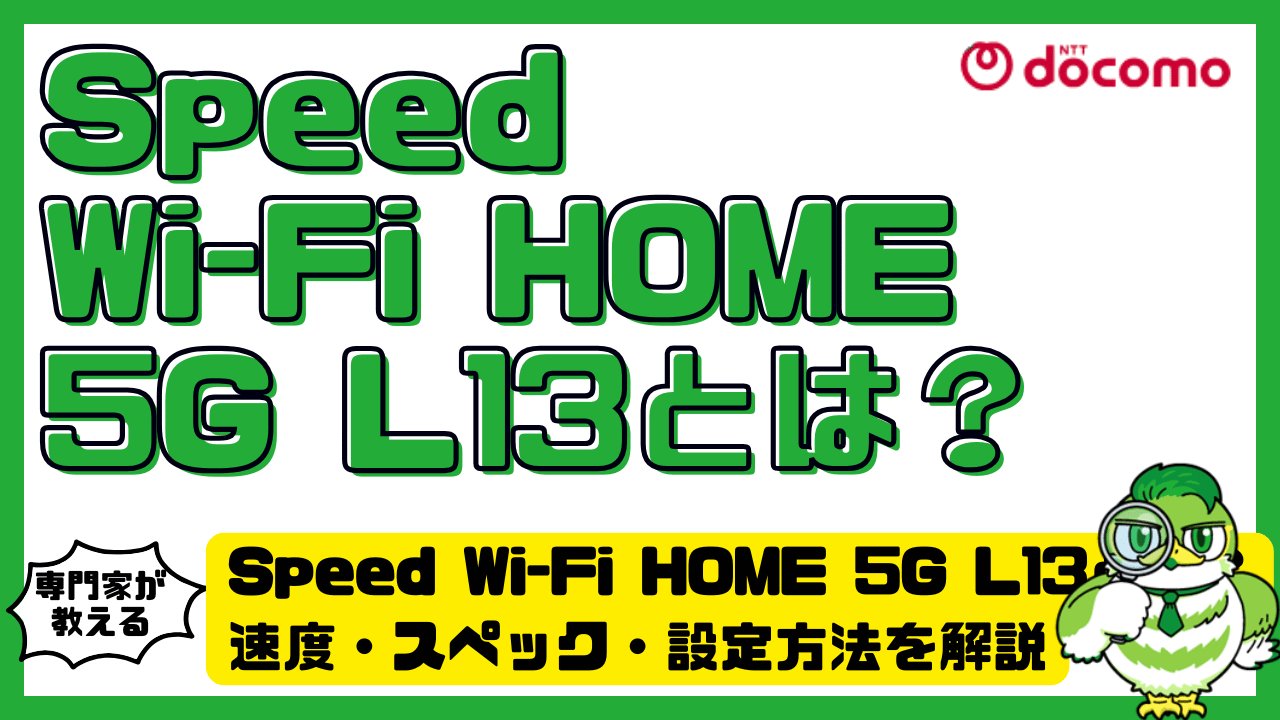
Speed Wi-Fi HOME 5G L13とは?基本性能と特徴
「home 5g l13」で探している人が最初に押さえたいのは、Speed Wi-Fi HOME 5G L13がスマホ向けのモバイルルーターではなく、自宅などに据え置いて使う5G対応ホームルーターだという点です。ZTE Corporation製で、固定回線のような宅内工事を行わず、SIMカードと電源を用意してコンセントにつなぐ形で使えます。通信方式は5G、4G LTE、WiMAX 2+に対応しており、回線状況に応じてインターネットへ接続します。
工事不要で使える据え置き型ルーター
Speed Wi-Fi HOME 5G L13の大きな特徴は、光回線のように回線工事の日程を調整する必要がないことです。引っ越した直後や、賃貸住宅で工事を避けたい場面では、設置までの手順を簡素化しやすくなります。本体サイズは約W100×H207×D100mm、重量は約635gで、AC100-240Vの電源に対応しています。バッテリーを内蔵して持ち歩く端末ではなく、電源のある場所に置いて使う前提の機器です。
主な仕様を整理すると、次のようになります。
| 項目 | 内容 |
|---|---|
| メーカー | ZTE Corporation |
| 通信方式 | 5G・4G LTE・WiMAX 2+ |
| 最大通信速度 | 受信4.2Gbps・送信286Mbps |
| 最大接続数 | Wi-Fi32台・有線LAN2台 |
受信最大4.2Gbps、送信最大286Mbpsという数値は、端末が対応する技術規格上の最大値です。実際に家庭で出る通信速度を示す数値ではありません。ネットワークの混雑状況、建物の構造、設置場所などによって実効速度は変わります。
Wi-Fiと有線LANの両方を使える
無線LANは2.4GHzと5GHzに対応し、Wi-Fi 6として知られるIEEE802.11axも利用できます。スマホやタブレットだけでなく、パソコン、テレビ、ゲーム機などをまとめて接続したい家庭でも使いやすい構成です。無線だけではなく、2.5GBASE-T対応ポートを含む有線LANポートが2つ用意されています。
たとえば在宅勤務のパソコンだけ有線LANにつなぎ、スマホや家電はWi-Fiで接続するといった使い分けができます。Wi-Fiは最大32台、有線LANは2台まで接続可能ですが、接続台数の上限までつなげば常に快適になるという意味ではありません。同時に大容量通信を行う端末が増えるほど、家庭内で通信を分け合う状況になります。
固定回線の代わりとして見るときのポイント
ホームルーターは「コンセントに挿せば終わり」という手軽さが魅力ですが、固定回線と同じ仕組みではありません。基地局からの電波を受けて通信するため、利用場所の電波状態が品質を左右します。引っ越しが多い人や工事を避けたい人には扱いやすい一方、最大速度の数字だけを見て固定回線と同じ安定性を期待すると判断を誤りやすくなります。
筆者としては、HOME 5G L13を見るときはスペック表の最上段より、設置場所、対応エリア、有線LANを使う機器の有無を先に確認するのが実用的だと考えます。ホームルーターは端末性能だけではなく、自宅で電波を安定して受けられるかまで含めて評価する機器だからです。

HOME 5G L13は高性能な据え置き型ルーターですが、最大速度だけで決めず、工事不要の手軽さと自宅の電波環境をセットで見てくださいね
HOME 5G L13の通信速度は速い?最大速度と実効速度の考え方
「最大4.2Gbpsなら、自宅でも数Gbps出る」と考えてしまうと、HOME 5G L13の通信速度を正しく判断できません。4.2Gbpsは受信時のシステム上の最大速度であり、実使用時の速度を保証する数字ではないためです。実際にはエリア、通信規格、基地局との位置関係、建物、時間帯など複数の条件が重なって速度が決まります。夜だけ急に遅くなった、という経験はありませんか。そうした場合も最大速度との単純比較ではなく、時間帯ごとの差を見たほうが原因を追いやすくなります。
4.2Gbpsは実測値ではない
HOME 5G L13は受信最大4.2Gbps、送信最大286Mbpsに対応しています。ただし、どちらも一部エリアで提供される最大値です。ベストエフォート型のサービスなので、利用者全員が同じ速度になるわけではなく、混雑時には速度が下がる場合があります。
端末から接続機器までの区間にも上限があります。LANケーブル接続時は受信最大2.5Gbps、Wi-Fi接続時はWi-Fi 6の5GHz帯で受信最大2,402Mbpsとされています。つまり、回線側の理論値が4.2Gbpsでも、パソコンやスマホまで届く速度は接続方法や機器側の規格にも左右されます。4.2Gbpsは実効速度ではないという前提を置くだけで、スペックの見え方はかなり変わります。
速度を左右する条件を順番に見る
通信速度が思ったより出ない場合、原因を一つに決めつけないことが重要です。基地局の電波を受ける区間と、HOME 5G L13から端末へ飛ばすWi-Fi区間は別々に考えます。たとえばルーターまでは良好に通信できていても、別室のスマホでは5GHzの電波が弱くなっているケースがあります。反対に、有線LANでも遅いなら、宅内Wi-Fi以外の要因を疑いやすくなります。
次に当てはまるものがないか確認してください。
- 利用場所が5GまたはWiMAX +5Gの対応エリアに入っているか
- HOME 5G L13を床や家具の陰ではなく電波を受けやすい場所に置いているか
- 2.4GHzと5GHzのどちらに接続しているか
- 同じ時間帯に複数の端末で大容量通信をしていないか
- Wi-Fiだけで遅いのか、有線LANでも遅いのか
この順序で見ると、回線側の問題と宅内ネットワーク側の問題を切り分けやすくなります。特に5Gは一部エリアでの提供なので、5G対応端末を購入しただけで常に5G通信になるわけではありません。
数字より安定性を判断基準にする
動画視聴、オンライン会議、クラウドへのファイル送信などでは、一瞬だけ高い速度が出ることより、利用中に大きく落ち込みにくいことのほうが重要です。SNSやQ&Aでは「時間帯によって速度の印象が違う」といった一般的な声も見られますが、ホームルーターでは周辺の利用状況や電波環境による変化を切り離せません。
速度を確認するときは、同じ端末、同じ場所、同じ接続方法で条件をそろえて比較すると判断しやすくなります。朝は速く夜だけ遅いのか、5GHzだけ不安定なのか、有線LANでも同じなのかを見ると、対処の方向が見えます。最大値を追うより、普段使う時間帯に必要な通信を安定してこなせるかを確認するほうが、HOME 5G L13の実力を実生活に合わせて評価できます。
4.2Gbpsは魅力的な数字ですが、見るべきなのは普段の時間帯で安定するかどうかです。同じ条件で測り、原因を一つずつ切り分けてくださいね
HOME 5G L13のWi-Fi性能と接続できる台数
家族のスマホ、仕事用パソコン、テレビ、ゲーム機を一台のルーターにつなぐとき、気になるのが同時接続数です。HOME 5G L13はWi-Fiで最大32台、有線LANで2台まで接続できます。台数に余裕があるため複数機器をまとめやすい一方、快適さは「32台までつながる」という数字だけでは決まりません。
2.4GHzと5GHzを使い分けられる
HOME 5G L13の無線LANは2.4GHzと5GHzに対応し、IEEE802.11ax、いわゆるWi-Fi 6を利用できます。2.4GHzは5GHzと比べて障害物の影響を受けにくい場面があり、離れた部屋の機器を接続するときに候補になります。5GHzは対応機器で高速通信を狙いやすく、ルーターの近くで使うスマホやパソコンに向く場面があります。
ただし、どちらが常に優れていると固定して考える必要はありません。部屋の位置や壁の数、周囲の電波状況によって結果は変わります。ルーターの近くでは5GHz、離れた部屋では2.4GHzを試すなど、実際の設置環境で使い分けるのが現実的です。2.4GHzと5GHzの両方を選べること自体が、HOME 5G L13の使い勝手につながります。
最大32台でも通信は共有される
最大接続数は、Wi-Fiで32台です。スマートフォンを4台、パソコンを2台、テレビを2台、スマート家電を複数台という構成でも台数上は収まりやすいでしょう。ただし、32台という数字は同時に高速通信できる台数を意味しません。複数端末が同時に動画を再生したり、大容量ファイルを送受信したりすると、回線や無線区間を共有します。
たとえば、テレビで高画質動画を再生しながら、別室でオンライン会議を行い、さらにゲーム機で大容量データをダウンロードする場面では、接続台数が少なくても負荷は高くなります。逆に、待機中のスマート家電が多いだけなら、台数が増えても同じ負荷にはなりません。接続台数より通信内容を見ることが、家庭内ネットワークを判断するコツです。
重要な機器は有線LANも選べる
HOME 5G L13には有線LANポートが2つあり、そのうち1つは2.5GBASE-Tに対応します。Wi-Fiの電波状況に左右されたくないパソコンや、ルーターの近くに置くテレビなどは有線接続が候補です。有線LANだから回線そのものが速くなるとは限りませんが、少なくとも端末とルーター間の無線状態という変動要因を一つ減らせます。
家庭内で接続方法を決めるなら、仕事用パソコンや据え置き機器を有線LAN、移動して使うスマホやタブレットをWi-Fiに分けると整理しやすくなります。オンライン会議が頻繁に途切れる場合も、まず有線LANへ切り替えて症状が変わるかを見ると、Wi-Fi区間が原因かどうかを判断できます。接続機器が増えたときは、台数だけを数えるのではなく、常時通信する機器と必要なときだけ使う機器に分けて把握すると、負荷が高くなる場面を想像しやすくなります。
「32台つながるなら何台でも気にしなくてよいのでは」と感じるかもしれません。しかし重要なのは台数ではなく、同じ時間帯に何をするかです。有線LAN2台とWi-Fi32台という選択肢を用途に合わせて使い分けることで、HOME 5G L13の性能を活かしやすくなります。
接続台数の上限より、同時に何をするかを見るのが大切です。仕事用PCなど止まって困る機器は、有線LANも積極的に使い分けてくださいね
HOME 5G L13を契約する前に確認したい対応エリアと5G
HOME 5G L13が5G対応でも、設置する住所で5Gが利用できるとは限りません。5Gは一部エリアで提供され、5G SAも一部エリアが対象です。契約前に見るべきなのは端末の対応規格だけではなく、実際に使う場所がどの通信エリアに入っているかです。
5G対応端末と5Gエリアは別の話
HOME 5G L13は5G、4G LTE、WiMAX 2+に対応しています。端末側には5Gを利用する能力がありますが、基地局側の提供状況が伴わなければ5G通信にはなりません。公式情報でも5Gは一部エリアで提供されるとされており、5G対応イコール常時5Gではありません。
5G SAについても同様です。5G SA契約で利用できるものの、提供は一部エリアに限られます。名称に5Gが入っているからという理由だけで契約すると、実際の設置場所では4G LTEなど別の通信方式を使う時間が多い可能性があります。最大通信速度の4.2Gbpsも一部エリアでの提供なので、速度とエリアはセットで確認する必要があります。5Gを最優先で使いたい人ほど、端末名や広告上の最大値ではなく、契約前のサービスエリア確認を先に済ませておくべきです。
エリアマップの確認後に設置場所まで考える
対応エリアを確認するときは、まず利用予定の住所周辺がWiMAX +5Gの提供範囲に入っているかを見ます。ただし、エリアマップ上で色が付いていれば室内のどこでも同じ受信状態になる、という意味ではありません。建物の構造、部屋の向き、階数、周囲の建物などによって電波状況は変わる場合があります。市区町村名だけで大まかに判断せず、実際に使う住所を基準に確認するのがポイントです。転居予定がある場合も、現在の住所だけでなく転居先の利用環境を別に見ておくと、契約後の想定違いを減らせます。
設置後に電波が弱いと感じたら、HOME 5G L13を窓際や高めの位置へ移して変化を見る方法があります。棚の奥、床付近、大型家具の陰などでは、別の場所へ移動させるだけで状況が変わることがあります。コンセントにつなぐ据え置き型だからこそ、電源の位置だけで置き場所を決めず、電波を受けやすい候補を複数用意すると調整しやすくなります。
契約前の確認順序を決めておく
申し込み前は、次の順番で条件を見ると判断しやすくなります。
- 利用予定住所がWiMAX +5Gの提供エリアに入っているか確認する
- 5Gや5G SAを重視する場合は、それぞれの提供状況も確認する
- HOME 5G L13を置ける窓際や高い場所に電源があるか確認する
- 家の中で主にインターネットを使う部屋との距離を確認する
- Wi-Fiが不安定な場合に有線LANを使える配置か確認する
エリア確認は契約可否を決める入口ですが、それだけで終わらせないことが大切です。ホームルーターは基地局からの電波を受けるため、同じ市区町村でも利用環境が同じとは限りません。
筆者としては、5Gの表示そのものより「普段使う部屋で安定するか」を優先すべきだと考えます。5Gという名称より設置住所と室内配置のほうが、毎日の使い勝手に直接影響するからです。最高速度を狙うより、置き場所を調整できる余地まで含めて契約前に考えておくと失敗を減らせます。
5G対応という言葉だけで決めず、住所のエリアと室内の置き場所まで確認するのが基本です。窓際など複数の設置候補を先に考えておいてくださいね
HOME 5G L13の初期設定とWi-Fiへの接続方法
箱からHOME 5G L13を出したあとに必要なのは、固定回線の工事ではなく、SIMカード、電源、接続する端末側のWi-Fi設定です。対応するSIMカードを挿し、ACアダプタで電源を入れれば、ホームルーターとして利用を始める準備ができます。Wi-Fi接続はQRコード、WPS、NFCなど複数の方法に対応しています。
電源を入れるまでの基本手順
最初は機器を安定して置ける場所で作業し、SIMカードや電源端子を確認します。無理に差し込まず、付属の案内に従って向きを確かめることが重要です。HOME 5G L13はau Nano IC Card 05 Uに対応しています。
基本的な流れは次のとおりです。
- HOME 5G L13を安定した場所に置く
- 対応するSIMカードを正しい向きでセットする
- ACアダプタを本体とコンセントに接続する
- 本体の起動を待ち、通信できる状態になったことを確認する
- 接続したいスマホやパソコン側でWi-Fi設定を開く
- HOME 5G L13のWi-Fiへ接続し、インターネット通信を確認する
固定回線のように宅内へ光ファイバーを引き込む工事は不要です。コンセントにつないで利用を開始できることが、ホームルーターの大きな利点です。ただし、電源を入れた直後から必ず最良の通信状態になるとは限りません。接続後に速度や安定性を確認し、必要なら設置場所を調整します。
QRコードならスマホから接続しやすい
スマホやタブレットでは、QRコードを利用した接続に対応しています。実際に端末側でカメラや対応する読み取り機能を開き、案内されているQRコードを読み取る形でWi-Fi設定を進めます。SSIDやパスワードを一文字ずつ入力する方法に比べ、入力ミスを減らしやすいのが利点です。
ただし、QRコードを利用するために専用アプリ「ZTELink JP」が必要になる場合があります。端末や利用方法によって画面表示は異なるため、QRコードを読み取ってもうまく進まない場合は、ZTELink JPが必要か確認すると切り分けやすくなります。
WPSやNFCにも対応しているので、接続する機器が対応していれば別の方法も選択できます。どの方法を使う場合でも、最終的にスマホやパソコンのWi-Fi設定画面でHOME 5G L13へ接続できているかを確認します。
接続できても速度が出ない場合は設定後に調整する
Wi-Fiマークが表示されたからといって、設置が完全に終わったとは限りません。インターネットへ接続できることを確認したら、普段使う部屋で通信が安定するかも確かめます。5GHzで不安定なら2.4GHzを試し、ルーターの近くでも遅い場合は設置場所や回線状態を見直します。
有線LANで使いたいパソコンやテレビがある場合は、背面のLANポートにEthernetケーブルを接続します。HOME 5G L13には有線LANポートが2つあり、1ポートは2.5GBASE-Tに対応しています。Wi-Fiと有線LANを組み合わせれば、移動する機器と据え置き機器を分けて管理できます。
初期設定で迷ったときは、最初から細かな項目を変更するより、SIM、電源、Wi-Fi接続、インターネット通信の順に確認するほうが原因を見つけやすくなります。設定項目を複数同時に変えると、どの変更が効いたのか判断しにくくなるためです。
初期設定はSIM、電源、Wi-Fi接続の順で一つずつ確認すれば整理できます。つながった後は、普段使う場所で安定するかまで確かめてくださいね
HOME 5G L13が遅い・つながりにくいときの確認ポイント
昨日まで普通に使えていたのに動画が止まる、別室だけWi-Fiが弱い、5G対応なのに期待した速度が出ない。HOME 5G L13でこうした症状が出たときは、いきなり故障と決めつけず、回線、設置場所、Wi-Fi、有線LANの順で原因を分けて確認します。同じ「遅い」でも、原因によって対処は変わります。
症状から原因候補を整理する
最初に、どの端末でも遅いのか、特定のスマホやパソコンだけ遅いのかを確認します。次に、Wi-Fiだけの症状か、有線LANでも同じかを比べます。これだけで原因の範囲をかなり絞れます。
| 症状 | 考えられる要因 | 確認すること |
|---|---|---|
| 家中の端末が遅い | 回線・混雑・受信状態 | 時間帯と設置場所を変える |
| 別室だけ遅い | Wi-Fiの届き方 | 2.4GHzと5GHzを試す |
| Wi-Fiだけ遅い | 無線区間 | 有線LANで比較する |
| 特定端末だけ遅い | 接続端末側 | Wi-Fi再接続などを試す |
HOME 5G L13の通信速度はベストエフォートであり、通信環境やネットワークの混雑状況によって低下します。特に一日の中で特定の時間帯だけ遅い場合は、同じ条件で時間を変えて比較すると傾向が見えます。一回の速度測定だけで原因を断定しないことが重要です。
設置場所とWi-Fi帯域を変えて比較する
基地局からの電波が弱い場合は、ルーターの位置を変えることで状態が変わる場合があります。床に直置きしているなら棚の上へ、部屋の奥なら窓際へ移すなど、一度に一つだけ条件を変えて確認します。置き場所を何カ所も同時に変えるより、比較できる形にしたほうが判断しやすくなります。
次に当てはまるものがないか確認してください。
- 本体が床や家具の陰に置かれていないか
- 普段使う部屋からルーターまで壁や扉が多くないか
- 5GHzで不安定な場所では2.4GHzも試したか
- 大容量通信をしている機器が同時に動いていないか
- 不要な端末が多数接続されたままになっていないか
5GHzは対応機器で高速通信を狙いやすい一方、設置環境によって届き方が変わります。2.4GHzへ切り替えて安定するなら、回線全体ではなく宅内Wi-Fiの条件が影響していると考えやすくなります。2.4GHzと5GHzを実際の部屋で比較することが有効です。
再起動と有線LANで切り分ける
設定を見直しても改善しない場合は、HOME 5G L13を再起動して状態を確認します。そのうえで有線LAN接続できるパソコンがあれば、Wi-Fiと有線LANで同じように遅いかを比較します。有線LANでは問題がなく、Wi-Fiだけ不安定なら、無線区間の影響を疑いやすくなります。
反対に、有線LANでも複数端末で遅い場合は、Wi-Fiだけの問題とは考えにくくなります。エリア、基地局からの受信状態、混雑など別の要因を見る必要があります。SNSやQ&Aで「再起動したら一時的に戻った」という一般化された声を見かけることはありますが、それだけで根本原因を特定したことにはなりません。
原因を探すときは、設置場所、接続帯域、接続方法を一つずつ変えます。有線LANでも同じ症状かまで確認できれば、Wi-Fi側か回線側かを切り分ける材料になります。改善しない状態が続く場合は、契約先のサポートへ相談できるよう、症状が出る時間帯や接続方法を整理しておくと説明しやすくなります。
遅いときは設定を一気に変えず、場所、周波数帯、有線LANの順で比較してください。条件を一つずつ変えると、原因の範囲が見えやすくなりますよ
HOME 5G L13を選ぶ前に知っておきたい注意点と失敗しない確認手順
HOME 5G L13を選ぶときに起こりやすい失敗は、端末スペックだけを見て利用環境を確認しないことです。受信最大4.2Gbps、Wi-Fi 6、最大32台接続といった数字は重要ですが、実際の満足度は対応エリア、設置場所、利用時間帯、契約条件まで含めて決まります。
最大速度と実効速度を混同しない
最初に確認したいのは、4.2Gbpsが実測値ではないことです。HOME 5G L13はベストエフォート型で、通信環境やネットワーク状況によって速度が変化します。LANケーブル接続時は受信最大2.5Gbps、Wi-Fi 6の5GHz帯では受信最大2,402Mbpsという接続側の上限もあります。
スペックを比較するときは、4.2Gbpsだけを購入理由にしないことが大切です。自宅が5Gエリアか、普段使う部屋までWi-Fiが届きやすいか、重要な機器を有線LANで接続できるかまで見れば、実際の用途に近い判断になります。
端末代金だけで契約を判断しない
参考情報では、UQ WiMAXでの機種価格として33,220円という表示があり、申し込み時の状況によって実際の支払額が変わるとされています。分割購入後に通信契約を解約した場合でも、端末の分割支払金の残額は引き続き支払う扱いです。申し込み時には、その時点の料金、割引、登録料、契約条件を確認する必要があります。
| 確認項目 | 見落としやすい点 | 判断の基準 |
|---|---|---|
| 端末価格 | 割引前後で支払額が変わる | 実際の支払総額を確認 |
| 分割払い | 解約後も残債が残る場合がある | 残額の扱いを確認 |
| 通信エリア | 5Gは一部エリア | 利用住所で確認 |
| 通信速度 | 最大値と実効値は別 | 普段の用途で考える |
キャンペーンや料金は申し込み時点で確認すべき情報です。記事中の一つの価格だけを見て、現在も同じ条件だと決めつけないようにします。解約時の端末残債まで確認することも、総額を把握するうえで欠かせません。端末価格と月々の通信料金を別々に見るのではなく、利用を想定する期間で支払う費用を並べて確認すると比較しやすくなります。途中で解約する可能性がある人ほど、分割支払金が残る条件を先に確認しておく必要があります。
用途から逆算して向き不向きを判断する
動画視聴や一般的なWeb利用だけでなく、テレワーク、オンライン会議、大容量ファイルの送受信、ゲームなど、家庭によって重要な通信は異なります。止まると困る仕事用パソコンがあるなら有線LANを使える配置を確認し、家中でスマホを使うなら2.4GHzと5GHzを切り替えられる位置に置けるかを考えます。
申し込み前の確認手順は、エリア、設置場所、用途、接続方法、契約条件の順で整理すると抜けにくくなります。光回線の工事を避けたいという理由だけで選ぶのではなく、ホームルーター特有の電波依存性を理解したうえで比較します。
HOME 5G L13は工事不要で設置しやすい端末ですが、固定回線とまったく同じ条件で動く機器ではありません。手軽さと電波環境の影響を両方受け入れられるかが判断ポイントです。速度の最大値より、普段の使い方に合わせて安定性と設置自由度を確認したほうが、契約後のギャップを減らせます。
端末スペックだけでなく、エリア、置き場所、用途、契約条件まで並べて確認するのが失敗しにくい選び方です。特に残債の扱いは見落とさないでくださいね
HOME 5G L13のよくある質問
HOME 5G L13について最後に迷いやすいのは、工事、最大速度、接続台数、有線LAN、5G接続の5点です。ここでは質問ごとに先に答えを示し、そのあとに判断に必要な補足を整理します。
HOME 5G L13は工事なしですぐに使える?
固定回線のような宅内工事は不要です。SIMカードをセットし、ACアダプタを接続して電源を入れ、スマホやパソコンをWi-Fiにつなぐ流れで利用を始められます。QRコード、WPS、NFCにも対応しています。
ただし、利用開始後に置き場所を調整する必要が出る場合があります。ホームルーターは基地局からの電波を受けるため、窓際と部屋の奥で通信状態が変わることがあります。工事不要でも設置場所の調整は重要です。
HOME 5G L13の最大通信速度はどれくらい?
受信最大4.2Gbps、送信最大286Mbpsです。ただし、一部エリアで提供されるシステム上の最大速度で、実際の通信速度を保証する数字ではありません。利用環境、回線状況、混雑によって速度は変化します。
接続機器側では、LANケーブル接続時が受信最大2.5Gbps、Wi-Fi 6の5GHz帯で受信最大2,402Mbpsとされています。最大4.2Gbpsという数字だけで実際の速度を予想せず、普段使う時間帯と場所で安定性を見る必要があります。
HOME 5G L13は何台までWi-Fi接続できる?
Wi-Fiは最大32台まで接続できます。家族のスマホ、パソコン、テレビ、スマート家電などを複数つなげられます。ただし、32台すべてが同時に大容量通信をしても同じ速度で使えるという意味ではありません。
動画再生、オンライン会議、ゲームのダウンロードなどが重なると、通信を共有します。最大32台は接続可能台数の上限として考え、快適さは同時に行う通信の内容で判断してください。
HOME 5G L13は有線LAN接続できる?
有線LAN接続に対応しており、LANポートは2つあります。1つは2.5GBASE-T、もう1つは1000BASE-Tなどに対応しています。仕事用パソコンやテレビなど、据え置きで使う機器を有線接続する方法があります。
Wi-Fiで不安定なときに有線LANへ切り替えると、無線区間の影響を切り分ける材料にもなります。Wi-Fiと有線LANを同じ家庭内で使い分けられる点は、HOME 5G L13の実用上の強みです。
HOME 5G L13で5Gにつながらないときはどうすればいい?
まず利用場所が5Gの提供エリアに入っているか確認します。HOME 5G L13自体は5G対応ですが、5Gは一部エリアでの提供です。5G SAも一部エリアに限られます。端末が対応していることと、設置住所でサービスが提供されていることは別に考える必要があります。
エリア内でも、建物や設置場所によって受信状況が変わる場合があります。本体を窓際や高い位置へ移し、通信状態が変わるかを確認します。それでも改善しない場合は、再起動や有線LANでの比較を行い、Wi-Fi側の問題か回線側の問題かを分けて確認します。5Gにつながらなくても端末故障とは限りません。
HOME 5G L13を使うときは、最大速度、5G表示、接続台数といった数字だけを見るのではなく、自宅で安定して必要な通信ができるかを基準にします。工事不要という手軽さを活かしつつ、エリアと置き場所を丁寧に確認することが、長く使ううえでの基本になります。
迷ったときは、工事不要か、エリア内か、置き場所を変えられるか、有線LANで切り分けられるかの順で確認すると判断しやすいですよ
2位
home 5G
NTTドコモ
| 利用回線 | ドコモ |
| 3年利用時の実質月額料金 | 4,545円 |
| 2年利用時の実質月額料金 | 5,221円 |
| 1年利用時の実質月額料金 | 7,299円 |
| 都心下り通信速度(実測値) | 133.20Mbps |
| 郊外下り通信速度(実測値) | 173.30Mbps |
| 端末代金 | 71,280円(3年利用で実質0円) |
| 初期費用 | 0円(ネット申し込みの場合) |
| 月額料金の安さ | 3.29 |
| 都心下り通信速度(実測値) | 2.73 |
| 郊外下り通信速度(実測値) | 5.00 |
| 1年利用時の実質月額料金 | 1.49 |
| 3年利用時の実質月額料金 | 3.04 |
| 総合 | 3.11 |
home 5Gがおすすめの理由
home 5Gがおすすめの理由は「ドコモ回線で郊外の速度が抜群に速い」「月々サポートの適用で端末代金実質負担金0円」点です。
home 5Gは、ドコモが提供するホームルーターなので、ドコモ回線を利用したホームルーターです。ドコモ回線は、都心部でも回線速度が速いですが、地方での回線速度の速さに定評がある回線です。
また、月々サポートを利用することで、ご購入機種に応じた「月々サポート割引額」を毎月のご利用料金から割引してくれるので、実質端末料金0円で利用できるメリットがあります。
さらにドコモユーザーであれば、スマホ料金から月1,100円割引があるため、かなり安いコストで利用できます。
デメリットは、キャンペーンが少ないため、実質コストはやや高めという点です。
| 利用回線 | ドコモ |
| 月額基本料金 | 4,950円 |
| 3年利用時の実質月額料金 | 4,545円 |
| 2年利用時の実質月額料金 | 5,221円 |
| 1年利用時の実質月額料金 | 7,299円 |
| スマホセット割 | ドコモとセットで割引 |
| 都心下り通信速度(実測値) | 133.20Mbps |
| 都心上り通信速度(実測値) | 16.17Mbps |
| 郊外下り通信速度(実測値) | 173.30Mbps |
| 郊外上り通信速度(実測値) | 18.12Mbps |
| 都心PING値(実測値) | 18.1ms |
| 郊外PING値(実測値) | 45.4ms |
| 速度制限なし | |
| 5G対応 |
| 契約期間 | 縛りなし |
| 端末代金 | 71,280円(3年利用で実質0円) |
| 2年後に解約時の費用 | 21,780円 |
| 1年後に解約時の費用 | 45,540円 |
| 初期費用 | 0円(ネット申し込みの場合) |
| 支払方法 | クレジットカード、口座振替 |
| 幅 | 95mm |
| 奥行 | 95mm |
| 高さ | 170mm |
| 重量 | 847g |
| 同時接続可能台数 | 66台 |
| メッシュ機能 |