
本ページはプロモーションが含まれています。
目次
Android(アンドロイド)でホーム画面からアプリが消れる仕組み
ホーム画面から削除したアプリを戻す Android(アンドロイド)の操作で最初に知っておきたいのは、ホーム画面からアイコンが消えても、アプリ本体まで削除されたとは限らないことです。多くのAndroidスマホでは、ホーム画面に置かれているアプリアイコンはアプリを起動するためのショートカットとして機能しています。そのため、ホーム画面から削除しただけならアプリ本体は残っている可能性が高いです。
「昨日まであったアイコンが突然見当たらない」という場合も、すぐにGoogle Play(グーグルプレイ)から再インストールする必要はありません。アプリ一覧を確認すると、元のアプリがそのまま残っているケースがあります。
ホーム画面からの削除とアンインストールは別の操作
Androidでは、似たような「削除」という操作でも結果が異なります。ホーム画面でアプリを長押ししたときに表示されるメニューには、機種によって「削除」「ホームから削除」「アンインストール」などがあります。「削除」や「ホームから削除」はショートカットだけを消す操作であることが多く、「アンインストール」はアプリ本体を端末から削除する操作です。
違いを整理すると、次のようになります。
| 状態 | アプリ本体 | ホーム画面のアイコン | 主な戻し方 |
| | – | — | — |
| ホーム画面から削除 | 残っている | 消えている | アプリ一覧から追加 |
| アンインストール | 削除されている | 消えている | Google Playから再インストール |
| 非表示設定 | 残っている | 表示されない場合がある | 非表示設定を解除 |
| 無効化 | 残っている | 表示されない場合がある | 設定から有効化 |
この違いを知らずに再インストールしようとすると、「インストールではなく開くと表示される」「Google Playにあるのにホーム画面に出ない」といった混乱が起こります。最初にアプリ本体の有無を判断すると、その後の操作がかなり簡単になります。
アプリ一覧に移動しただけの場合もある
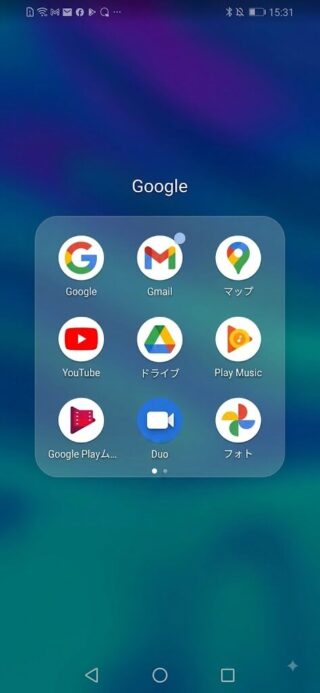
Androidでは、ホーム画面とアプリ一覧が別になっている機種が一般的です。ホーム画面からアイコンを消しても、画面を下から上へスワイプすると表示されるアプリ一覧には残っています。この画面は「アプリ一覧」「すべてのアプリ」「アプリドロワー」などと呼ばれます。
アプリ一覧に目的のアイコンがあれば、アンインストールはされていません。ホーム画面にショートカットを作り直せば元のように使えます。ログイン情報やアプリ内の設定も、アイコンを消しただけで変更されるわけではありません。
一方、アプリ一覧を探しても見つからない場合は、アンインストールだけでなく、非表示機能やアプリの無効化も候補に入ります。Galaxy(ギャラクシー)など一部のホームアプリには、特定のアプリを一覧から見えなくする機能があります。仕事用プロファイルやセキュアフォルダなど、通常とは別の場所に入っているケースもあります。
最初に確認する順番を決めておく
アプリが消えたときは、やみくもに設定を変更するより、確認する順番を固定したほうが早く解決できます。筆者としては、アプリ一覧、端末の設定、Google Playの順番で確認する方法をおすすめします。復元ソフトや端末の初期化を試すのは、この段階では必要ありません。
特に重要なのは、アイコンが消えたこととデータが消えたことを同じ問題として扱わないことです。ショートカットだけが消えているのであれば、数回の操作でホーム画面へ戻せます。アプリ本体までアンインストールされている場合に初めて、再インストールやデータ引き継ぎを考えれば十分です。
AndroidはメーカーやOSのバージョン、使用しているホームアプリによってメニュー名が違います。「ホームから削除」「削除」「非表示」など表記に差があっても、まずアプリ一覧に本体が残っているかを見るという判断基準は変わりません。

ホーム画面からアイコンが消えても、すぐに再インストールする必要はありません。まずアプリ一覧に残っているかを見るのが、一番早くて安全な確認方法ですよ
削除したのがアイコンだけかアプリ本体か確認する方法
「削除を押した記憶はあるけれど、ホーム画面から消しただけなのか、アプリ自体を消したのかわからない」という状況は珍しくありません。Androidでは見た目だけでは判別しにくいため、アプリ一覧、設定、Google Playの3段階で確認すると判断しやすくなります。
この確認を先に行えば、まだインストール済みのアプリを探すために再インストール手順を調べたり、不要なデータ復元作業をしたりするのを避けられます。
まずアプリ一覧から探す
最初に、端末のアプリ一覧を確認します。一般的なAndroidでは、次の流れで探せます。
- ホーム画面を表示する
- 画面の下端付近から上方向へスワイプする
- 表示されたアプリ一覧を確認する
- 上部に検索欄があれば消えたアプリ名を入力する
- 対象アプリが見つかったらアイコンをタップして起動できるか確認する
アプリが普通に起動できれば、ホーム画面のショートカットだけが消えた状態と判断できます。ホーム画面に戻すには、後ほど説明する方法でアプリアイコンを長押しして配置し直します。
機種によっては上スワイプでアプリ一覧が開かず、ホーム画面にすべてのアプリを直接並べる設定になっていることもあります。その場合は設定アプリから確認すると確実です。
設定のアプリ一覧で確認する
ホーム画面にもアプリ一覧にも見つからない場合は、設定アプリを開きます。実際の画面では「アプリ」「アプリと通知」「アプリ管理」などの項目名が使われています。
- 設定アプリを開く
- 「アプリ」または同様の項目をタップする
- 「すべてのアプリを表示」などを開く
- 検索欄または一覧から対象アプリを探す
- アプリ名が表示されたら状態を確認する
ここで対象アプリが表示されれば、端末内にはアプリが存在しています。「有効にする」というボタンが表示される場合は、アプリが無効化されている可能性があります。
次に当てはまるものがないか確認してください。
- アプリ一覧では見つからないが設定には表示される
- アプリ情報画面に「有効にする」と表示されている
- ホームアプリの設定でアプリを非表示にした覚えがある
- 仕事用プロファイルや別ユーザーを利用している
- 最近ホームアプリやランチャーを変更した
このどれかに当てはまるなら、単純なアンインストールではない可能性があります。設定画面にアプリ名が残っているかどうかは重要な判断材料です。
Google Playの表示から判断する
設定にも見つからない場合は、Google Play(グーグルプレイ)でアプリ名を検索します。対象アプリのページを開いたときのボタン表示を見ると、現在の状態を判断しやすくなります。
「開く」と表示されるなら、基本的にはその端末にアプリがインストールされています。「インストール」と表示される場合は、アプリ本体が端末に入っていない可能性が高くなります。
ただし、Googleアカウントを複数使用している場合や、仕事用プロファイルにアプリが入っている場合などは、表示だけで判断しにくいケースがあります。Google Playで「開く」と表示されるのにアイコンがどこにもない場合は、非表示設定やホームアプリ側の問題も確認してください。
SNSやQ&Aでは「ホーム画面から消えたのでアプリまで削除したと思ったが、アプリ一覧には残っていた」という声がよく見られます。Androidではこの勘違いが起こりやすいため、再インストールの前に本体が残っているかを確かめることが重要です。
Google Playにも表示されない場合は、アプリの配信終了、名称変更、地域や端末の対応条件など別の原因も考えられます。その場合は単純な削除とは分けて確認する必要があります。
削除したかどうか迷ったら、アプリ一覧、設定、Google Playの順に確認してください。3か所を見るだけで、ほとんどのケースは次に何をすべきか判断しやすくなりますよ
ホーム画面から削除したアプリアイコンを元に戻す方法
アプリ一覧には目的のアプリがあるのに、ホーム画面だけにアイコンがない。この状態なら、アプリ本体を再インストールする必要はありません。アプリ一覧からホーム画面へショートカットを配置し直せば戻せます。
操作自体は難しくありませんが、長押しした直後に指を離してしまったり、ホーム画面の空きスペースがなかったりすると、「追加できない」と感じることがあります。基本は長押ししたままホーム画面まで移動する操作です。
アプリ一覧からホーム画面へ戻す手順
一般的なAndroidでは、次の手順でアプリアイコンを戻せます。
- ホーム画面を表示する
- 画面の下から上へスワイプしてアプリ一覧を開く
- 戻したいアプリを検索して見つける
- アプリアイコンを長押しする
- 指を離さずに少し動かしてホーム画面へ移動する
- 配置したい場所までアイコンを移動する
- 指を離してアイコンを配置する
実際に長押しすると、端末によってはアプリ情報やウィジェットなどの小さなメニューが表示されます。そのままアイコンをドラッグするとホーム画面へ切り替わるタイプもあれば、「ホームに追加」という項目を選べるタイプもあります。
操作方法が少し違っても、アプリ一覧にあるアプリのショートカットをホーム画面へ作るという仕組みは同じです。
ホームに追加と表示される機種の場合
使用しているホームアプリによっては、アイコンを長押ししたときに「ホームに追加」が表示されます。この場合はドラッグせず、その項目をタップするだけで配置されることがあります。
Galaxy(ギャラクシー)、Pixel(ピクセル)、Xperia(エクスペリア)などでも、OSやホームアプリのバージョンにより挙動が変わります。メーカー名だけで手順を決めつけず、長押し後に表示されるメニューを見るのが確実です。
アイコンを戻した後、思った場所ではなく別のホーム画面ページに配置されることもあります。ホーム画面に空きスペースが少ない場合、別ページへ自動配置される可能性があるため、左右にスワイプして確認してください。
ホーム画面の配置を変えたい場合は、追加されたアイコンをもう一度長押しし、目的の場所へドラッグします。フォルダの中へ入れたい場合は、別のアイコンの上へ重ねることでフォルダに追加できるホームアプリもあります。
アイコンを戻してもデータは変わらない
ホーム画面にショートカットを作り直す操作は、アプリ本体を削除したり初期化したりする操作ではありません。そのため、通常はログイン状態、設定、アプリ内の保存内容などには影響しません。
たとえば、SNSアプリのアイコンをホーム画面から削除し、後からアプリ一覧から戻した場合、それだけでアカウントからログアウトされるわけではありません。ゲームアプリでも、ショートカットを削除しただけならゲームデータが消える原因にはなりません。
一方、「ホーム画面に戻したら初期状態になっていた」という場合は、アイコンの削除とは別の原因を疑う必要があります。アプリ本体をアンインストールした、アプリのデータを削除した、別アカウントでログインしている、といった可能性を確認します。
うまく配置できない場合は、ホーム画面のレイアウトロックも確認してください。ホーム設定に「ホーム画面のレイアウトをロック」などの項目があり、有効になっているとアイコンを移動できない場合があります。
- アイコンを戻すだけなら復元アプリや初期化は不要*です。アプリ一覧に存在することを確認できているなら、まずショートカットの再配置だけを試すのが合理的です。
アプリ一覧にアイコンがあるなら、難しい復元作業は不要です。長押ししてホーム画面へ戻すだけなので、再インストールする前にこの方法を試してくださいね
アンインストールしたAndroid(アンドロイド)アプリを再インストールする方法
アプリ一覧にも設定にも目的のアプリがなく、Google Play(グーグルプレイ)で「インストール」と表示されるなら、アプリ本体をアンインストールした可能性が高くなります。この場合は、Google Playから再インストールします。
以前使っていたアプリの名前がわかっていれば検索するだけですが、問題は「どのアプリを消したのかわからない」場合です。Google Playには過去に利用したアプリを確認できる画面があり、未インストールのアプリから候補を探せる場合があります。
アプリ名がわかっている場合の戻し方
目的のアプリ名を覚えている場合は、Google Playで直接検索する方法が最短です。
- Google Playを開く
- 画面上部の検索欄をタップする
- 再インストールしたいアプリ名を入力する
- 正しいアプリのページを開く
- 「インストール」をタップする
- インストール完了後に「開く」をタップする
- 必要に応じて以前のアカウントでログインする
同じ名前や似た名前のアプリが複数表示されることがあるため、提供元も確認してください。以前使っていたものと違うアプリを誤って入れると、当然ながら元のデータやアカウントは利用できません。
インストール後、ホーム画面にアイコンが自動追加されない場合もあります。その場合はアプリ一覧を開き、前のセクションと同じ方法でホームに追加します。
削除したアプリ名がわからない場合
以前使っていたアプリを探す場合は、Google Playの管理画面を確認します。画面名称はバージョンによって変わることがありますが、一般的には次の流れです。
- Google Playを開く
- 右上のプロフィールアイコンをタップする
- 「アプリとデバイスの管理」をタップする
- 「管理」を開く
- インストール状態を切り替えるメニューを開く
- 「未インストール」を選択する
- 一覧から目的のアプリを探す
- 対象アプリを選んでインストールする
過去に同じGoogleアカウントで利用したアプリが候補として表示されるため、「アイコンは覚えているけれど名前が出てこない」という場合にも役立ちます。
ただし、現在ログインしているGoogleアカウントが以前と同じか確認することが重要です。複数のGoogleアカウントを持っている場合、別アカウントへ切り替えると過去のアプリ履歴が変わる可能性があります。
再インストールできないケースもある
Google Playで探しても目的のアプリが表示されないことがあります。代表的なのは、アプリ自体がストアから削除された場合です。開発終了、サービス終了、提供地域の変更などが理由になることがあります。
現在使っているAndroidのバージョンや端末が対応対象外になっている場合も、インストールできないケースがあります。ストレージの空き容量不足や通信状態の不具合でもインストールは止まるため、エラーが出た場合は表示内容を確認してください。
再インストールできても、アプリ内データまで自動的に元通りになるとは限りません。サーバー側にデータを保存するアプリなら、同じアカウントでログインすると以前の状態が表示されることがあります。一方、端末内だけに保存していたデータは、アンインストール時に削除されている可能性があります。
金融、ゲーム、メッセージ、認証系アプリでは、再ログインのほかにSMS認証、パスワード、引き継ぎコードなどを求められる場合があります。インストールできた時点で復元完了と考えず、ログイン後のデータまで確認してください。
アンインストールしていても、Google Playからアプリ本体は戻せるケースが多いです。ただしアプリ本体と中のデータは別なので、再ログイン後まで確認するのがポイントですよ
アプリ一覧にも見つからないときに確認すること
アプリ一覧を検索しても見つからないからといって、必ずアンインストール済みとは限りません。Androidにはホームアプリの非表示機能、アプリの無効化、仕事用プロファイルなど、アプリが存在していても通常の一覧に見えなくなる仕組みがあります。
Google Playで「開く」と表示されるのにホーム画面にもアプリ一覧にもない場合は、特にこの可能性を疑います。
非表示設定と無効化を確認する
一部のAndroid端末やホームアプリでは、特定のアプリをホーム画面やアプリ一覧から隠せます。操作方法は機種によって違いますが、ホーム画面の設定に「アプリを非表示」「非表示アプリ」などの項目が用意されている場合があります。
設定アプリのアプリ情報も確認してください。対象アプリの画面に「有効にする」というボタンが表示されている場合、現在は無効化されている可能性があります。
原因ごとの見分け方を整理すると、次のようになります。
| 症状 | 考えられる状態 | 確認場所 | 主な対処 |
| | – | — | – |
| Google Playでは開くと表示 | 非表示など | ホーム設定 | 非表示を解除 |
| 設定にはあるが起動できない | 無効化 | アプリ情報 | 有効にする |
| 個人領域には見当たらない | 別プロファイル | クイック設定など | 対象領域へ切り替える |
| Google Playでもインストール表示 | 未インストール | Google Play | 再インストール |
設定を変更するときは、アプリ名をよく確認します。特にシステムアプリはAndroidの基本機能に関係する場合があるため、目的がわからないシステムアプリを無効化したり設定変更したりしないほうが安全です。
仕事用プロファイルやセキュア領域も確認する
会社や学校のアカウントを端末に設定している場合、仕事用プロファイルが作られていることがあります。仕事用としてインストールされたアプリには、アイコンに小さなカバンのマークが付くことがあります。
仕事用プロファイルを一時停止すると、その領域にあるアプリが通常の操作画面から使えなくなる場合があります。「昨日まで使えていた業務アプリだけが一斉に消えた」という場合は、個別のアンインストールよりプロファイル状態を確認したほうが早いことがあります。
Galaxyなどでは、セキュアフォルダのような通常領域とは別の場所にアプリを入れられる機能もあります。そこでのみインストールしているアプリは、通常のアプリ一覧とは別に管理されます。
Googleアカウントやアプリ名の変化も見落としやすい
Google Playのアプリ履歴を探しても見つからない場合は、別のGoogleアカウントで入れたアプリだった可能性があります。プロフィールアイコンからアカウントを切り替え、過去に使用していたアカウントでも確認します。
アプリの名称やアイコンが更新されているケースもあります。サービス統合や大幅なリニューアルによって、以前と違う名称で表示されていると、一覧を見ただけでは気づきにくくなります。
アプリ一覧に見つからない場合は、次に当てはまらないか確認してください。
- Google Playでは「開く」と表示される
- 設定のアプリ一覧には対象アプリがある
- ホーム画面の非表示機能を使ったことがある
- 仕事用プロファイルを設定している
- Googleアカウントを複数使っている
- 最近アプリ名やアイコンが変わった可能性がある
これらを確認しても見つからず、Google Playでも「インストール」と表示される場合は、アンインストール済みと判断しやすくなります。
筆者としては、復元ソフトを探すより先にAndroid標準の確認方法を一通り試すのがよいと考えます。単なる非表示や無効化なら、外部ソフトを使っても問題の解決にはつながらないからです。
アプリが見えない原因はアンインストールだけではありません。Google Playで開くと出るなら、非表示や無効化、別プロファイルを先に確認してみてくださいね
再インストールしてもデータが戻らないときの対処法
再インストールしたアプリを開いたら、ログイン画面や初期設定画面が表示され、「アプリは戻ったのにデータがない」ということがあります。ここで重要なのは、アプリ本体の復元とアプリ内データの復元を分けて考えることです。
Google Playから戻せるのは基本的にアプリ本体です。再インストールしただけで以前のデータがすべて復元されるとは限りません。
データがどこに保存されていたかで結果が変わる
アプリのデータ保存方式はサービスごとに違います。オンラインアカウントに紐づいているデータは、同じアカウントでログインすれば戻る場合があります。端末本体だけに保存していたデータは、アンインストール時に削除される可能性があります。
主な違いは次のとおりです。
| データの種類 | 主な保存場所 | 再インストール後 |
|---|---|---|
| アカウント情報 | サービス側 | 同じアカウントで戻る場合がある |
| クラウド同期データ | クラウド | 再同期できる場合がある |
| 端末内だけのデータ | スマホ本体 | 消えている場合がある |
| バックアップ済みデータ | Googleなど | 条件次第で復元できる場合がある |
まず、以前利用していたメールアドレス、電話番号、Googleアカウントなどでログインしてください。複数アカウントを使い分けていた人は、違うアカウントで入っていないかも確認します。
たとえば、写真や文書をクラウドへ保存していた場合、アプリを削除してもクラウド側のデータまで同時に消えているとは限りません。Google Drive(グーグルドライブ)などの保存先も確認するとよいでしょう。
LINEやゲームは引き継ぎ条件を確認する
LINE(ライン)やゲームなどでは、アプリを再インストールしただけでは以前の状態へ戻らず、アカウント認証やバックアップ復元が必要になる場合があります。
以前と同じ電話番号やアカウントを使っていても、トーク履歴、ゲームのローカル保存データ、ダウンロード済みファイルなど、データの種類によって戻せる範囲が異なることがあります。
重要なのは、焦って新規アカウントを作成したり、初期状態のまま設定を上書きしたりしないことです。サービス側に復元手順がある場合は、そちらを確認してから進めます。
特に重要なアプリでは、再インストール後すぐに以前と同じ認証情報でログインするのが基本です。新しいアカウントを作ると、以前のデータとは別の利用者として扱われる場合があります。
初期化やデータ削除は最後にする
データが表示されないと、「スマホを初期化したら戻るのでは」と考える人もいますが、根拠なく初期化するのは避けたほうがよい操作です。端末内に残っている別のデータまで削除することになるため、問題を大きくする可能性があります。
設定のアプリ情報にある「ストレージを消去」「データを削除」なども同様です。これはアプリの不具合対策として使われることがありますが、保存状態によってはログイン情報や設定を初期化します。
データが戻らない場合は、まずアカウント、クラウド、バックアップ、サービス独自の引き継ぎ機能を確認します。そのうえで公式の復元手順が提供されているなら、その方法を優先してください。
復元ソフトを利用したからといって、削除されたアプリ内データが確実に戻るわけではありません。暗号化やアプリ固有の保存方式もあるため、重要なデータほど安易な操作を増やさないことが大切です。
将来の誤削除に備えるなら、よく使うアプリのログイン方法、登録メールアドレス、バックアップ設定を事前に確認しておくと安心です。特に機種変更でも使うアプリは、引き継ぎ方法を把握しておくとトラブルを減らせます。
アプリを再インストールできても、中のデータまで戻るとは限りません。同じアカウント、クラウド、バックアップの順で確認し、初期化は最後まで避けるのが安全ですよ
ホーム画面に戻せないときの確認手順とやりがちな失敗
アプリ一覧でアイコンを見つけて長押ししたのに、ホーム画面へ追加できないことがあります。この場合、操作方法だけでなくホーム画面の設定や使用しているホームアプリを確認する必要があります。
よくある失敗は、原因を確認する前に再インストールや設定変更を繰り返すことです。アプリ一覧から順番に状態を切り分けるほうが早く解決できます。
アプリ一覧から順番に確認する
ホーム画面へ戻せないときは、次の順番で確認します。
- アプリ一覧に目的のアプリがあるか確認する
- アプリをタップして正常に起動できるか確認する
- アイコンを長押ししてホーム画面へ移動できるか試す
- ホーム設定でレイアウトロックが有効になっていないか確認する
- 設定のアプリ一覧で対象アプリの状態を確認する
- Google Playで対象アプリが「開く」と表示されるか確認する
- 非表示アプリの設定を確認する
- 使用中のホームアプリを確認する
この順序なら、アプリ本体があるのか、ホーム画面側に問題があるのかを切り分けられます。
「ホーム画面に追加できない」という問題であれば、アプリ本体を再インストールしても状況が変わらない場合があります。ホーム画面のレイアウトロックやランチャー設定が原因なら、そちらを直す必要があります。
レイアウトロックとホームアプリを確認する
Androidでは、ホーム画面上のアイコンを誤って動かさないようにするロック機能を持つ機種があります。オンになっていると、長押ししてもアイコンが移動できなかったり、新しいショートカットを追加できなかったりする場合があります。
ホーム画面の空いている部分を長押しして「ホーム設定」などを開き、「ホーム画面のレイアウトをロック」に近い項目がないか確認します。項目名はメーカーによって異なります。
Pixel、Galaxy、Xperiaなどでは標準のホームアプリが異なるため、操作方法も完全には同じではありません。さらにNova Launcherなど別のホームアプリへ変更している場合、メーカー公式の操作手順と画面が一致しないことがあります。
設定アプリで「デフォルトのアプリ」「ホームアプリ」などを開くと、現在選ばれているホームアプリを確認できる端末があります。標準とは違うものを使っているなら、そのアプリ独自の非表示設定やレイアウト設定も確認してください。
不要な復元作業をしない
アプリアイコンが消えただけなのに、データ復元ソフトを入れたりスマホを初期化したりする必要は通常ありません。筆者としては、ホーム画面の問題で復元ソフトを最初に使うことはおすすめしません。問題の多くはアプリ一覧やホーム設定で確認できるためです。
SNSやQ&Aでも「アプリが消えたと思って再インストールしようとしたら、Google Playでは開くと表示された」という声が見られます。この場合はアンインストールではなく、ショートカットや表示設定の問題を疑ったほうが合理的です。
特に次の操作は、原因を確認してから行うべきです。
- アプリのデータを削除する
- スマートフォンを初期化する
- 不明な復元アプリを複数インストールする
- システムアプリを無効化する
- アカウントを削除して再登録する
これらはホーム画面へアイコンを戻す目的に対して操作範囲が大きすぎます。問題と無関係なデータや設定まで変える可能性があります。
- アプリが正常に起動できるならアプリ本体には大きな問題がない*と判断できます。その場合はホーム画面やホームアプリの設定に絞って確認してください。逆にアプリ一覧にも設定にも存在しないなら、Google Playから再インストールする段階へ進みます。
Androidでは機種差が大きいため、「このボタンがないから復元できない」と判断しないことも重要です。名称が異なるだけで同じ機能が用意されている場合があります。
ホーム画面へ戻せないときは、アプリ一覧、起動確認、レイアウトロック、Google Playの順に見てください。大きな設定変更をする前に原因を切り分けるのがコツですよ
Android(アンドロイド)で削除したアプリを戻すときのよくある質問
Androidでアプリが消えたときは、「本当に削除されたのか」「データも消えたのか」「昔使っていたアプリを探せるのか」など複数の疑問が生じます。最後に、ホーム画面から削除したアプリを戻すときに迷いやすいポイントを整理します。
ホーム画面から削除したアプリは完全に消えていますか?
完全に消えているとは限りません。ホーム画面のアイコンだけを削除した場合、アプリ本体は端末に残っています。ホーム画面を下から上へスワイプしてアプリ一覧を開き、目的のアプリを探してください。
アプリ一覧にあれば、アイコンを長押ししてホーム画面へ移動できます。アプリ一覧にあるなら再インストールは基本的に不要です。
アプリ一覧にも見つからない場合は、設定のアプリ一覧、Google Playの順に確認します。Google Playで「開く」と表示されるなら、非表示設定など別の原因が考えられます。
削除したアプリの名前を忘れた場合でも探せますか?
同じGoogleアカウントで以前利用していたアプリなら、Google Playの管理画面から未インストールのアプリを確認できる場合があります。
Google Playを開き、プロフィールアイコンから「アプリとデバイスの管理」「管理」と進み、インストール状態を「未インストール」に切り替えて確認します。画面名称はGoogle Playのバージョンによって異なることがあります。
複数のGoogleアカウントを使っていた場合は、アカウントを切り替えて確認してください。以前とは別のアカウントで見ていると、探しているアプリが履歴に出てこない場合があります。
再インストールすれば以前のデータも戻りますか?
アプリによって異なります。アカウントやクラウドにデータを保存しているサービスでは、以前と同じアカウントでログインすると戻る可能性があります。一方、端末内だけに保存していたデータは、アンインストール時に失われる場合があります。
LINEやゲームなどでは、バックアップや引き継ぎ設定の有無によって復元できる内容が変わります。アプリ本体の再インストールとデータ復元は別の作業として考えてください。
重要なデータが見つからない場合は、新規アカウント作成やデータ削除を急がず、そのアプリが用意している引き継ぎ方法を確認するのが安全です。
ホーム画面に追加できないのはなぜですか?
アプリ一覧にはあるのにホーム画面へ追加できない場合は、ホーム画面のレイアウトロックが有効になっている可能性があります。ホーム画面の空いている場所を長押しし、ホーム設定を確認してください。
使用しているホームアプリによって操作も違います。標準以外のランチャーを使っていると、アイコンを長押ししたときのメニューや非表示設定がメーカーの説明と異なる場合があります。
ホーム画面に空きスペースがない場合は、別ページへ追加されたり、追加操作がうまくいかなかったりするケースもあります。左右のページも確認してください。
機種変更前に使っていたアプリを新しいAndroidへ戻せますか?
Googleアカウントや端末の移行機能を利用して、新しいAndroidへ以前のアプリを再インストールできる場合があります。ただし、すべてのアプリやアプリ内データが完全に移るとは限りません。
Google Playで以前利用していたアプリを確認し、必要なものを個別に再インストールする方法もあります。有料アプリについては、同じGoogleアカウントで利用しているかを確認してください。
アプリによっては新しい端末で再ログインや本人確認を求められます。金融機関、決済、認証関連のアプリでは、機種変更手続きが別途必要になるケースもあります。
ホーム画面からアプリが消えたときに最も重要なのは、アイコンだけの問題か、アプリ本体の削除かを先に判断することです。アプリ一覧に残っていればホームへ追加し直し、アンインストール済みならGoogle Playから再インストールします。データが戻らない場合だけ、アカウントやバックアップの確認へ進むと、余計な操作を減らせます。
Androidでアプリが消えたときは、アイコン、本体、データの3つを分けて考えると迷いません。まずアプリ一覧を確認し、必要な作業だけ順番に進めてくださいね