


本ページはプロモーションが含まれています。
TP-Linkルーターの初期設定は、スマートフォンの「Tether」アプリ、またはパソコン・スマートフォンのブラウザから行えます。どちらを使っても重要なのは、先にONUやホームゲートウェイとの配線を確定し、契約回線に合う接続タイプを選ぶことです。本記事では、2026年10月6日時点のTP-Link日本公式情報に基づき、Archerシリーズを中心に実際の画面順路と失敗時の分岐を解説します。機種やファームウェアによって表示名・配置が異なる場合があるため、製品ラベルと付属ガイドも併用してください。
目次
ONUとTP-Linkルーターはどのポートへ接続する?
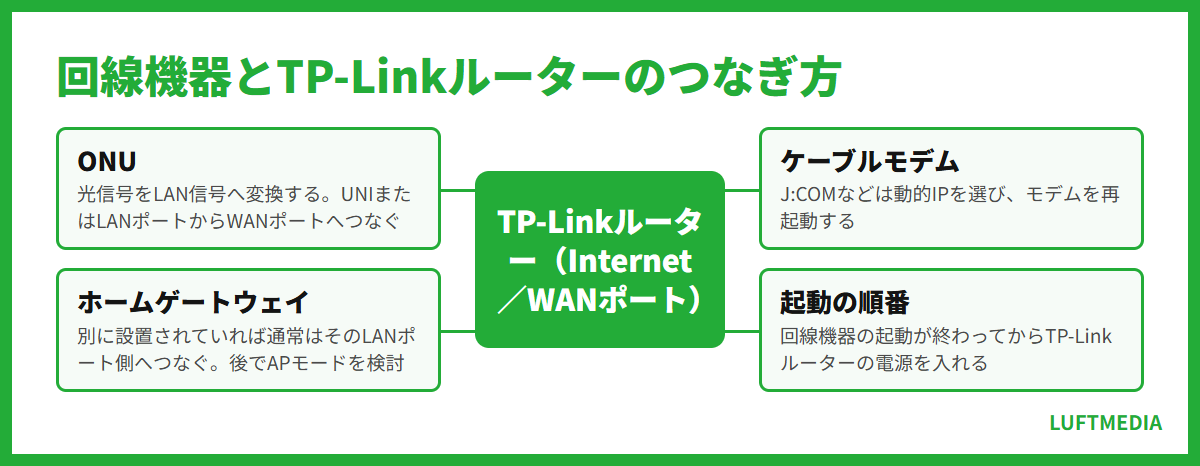
最初に、光回線の終端装置とTP-LinkルーターをLANケーブルで接続します。ONUは光信号をLAN信号へ変換する装置です。ONU単体から市販ルーターへ接続する構成では、ONUのLANポートとTP-Linkルーターの「Internet」または「WAN」と表示されたポートを結びます。青色ポートを採用する機種もありますが、色ではなく印字を確認してください。
- ONU、ホームゲートウェイ、既存ルーターの型番を控える。
- ONU側の「UNI」または「LAN」ポートから出ているケーブルを確認する。
- そのケーブルをTP-Linkルーターの「Internet/WAN」ポートへ挿す。
- ONUまたはホームゲートウェイの電源を入れ、起動が完了してからTP-Linkルーターの電源を入れる。
- ルーターの電源LED、Wi-Fi LED、Internet LEDの状態を確認する。
ONUとホームゲートウェイが別々に設置されている場合、契約事業者から指定がなければ、TP-Linkルーターは通常ホームゲートウェイのLANポート側へ接続します。この構成ではホームゲートウェイがすでにルーターとして働いている可能性があるため、TP-Link側を後からAPモードへ切り替える判断が必要です。
NURO光やauひかりなど、事業者提供機器にルーター機能が含まれる回線について、TP-Link日本公式は初期設定時に一時的に「動的IP」を選び、設定後にアクセスポイントモードへ切り替える例を案内しています。J:COMなどのケーブルモデムでは動的IPを選び、モデムを再起動する案内です。詳しい構成はTP-Link日本「TetherアプリでのWi-Fi初期設定方法について」で確認できます。
以前のルーターやパソコンを接続した情報をONU・ケーブルモデムが保持していると、新しいルーターへ交換した直後にIPアドレスを取得できないことがあります。その場合は、ONUやモデムとTP-Linkルーターの電源を切り、回線機器から順番に起動します。ひかり電話を利用しているホームゲートウェイは、配線をむやみに外さず、回線事業者の案内を優先してください。

配線写真を撮ってから交換すると、WANとLANを取り違えたときも元の状態へ戻しやすくなります。
結論として候補になるのは次のサービスです。条件を先に確認しておくと比較が早くなります。
TetherアプリでTP-Linkルーターを初期設定するには?
2026年10月6日時点の公式画面では、iOS版・Android版とも「Tether」アプリを利用します。事前にApp StoreまたはGoogle Playからアプリを導入し、TP-Link IDを作成してログインします。OSの権限確認が出た場合は、ルーター検出に必要なローカルネットワーク、付近のデバイス、位置情報など、表示された目的を確認して許可します。権限名はOSのバージョンにより異なります。
- スマートフォンのWi-Fi設定を開き、ルーター底面・背面ラベルに記載された初期SSIDへ接続する。
- Tetherを起動し、右上の「+」または「デバイスを追加」をタップする。
- 「ルーターを追加」を選び、対象機種またはルーター種別を選択する。
- アプリの指示に従ってLED、ONUとの配線、WANポートを確認する。
- ルーター管理画面へ入るための管理パスワードを作成する。
- 「インターネット接続タイプ」で動的IP、PPPoE、v6プラス、DS-Liteなど契約に合う方式を選ぶ。
- 必要に応じてPPPoEのユーザー名・パスワードなどを入力する。
- Wi-Fiのネットワーク名とWi-Fiパスワードを設定する。
- 自動アップデートの時刻を選び、内容を確認して適用する。
公式手順では、初期SSIDとワイヤレスパスワードは製品ラベルから確認します。初期接続中に「インターネット未接続」と表示されても、設定前のルーター内Wi-Fiへ接続している段階なら異常とは限りません。スマートフォンがモバイル通信へ自動的に切り替わる場合は、TP-LinkのSSIDへ接続したままTetherへ戻ります。
Tetherにルーターが出ないときは、スマートフォンが旧ルーターやモバイル通信ではなく対象TP-Linkルーターへ接続されているか確認します。それでも見つからなければ、アプリを完全に終了して再起動し、OS側のローカルネットワーク権限も見直します。初期化済みのルーターなら、RESETボタンの操作後に再起動が終わるまで待ってから再検出します。RESETの押下時間は製品ごとに付属ガイドで確認してください。
TP-Linkには新旧の設定インターフェースがあり、画面の並びが異なる機種もあります。クラシック画面を使う機種についてはTP-Link日本「Tetherアプリを利用したArcherルーターの設定方法」が、デバイス選択から接続テストまでを案内しています。
アプリが機器を検出しない場合は、再設定より先にスマートフォンの接続先SSIDとローカルネットワーク権限を確認しましょう。
主要なサービスの条件を並べると、違いが一目で分かります。横にスクロールしてご覧ください。
| NURO光 | ドコモ光 | SoftBank光 | ぷらら光 | コミュファ光 | |
|---|---|---|---|---|---|
| 運営会社 | ソニーネットワークコミュニケーションズ | NTTドコモ | ソフトバンク | NTTドコモ | 中部テレコミュニケーション |
| 回線タイプ | NURO光回線 | NTT光回線 | NTT光回線 | NTT光回線 | 電力系光回線 |
| 戸建て1年利用時の実質料金 | 3,720円 | 5,974円 | 7,091円 | 6,972円 | 1,611円 |
| 戸建て2年利用時の実質料金 | 3,844円 | 5,852円 | 5,852円 | 6,160円 | 3,693円 |
| 戸建て3年利用時の実質料金 | 3,921円 | 5,809円 | 5,809円 | 5,875円 | 4,458円 |
| マンション1年利用時の実質料金 | 3,031円 | 4,654円 | 5,551円 | 5,652円 | 3,353円 |
光回線の主要サービスを抜粋。出典:各社公式サイト(2026年10月6日確認)。表は横にスクロールできます。
tplinkwifi.netからブラウザ設定を始めるには?
アプリを使わない場合は、TP-Linkルーターへ接続した端末のブラウザから管理画面を開きます。2026年10月6日時点の公式案内では、アドレスバーへ「http://tplinkwifi.net」を入力します。検索欄へ語句として入力すると検索結果へ移動することがあるため、Safari、Chrome、EdgeなどのアドレスバーへURLを直接入力してください。
- パソコンまたはスマートフォンをTP-Linkルーターの初期SSIDへ接続する。有線の場合はPCとルーターのLANポートを接続する。
- VPN、プロキシ、モバイル通信による自動切替を一時的に避け、対象ルーターとの接続を維持する。
- ブラウザで「http://tplinkwifi.net」を開く。
- 開かない場合は「http://192.168.0.1」「http://192.168.1.1」または対応機種で「http://tplinkwifi.local」を試す。
- 初回画面で管理パスワードを作成し、「クイックセットアップ」へ進む。
- タイムゾーン、接続タイプ、MACアドレス、Wi-Fi設定など、表示された項目を順番に設定する。
管理画面はルーター内部に保存されたページなので、インターネット回線が開通していなくても、端末とルーターが正しく接続されていれば表示できます。逆に、検索サイトや別ルーターの管理画面が開く場合は、端末がTP-Linkルーターへ接続できていません。公式のログイン手順はTP-Link日本「TP-Linkルーターの管理画面にログインするには」で確認できます。
プライバシー警告や証明書に関する表示が出た場合は、入力したURLが公式の「tplinkwifi.net」であること、現在接続しているSSIDが対象製品のものであることを確認します。管理画面用パスワードを忘れた場合、工場出荷時の共通管理パスワードはありません。初期設定時に自分で作った値を使い、復旧できなければ製品別手順に従って初期化と再設定を行います。
管理画面が開かないときは、URLを変える前に「今どのWi-Fiへ接続しているか」を確認するのが近道です。
申し込み手順を試す前に、対応状況と料金の条件を確認しておいてください。
動的IP・PPPoE・v6プラス・DS-Liteはどれを選ぶ?
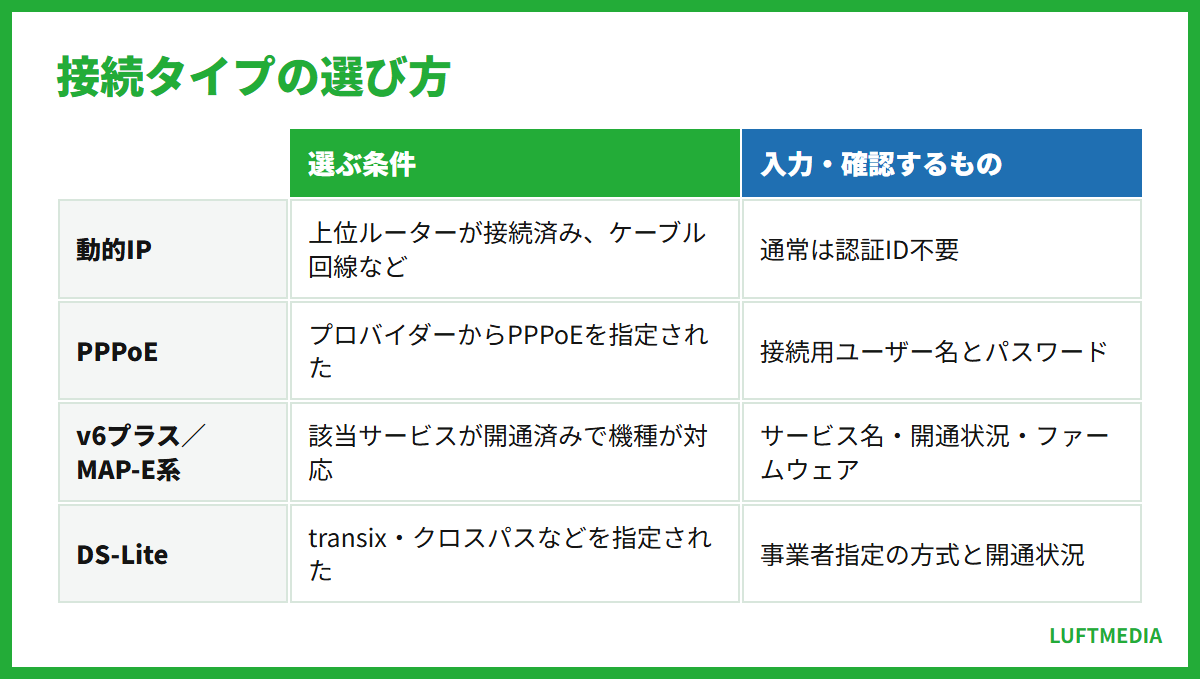
接続タイプは推測で選ばず、契約書、プロバイダーの会員ページ、開通案内で確認します。2026年10月6日時点のTP-Link公式画面では、機種により「インターネット接続タイプ」などの名称で選択します。代表的な判断は次のとおりです。
| 表示される方式 | 選ぶ条件 | 入力・確認するもの |
|---|---|---|
| 動的IP | 上位ルーターが接続を完了している構成、ケーブル回線などで自動取得を指定された場合 | 通常は認証ID不要。必要ならモデム再起動やMACアドレス設定を確認 |
| PPPoE | プロバイダーからPPPoE接続を指定された場合 | 接続用ユーザー名と接続用パスワード |
| v6プラス/MAP-E系 | 契約プロバイダーが該当するIPv4 over IPv6サービスを開通済みで、機種が対応する場合 | サービス名、開通状況、対応ファームウェア |
| DS-Lite | transix、クロスパスなど、プロバイダーがDS-Lite系方式を指定する場合 | 事業者指定の方式と開通状況 |
フレッツ光または光コラボだから一律にPPPoE、あるいは一律にv6プラスになるわけではありません。同じ回線設備でもプロバイダーと契約オプションにより方式が違います。「v6プラス」はIPv6接続全般の総称ではなく、MAP-Eを用いるサービス名の一つです。OCNバーチャルコネクトなど別名称のMAP-E系サービスや、transix・クロスパスなどのDS-Lite系サービスもあるため、Tetherや管理画面に表示された選択肢と契約先の案内を照合します。
PPPoEでは、Wi-Fi用パスワードやプロバイダー会員ページのログインパスワードではなく、インターネット接続用の認証情報を入力します。全角文字、前後の空白、英字の大文字・小文字、記号の読み違いに注意してください。接続済みのホームゲートウェイ配下へTP-Linkを追加するだけなら、TP-Link側でも同じPPPoE認証を重ねず、動的IPやAPモードを用いる構成が一般的です。
方式を正しく選んでも接続できないときは、プロバイダー側でIPv4 over IPv6の開通が完了しているか、利用機種とファームウェアが方式に対応しているかを確認します。ルーター選びや電波帯の見直しは、LUFTMEDIAのWi-Fiルーターの買い替え時期と選び方とWi-Fiの2.4GHzと5GHzの違いも参考になります。
接続方式が不明なら、回線名だけで決めず、プロバイダーへ「IPv4接続方式の正式名称」を確認してください。
自分の使い方に合うかどうかは、提供条件を見ながら判断するのが確実です。
Wi-Fi名・Wi-Fiパスワード・管理パスワードはどう分ける?
初期設定では性質の異なるパスワードが登場します。混同すると、Wi-Fiにはつながるのに設定画面へ入れない、または設定画面には入れるのに端末をWi-Fiへ再接続できない状態になります。
- Wi-Fi名(SSID):スマートフォンやPCのWi-Fi一覧に表示されるネットワーク名。
- Wi-Fiパスワード:端末をSSIDへ接続するための文字列。初期値は製品ラベルに記載され、設定中に変更できる。
- 管理パスワード:Tetherまたはtplinkwifi.netでルーター設定を開くために、初期設定時に作成するもの。
- TP-Link IDのパスワード:Tetherのクラウドアカウントへログインするためのもの。
- PPPoEパスワード:プロバイダーが発行する回線認証用のもの。
2026年10月6日時点の公式手順では、Wi-Fi設定画面でSSIDとパスワードを指定でき、機種によっては「既定のWi-Fi設定を使用する」を選択できます。SSIDを変更して設定を適用すると、設定に使っていたスマートフォンやPCはいったん切断されます。故障ではないため、新しく設定したSSIDをWi-Fi一覧から選び、新しいWi-Fiパスワードで接続し直します。
2.4GHzと5GHzを同じSSIDにまとめる機能を使えば、対応端末が接続先を選びやすくなります。一方、古い家電やIoT機器の初期登録で2.4GHzだけを求められる場合は、帯域別にSSIDを分けると切り分けやすくなります。どちらが適切かは利用端末によって異なり、5GHzの方が常に安定するわけではありません。
管理パスワードは、製品ラベルのWi-Fiパスワードとは別に記録します。家族や来客へ伝えるのは通常Wi-Fiパスワードだけで、管理パスワードやPPPoE認証情報まで共有する必要はありません。パスワード管理アプリなどへ「TP-Link管理」「自宅Wi-Fi」「プロバイダー接続」のように用途を付けて保存すると、再設定時の取り違えを防げます。
SSID変更後の切断は正常な動作です。新しいSSIDとWi-Fiパスワードを設定確定前に控えておきましょう。
選び方をもう少し詳しく知りたい場合は、比較記事も参考にしてください。
ホームゲートウェイ併用時にAPモードへ切り替えるには?
ひかり電話対応ホームゲートウェイや、ルーター機能付きONUの配下でTP-Linkを使う場合、TP-Linkをルーターモードのまま接続するとルーターが二重になることがあります。インターネットが直ちに使えなくなるとは限りませんが、ポート開放、オンラインゲーム、VPN、機器同士の検出などで問題が生じる場合があります。上位機器にルーター機能を担当させるなら、TP-Linkをブリッジモード、すなわちAPモードへ変更します。
2026年10月6日時点の画面名では、対応するArcher機種の管理画面で「詳細設定」から「動作モード」を開き、「アクセスポイントモード」または「ブリッジモード」を選択して保存・再起動します。Tetherから変更できる機種では、「ツール」内の「動作モード」などから選択します。実際の配置は機種・ファームウェアで異なります。
APモードにすると、上位ルーターがIPアドレス配布とインターネット接続を担当し、TP-Linkは主に有線LANとWi-Fiの橋渡しを行います。ルーターモード専用の保護者による制限、アクセスコントロール、VPNサーバーなどは、非表示または利用不可になることがあります。TP-Link日本も、モード変更後は管理画面構成や利用できる機能が変わると案内しています。違いはTP-Link日本「ルーターモードとブリッジモード(アクセスポイント)の違い」で確認できます。
切り替え後にtplinkwifi.netが開かない場合、上位ルーターからTP-Linkへ割り当てられたIPアドレスが変わっている可能性があります。まずTP-LinkのWi-Fiへ直接接続してtplinkwifi.netを試し、それでも開かなければ上位ルーターの接続端末一覧またはDHCPクライアント一覧でTP-LinkのIPアドレスを確認し、そのアドレスをブラウザへ入力します。
「ONU」と呼んでいる機器が実際にはルーター機能付きホームゲートウェイか判断できない場合は、型番を回線事業者の公式ページで確認します。上位機器がPPPoEやIPv4 over IPv6をすでに処理しているならTP-LinkはAPモード、ONU単体でTP-Linkに回線認証を担当させるならルーターモードが基本的な分岐です。
APモードへ変える前に、上位機器がルーターとして接続済みかを確認し、切替後に割り当てられるIPアドレスも控えましょう。
設定を見直しても改善しない場合は、サービス自体の見直しも選択肢になります。
Internet LEDが橙色・赤色・消灯するときはどこを確認する?
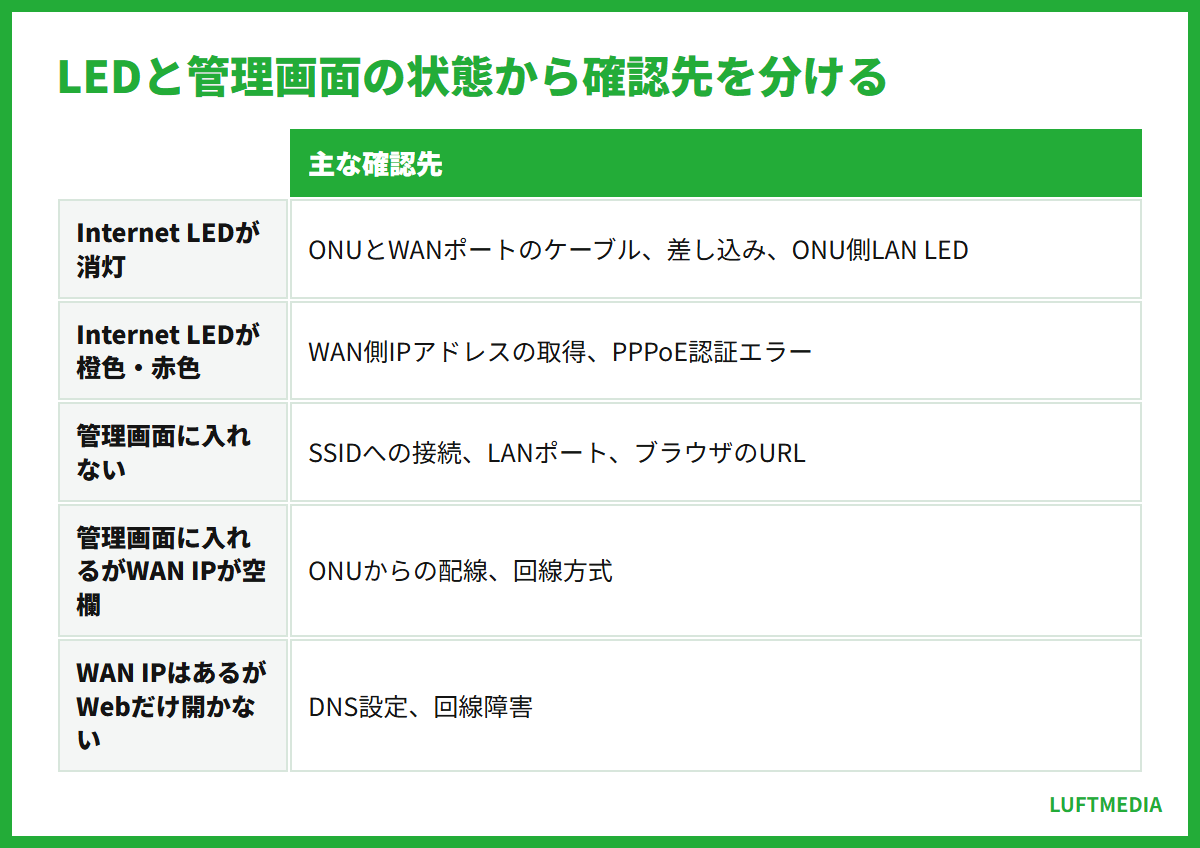
LEDの色や点滅パターンは機種で異なるため、最終判断はその製品の取扱説明書に従います。ただし、2026年10月6日時点のTP-Link日本公式FAQでは、Internet LEDがオレンジ色の場合、インターネット設定に問題がある可能性があると案内しています。LEDと管理画面を組み合わせ、次の順で原因を分けます。
- Internet LEDが消灯:ONUとWANポートのケーブル、コネクターの差し込み、ONU側LAN LED、別ケーブルを確認する。
- Internet LEDが橙色・赤色:管理画面のインターネット状態を開き、WAN側IPアドレスを取得できているか、PPPoE認証エラーがないかを見る。
- Wi-Fi LEDは点灯するがインターネット不可:端末とルーター間は接続できているため、接続方式、認証情報、上位機器、回線側を確認する。
- 特定端末だけ接続不可:その端末でSSIDを削除して再登録し、IPアドレスの自動取得、VPN、プライベートアドレス関連設定を確認する。
- 全端末で遅い・切れる:ルーター直近の有線接続、ONU直下または事業者指定構成での接続、障害・メンテナンス情報を順に確認する。
PPPoEを選んだ場合は認証IDとパスワードを再入力します。動的IPなのにWANアドレスを取得できない場合は、ONU・モデムの再起動、LANケーブル、WANポート選択、MACアドレス複製の要否を確認します。MACアドレス変更が必要か不明な場合、TP-Link公式手順は「MACアドレスを変更しない(推奨)」を案内し、ケーブルテレビ回線など必要な場合のみ契約先へ確認する流れです。
管理画面にも入れない場合は回線より宅内接続を先に見ます。TP-LinkのSSIDへ接続できるか、有線ならLANポートを使っているか、ブラウザのURLが正しいかを確認します。管理画面には入れるがWAN側IPアドレスが空欄なら、ONUからルーターまでの配線または回線方式が主な確認対象です。WAN側IPアドレスを取得しているのにWebだけ開かない場合は、DNS設定や回線障害も候補になります。
TP-Link公式の「ルーターのLEDがオレンジに点灯してインターネットに繋がらないときは」では、問い合わせ前に、プロバイダー名、WANポートへ接続した機器の型番、各LEDの状態、設定端末の機種、モデムとPCの直結結果を整理するよう案内しています。直結試験は契約方式や事業者機器の条件により実施できない場合があるため、回線事業者の指示を優先してください。
LEDの色だけで故障と決めず、「管理画面へ入れるか」「WANアドレスがあるか」の2点を併せて確認しましょう。
費用は月額だけでなく初期費用と契約期間を含めた総額で比べてください。
設定後も遅い・つながらない場合は回線側をどう見直す?
設定が完了し、Internet LEDも正常なのに通信が遅い場合は、Wi-Fiと光回線を分けて測ります。最初にTP-LinkルーターのLANポートへパソコンを有線接続し、同じ時間帯に複数回確認します。有線は正常でWi-Fiだけ遅いなら、設置場所、2.4GHz・5GHzの選択、チャンネル混雑、端末側が候補です。有線でも全端末が遅いなら、ONU、LANケーブル、契約プラン、接続方式、プロバイダー網、回線障害を確認します。
PPPoEで夜間だけ遅く、契約先がIPv4 over IPv6を提供している場合は、v6プラス、OCNバーチャルコネクト、transix、クロスパスなど、契約に対応する方式への変更余地があります。ただし、サービスの申込み・開通、ルーターの対応状況、ひかり電話ルーターとの役割分担が必要です。単に管理画面で似た名称を選ぶだけでは接続できません。
ルーター近くの有線でもリンク速度が想定より低い場合は、ONU・ルーター・パソコンの各ポート規格とLANケーブルのカテゴリを確認します。回線プランだけ高速でも、途中のポートやケーブルが低い規格ならそこが上限になります。反対に、有線は十分速いのに離れた部屋だけ不安定なら、光回線の乗り換えよりルーターの位置変更、中継器、メッシュWi-Fi、AP追加の方が問題に合っています。
ONUの警告LED、光回線認証ランプの異常、全端末の同時切断が続く場合は、ルーター再設定を繰り返す前に回線事業者の障害情報とONU状態を確認します。回線そのものや契約の見直しが必要なら、LUFTMEDIAの光回線・インターネット回線おすすめ比較と光回線の料金と比較ポイントで、提供エリア、接続方式、総費用を整理できます。ルーター設定で直せる問題と、回線側でなければ直せない問題を切り分けてから検討することが大切です。
初期設定を終える前の確認リスト
- ONUまたは上位ルーターからTP-LinkのWANポートへ接続した
- 契約先が指定する動的IP、PPPoE、MAP-E、DS-Liteを選んだ
- 新しいSSIDとWi-Fiパスワードで各端末を再接続した
- 管理パスワードとPPPoE認証情報を区別して記録した
- 上位ルーターがある場合はAPモードの要否を確認した
- LED、管理画面、WAN側IPアドレスの順で接続状態を確認した
参照した公式情報
- TP-Link日本:TetherアプリでのWi-Fi初期設定方法について
- TP-Link日本:Tetherアプリを利用したArcherルーターの設定方法
- TP-Link日本:TP-Linkルーターの管理画面にログインするには
- TP-Link日本:ルーターモードとブリッジモード(アクセスポイント)の違い
- TP-Link日本:ルーターのLEDがオレンジに点灯してインターネットに繋がらないときは
有線でも全端末が遅いなら、Wi-Fi設定を繰り返すより、ONU・接続方式・回線障害の順に確認してください。
最後に、ここまでの条件を満たすサービスをもう一度確認しておきましょう。

