
本ページはプロモーションが含まれています。
目次
スピーカーノートとは何か。発表者専用メモ機能の仕組みと役割
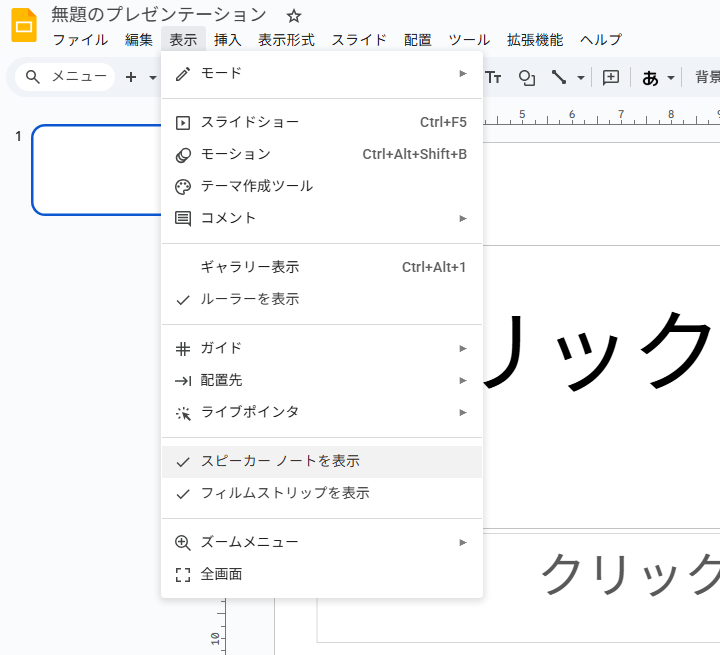
スピーカーノートとは、プレゼン資料の各スライドに対して「発表者だけが見られるメモ」を書き込める機能です。聞き手の画面には表示されず、自分の手元の画面だけに表示される点が最大の特徴です。
たとえば、営業提案で価格の内訳や契約条件を正確に伝えたい場合、スライドには要点だけを載せ、細かな数値や補足説明はノートに記載します。発表中はノートを見ながら話せるため、言い忘れや言い間違いを防げます。
GoogleスライドやPowerPointなど主要なプレゼンツールに標準搭載されているため、追加アプリや拡張機能は不要です。ITに不慣れな方でも、基本操作を覚えればすぐに使い始められます。
聞き手には見えない仕組み
スピーカーノートは「表示モード」によって制御されています。
通常のスライドショーでは、外部モニターや共有画面にはスライドのみが表示されます。一方、発表者側では「プレゼンター表示」や「発表者ツール」と呼ばれる画面が開き、そこにノートが表示されます。
この仕組みを理解せずに画面全体を共有すると、ノートまで映ってしまう事故が起きます。特にZoomやTeamsでオンライン共有する場合は、共有対象が「ウィンドウ単位」なのか「画面全体」なのかを必ず確認してください。
現場で迷いやすい確認ポイントは次の通りです。
- 共有前に「何を共有しているか」を自分の別端末で確認する
- プレゼンター表示のウィンドウとスライド本体のウィンドウを分ける
- 本番前にテストミーティングを立ち上げて表示状態を確認する
「見えていないはず」という思い込みが、情報漏えいの原因になります。
カンペではなく補助メモとして使う
スピーカーノートは台本ですが、全文を書いて読み上げるためのものではありません。ここを誤解すると、かえって不自然なプレゼンになります。
ありがちな失敗は次の2つです。
- 文章をそのまま書きすぎて、視線が下がり続ける
- スライドと同じ内容を丸写ししてしまう
理想的なのは「話すためのトリガー」を書くことです。キーワード、強調すべき数字、想定質問への一言メモなどです。
例としては、以下のような書き方が有効です。
- 利益率 18% 強調
- 導入事例A社 成功まで6か月
- 想定質問 競合との差別化
これだけで、自然な言葉で説明できます。全文暗記よりも安定します。
時間管理と進行コントロールの役割
スピーカーノートは「話す内容のメモ」だけではありません。時間管理ツールとしても機能します。
発表者ツールでは、経過時間や次のスライドが表示される場合があります。そこに「このスライドは3分以内」「質疑応答を想定して余白を残す」などのメモを加えておくと、全体の進行が安定します。
特に社内報告やオンラインセミナーでは、時間超過が信頼低下につながります。ノートに時間配分を明示しておくことで、話しすぎを防げます。
ITに不安がある人ほど活用すべき理由
「プレゼンに自信がない」「オンライン会議で緊張する」という方にとって、スピーカーノートは保険のような存在です。
完全に暗記しようとすると負荷が大きくなります。一方、ノートがあれば思考の抜け漏れを防げます。特に次のような場面で効果的です。
- 初めてのオンライン商談
- 英語や専門用語を含む説明
- 数値や条件を正確に伝える必要がある場面
慣れてきたら、ノートの量を減らしていけばよいだけです。最初から使わないより、使いながら削るほうが安全です。
スピーカーノートとは単なるメモ機能ではありません。発表の精度を上げ、情報漏えいリスクを下げ、時間管理を助ける「発表者専用のコントロールパネル」です。この役割を理解して使えば、プレゼンの質は確実に安定します。

スピーカーノートは台本ではなく安心材料です。正しく仕組みを理解すれば、プレゼンの失敗は大きく減らせますよ
Googleスライドでのスピーカーノートの使い方
Googleスライドでスピーカーノートを使いこなせるかどうかは、プレゼンの安定感に直結します。操作自体はシンプルですが、「表示方法」「画面共有」「ノートの書き方」を誤ると、本番で焦る原因になります。ここでは実務で迷いやすいポイントまで具体的に整理します。
ノートの入力場所と基本設定
まずはノートの入力方法です。編集画面の各スライド下部に「スピーカーノートを追加」と表示されている欄があります。ここにメモを書き込みます。
入力内容はそのスライド専用です。スライドが切り替わると、自動で対応するノートに切り替わります。構成を整理する段階からノートを使うと、「このスライドで何を話すのか」が明確になります。
現場でよくある失敗は、最終スライドだけにまとめてメモを書いてしまうことです。これではスライド進行と連動せず、話す順番が崩れます。必ずスライド単位で分けて記載します。
プレゼンター表示の正しい出し方
ノートは通常のスライドショーでは表示されません。右上の「スライドショー」横のプルダウンから「プレゼンター表示」を選びます。
すると別ウィンドウで発表者用画面が開きます。ここには次の情報が表示されます。
- 現在のスライド
- 次のスライド
- スピーカーノート
- 経過時間
時間が表示される点は見落とされがちですが、社内報告や営業提案では非常に重要です。予定10分の説明が15分に伸びると、質疑応答の時間が削られます。経過時間を見ながら調整できるのは大きな利点です。
1画面環境での実践的な使い方
「ディスプレイが1台しかない」という相談は非常に多いです。2画面が理想ですが、必須ではありません。
プレゼンター表示では、スライドとノートの境界線をドラッグしてサイズ調整できます。ノートを読みやすい大きさにしつつ、スライド部分が小さくなりすぎないように調整します。
そのうえで、画面共有時に「画面全体」ではなく「スライド表示側のウィンドウだけ」を共有します。これを怠ると、ノートまで相手に見えてしまいます。
本番前に必ず確認すべきポイントは次の通りです。
- 共有しているのはスライド画面のみか
- ノートウィンドウが共有対象に含まれていないか
- フルスクリーン時にポップアップ通知が出ない設定になっているか
通知のポップアップでチャット内容やメール件名が表示される事故も少なくありません。プレゼン直前に通知をオフにしておくのが安全です。
Zoomなどオンライン会議でノートを見せない方法
オンライン会議では特に注意が必要です。Zoomの場合、「画面の部分共有」や「特定ウィンドウの共有」を選択します。
全画面共有を選ぶと、プレゼンター表示そのものが相手に映る可能性があります。部分共有でスライド部分だけを枠指定する方法は、安全性が高いです。
実務でよくあるミスは、本番でいきなり操作することです。必ず自分一人のミーティングを立ち上げてテストします。共有後に「相手側からどう見えているか」を確認できる環境で事前チェックを行います。
スピーカーノートを実務レベルで使いこなす書き方
Googleスライドのスピーカーノートは、全文台本を書く場所ではありません。読み上げになると視線が下がり、不自然になります。
実務で効果的な書き方は次のような構成です。
- 冒頭にキーワードだけを書く
- 数字や固有名詞など間違えたくない情報を明記する
- 時間目安を横に入れる
- 想定質問を簡潔に追記する
例えば営業資料なら「価格:月額12,000円 税抜」「導入事例A社 3か月でROI改善」といった具合です。数字を正確に伝えられるだけで信頼性は大きく変わります。
構成整理ツールとしての活用
スピーカーノートは本番用だけでなく、資料作成段階でも役立ちます。スライドに書ききれない背景説明や、論理展開のメモを残すことで、話の流れを客観的に確認できます。
ノートを読み返してみて、「この説明はスライドに入れたほうがよい」「逆に冗長だ」と判断できます。プレゼン構成のリハーサルツールとして活用する視点は、意外と知られていません。
やりがちな失敗と回避策
Googleスライドでよくあるトラブルは次の3つです。
- ノートを読みすぎて視線が固定される
- 共有ミスでノートが見えてしまう
- ノートを書きすぎて逆に探しにくくなる
対策はシンプルです。ノートは最大でも5行程度に抑え、強調したい語を先頭に置きます。リハーサル時に一度ノートを閉じて話せるか確認すると、本番での依存度を下げられます。
Googleスライドのスピーカーノートは「不安を埋める道具」です。使い方を間違えなければ、緊張しやすい人でも安定したプレゼンが可能になります。設定確認と事前テスト。この2つを徹底するだけで事故はほぼ防げます。
スピーカーノートは読むための台本ではなく、話す自分を支える裏方ツールだと理解できれば、プレゼンの質は一段上がります
PowerPointでのスピーカーノート活用術
PowerPointでスピーカーノートを使いこなせるかどうかは、本番の安定感を大きく左右します。特にITツールに不安がある方ほど、「設定ミスでノートが映ってしまうのでは」「本番中に操作で詰まらないか」といった心配を抱えがちです。ここでは、単なる使い方ではなく、実務で失敗しないための具体的な活用ポイントに絞って解説します。
ノートペインへの入力と発表者ツールの基本動作
PowerPointでは、通常画面の下部にある「ノート」欄に内容を入力します。ここに書いたテキストは、スライドショー実行時に「発表者ツール」でのみ表示され、聴衆側のスクリーンには映りません。
操作手順はシンプルです。
- 通常表示でスライドを選択
- 画面下部のノートペインにメモを入力
- 「スライドショー」タブから「発表者ツールを使用する」にチェックを入れる
- スライドショーを開始
発表者ツールでは、現在のスライド・次のスライド・経過時間・ノートが一画面に表示されます。ここで重要なのは、開始前に必ず「どのモニターにスライドを表示するか」を確認することです。設定を誤ると、自分の手元画面にスライドが出て、会場側にノート付き画面が出てしまう事故が起きます。
本番直前ではなく、資料完成時点で一度テスト表示しておくことが安全策です。
1画面環境と2画面環境での実践的な使い分け
2画面環境の場合
ノート活用が最も安定するのはデュアルモニターです。ノートと操作系は自分のPC、スライドはプロジェクターや外部ディスプレイに出します。
チェックすべきポイントは以下です。
- Windowsの「表示設定」で拡張モードになっているか
- PowerPointのスライドショー設定で表示モニターが正しいか
- マウスカーソルが聴衆側に飛び出していないか
特に社内会議室では、前の利用者の設定が残っていることがあります。開始前に一度スライドショーを動かして確認してください。
1画面環境の場合
ノートを見ながらオンライン会議で共有する場合は工夫が必要です。発表者ツールではなく、通常表示のまま話すという選択肢もあります。
例えばZoomやTeamsでの共有時は、
- PowerPointを通常表示にする
- スライド部分だけを画面共有
- ノートは自分の画面内で確認
という形にすると、ノート誤表示のリスクを下げられます。画面共有の種類が「ウィンドウ単位」か「画面全体」かも必ず確認してください。全画面共有は事故の元です。
社内会議で差がつく具体的なノート活用法
単なる台本として書くのではなく、「伝達精度を上げるメモ」として設計すると効果が出ます。
数値や条件の正確性を担保する
営業報告やシステム提案では、金額・契約条件・期日などを言い間違えると信頼を落とします。スライドには要点のみ、ノートには正確な数値や補足条件を書いておくと安心です。
例:
- 導入費用は初期80万円、月額5万円(保守込み)
- SLAは99.9%保証、対象外条件あり
こうした情報はスライドに載せすぎると読みにくくなります。ノートに置くことで、視認性と正確性を両立できます。
想定質問を事前に仕込む
IT導入説明やDX提案では、よくある質問が決まっています。ノートに「想定Q」を忍ばせておくと、質疑応答で慌てません。
- 既存システムとの連携可否
- セキュリティ認証の有無
- データ保管場所
スライドを進めながら、該当箇所で自然に触れられます。準備不足と思われないための小さな工夫です。
印刷機能を活用した“紙の保険”
PowerPointはノート付き印刷が可能です。資料提出や対面商談では、紙のバックアップが強い味方になります。
印刷設定で「ノートページ」を選ぶと、スライドとノートが1枚に出力されます。以下のような場面で役立ちます。
- 会場の機材トラブルで画面が映らない
- PCがフリーズした
- 途中で急に資料の順番を変更する必要が出た
ITトラブルはゼロにできません。紙の台本を手元に置いておくことで、リカバリーの余裕が生まれます。
やりがちな失敗とその回避策
ノートを書きすぎる
全文を書いてしまうと、どうしても読み上げになり、視線が下がります。目安は「1スライドあたり5行以内」。キーワード中心に構成してください。
スライドとノートがズレる
資料を後から修正したのに、ノートを更新していないケースは非常に多いです。最終版を保存する前に、「ノート表示」で全スライドを一度通読する習慣をつけましょう。
経過時間を無視する
発表者ツールには経過時間が表示されます。時間超過が問題になる会議では、ノート内に「このスライドは2分以内」などの目安を入れておくと実務的です。
時間管理ができる人は、資料の質以上に評価されます。
ITが苦手な人ほどスピーカーノートを味方にする
スピーカーノートは上級者だけの機能ではありません。むしろ、プレゼンやツール操作に不安がある人ほど活用すべき機能です。
完璧に暗記しようとするよりも、補助メモを用意して落ち着いて話す方が、結果として自然なプレゼンになります。PowerPointの発表者ツールを一度使ってみるだけで、「あ、これならできる」と感じる人は多いです。
本番前にテストする。表示モニターを確認する。ノートは簡潔に書く。この3点を押さえれば、スピーカーノートは強力な武器になります。
スピーカーノートはカンペではなく安心材料です。準備の質が上がれば、話し方も自然と安定しますよ
ZoomやTeamsでノートを見せずに共有する方法
オンライン会議でスピーカーノートを使うときに最も怖いのは、台本がそのまま参加者に見えてしまう事故です。特にZoomやMicrosoft Teamsでは、共有方法を誤るとプレゼンター表示ごと公開してしまいます。
ここでは、1画面環境と2画面環境それぞれで、ノートを見せずに安全に共有する具体手順と、現場で迷いやすいポイントを整理します。
GoogleスライドをZoomで安全に共有する手順
手順の全体像
- Googleスライドでプレゼンター表示を起動
- スライド用ウィンドウとノート用ウィンドウを分離
- Zoomで共有範囲を限定
Googleスライド側の設定
右上のスライドショー横のプルダウンからプレゼンター表示を選択します。すると、スライド本体とスピーカーノートが別ウィンドウで開きます。
ここで重要なのは「どのウィンドウを共有するか」です。
プレゼンター表示全体を共有すると、ノートも含まれます。共有すべきなのは、スライド単体のウィンドウです。
1画面しかない場合は、次の工夫をします。
- プレゼンター表示のノート領域を右側に寄せる
- スライド表示部分を左側に寄せる
- 共有範囲をスライド部分だけに限定
Zoomでの具体設定
Zoomの画面共有をクリックしたら、上部タブで詳細を選択します。
その中の画面の部分を選ぶと、共有範囲を自分でドラッグ指定できます。
緑色の枠をスライド表示部分だけに合わせます。
ノート領域は枠外に出すのがコツです。
本番直前に必ず確認すべきポイントは次の3つです。
- 参加者側の表示プレビューでノートが映っていないか
- スライドを切り替えても共有範囲がズレないか
- フルスクリーンにした瞬間に画面全体共有へ切り替わらないか
意外と多いのが「フルスクリーンを押した瞬間に共有対象が変わる」ケースです。ウィンドウ共有なのか、画面全体共有なのかを必ず確認します。
PowerPointをZoomで共有する場合の注意点
PowerPointでは発表者ツールを使うと、スライド画面とノート画面が自動で分かれます。
2画面環境なら非常に簡単です。
- 発表者ツールを自分の画面に表示
- プロジェクター側のスライド画面のみをZoomで共有
1画面環境では設定変更が必要です。
スライドショー設定から「発表者ツールを使用する」のチェックを外し、通常表示でノートを別に確認する方法もあります。もしくは、ウィンドウ共有でスライドショー画面のみを指定します。
やりがちな失敗は、デスクトップ全体を共有してしまうことです。通知やチャットも映ります。必ずウィンドウ単位で共有します。
Microsoft Teamsでノートを隠す方法
Microsoft Teamsでは、画面共有時に次の選択肢が表示されます。
- デスクトップ共有
- ウィンドウ共有
- PowerPoint Live
ノートを確実に隠したい場合は、ウィンドウ共有を選びます。
Googleスライドの場合は、スライド単体のブラウザウィンドウのみを共有します。
PowerPointの場合は、スライドショー画面だけを選択します。
PowerPoint Liveは便利ですが、社内環境や権限制限によって挙動が異なります。事前テストなしで本番利用は避けたほうが安全です。
1画面環境で安全に運用するコツ
モニターが1台しかない場合でも、安全に運用できます。ただし準備が重要です。
- ブラウザの表示倍率を調整し、ノートを読みやすくする
- ZoomやTeamsの参加者ビューを最小化する
- 通知をオフにする
特に通知は盲点です。メールやチャットが画面右下に表示されると、共有範囲によってはそのまま映ります。プレゼン前に集中モードへ切り替えることを習慣にします。
情報漏えいを防ぐためのチェックリスト
本番前に必ず行う確認項目です。
- ダミー参加者を入れて表示確認
- 共有停止ボタンの位置を把握
- 誤って画面全体共有に切り替わらないか確認
- ノート内に社外秘や価格原価などを書きすぎていないか確認
スピーカーノートには内部情報を書きがちです。共有ミス前提で書きすぎないこともリスク管理の一つです。
よくあるトラブルと対処法
共有範囲がズレる
→ ウィンドウサイズを固定し、フルスクリーンを使わない
ノートが突然消える
→ ブラウザのポップアップブロック設定を確認
スライド切り替えが遅れる
→ 回線よりもPCスペック不足が原因の場合が多い。不要アプリを終了する
オンライン会議では操作ミスよりも事前準備不足が事故につながります。
安全な共有は「設定」より「リハーサル」で決まります。
本番で慌てないためには、共有ボタンを押す前に“参加者目線でどう見えるか”を一度チェックする癖をつけることが一番の近道ですよ
スピーカーノートが役立つ具体的なシーン
スピーカーノートは単なる台本ではありません。ITツールに不慣れな方ほど、「どの場面でどう使えば失敗を防げるのか」を具体的に理解しておくことが重要です。ここでは、GoogleスライドやPowerPointを使う現場で、本当に差が出るシーンを実務目線で整理します。
営業プレゼンで価格・条件を正確に伝える場面
営業資料では、金額・割引率・契約期間・導入スケジュールなど、数字や条件の言い間違いが致命的になります。スライドには簡潔な表だけを載せ、細かい補足条件をスピーカーノートに記載しておくと安全です。
例えば、次のような情報はノート側に置くと効果的です。
- 「初期費用は税別表記。税込価格は〇〇円」
- 「最低利用期間は12か月。途中解約時は残月分の50%」
- 「見積書No.2025-07-15を参照」
現場で迷いやすいのは「その場で即答できない細かい条件」です。事前に営業管理システムや見積書番号を確認し、ノートに控えておくと、商談中に慌てて資料フォルダを探す必要がなくなります。
オンラインセミナーやウェビナーで進行管理をする場面
ZoomやMicrosoft Teamsでのセミナーでは、時間超過が最大のリスクです。スピーカーノートには話す内容だけでなく、時間配分も書いておくと進行が安定します。
例として、ノートに以下のように入れておきます。
- 導入パート 3分以内
- デモ開始 15分経過時点
- 質疑応答開始 45分
画面共有前のテストも重要です。部分共有やウィンドウ共有を使う場合、本番前に「ノートが見えていないか」を必ず確認してください。自分一人のミーティングを立ち上げ、別デバイスで表示確認をするのが安全です。
一画面環境の場合は、ウィンドウサイズを調整し、共有範囲を明示的に限定する設定を試しておくと事故を防げます。
社内報告や技術説明で専門用語を扱う場面
IT部門の報告では、API名、バージョン番号、サーバー名、IPアドレスなど、正確性が求められる情報が多くなります。スライドにすべてを書き込むと読みづらくなるため、補足情報はノートに入れておくのが有効です。
例えば、
- 「本番環境はprod-web-03サーバー」
- 「利用APIはv2.3.1で非推奨化予定あり」
- 「バックアップ取得時刻は毎日2:00」
といった詳細はノート側に整理しておくと、質問対応時に即答できます。
やりがちな失敗は、スライド修正後にノートを更新し忘れることです。最終レビューでは「スライドの見出しとノート内容が一致しているか」を必ず確認してください。ズレがあると、自分が混乱します。
英語プレゼンや外国人向け説明をする場面
英語での発表では、言い回しに迷う瞬間が必ずあります。全文を書いてしまうと読み上げになってしまうため、ノートには「言い換えフレーズ」だけを入れるのがコツです。
例:
- instead of → rather than
- in short → to summarize
- cost reduction → cost optimization
専門用語の発音メモを書いておくのも実践的です。特に製品名や社名は事前に確認しておくと安心です。
緊張しやすい人が落ち着いて話したい場面
人前で話すと頭が真っ白になる方にとって、スピーカーノートは精神的な保険になります。ただし、全文を書き込むのは逆効果です。視線が下に落ち続け、不自然な印象になります。
実務では「1スライド3行まで」を目安にすると読みやすくなります。
- 強調ポイント
- 次につなぐ一言
- 想定質問のキーワード
こうした最小限のメモに絞ることで、自然さと安心感を両立できます。
画面共有トラブルを避けたい重要会議
役員会議や顧客への最終提案では、ノートの誤表示は信頼低下につながります。特に機密情報や価格戦略をノートに書いている場合は注意が必要です。
確認のコツは以下の順番です。
- 本番と同じツールで共有テスト
- 共有範囲をウィンドウ単位に限定
- 別端末から見え方を確認
- 不要なタブ・アプリを事前に閉じる
この手順を踏むだけで、事故の確率は大きく下げられます。
スピーカーノートは万能機能ではありません。しかし、営業・社内報告・オンライン配信・英語対応など、具体的な場面に合わせて設計すれば、プレゼンの質と安定感を確実に高められます。
スピーカーノートは“読むための台本”ではなく、“迷わないための設計図”として使うと、一段上のプレゼンになりますよ
初心者が失敗しやすいポイントと対策
スピーカーノートとは便利な補助機能ですが、設定や使い方を誤ると「見せてはいけない情報を表示してしまう」「話し方が不自然になる」といった失敗につながります。ITに不慣れな方ほど、操作と本番対応を同時に行おうとして混乱しがちです。ここでは、実際の現場で起こりやすいミスと、その具体的な回避策を整理します。
画面共有でノートが見えてしまう事故
オンライン会議で最も多いトラブルが、スピーカーノートの誤表示です。GoogleスライドやPowerPointの発表者ツールを開いた状態で、画面全体を共有してしまうケースが典型例です。
よくある状況
- ZoomやTeamsで「画面」全体を共有してしまう
- プレゼンター表示を開いたまま、誤ってそのウィンドウを共有する
- 1画面環境でウィンドウを切り替える際に表示が乱れる
対策の具体手順
- 共有は必ず「ウィンドウ単位」で選択する
- Zoomの場合は「詳細」から部分共有を使い、スライド部分だけを指定する
- 本番前に自分だけのテスト会議を立ち上げ、共有画面を録画して確認する
特に重要なのは「どの画面を共有しているか」を口頭で確認する癖をつけることです。会議開始前に「今、スライドだけ見えていますか」と一言確認するだけで事故はほぼ防げます。
ノートを読みすぎて視線が下がる問題
スピーカーノートに安心しすぎると、視線が常に下を向き、聞き手とのアイコンタクトが失われます。対面でもオンラインでも、これは信頼感を下げる要因です。
ありがちな失敗
- 全文を台本として書いてしまう
- 文章をそのまま読み上げる
- キーボード操作と読み上げが同時になり、話が単調になる
改善のコツ
- 1スライドあたり3〜5行までに制限する
- 文章ではなく「キーワード+補足メモ」にする
- 強調したい語を行頭に置く
たとえば「価格説明」とだけ書くのではなく、「価格:初期費用30万円/月額1万円」と具体的に入れると、数字の言い間違いを防ぎながら自然な会話ができます。
文字を詰め込みすぎて逆に読みにくくなる
初心者は「不安=情報量」で解決しようとします。その結果、ノート欄が長文で埋まり、スクロールが必要になることがあります。これでは本番中に探す時間が発生します。
判断基準
- ノートを一目で読み切れるか
- スクロールが発生していないか
- 重要語が視認しやすいか
実務的な対策
- 箇条書きに変換する
- 時間配分を明記する(例:このスライド2分)
- 質問想定を別行で分ける
長文が必要な場合は、ノートではなく別紙の台本にまとめるほうが安全です。スピーカーノートは「補助」に限定するのが鉄則です。
スライド内容とノートがズレる構成ミス
資料修正を繰り返すうちに、スライドとノートの内容が一致しなくなることがあります。特に共同編集が多いGoogleスライドでは発生しやすい問題です。
よくあるケース
- スライドを削除したのにノートが残る
- 数値を修正したがノートは旧情報のまま
- 担当者が変わり、説明内容が変化した
防ぐ方法
- 最終版確定後にノートを必ず見直す
- 発表リハーサル時に「ノートだけ読み返す」時間を設ける
- バージョン管理を明確にする(例:最終版_発表用)
本番前チェックでは、スライドショーを通しで再生し、ノートが自動切り替えされることを確認してください。ここで違和感があれば修正のサインです。
2画面環境に頼りすぎる問題
デュアルディスプレイ前提で練習し、当日会場では1画面しか使えないというケースもあります。会場設備は事前確認が必須です。
事前に確認すべき項目
- 外部モニター接続が可能か
- HDMIやUSB-Cの変換アダプタは必要か
- 会場PCを使う場合、発表者ツールが利用できるか
ITが苦手な方ほど、機材周りは早めに現地入りして確認することが重要です。環境が不明な場合は「1画面でも成立する設計」にしておくと安心です。
印刷・紙台本との併用を忘れる
オンライン前提で準備しても、回線トラブルやソフトの不具合は起こります。PowerPointにはノート付き印刷機能がありますが、これを活用しない方が多いのが現実です。
重要な商談や役員報告では、ノート付き資料をPDFまたは紙で持参するのが安全策です。ITトラブルが起きても、説明が止まらない体制を整えておくことがプロの準備です。
スピーカーノートは万能ではありません。操作確認、情報整理、環境チェック。この3点を徹底するだけで、失敗確率は大きく下がります。
スピーカーノートは魔法の台本ではなく、準備の精度を高めるためのツールです。操作よりも設計を整えることが成功の近道ですよ
スピーカーノートを効果的に書くコツ
スピーカーノートとは発表中に自分だけが確認できる補助メモですが、書き方を間違えると「読むだけの人」になってしまいます。GoogleスライドやPowerPointに標準搭載されている機能だからこそ、入力の仕方で成果が大きく変わります。
ここでは、ITに不慣れな方でも実践できる具体的な書き方の基準と、現場で迷いやすいポイントを整理します。
全文台本ではなく話の骨子を書く
初心者ほどやりがちなのが、話す内容をそのまま文章で書き込むことです。これは一見安心ですが、視線が下がり、読み上げ調になります。オンライン会議では特に不自然さが目立ちます。
目安は「1スライドあたり3〜5行」。
1行は20文字前後に抑え、文章ではなく断片で書きます。
例として、営業提案のスライドなら次のように整理します。
- 課題は「コスト増」と「属人化」
- 導入前後の比較数値を強調
- 導入期間は最短2週間
- 質問が出やすいのは費用対効果
これなら、視線を落とす時間が短くなり、自然な語り口を維持できます。暗記とカンペの中間を狙うのがポイントです。
強調キーワードを先頭に置く
ノートを見た瞬間に話の軸が分からないと、発表中に一瞬止まります。そこで有効なのが「重要語を行頭に置く」方法です。
例えば、
- 結論:導入で年間30%削減
- 根拠:人件費と外注費の圧縮
- 事例:A社は3か月で黒字化
このようにラベルを先に書くと、脳内で整理しやすくなります。PowerPointの発表者ツールでもGoogleスライドのプレゼンター表示でも、ノートは横長表示になるため、行頭が揃っていると視認性が上がります。
時間配分を具体的に入れる
話しすぎは多くのプレゼン失敗の原因です。特にオンラインセミナーでは、時間超過=信頼低下につながります。
各スライドの冒頭に「目安時間」を入れておくと効果的です。
- 目安:1分
- 目安:30秒
- 目安:質疑応答3分想定
発表者ツールでは経過時間が表示されますが、どこで調整すべきかは自分で決める必要があります。時間メモがあると、途中で巻く判断がしやすくなります。
質問されやすいポイントを事前に書いておく
現場で迷いやすいのが「想定外の質問に焦る」ケースです。特にIT導入やツール説明では、料金・セキュリティ・運用体制について聞かれることが多い傾向があります。
スピーカーノートに、あらかじめ想定問答を短く書いておきます。
- 費用内訳は初期+月額
- データ保存場所は国内サーバー
- サポート窓口は平日対応
本番で質問が出なくても問題ありません。心理的な余裕が生まれ、声のトーンが安定します。
スライドとノートの役割を分離する
ありがちな失敗は「スライドに書いてあることをノートでも繰り返す」ことです。これでは存在意義がありません。
スライドは“見せる情報”。
ノートは“話す情報”。
例えば、スライドにグラフだけを置き、ノートに以下を書くと役割が明確になります。
- 前年比+18%
- 原因は広告施策変更
- 来期は保守的予測
この分離を意識すると、資料はシンプルになり、説明は具体的になります。
オンライン共有前提で書く
ZoomやTeamsで画面共有する場合、誤ってノートを見せてしまう事故があります。機密情報や内部メモをそのまま書くのは避けます。
具体的には次の点を確認します。
- 単価や原価など社外秘情報を書かない
- 社内評価や批判的コメントを残さない
- 個人名をフルネームで書かない
プレゼンター表示や部分共有設定をしていても、本番前に必ずテスト共有します。ノートは「漏れても問題ない内容」にしておくのが安全設計です。
英語プレゼンや専門用語対策に使う
英語発表やIT専門用語の説明では、言い回しが詰まりやすい場面があります。そこで、文章丸写しではなく「言い換え候補」を書いておきます。
- scalability=拡張性
- API=外部連携の仕組み
- on-premise=自社サーバー運用
単語の横に日本語補足を置くだけで、言葉が出てこないリスクを減らせます。これはIT初心者が社内報告をする際にも有効です。
最後に必ず音読チェックをする
書いたノートをそのまま使うのは危険です。一度、実際にプレゼンター表示で通し読みします。
確認するポイントは次の3つです。
- 視線が下がりすぎていないか
- 1スライドで読み切れない量になっていないか
- スライド切り替えと内容が一致しているか
このチェックを怠ると、「スライドは進んでいるのに話が前の内容」というズレが起こります。特にGoogleスライドは自動でノートが切り替わるため、構成変更後の見直しは必須です。
スピーカーノートは安心材料ですが、依存しすぎると逆効果になります。補助ツールとして設計し、話の主役はあくまで自分であることを忘れないことが重要です。
スピーカーノートは“読むための台本”ではなく“迷わないための地図”だと考えると、書き方が一気に変わりますよ
スピーカーノートを使うべき人と使わなくてもよい人
スピーカーノートとは発表者だけが確認できる補助メモ機能ですが、すべての人に必須というわけではありません。
使うことで安心感が増すケースもあれば、逆に依存しすぎて話し方が不自然になるケースもあります。
ここでは「使うべきか迷っている人」が自分で判断できるよう、具体的な基準で整理します。
スピーカーノートを使うべき人の特徴
数値や専門用語を正確に伝える必要がある人
営業提案、社内報告、オンラインセミナーなどで、金額・契約条件・KPI・専門用語を扱う場合は活用すべきです。
特に次のような場面では有効です。
- 見積金額や割引率を1円単位で間違えられない
- API名や製品名の正式表記を正確に伝える必要がある
- 英語のフレーズや専門用語の言い回しを誤りたくない
- 質問が来やすい想定ポイントを事前に整理しておきたい
緊張すると細かい数字が飛ぶ、という人は少なくありません。
ノートに「3年契約・月額12,800円・初期費用なし」のように明確に書いておくだけで、安心感がまったく変わります。
オンライン会議が多いビジネスパーソン
ZoomやTeamsでのプレゼンでは、相手の反応が読みづらくなります。
その結果、話が飛ぶ、時間をオーバーする、といったトラブルが起こりやすいです。
スピーカーノートに以下を入れておくと安定します。
- 各スライドの想定所要時間
- 切り替えの一言(例:ここから事例に入ります)
- 想定質問と一言回答
オンライン特有の「間の取りづらさ」を補う役割として有効です。
プレゼン経験が浅い人・ITツールに不慣れな人
GoogleスライドやPowerPointの発表者ツールに慣れていない人ほど、準備不足がそのまま不安になります。
- 何をどこまで話すか曖昧
- スライドは作ったが説明の流れが整理されていない
- 台本を紙に書いて手元でめくっている
この状態なら、ノートを活用したほうが効率的です。
スライドごとに自動で切り替わるため、構成チェックにもなります。
話しすぎて時間オーバーしがちな人
意外と多いのが「説明を広げすぎる」タイプです。
ノートに「このスライドは2分以内」と明記するだけで、時間管理が改善します。
時間超過が多い人は、暗記よりも補助メモの方が安定します。
スピーカーノートを使わなくてもよい人の特徴
完全に内容を理解し、自分の言葉で説明できる人
暗記ではなく「理解」している人は、ノートがなくても話せます。
むしろメモを見ることで視線が下がり、不自然になることもあります。
例えば以下に当てはまる人です。
- 何度も同じテーマで登壇している
- 資料を見なくても構成が頭に入っている
- 想定外の質問にも即座に応答できる
このレベルであれば、ノートは補助的に短く入れる程度で十分です。
対話型プレゼンを重視する人
ワークショップやディスカッション形式では、台本よりも即興性が重要です。
細かく書いたノートは、かえって流れを止めます。
その場合は、
- 冒頭と締めの一言だけ記載
- 重要データのみメモ
といった軽い使い方にとどめる方が自然です。
1画面環境で共有設定に不安がある人
ITに不安がある人ほど、画面共有ミスが起きやすいのも事実です。
- プレゼンター表示のまま全画面共有してしまう
- 部分共有の設定を忘れる
- 本番前にテストしていない
設定に自信がない場合は、あえて使わないという選択も合理的です。
安全を優先する判断も間違いではありません。
迷ったときの判断チェックリスト
以下のうち3つ以上当てはまれば、使う価値があります。
- 緊張すると話が飛ぶ
- 数字や条件を正確に伝える必要がある
- オンライン発表が多い
- 時間オーバーをよく指摘される
- プレゼン経験が少ない
逆に、ほとんど当てはまらなければ、ノートなしでも問題ありません。
使う場合の注意点
スピーカーノートは「読むための台本」ではなく、「思い出すための補助メモ」です。
やりがちな失敗は次の3つです。
- 文章をびっしり書きすぎる
- 画面を見続けて視線が下がる
- 本番前に共有テストをしていない
理想は、キーワード中心の短いメモ。
「価格」「事例」「導入効果3点」のように、見た瞬間に思い出せる形が最適です。
スピーカーノートとは便利な機能ですが、万能ではありません。
自分の発表スタイル、ITスキル、環境を踏まえて選ぶことが大切です。
スピーカーノートは保険のようなものです。自転車に補助輪が必要な段階なら使い、外せるなら外す。その判断ができれば、もう一段レベルが上がっています