
本ページはプロモーションが含まれています。
目次
iCloudストレージが残りわずかですと出る本当の原因
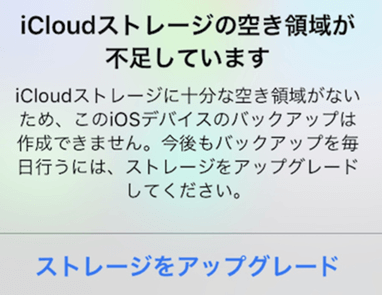
iPhoneに「iCloudストレージが残りわずかです」と表示されると、つい写真を数枚削除して終わりにしがちです。ですが本当の原因は、単純な“写真の枚数”ではありません。無料5GBという制限の中で、どの機能がどれだけ容量を使っているかを把握できていないことが根本です。
ここでは、実際に容量を圧迫している代表的な要因と、見落としやすい盲点を具体的に整理します。
無料5GBに写真とバックアップが同時に乗っている
iCloudは、写真保存用のサービスではありません。バックアップ、メッセージ、アプリデータ、連絡先、iCloud Driveなど、すべてを合計した容量です。
特に多いのがこの組み合わせです。
- iCloud写真をオンにしている
- iCloudバックアップもオンにしている
- 機種変更前の古いバックアップが残っている
写真だけで3GB、バックアップで2GB使えば、それだけで上限です。動画を数本撮影したタイミングで警告が出るのは珍しくありません。
確認のコツは、設定から自分の名前をタップし、iCloud内のストレージ使用状況を“項目別”で見ることです。合計だけ見ても判断できません。
削除したつもりの写真が実は残っている
写真を削除したのに容量が減らないケースがあります。原因は「最近削除した項目」です。
写真アプリで削除しても、30日間は保持されます。ここに動画が大量に残っていると、実質的には何も減っていない状態です。
やりがちな失敗は、数百枚削除して安心することです。しかし最近削除を空にしていなければ容量は戻りません。動画が多い場合は、削除直後よりもこのフォルダを空にした瞬間に大きく空きます。
複数デバイスのバックアップが積み重なっている
iPhoneを買い替えた後、古い端末のバックアップがそのまま残っていることがあります。
例えばこうしたケースです。
- iPhone 13のバックアップ 3.2GB
- iPhone 11のバックアップ 2.8GB
現在使っているのは1台でも、過去のバックアップが消えていなければ容量は消費され続けます。
バックアップは端末名で表示されます。機種名と最終バックアップ日を見て、「今も使っている端末か」を確認してください。日付が1年以上前なら削除対象の可能性が高いです。
メッセージやLINEの動画添付が想像以上に重い
盲点になりやすいのがメッセージの添付ファイルです。
家族グループや仕事のやり取りで動画を送り合っていると、1本数百MBになることもあります。テキストは軽量でも、動画と画像は別物です。
特定の相手とのスレッドを開き、上部の情報画面から「写真」や「書類」を確認すると、どれだけ添付があるかが見えます。ここに数GBたまっていることもあります。
削除の順番は、動画 → 高画質写真 → 古い添付の順が効率的です。
ボイスメモやアプリデータが静かに増えている
会議録音や講義の録音を保存している場合、ボイスメモが1本数百MBになることがあります。これが複数あると、写真よりも重くなることもあります。
アプリのバックアップも注意が必要です。ゲームアプリや動画編集アプリは、内部データが大きい傾向があります。バックアップ対象アプリ一覧で容量が突出しているものがあれば、オフにするだけで数百MB〜数GB減ることがあります。
ここでの判断基準は、「そのアプリを消しても復元が必要かどうか」です。ログインし直せば使えるアプリは、バックアップ不要な場合があります。
iPhone本体容量不足と混同している
もう一つ誤解が多いのが、本体ストレージとの混同です。
iCloudが不足しているのか、iPhone本体が不足しているのかで対処は全く変わります。設定の「一般」→「iPhoneストレージ」と「iCloudストレージ」は別物です。
本体がいっぱいなのにiCloudを増やしても改善しません。逆も同じです。どちらが不足しているのかを最初に切り分けることが、最短解決への第一歩です。
「iCloudストレージが残りわずかです」と出る本当の原因は、写真の枚数ではなく、複数機能が同時に無料5GBを奪い合っている構造にあります。
何が何GB使っているのか。今使っていないデータはどれか。バックアップは何台分か。ここまで具体的に見て初めて、正しい対処が選べます。
焦って削除する前に、まず内訳を数字で確認してください。それだけで、解決の道筋が見えてきます。

iCloudの容量不足は“写真のせい”とは限りません。内訳を数字で見れば、削るべき場所がはっきりしますよ
放置するとどうなる 容量不足でできなくなること
iPhoneに「iCloudストレージが残りわずかです」と表示されたまま何もしない場合、すぐにデータが消えるわけではありません。ただし、見えないところで重要な機能が止まり始めます。問題は“今は困らない”ように見える点です。数日〜数週間後に、思わぬ形で影響が出ることがあります。
iPhoneの自動バックアップが停止する
最も深刻なのは、iCloudバックアップが自動で作成されなくなることです。Wi-Fi接続中かつ充電中に行われる夜間バックアップが、容量不足で失敗します。
その状態で起こりやすいのが次のケースです。
- 画面が割れて操作不能になった
- 水没や故障で電源が入らなくなった
- 機種変更時に復元できない
設定画面の「最後に成功したバックアップ」が数週間前で止まっていた、という相談は少なくありません。仕事のアプリデータやLINEのトーク履歴が戻らないこともあります。写真よりもダメージが大きいのは、実はこの“設定やアプリの状態”です。
確認のコツは、設定→自分の名前→iCloud→iCloudバックアップで「今すぐバックアップ」を押してエラーが出ないか試すことです。ここで容量不足の警告が出るなら、すでに保護は止まっています。
iCloudメールが送受信できなくなる
iCloudのメールアドレスを使っている場合、空き容量がゼロになると新規メールの受信が停止します。送信もエラーになります。
特に困るのは次のような場面です。
- 銀行や証券会社の確認メールが届かない
- パスワード再設定メールが受信できない
- 仕事の見積書やPDF添付が受け取れない
「メールが来ていない」と思っていたら、実は容量不足で弾かれていたというケースもあります。迷惑メールフォルダではなく、ストレージ残量を疑う視点が必要です。
写真と動画の同期が止まりデータがズレる
iCloud写真をオンにしている場合、容量不足になると新しい写真や動画がクラウドにアップロードされません。端末ごとに保存状態がバラバラになります。
たとえば、
- iPhoneでは見えるのにiPadでは表示されない
- Macに最新の写真が反映されない
- 削除したはずの写真が別端末に残る
といった“同期のズレ”が起きます。
ここでやりがちな失敗は、片方の端末で消せば全体から消えると思い込むことです。同期が止まっていると、意図せずデータが分断されます。複数のApple製品を使っている人ほど影響は大きくなります。
アプリデータが保存できず作業に支障が出る
iCloud Driveやアプリのデータ保存領域も容量を共有しています。空きがないと、次のような問題が起こります。
- PagesやNumbersのファイルが保存できない
- メモの内容が他端末に反映されない
- ボイスメモがクラウドに残らない
学校のレポートや仕事の資料が、端末内にしか存在しない状態になることがあります。端末紛失時のリスクが一気に高まります。
とくにフリーランスや営業職の方は、契約書PDFや提案書データをiCloud Driveに置いているケースが多いです。容量不足のままでは、新規ファイルが保存できず、保存エラーが出ることがあります。
共有アルバムやファミリー共有にも影響する
ファミリー共有でiCloudストレージを使っている場合、自分の容量不足が家族全体のバックアップ失敗につながることがあります。共有アルバムに写真を追加できない、子どもの端末バックアップが失敗するなど、影響は連鎖します。
家族で使っている場合は、自分だけの問題ではない点に注意が必要です。
本体容量不足と勘違いして対策を誤る
「iCloudストレージが残りわずかです」と表示されると、本体容量がいっぱいだと誤解する人が少なくありません。しかし、iCloudはクラウド上の容量です。本体ストレージとは別です。
この違いを理解せずに、
- アプリを大量に削除する
- 本体写真を消してしまう
といった的外れな対処をすると、データを失うリスクが高まります。
確認すべきは、設定→一般→iPhoneストレージと、設定→自分の名前→iCloudの両方です。どちらが不足しているのかを切り分けることが最短解決への近道です。
容量不足は“突然使えなくなる”トラブルではありません。静かに機能が止まり、いざというときに復元できない状態をつくります。今困っていなくても、バックアップが止まっているかどうかは必ず確認してください。
iCloudの容量不足は今すぐ壊れる問題ではありませんが、壊れたときに守ってくれない状態になるのが一番怖いポイントです
まず確認すべきiCloud容量のチェック方法
「icloudストレージが残りわずかです」と表示されたとき、最初にやるべきことは削除ではありません。
どのデータが、どれだけ容量を使っているのかを正確に把握することです。ここを飛ばして写真を消し始めると、ほとんど改善しないまま時間だけが過ぎるケースが少なくありません。
iPhoneからiCloudの使用状況を確認する手順
操作は1分で終わります。
- 設定アプリを開く
- 画面上部の自分の名前をタップ
- iCloudをタップ
- ストレージまたはアカウントのストレージを管理をタップ
画面上部に、使用済み容量と空き容量がバーで表示されます。
ここで見るべきポイントは「残り容量」よりも「内訳」です。
写真、バックアップ、メッセージ、iCloud Driveなど、どの項目が何GB使っているかを必ず確認してください。
写真だけが原因とは限らないという盲点
多くの方が「写真が原因だろう」と思い込みます。しかし実際には、次のようなケースが目立ちます。
- 古いiPhoneのバックアップが丸ごと残っている
- メッセージの動画添付が数GB溜まっている
- 使っていないアプリのバックアップが有効のまま
- iCloud Driveに保存したPDFや動画ファイルが肥大化
写真が2GBなのに、バックアップが4GBという例も珍しくありません。
感覚ではなく、数字で判断することが重要です。
バックアップの中身まで踏み込んで確認する
バックアップが大きい場合は、さらに一段深く見ます。
- iCloud画面でバックアップをタップ
- 該当のiPhoneを選択
- バックアップの詳細を開く
ここでは、アプリごとの容量が表示されます。
動画系アプリやメッセージ、SNSが上位に来ていないかを確認してください。
特に、ゲームや動画編集アプリは想像以上に容量を使うことがあります。使っていないアプリが上位にある場合は、それが明確な削減候補です。
空きがあるのに警告が出る場合の確認ポイント
まれに「まだ空きがあるのに警告が出る」というケースがあります。その場合は次を確認します。
- 最近大容量データを削除していないか
- Wi-Fi接続が不安定で同期が完了していない可能性
- 古いバックアップが複数残っていないか
同期遅延があると、実際の空き容量と表示にズレが出ることがあります。
一度Wi-Fi環境で数分待つだけで解消する例もあります。
iCloud容量とiPhone本体容量を混同しない
現場で非常に多い誤解が、本体ストレージとの混同です。
iCloudはクラウド上の容量です。
iPhone本体の空き容量とは別物です。
設定 → 一般 → iPhoneストレージで表示される容量は本体側です。
警告が出ているのがどちらなのか、必ず切り分けてください。ここを間違えると対処が完全にズレます。
判断の基準を持つことが最短解決への近道
容量チェックで確認すべき基準は次の3点です。
- どの項目が最も容量を使っているか
- 使っていないデバイスのバックアップが残っていないか
- 写真以外に盲点となるデータがないか
この3つが整理できれば、次に何を削減すべきかが明確になります。
闇雲に削除するより、はるかに効率的です。
まずは状況を数字で可視化すること。
それが「icloudストレージが残りわずかです」を冷静に解決する第一歩です。
容量不足の解決は削除からではなく現状把握からです。数字を見れば、やるべきことは必ず見えてきますよ
写真と動画を効率よく減らすコツ
iCloudストレージが残りわずかですと表示されたとき、最も容量を圧迫しているのが写真と動画です。特に4K動画や長時間の撮影データは、数本で数GBを消費します。やみくもに削除するのではなく、順番を決めて整理することが重要です。
まずは容量を食っている動画から手を付ける
写真よりも動画のほうが圧倒的にサイズが大きい傾向があります。効率を優先するなら、次の順番で確認します。
- 写真アプリの「メディアタイプ」から「ビデオ」を開く
- 再生時間が長いもの、4K・60fpsのものを優先的に確認
- 同じシーンを何本も撮っている場合は1本だけ残す
旅行やイベントの動画は、似たカットが複数残りがちです。現場で迷いやすいのは「全部大事に見える」ことですが、後から見返すと使うのはごく一部です。長さと重複を基準に判断すると迷いにくくなります。
最近削除した項目を必ず空にする
削除しても容量が戻らないという相談は非常に多いです。原因のほとんどが「最近削除した項目」に残っている状態です。
写真アプリの「アルバム」→「最近削除した項目」から、完全削除を実行しない限り、最大30日間は容量を消費し続けます。
削除後に必ず確認する、これだけで数GB戻るケースも珍しくありません。
重複写真とスクリーンショットをまとめて整理
容量を地味に圧迫するのが、重複写真とスクリーンショットです。
- 同じ構図の連写
- SNS投稿前の撮り直し
- レシートやメモ代わりのスクリーンショット
これらは思い出性が低いデータです。写真アプリの「ユーティリティ」内にある重複検出機能を使うと、一括で統合できます。特にスクリーンショットはアルバム単位でまとめて削除できるため、短時間で整理できます。
パソコンや外付けストレージに逃がす方法
思い出は消したくないがiCloudの容量は減らしたい、という場合は移動が現実的です。
Windowsならエクスプローラー、MacならFinderやイメージキャプチャを使い、USB接続で写真と動画を取り込みます。取り込み後にiPhone側から削除し、最近削除も空にします。
注意点は「取り込みが本当に完了しているか」を確認してから削除することです。フォルダ内の再生確認まで行うのが安全です。
他クラウドに分散させるという選択
無料枠を活用する方法もあります。たとえばGoogleアカウントには15GBの無料容量があり、写真・動画・メールと共有できます。
大量の動画をすぐに移行したい場合は、Wi-Fi環境でGoogleフォトなどにアップロードし、アップロード完了を確認してからiCloud側を削除します。アップロード中に削除するとデータが消える可能性があるため、進行状況を必ずチェックします。
クラウドを分散させると管理が煩雑になるというデメリットはありますが、固定費を増やしたくない人には現実的な選択です。
写真の保存形式と画質も見直す
今後の容量増加を防ぐ視点も大切です。
- カメラ設定で動画の解像度を4Kから1080pに変更
- 不要な連写をその場で削除
- メッセージで送られてきた動画を保存しっぱなしにしない
特に4K動画は1分で数百MBになることもあります。普段から1080pで十分な人は設定を変えるだけで、将来的な容量消費を大きく抑えられます。
iCloudストレージが残りわずかですと出たときは、感情的に写真を消すのではなく、動画→重複→最近削除の順で整理するのが最短ルートです。判断基準を持って進めれば、思い出を守りながら容量を取り戻せます。
容量不足は焦って削除するより、動画と最近削除を押さえるだけで一気に解決に近づきますよ
バックアップとアプリデータの見直しポイント
iCloudストレージが残りわずかですと表示されたとき、写真や動画ばかりに目が向きがちですが、実際に容量を大きく消費しているのはバックアップとアプリデータというケースも少なくありません。ここを見直すだけで数GB単位で空くことがあります。
単に「不要なものを削除する」のではなく、どのデータがどの目的で保存されているのかを理解して整理することが重要です。
古いデバイスのバックアップを削除する基準
まず確認したいのが、現在使っていないiPhoneやiPadのバックアップです。
設定から
自分の名前 → iCloud → ストレージ管理 → バックアップ
の順で進むと、デバイスごとのバックアップ一覧が表示されます。
ここでチェックするポイントは次の通りです。
- すでに手放した端末が残っていないか
- 機種変更前の古いバックアップが複数残っていないか
- 同じ端末名で日付が古いものがないか
特に機種変更を繰り返している人は、2〜3世代前のバックアップがそのまま残っていることがあります。容量が2GB〜4GB単位で消費されているケースも珍しくありません。
今後その端末を復元する可能性がなければ、「オフにしてiCloudから削除」を選択して問題ありません。ただし、削除前に本当に不要かを一度立ち止まって確認してください。業務用データが入っていた端末などは要注意です。
バックアップ内のアプリ別容量を精査する
バックアップを丸ごと削除するのではなく、内訳を細かく見ることが改善の近道です。
バックアップ対象の端末をタップすると、アプリごとの容量一覧が表示されます。ここで注目したいのは、容量が大きい上位アプリです。
よくある盲点は次のようなものです。
- メッセージアプリの添付動画
- LINEのトーク履歴バックアップ
- 動画編集アプリのプロジェクトデータ
- ゲームアプリのキャッシュ込みデータ
たとえば、動画を頻繁にやり取りしているメッセージアプリは、1アプリだけで1GB以上使っていることがあります。クラウドに保存する必要がないデータであれば、スイッチをオフにしてバックアップ対象から外すのも一つの方法です。
ただし、仕事用アプリや金融系アプリはオフにする前に再ログイン情報や復元手順を確認しておくと安心です。パスワードを覚えていないままオフにしてしまい、再設定に苦労する例もあります。
メッセージとLINEの動画は想像以上に重い
iCloudでメッセージを同期している場合、トーク内の写真や動画はすべてクラウド上に保存されます。特に動画は数十MBから数百MBになることもあり、長期間のやり取りが蓄積すると一気に容量を圧迫します。
確認のコツは、特定の相手とのトークを開き、情報画面から写真・動画一覧を表示することです。そこで古い動画を選択削除するだけでも効果があります。
LINEについても、iCloudバックアップを有効にしている場合、トーク履歴全体が保存対象です。必要なトークだけをテキスト形式でエクスポートし、バックアップを軽量化するという方法もあります。
ボイスメモや連絡先画像も見落としやすい
会議録音やインタビューなどでボイスメモを多用している人は要注意です。30分以上の録音は1本で数十MBになります。不要な録音は削除し、「最近削除した項目」も空にしなければ容量は戻りません。
また、連絡先のポスター画像や高解像度のプロフィール写真も、数が増えると無視できない容量になります。仕事で名刺交換が多い人ほど増えやすい部分です。
バックアップをクラウドからPCへ切り替える選択肢
どうしても容量が厳しい場合は、iCloudバックアップをオフにしてパソコン側へ保存する方法も現実的です。
FinderやiTunesを使って「このコンピュータにバックアップ」を選べば、クラウド容量を消費せずに端末全体を保存できます。
自宅に定期的に接続できる環境がある人には向いています。
外出先で自動バックアップが必要か、それとも月1回の手動バックアップで十分か。ここを自分の使い方に合わせて判断することが、無駄な課金を防ぐポイントです。
何を残し、何を外すかを決める
容量対策で迷う人は、「すべて保存する前提」で考えてしまいがちです。ですが、実際に復元が必要になるデータは限られています。
判断基準としては次の3つが有効です。
- 再ダウンロードできるものは外す
- クラウド以外に保存済みのものは外す
- 仕事や金融関連は優先して残す
この整理ができると、iCloudストレージが残りわずかですという警告に振り回されにくくなります。
容量不足は単なる数字の問題ではなく、データ管理の設計の問題です。バックアップとアプリデータを戦略的に見直せば、必要以上にプランを上げずに済むこともあります。
容量が足りないときこそ、何を守るかを決めるチャンスです。全部残すではなく、必要なものだけ残す発想に切り替えてみましょう
iCloud+に課金すべきか判断する基準
「iCloudストレージが残りわずかです」と表示されたとき、整理で乗り切るか、iCloud+に課金するかは迷いどころです。結論は、感情ではなく“使用状況の数字”で判断することです。ここでは、実際に判断できる具体的な基準を示します。
まず確認する3つの数字
課金を検討する前に、次の3点を確認します。
- 現在の使用容量(合計と内訳)
- 直近3カ月の増加ペース
- 写真・バックアップ・メッセージのどれが増えているか
設定の自分の名前からiCloudへ進み、ストレージの内訳を見ます。ここで「写真が4GB、バックアップが3GB」など具体的な内訳を把握できていない状態での課金は、後悔のもとです。
増加ペースも重要です。たとえば、ここ2カ月で1GB増えているなら、年間で約6GB増える計算です。50GBプランにしても、放置すれば再び圧迫します。増える理由を把握しないまま容量だけ増やすのは、根本解決ではありません。
50GBで足りる人の条件
月額150円の50GBプランが現実的なのは、次のようなケースです。
- 写真は撮るが、4K動画はほとんど撮らない
- デバイスはiPhone1台のみ
- バックアップ対象アプリを厳選している
- 現在の使用量が10GB未満
逆に、すでに15GB以上使っている人は、50GBにしても余裕は大きくありません。将来の増加分も考慮して判断します。
現場でよくある失敗は「とりあえず50GB」にして、半年後にまた警告が出るケースです。写真が増え続ける使い方なら、最初から200GBを選んだ方が結果的に手間が減ります。
200GBや2TBを選ぶべき具体例
次の条件に当てはまるなら、上位プランを検討します。
- 4K動画を日常的に撮影する
- iPadやMacも含めて複数台をバックアップしている
- 家族とファミリー共有を使う予定がある
- メッセージの動画添付を削除せず保存している
特にファミリー共有を使う場合、200GBを家族で分けると一人あたりの実質コストは下がります。個別に50GBを契約するより合理的な場合もあります。
動画を多く撮る家庭では、1年で20GB以上増えることも珍しくありません。その場合、2TBを選んで余裕を持たせる方が精神的コストは低くなります。
一時的に課金するという選択肢
意外と見落とされるのが「1カ月だけ課金する」という方法です。
- 機種変更時のバックアップ用
- 写真整理の猶予期間として
- 大量データ移行のための一時的な退避先
アップグレードは即時反映されます。整理が終わったらダウングレードすれば、固定費を最小限に抑えられます。ただし、ダウングレード後の容量を超えているとバックアップが停止するため、変更前に使用量を必ず確認します。
課金しない方が合理的な人
次のような場合、iCloud+は必須ではありません。
- GoogleフォトやGoogle Driveをすでに活用している
- パソコンに定期バックアップする習慣がある
- 写真は必要最低限のみ保存している
- クラウド同期よりローカル管理を重視する
たとえばWindowsパソコンを使っている場合、FinderやiTunes経由でローカルバックアップを取る方が管理しやすい人もいます。用途が「最低限の連絡先同期」だけなら、無料5GBでも運用可能です。
固定費と安心感をどう考えるか
最後は価値観の問題です。月額150円は小さな金額ですが、サブスクが増えると年間では無視できません。
一方で、バックアップが取れていなかったために写真が復元できなかった事例は後を絶ちません。端末の故障、紛失、水没。どれも突然です。
「写真や仕事データが消えたら困るか」という問いに対して、はっきり「困る」と言えるなら、保険としてのiCloud+は合理的な選択です。
容量不足の警告に振り回され続けるストレスも見えないコストです。毎月の金額、増加ペース、データの重要度。この3点を基準に、感覚ではなく数字で判断することが失敗しないコツです。
迷ったら、今の使用量と3カ月後の増加予測を紙に書き出してみよう。数字で見ると、課金すべきかどうかは自然と見えてきますよ
Google DriveやDropboxとの比較と使い分け
iCloudストレージが残りわずかですと表示されたとき、「容量を増やす」以外の現実的な選択肢が、他クラウドとの使い分けです。
重要なのは、どれが優れているかではなく「何をどこに置くか」を決めることです。
無料容量と料金の違いをどう見るか
まず押さえるべきは、無料枠と課金単位の違いです。
- iCloud:無料5GB。Apple製品との同期に最適化
- Google Drive:無料15GB。Gmail・Googleフォトと合算
- Dropbox:無料2GB。共有機能が強い
写真が中心で、すでにGmailを使っているならGoogle Drive系は現実的です。メール容量と合算される点は盲点になりがちですが、添付ファイルが多い人は15GBでも意外と早く埋まります。
Dropboxは無料2GBと少なめですが、フォルダ単位の共有や履歴管理が強力です。仕事でファイルをやり取りする人には向いています。
Apple製品中心ならiCloudが最も自然
iPhone、iPad、Macを複数台使っている場合、iCloudの利点は「設定不要の一体感」にあります。
写真を撮る
→自動で同期
→他の端末でも即表示
この体験は他サービスでは再現しにくい部分です。
バックアップや連絡先、メモ、Safariのブックマークまで統合されているため、「端末丸ごと守る」用途ではiCloudが最適です。
ただし、Windows中心の環境ではやや扱いづらい場面もあります。PCとの連携を重視するなら、Google Driveのほうが直感的です。
写真を逃がすならGoogleフォトは有力
iCloud容量を圧迫する最大要因は写真と動画です。
この場合、写真だけをGoogleフォトへ移すという分散管理が有効です。
現場で迷いやすいポイントはここです。
- Googleフォトのバックアップをオンにする
- アップロード完了を確認する
- iPhoneの「写真」から削除する
- 「最近削除した項目」を完全削除する
最後の工程を忘れる人が非常に多いです。ここまでやらないと容量は戻りません。
動画が多い家庭では、4K動画が1本数百MBになることもあります。動画だけを別クラウドに移すだけで数GB単位で空くケースもあります。
Dropboxは共有重視の人向け
Dropboxは容量面よりも共有機能に価値があります。
- URLでの簡単共有
- バージョン履歴の復元
- チーム利用
家族や取引先とファイルを頻繁にやり取りするなら有効です。
逆に、個人の写真保管だけならコスト面で割高になりやすいです。
使い分けの具体例
容量不足を防ぐには、役割を決めてしまうのが最も効率的です。
例:
- iCloud:端末バックアップ・連絡先・設定情報
- Googleフォト:写真・動画の長期保管
- Google Drive:PDFやスキャン書類
- Dropbox:共有前提の仕事ファイル
この分散設計にすると、どれか一つが急に満杯になるリスクが減ります。
課金すべきか他サービスへ移すべきかの判断基準
判断は次の3点で行うと迷いません。
- Apple製品を何台使っているか
- 写真と動画の年間増加量はどれくらいか
- 月額150円〜450円を固定費として許容できるか
写真が毎月数GB増えるなら、結局どこかで課金は必要になります。その場合はiCloud+200GBのほうが管理は楽です。
一方、写真はそれほど増えないが動画が重い場合は、動画だけ別クラウドへ移すほうが合理的です。
やりがちな失敗
よくある失敗は、複数クラウドを入れただけで満足してしまうことです。
同期設定が二重になり、逆に容量を消費しているケースもあります。
確認のコツは、各サービスの「バックアップ対象」を必ずチェックすることです。
写真、メッセージ、アプリデータが重複していないかを見直すだけで、無駄な消費を止められます。
クラウドは増やすものではなく、設計するものです。目的ごとに整理すれば、iCloudストレージが残りわずかですという通知に振り回されることはなくなります。
クラウドは一つにこだわるより、役割を分けて設計した人が一番ストレスなく使いこなせますよ
iPhone本体容量不足との違いと注意点
「iCloudストレージが残りわずかです」と表示されたとき、多くの方が混同するのがiPhone本体の容量不足です。この2つはまったく別物です。対処法も異なります。ここを誤解したまま作業すると、手間だけかかって問題が解決しないという事態になりがちです。
iCloudはクラウド 本体容量は端末内ストレージ
まず押さえるべき違いは保存場所です。
- iCloudストレージ インターネット上のクラウド容量。写真、バックアップ、iCloud Drive、メールなどが対象。
- iPhone本体容量 端末内部の保存領域。アプリ本体、アプリ内データ、システムデータ、キャッシュなどが対象。
iCloudの容量を増やしても、iPhone本体の空き容量は増えません。逆も同様です。本体の不要アプリを削除しても、iCloudバックアップが肥大化していればクラウド容量は減りません。
どちらが不足しているかを見分ける具体的手順
現場で迷いやすいのは「どっちが原因か分からない」というケースです。確認方法は分けて考えます。
iCloud容量の確認方法
設定 → 自分の名前 → iCloud → ストレージ管理
ここで「写真」「バックアップ」「メッセージ」などの内訳を見ます。バックアップが異常に大きい場合は、アプリ別容量まで掘り下げて確認します。
iPhone本体容量の確認方法
設定 → 一般 → iPhoneストレージ
上部に使用状況のバーが表示され、「アプリ」「写真」「システムデータ」などの割合が分かります。特に「システムデータ」が数十GBになっている場合は、クラウドではなく端末側の問題です。
この2画面を並べて見ると、どちらが本当のボトルネックか一目で判断できます。
よくある誤解とやりがちな失敗
写真を削除したのに本体容量が減らない
iCloud写真をオンにしている場合、削除した写真は「最近削除した項目」に残ります。ここを空にしないとiCloud容量も本体容量も戻りません。
さらに、iPhoneストレージ最適化をオンにしている場合、本体には軽量版が保存されているため、本体容量はそこまで大きく減らないことがあります。クラウドと本体の役割が違うためです。
iCloud+に課金すれば全部解決すると思っている
iCloud+で容量を50GBや200GBに増やしても、本体の空きが1GBしかなければアプリのアップデートはできません。本体不足は別問題です。特に動画編集アプリやSNSは一時データを大量に作るため、本体容量が圧迫されやすい傾向があります。
写真最適化設定の正しい理解
設定 → 自分の名前 → iCloud → 写真 → iPhoneのストレージを最適化
この設定をオンにすると、フル解像度データはiCloudに保存され、本体には軽量版だけ残ります。結果として本体容量は節約できます。
ただし注意点があります。通信環境が不安定な場所では、高画質データの読み込みに時間がかかります。出先で動画をすぐ編集したい人はストレスを感じることがあります。
機種変更が必要になるケース
iPhone本体容量が64GBで、動画撮影を頻繁に行い、アプリも多数使う場合、整理だけでは限界があります。
以下に当てはまる場合は、容量の大きい機種への変更も検討対象です。
- iPhoneストレージが常に90%以上使用
- システムデータが異常に肥大化している
- アプリのアップデートができない状態が頻発
- iOS更新のたびに容量不足エラーが出る
クラウドで逃がせるのは主に写真や書類です。アプリ本体やシステムは本体依存です。この線引きを理解しておくと、無駄な課金や無意味な削除作業を避けられます。
判断のコツは警告メッセージの文言
iCloud関連の警告は「iCloudストレージがいっぱいです」と表示されます。
本体容量不足は「iPhoneのストレージがほぼいっぱいです」と表示されます。
似ていますが、文言が違います。通知文を正確に読むだけでも、対応の方向性が変わります。
混同せず、保存場所を特定し、適切な対処を選ぶこと。これが最短ルートです。
iCloudは空の倉庫、本体容量は部屋の広さ。どちらが狭いのかを見極めれば、やるべき整理は自然と決まります