
本ページはプロモーションが含まれています。
目次
LINEの友達への追加を許可とは何か
LINEの「友達への追加を許可」とは、自分のアカウントが他人から友だち追加されることを許可するかどうかを決める設定です。
ポイントは「自分が追加する機能ではなく、相手に追加される側の設定」であることです。この理解が曖昧なまま使うと、意図しない相手とつながる原因になります。
どのような場面で影響する設定か
この設定がオンになっていると、次のような経路で友だち追加される可能性が生まれます。
- 相手が自分の電話番号をスマホの連絡先に登録している場合
- 電話番号検索で自分のアカウントがヒットする場合
- 相手の「知り合いかも」に表示される場合
特に見落としやすいのが、自分は何も操作していなくても相手側の操作だけで追加される点です。自分の行動ではコントロールできない部分があるため、設定の意味を理解しておく必要があります。
よくある誤解と実際の仕組み
「追加を許可=連絡先が共有される」と誤解されがちですが、実際は違います。
この設定をオンにしても、次のような状態になります。
- 自分のスマホの連絡先がLINEに送られることはない
- 個人情報が相手に直接渡るわけではない
- あくまで「検索や照合の対象になるだけ」
つまり、情報を配る設定ではなく、見つかることを許可する設定です。
仕組みを正しく理解するための重要ポイント
現場で迷いやすい点を整理すると、次の3つに集約されます。
- 自分が追加するかどうかとは無関係
- 相手が連絡先を持っているかどうかで結果が変わる
- 一度つながると設定を戻しても取り消されない
特に最後の点は重要です。過去に一瞬でもオンにしていた場合、その間に追加された友だちは後から自動で消えません。設定変更は「これからの挙動を変えるもの」と理解しておくと判断しやすくなります。
判断の基準として押さえておくべき視点
この設定をどう扱うかは、利用目的によって判断が分かれます。
- 知人との連絡をスムーズにしたい → オンが有効
- 知らない人との接触を避けたい → オフが安全
- 仕事や副業で連絡窓口にしたい → 条件付きでオン
重要なのは、「便利さ」と「公開範囲」のバランスを自分で決めることです。初期設定のまま使うのではなく、自分の使い方に合わせて調整する意識がトラブル回避につながります。

この設定は“自分が誰に見つかるか”をコントロールするものなので、便利さより公開範囲を先に考えるのが失敗しないコツです
オンにすると何が起こるか具体的に解説
LINEの「友だちへの追加を許可」をオンにすると、自分のアカウントが“見つかる側”に変わります。ここを曖昧に理解していると、意図しない相手とつながる原因になるため、どの場面でどう影響するかを具体的に把握しておくことが重要です。
電話番号を知っている相手に自動で追加される
最も影響が大きいのは「自動追加の対象になる」という点です。
相手が以下の条件を満たすと、あなたは自動的に友だちとして追加されます。
- 相手があなたの電話番号をスマホに登録している
- 相手が「友だち自動追加」をオンにしている
- あなたが「友だちへの追加を許可」をオンにしている
この3つが揃うと、相手のLINEにあなたが自動で表示されます。
通知も表示されるため、「追加された事実」は相手にほぼ確実に伝わります。
現場でよくあるのが、仕事関係の人や過去の知人から突然追加されるケースです。自分が連絡先を共有していなくても、相手側のアドレス帳に残っていれば成立します。
電話番号検索でヒットするようになる
オンにすると、電話番号検索の対象にもなります。
相手があなたの番号を入力して検索した場合、あなたのアカウントが表示される状態になります。
つまり「探せば見つかる」状態です。
ここでの注意点は、検索は知人だけでなく誰でも試せる点です。
例えば、番号を適当に入力して検索する行為でもヒットする可能性があります。
安全に使うなら、「誰に見つかっても問題ないか」を基準に判断することが重要です。
知り合いかもに表示されるケースがある
完全に友だち追加されない場合でも、「知り合いかも」に表示されることがあります。
これは以下のようなケースで起こります。
- 相手があなたの番号を持っているが、あなたは相手を登録していない
- 片方だけが条件を満たしている
この状態では、相手の画面にあなたのアイコンや名前が表示されます。
追加されていなくても存在が認識されるため、実質的には「見つかっている状態」と考えるべきです。
知らない人から追加されるリスクがある
意外と多いのが、全く知らない人からの追加です。
原因として多いのは次のパターンです。
- 電話番号の再利用(以前の持ち主の知人が追加してくる)
- 名簿・業務連絡で番号が共有されている
- 過去にオンにしていた履歴による影響
特に電話番号の再利用は見落とされがちで、以前の持ち主の人間関係がそのまま影響するケースがあります。
やりがちな失敗として、「オフに戻したから大丈夫」と思うことです。
一度追加された関係は、設定を戻しても自動で解除されません。
自分の連絡先が相手に渡るわけではない
誤解されやすいポイントとして、「連絡先が共有されるわけではない」という点があります。
オンにしても起こるのはあくまで以下です。
- 追加される対象になる
- 検索で見つかるようになる
自分のスマホのアドレス帳が相手に送られることはありません。
ただし、結果としてつながる機会は増えるため、実質的な公開範囲は広がると考えたほうが安全です。
判断の基準は「見つかっていいかどうか」
設定をオンにするか迷ったときは、次の基準で判断すると失敗しにくくなります。
- ビジネスや副業で連絡を受けたい → オン
- プライベート中心で限定的に使いたい → オフ
- 知らない人からの接触を避けたい → オフ
特に個人利用の場合は、基本オフにして必要なときだけオンにする運用が安全です。
この設定は「友だちを増やす機能」ではなく「自分が見つかる入口を開くスイッチ」と理解すると失敗しません
オフにするとどうなるかメリットとデメリット
LINEの「友達への追加を許可」をオフにすると、電話番号をきっかけとしたつながり方が大きく変わります。単に「追加されにくくなる」だけではなく、連絡の取りやすさやビジネス機会にも影響するため、使い方に応じた判断が重要です。
オフにしたときの具体的な変化
設定をオフにすると、以下のような状態になります。
- 電話番号検索で自分のアカウントが表示されなくなる
- 相手の連絡先に登録されていても自動追加されない
- 「知り合いかも」に表示されにくくなる
- 友だち追加はQRコードやIDなど手動方法に限定される
特に重要なのは「相手側の操作だけでは追加されない」点です。知らない人との接点が減る一方で、知人であってもスムーズに追加できなくなります。
メリット プライバシーとトラブル回避
知らない人からの追加を防げる
電話番号は意外と広く流通しています。過去の名刺交換、仕事のやり取り、番号の再利用などで、意図しない相手が登録しているケースも珍しくありません。
オフにしておけば、こうした経路からの自動追加を遮断できます。迷惑メッセージや営業アカウントとの接触リスクも減ります。
電話番号の露出を最小限にできる
検索にヒットしないため、番号を知っているだけの第三者にアカウントを特定されにくくなります。SNSや副業などで番号を使っている場合、この差は大きく出ます。
人間関係の整理がしやすい
仕事関係とプライベートを分けたい人にとっては有効です。上司や取引先が勝手にLINEでつながる状況を防げます。
現場でよくあるのが「電話番号は知っているがLINEは交換していない相手」との距離感です。オフにしておくことで、その線引きを維持できます。
デメリット 連絡の手間と機会損失
知人でも追加できないケースがある
相手が電話番号しか知らない場合、検索しても表示されません。結果として「LINEやってる?」というやり取りが増え、QRコードやID共有の手間が発生します。
特に年配の方やITに慣れていない相手は、QRコードの読み取りやID検索でつまずくことがあります。
ビジネスや副業では機会損失になる
営業・集客・問い合わせ対応でLINEを使う場合、オフ設定は機会を逃しやすくなります。電話番号を知っている見込み客が、そのまま追加できないためです。
実務では「電話番号は交換済みだが、LINEに誘導できない」というケースが多く、問い合わせ率に直結します。
グループ参加や紹介がスムーズに進まない
第三者経由で紹介された場合でも、電話番号ベースの追加が使えないため、いちいちQRコードを送る必要があります。紹介の流れが止まりやすくなります。
判断基準 オフにすべき人とそのままでもいい人
迷いやすいポイントを整理すると、判断はシンプルです。
オフが向いている人
- 知らない人からの追加を確実に防ぎたい
- プライベートと仕事の連絡先を分けたい
- 電話番号を広く公開している(副業・SNSなど)
オンのままが向いている人
- 友人・知人と手軽につながりたい
- ビジネス用途でLINEを使っている
- 電話番号だけでスムーズに追加してほしい
よくある失敗と確認のコツ
設定をオフにしているのに「知らない人が追加されている」と感じるケースがあります。この原因は過去の設定にあることが多いです。
一度でもオンにしていた期間があると、そのタイミングで追加された相手は残り続けます。オフに戻しても過去の追加は取り消されません。
確認のコツとしては以下が有効です。
- 友だちリストを定期的に整理する
- 不明な相手は非表示やブロックを活用する
- 機種変更後は設定が初期化されていないか確認する
「いつオンにしていたか覚えていない」というケースが多いため、設定変更後だけでなく履歴の影響も意識することが重要です。
プライバシー重視ならオフ、つながり重視ならオン。この一言で迷いはかなり減りますよ
友だち自動追加との違いと関係
LINEの「友だちへの追加を許可」と「友だち自動追加」は、似ているようで役割がまったく異なります。混同したまま設定していると、「追加されない」「知らない人が増えた」といったトラブルにつながりやすいため、仕組みをセットで理解しておくことが重要です。
まず結論として、2つの違いは「誰が主導で追加するか」にあります。
- 友だち自動追加:自分が相手を自動で追加する機能
- 追加を許可:相手から自分が追加されることを許す設定
この2つは独立した機能ですが、実際の動作では組み合わせによって結果が変わります。
自動追加が成立する条件と仕組み
自動で友だちが増えるケースは、単にどちらか一方をオンにしただけでは成立しません。基本的には次の条件が揃ったときに起こります。
- 自分が「友だち自動追加」をオンにしている
- 相手の電話番号を自分の連絡先に登録している
- 相手が「追加を許可」をオンにしている
この3つが揃うことで、はじめて相手が自動的に友だちに追加されます。逆にいえば、どれか1つでも欠けると期待通りに動きません。
「連絡先に登録しているのに追加されない」という場合は、相手側の許可設定がオフになっているケースが多いです。
片方だけオンにした場合に起こるズレ
現場でよくあるのが、「片方だけオン」による挙動のズレです。
自分が自動追加オン、相手が許可オフ
→ 相手は追加されない。何も起きないように見える
自分が自動追加オフ、相手が許可オン
→ 相手からは追加される可能性があるが、自分からは追加されない
この状態だと、「相手だけが知っている」「自分だけ気づいていない」といった非対称な関係が発生します。仕事の連絡や知人との再接続で違和感が出る原因になりやすいポイントです。
知り合いかも表示が出る理由
もう一つ見落としやすいのが「知り合いかも」表示です。
自動追加の条件が完全に揃っていない場合でも、片方が電話番号を持っているだけで候補として表示されることがあります。たとえば、
- 自分は相手の番号を持っているが、相手は持っていない
- 相手が許可オン、自分は自動追加オフ
こうした状況では、友だちにはならず「知り合いかも」に表示されるだけになります。ここで止まっているケースを「追加されていない」と勘違いする人が多いです。
実務で迷いやすい判断ポイント
設定をどうするかは、利用目的で決めるのが現実的です。
プライバシー重視の場合
→ 両方オフにして手動追加のみ運用する
仕事や営業で連絡を取りやすくしたい場合
→ 「追加を許可」はオン、「自動追加」は必要に応じてオン
連絡先が多く混在している場合
→ 自動追加はオフにして、QRやIDで管理する
特に、会社の上司や取引先が連絡先に入っている場合は、自動追加をオンにすると意図しない関係が一気に広がるリスクがあります。ここは実務的に一番失敗が多いポイントです。
設定トラブルを防ぐコツ
設定ミスによるトラブルは、次の3点を確認するだけで大半を防げます。
- 両方の設定が現在どうなっているかを確認する
- 機種変更後に初期設定でオンになっていないかチェックする
- 連絡先の整理(不要な番号の削除)を定期的に行う
一度オンにして自動追加された相手は、あとから設定を戻しても元には戻りません。削除やブロックで個別対応するしかないため、最初の設定確認が重要になります。
この2つはセットで考えないと必ずズレます。仕組みを理解して、自分に合う組み合わせにするのが一番大事です
設定方法スマホでの具体手順
LINEの「友達への追加を許可」は、スマホから数ステップで変更できます。操作自体はシンプルですが、設定場所が分かりにくく、初期状態のまま使っている人も多いポイントです。意図せずオンになっているケースもあるため、一度は確認しておくことが重要です。
基本の設定手順(iPhone・Android共通)
以下の流れで設定画面にアクセスできます。
- LINEアプリを開く
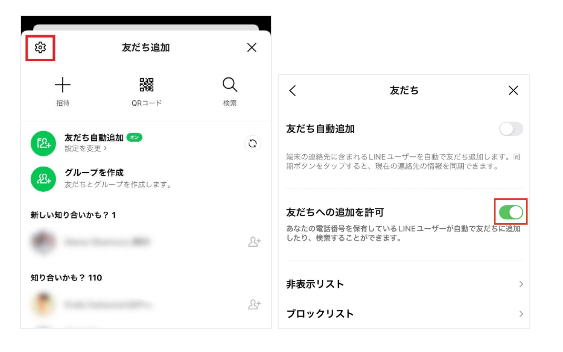
- 画面右上の歯車アイコン(設定)をタップ
- 「友だち」をタップ
- 「友だちへの追加を許可」をオンまたはオフに切り替える
この操作で、電話番号検索や自動追加の対象になるかどうかをコントロールできます。
別ルートからの設定方法(見つからない場合)
設定メニューが分かりにくい場合は、友だち追加画面からも変更できます。
- ホーム画面右上の「友だち追加」アイコンをタップ
- 画面上部または左上の「設定」をタップ
- 「友だちへの追加を許可」を切り替える
このルートは、電話番号検索を使うときに表示されることが多く、設定に気づきやすいのが特徴です。
初期設定・機種変更時の注意点
LINEは以下のタイミングで設定がオンになりやすい傾向があります。
- 新規登録時
- 機種変更後の引き継ぎ
- アプリの再インストール直後
特に「とりあえず進める」で設定をスキップすると、そのままオンの状態で使い続けてしまうケースが多いです。現場でよくあるのは、「知らない人に追加されてから気づく」というパターンです。
設定後に必ず確認しておくポイント
設定を切り替えた後は、以下も合わせてチェックしておくとトラブルを防げます。
- 「友だち自動追加」がオンになっていないか
- 「知り合いかも」に知らない人が表示されていないか
- 不要な友だちはブロックまたは削除しているか
単にオン・オフを変えるだけでなく、「現在どう見られているか」を確認することが重要です。
やりがちな失敗と対処
操作自体は簡単でも、見落としやすいポイントがあります。
- 設定をオフにしたのに、すでに追加された相手は残る
- 一度でもオンにしていた場合、その時点で追加されている可能性がある
- オフにしても、相手の「知り合いかも」に表示され続けることがある
この場合は、相手をブロック・非表示にするなど、個別対応が必要になります。
スマホでの設定は数秒で終わりますが、影響は長く残ります。だからこそ「今の設定状態」と「過去の影響」を分けて理解しておくことが、安心して使うためのコツです。
設定は1分で変えられるけど、知らない人とのつながりは簡単に増えるから、最初に必ず確認しておこう
知らない人に追加される原因と対策
LINEで「友達への追加を許可」をオンにしていると、意図しない相手から友だち追加されるケースがあります。多くは設定ミスではなく、仕組み上起こり得る現象です。原因ごとに整理し、具体的な対策まで落とし込みます。
電話番号の再利用による誤追加
最も見落とされやすい原因が「電話番号の再利用」です。過去に誰かが使っていた番号を現在の所有者が引き継ぐことで、別人なのに友だちとして追加されるケースが発生します。
実際の流れはこうです。
以前の持ち主を知っている人が連絡先に番号を保存 → その番号が別人に割り当てられる → 自動追加や検索で新しい持ち主が表示される。
この場合、相手側には悪意がないことも多く、突然知らない人から追加されたように見えるのが特徴です。
対策
- 不要な相手は即ブロックまたは削除
- 「友だちへの追加を許可」をオフにする
- 仕事用とプライベート用で番号を分ける運用を検討
過去に一度でもオンにしていた影響
「今はオフにしているのに追加される」という相談は多いですが、原因は過去の設定です。一度でもオンにしていた期間に、相手側の連絡先と同期されていると、その時点で友だち追加が成立しています。
オフに戻しても、すでに追加された状態は取り消されません。ここが混乱しやすいポイントです。
対策
- 現在の設定だけでなく、過去の利用状況も前提に考える
- 不要な友だちは定期的に整理する
- 機種変更後は設定を必ず再確認する
電話番号検索によるヒット
追加許可をオンにしていると、電話番号検索の対象になります。知り合い同士で使う便利な機能ですが、番号が知られている場合や偶然一致した場合、知らない人から見つかる可能性があります。
特に副業やネットサービスで番号を使っている場合、想定外の流入が起きやすくなります。
対策
- 基本はオフ運用にする
- 必要なときだけ一時的にオンにする
- ビジネス利用は専用番号を用意する
知り合いかも表示からの間接的な追加
自動追加が成立しない場合でも、相手の「知り合いかも」に表示されることがあります。そこから手動で追加されるケースも少なくありません。
このパターンは「片方だけ連絡先を持っている」「設定が片側だけオン」などの条件で起こります。
対策
- 友だち自動追加と追加許可の両方をオフにする
- プロフィール情報を必要最小限にする
- 見覚えのない追加は承認せず放置する
連絡先の管理ミスや同期設定
スマホの連絡先に登録した情報が原因になるケースもあります。例えば、過去に一時的に登録した番号や、共有端末の連絡先が残っている場合です。
また、アプリやOSの設定で連絡先のアクセスが許可されていると、意図せず同期が進むこともあります。
対策
- 連絡先を定期的に整理する
- 不要な番号は削除またはメモ扱いにする
- 共有端末ではLINEにログインしない
現場でよくある失敗と防ぎ方
実際にトラブルになりやすいのは、設定を理解せずに初期状態のまま使い続けるケースです。機種変更時やアカウント引き継ぎ時にオンになっていることも多く、意図せず公開状態になっていることがあります。
確認のコツはシンプルです。
「知らない人に見つかっても問題ないか」という基準で判断することです。少しでも不安があればオフにするのが安全です。
知らない人に追加されるのは設定ミスではなく仕組みの問題なので、基本はオフにして必要なときだけオンにする運用が一番安全ですよ
こんな人はオンオフどちらがおすすめか
LINEの「友だちへの追加を許可」は、便利さとプライバシーのバランスをどう取るかで最適な設定が変わります。迷いやすいのは「全員オンが便利そう」「とりあえずオフが安全そう」といった感覚的な判断です。実際には利用シーンごとに分けて考えると失敗しません。
オンにするのが向いている人の特徴
電話番号を使ってスムーズに連絡を取りたい人は、オンの恩恵が大きくなります。特に次のようなケースではオンが合理的です。
- 仕事でLINEを使う機会が多い 名刺交換後に電話番号を登録するだけでつながるため、追加の手間が減ります。営業・フリーランス・副業利用では機会損失を防げます。
- 初対面の人と連絡先交換が多い QRコードやID交換の時間を省けるので、イベントや交流会では有利です。
- 家族や友人と「自然に繋がりたい」 相手が連絡先を登録していれば自動的に友だちになるため、追加忘れが起きにくくなります。
現場での注意点
オンにしていると、過去に関係があった人や連絡先を保持しているだけの相手から追加されることがあります。
特に「会社の共有スマホ」「昔の取引先が残っている連絡帳」は想定外の接続が起きやすいポイントです。
オフにするのが向いている人の特徴
プライバシーを重視したい場合や、LINEを限定的に使いたい人はオフが基本です。
- 知らない人との接続を避けたい 電話番号検索や自動追加を防げるため、意図しない追加をほぼ遮断できます。
- プライベート専用でLINEを使っている 仕事関係と切り分けたい場合はオフが安全です。連絡手段を意図的に限定できます。
- 学生や若年層でトラブル回避を優先したい 電話番号が流出した場合のリスクを減らせるため、安心して使えます。
やりがちな失敗
機種変更時に初期設定のままオンになっているケースが多く、気づかないうちに追加されていることがあります。
設定画面を一度確認し、意図した状態にしておくことが重要です。
状況別おすすめの使い分け
一律で決めるより「必要なときだけオン」が現実的です。
- 普段はオフ、仕事やイベント時だけオン
- 新規のつながりが増える期間だけオン
- 追加後に不要な相手はすぐ整理
この運用にすると、利便性と安全性の両立ができます。
判断に迷ったときのチェックポイント
設定を決める際は、次の3つを基準にするとブレません。
- 電話番号を知っている人全員とつながっても問題ないか
- 仕事とプライベートの連絡先を分けたいか
- 知らない人からの追加リスクをどこまで許容できるか
これらに「NO」が多いならオフ、「YES」が多いならオンが適しています。
迷ったら“普段オフで必要なときだけオン”にしておけば、大きな失敗は避けられますよ
トラブルを防ぐための安全な使い方
LINEの「友達への追加を許可」は便利な反面、設定を放置すると意図しないつながりが増える原因になります。実際に多いのは「知らない人から追加された」「過去の知人と突然つながった」といったケースです。安全に使うには、設定のオン・オフだけでなく、日常的な管理と運用ルールを持つことが重要です。
基本はオフ運用 必要な場面だけオンに切り替える
常時オンにしていると、電話番号を知っている相手すべてに対して入口を開いている状態になります。特に以下のような人はオフを基本にする方が安全です。
- プライベート利用が中心
- 不特定多数とつながる必要がない
- 電話番号を過去に広く共有している
一方、仕事や副業で連絡手段としてLINEを使う場合は、一時的にオンにして追加後すぐオフに戻す運用が現実的です。この切り替えを習慣にすると、不要な接続を大幅に減らせます。
追加後の整理を放置しない
友だち追加された後の管理が甘いと、トラブルの温床になります。よくある失敗は「そのまま放置してしまうこと」です。
追加された直後に必ず確認するポイントは以下です。
- 誰なのか特定できるか(名前・プロフィール・共通点)
- 今後やり取りする必要がある相手か
- ビジネスかプライベートか用途が明確か
不要と判断した場合は、早い段階で対応します。
- 非表示:一時的に見えなくする
- 削除:リストから消す
- ブロック:連絡を完全に遮断
特に迷惑メッセージが来た場合は、削除ではなくブロックまで行うのが安全です。
「知らない人が追加される原因」を理解して対策する
設定をオフにしているのに追加されるケースには原因があります。現場で多いのは次の2つです。
電話番号の再利用
過去に使われていた番号が別の人に割り当てられ、その情報を元に追加されるケースです。
過去にオンにしていた履歴
一度でもオンにしていた期間に同期された情報は、その後オフにしても完全には消えません。
対策として有効なのは以下です。
- 設定を見直した後、不要な友だちを一度整理する
- 心当たりのない追加は即ブロックする
- 定期的に友だちリストを確認する
「オフにしたから安心」と思い込むのが一番危険です。
連絡先の管理でリスクを減らす
意外と見落とされがちなのがスマホの連絡先です。LINEは電話番号ベースでつながるため、連絡先の整理がそのままリスク管理になります。
具体的な工夫としては、
- 仕事用とプライベート用で連絡先を分ける
- つながりたくない相手の情報は削除または管理方法を変える
- 古い連絡先は定期的に見直す
アドレス帳を放置していると、意図しない自動追加の原因になります。
設定の定期チェックで“意図しない公開”を防ぐ
機種変更やアプリ更新のタイミングで、設定が初期状態に戻るケースがあります。実際、「知らないうちにオンになっていた」という相談は非常に多いです。
確認すべきタイミングは以下です。
- スマホを買い替えた直後
- LINEを再インストールしたとき
- 大きなアップデート後
チェック項目はシンプルです。
- 友だちへの追加を許可がオフになっているか
- 友だち自動追加もオフになっているか
- 連絡先の同期が不要に有効になっていないか
この3点を確認するだけで、多くのトラブルは防げます。
迷ったときの判断基準
設定をどうするか迷った場合は、「知らない人とつながっても問題ないか」で判断するとブレません。
- 問題ない → オンでもOK(ビジネス用途など)
- 少しでも不安 → オフ+必要時だけオン
この基準を持っておくと、場面ごとの判断がスムーズになります。
LINEは便利なツールですが、設定を放置するとリスクも広がるので「使うときだけ開く」くらいの意識で管理するのが安全ですよ