
本ページはプロモーションが含まれています。
目次
LINE(ライン)の送信取り消しと削除は何が違う?
「LINE 送信取り消し 復元 裏ワザ iPhone」と検索している人が最初に確認したいのは、消えたメッセージが「送信取り消し」なのか「削除」なのかです。ここを取り違えると、復元方法を探しても答えにたどり着けません。LINEでは両者の意味が異なり、送信取り消しは自分と相手のトークルームから消す操作、削除は操作した自分の画面だけから消す操作です。
送信取り消しと削除は影響する範囲が違う
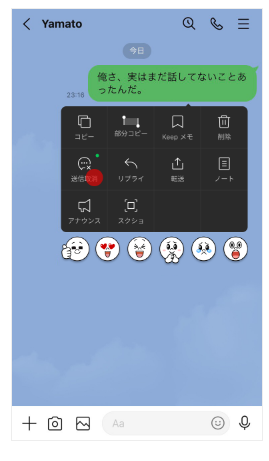
送信したLINEメッセージを長押しすると、条件によって「送信取消」と「削除」が表示されます。名前は似ていますが、仕事上の誤送信では選択を間違えると影響が大きくなります。たとえば取引先Aに送る見積金額を取引先Bへ送った場合、「削除」を押しても自分の画面から見えなくなるだけで、B側には残ります。
| 操作 | 自分の画面 | 相手の画面 | 主な用途 |
| — | – | — | – |
| 送信取り消し | 消える | 消える | 誤送信への対処 |
| 削除 | 消える | 残る | 自分側の整理 |
| トークルーム削除 | 一覧から消える | 相手に影響しない | 履歴整理 |
特に注意したいのは、いったん「削除」した送信済みメッセージです。LINE公式案内では、トーク上から削除したメッセージや画像は、その後に送信取り消しできません。つまり「とりあえず削除して、あとから送信取り消し」はできないため、誤送信に気づいた瞬間の判断が重要です。
相手側の表示を基準にすると判断しやすくなります。自分の画面だけを整理したいなら削除、誤って送った内容を相手側からも消したいなら送信取り消しです。どちらを押したのか分からなくなった場合は、トークルームに送信取り消しの表示が残っているかも確認材料になります。
2026年現在は送信取り消しの制限時間にも注意
古い解説では「24時間以内」と書かれていることがありますが、現在の通常の送信取り消し可能期間は送信後1時間以内です。2025年10月下旬から順次変更され、LYPプレミアムの対象プランでは最大7日以内まで取り消せます。オープンチャットなど一部では条件が異なります。
通常の送信取り消しでは、相手のトークルームに「メッセージの送信を取り消しました」といった表示が残ります。LYPプレミアムでは、対象条件を満たした未読メッセージを通知なしで取り消せる機能があります。ただし、取り消し前にOSのプッシュ通知へ本文が出ていれば、相手が内容の一部を認識している可能性は残ります。
仕事の誤送信では最初の30秒で確認する
顧客や取引先への誤送信に気づいたら、まず次に当てはまるものがないか確認してください。
- 自分が送ったメッセージである
- 送信から通常1時間以内である
- まだ「削除」を押していない
- 個人情報や価格など重要情報を含んでいる
- 相手が通知で内容を見た可能性がある
条件を確認したうえで送信取り消しが可能なら、対象メッセージを長押しして「送信取消」を選びます。重要情報を含む場合は、取り消し後も「見られていないはず」と決めつけず、社内ルールに沿って報告や訂正を行う方が安全です。削除と送信取り消しを見分けることが、復元や対処を考える前の第一歩になります。

送信取り消しと削除は似ていますが結果は別物です。仕事の誤送信では、まず「相手側からも消したいのか」を基準に操作を選ぶのが基本ですよ
iPhone(アイフォーン)で送信取り消しされたLINE(ライン)は本当に復元できる?
送信取り消しされた文章を、iPhoneのLINEトークへ元の吹き出しとして戻せるのか。ここが検索者の最大の疑問です。LINE公式の案内では、削除された情報についてLINE側でも復元や送信取り消しはできないとされています。したがって、送信取り消し済みのメッセージをLINEの公式機能で元通りに復活させる方法はありません。
「復元」という言葉が指すものを分けて考える
ネット上で「LINEを復元できた」という情報を見つけても、それが何を復元した話なのかを確認する必要があります。送信取り消し、メッセージ削除、トークルーム削除、機種変更時のトーク移行は、それぞれ別の状況です。
| 消えた状況 | LINE上で元に戻せるか | 確認すべきもの |
| | | — |
| 相手が送信取り消しした | 公式の復元機能なし | 通知など既に表示された情報 |
| 自分がメッセージを削除した | 削除後の復元は原則期待しない | 削除前の保存状況 |
| トーク履歴が機種変更で消えた | バックアップ条件により復元可能 | iCloudやバックアップ用PIN |
| アプリ上に一時的に表示されない | 不具合の可能性あり | 再起動や最新版への更新 |
この切り分けをしないまま「復元ソフトなら戻る」「バックアップがあれば大丈夫」と考えると、必要のない再インストールや有料ソフトの購入につながりやすくなります。まずは「誰が」「どの操作をして」「どこから消えたか」の3点を整理してください。
バックアップは送信取り消しの巻き戻し機能ではない
iPhoneでは、LINEのトーク履歴をiCloudへバックアップし、機種変更などの際に履歴を移行する仕組みがあります。バックアップ用PINを事前登録している場合には、条件に応じて直近14日間のトーク履歴を引き継げる仕組みも案内されています。
ただし、この「トーク履歴の復元」と「送信取り消しされたメッセージの復活」は同じ意味ではありません。バックアップは、過去のある時点の端末状態を自由に何度でも巻き戻して、取り消された1通だけを取り出すための機能ではないからです。とくにプレミアムバックアップはトーク履歴をリアルタイムに自動バックアップする仕組みで、トークルームを削除した場合は削除後の状態も反映され、削除済み履歴は復元できないと案内されています。
復元を試す前に「残っている場所」を探す
送信取り消し自体を戻せない場合でも、取り消される前に別の場所へ表示・保存されていた情報まで同時に消えるとは限りません。たとえば通知センターに通知が残っている、スクリーンショットを撮っていた、業務上の内容がメールや社内チャットにも転記されていた、といったケースです。
ここで重要なのは、LINEのメッセージを復活させることと、内容を確認することを分けることです。目的が「相手が何と送ったか知りたい」だけなら、LINEそのものを復元しようとするより、通知や別記録を確認する方が現実的です。一方、契約条件や顧客指示など証拠性が必要な情報なら、通知の断片だけで判断せず送信者に再送してもらうべきです。
「送信取り消しされた文章をどうしても読みたい」という気持ちは自然ですが、復元の可否より先に、消え方を分類すると無駄な操作を減らせます。元に戻す機能がないケースでは、確認可能な記録を探す方向へ切り替えるのが効率的です。
「復元」と書かれていても、送信取り消しの復活なのか、機種変更時の履歴復元なのかで意味が違います。最初に消え方を分類してくださいね
LINE(ライン)の送信取り消しを復元できるという裏ワザは本当?
「Siriに聞けば取り消されたLINEが読める」「通知から復元できる」といった裏ワザは、条件を省いて紹介されると誤解を招きます。iPhoneで可能なのは、基本的に送信取り消し前に端末へ届いていた通知の内容を確認することです。LINEのサーバーから消えたメッセージをSiriが後から取り寄せて復元する仕組みではありません。
Siriは通知を読めてもLINE履歴を復元するわけではない
iPhoneには、対応するアプリから届いた通知をSiriに読み上げてもらう機能があります。Appleの案内では、「Siri」または「Apple IntelligenceとSiri」から「通知の読み上げ」をオンにし、対象アプリごとに設定できます。つまりSiriが扱っているのは端末に届いた通知であり、LINEのトーク履歴そのものではありません。
そのため、送信取り消し後にSiriへ「さっきのLINEを読んで」と頼めば必ず本文が出てくる、という理解は正確ではありません。通知が届いていなかった、通知プレビューに本文を出さない設定だった、すでに通知が処理されている、といった場合には期待どおり確認できないことがあります。
SNSやQ&Aでは「Siriで取り消し前の内容が読めた」という趣旨の声が見られますが、これは通知が残っていた条件で成立した可能性を考えるべきです。成功例だけを見て、自分のiPhoneでも同じ結果になるとは判断しない方がよいでしょう。
通知センターに残っていれば確認できる可能性がある
Appleは、通知センターに表示された通知について、ロック画面では中央から上へスワイプし、その他の画面では上部中央から下へスワイプして確認する方法を案内しています。古い通知が残っている場合は、さらに上へスクロールして表示できます。
ただし、ここでも「通知に表示された文章を見る」だけです。送信取り消し後の吹き出しをLINEへ戻しているわけではありません。通知プレビューが「しない」になっていた場合は本文が見えないことがありますし、通知自体を消していれば確認材料が残っていないこともあります。
iPhoneの通知プレビューは、設定アプリの「通知」からLINEを選び、「プレビューを表示」で「常に」「ロックされていない時」「しない」といった条件を設定できます。 業務端末では機密情報がロック画面へ出るリスクもあるため、復元目的だけで常時表示へ変更するのはおすすめできません。
Android向けの通知保存アプリと同じ発想で探さない
Androidでは、通知へのアクセス権限を使って受信内容を別アプリに記録するタイプのアプリが紹介されることがあります。しかし、iPhoneで「Androidと同じ既読回避アプリを入れれば過去の取り消しメッセージまで見られる」と考えるのは危険です。OSの権限設計やアプリの動作条件が異なります。
裏ワザを評価するときは、次の3点で見分けると整理しやすくなります。第一に、LINE公式の復元機能なのか。第二に、通知など別の場所に残ったコピーを見ているだけなのか。第三に、外部ソフトで端末内データをスキャンする話なのかです。この分類だけで、広告上の「復元」という表現に振り回されにくくなります。
筆者としては、通知センターの確認までを最優先にし、それ以上の裏ワザは慎重に扱うのが実務的だと考えます。仕事のLINEには顧客名や金額などが含まれるため、内容を知りたいだけなのに外部アプリへ広い権限を与える方が、情報管理上のリスクを大きくする場合があるからです。
iPhoneの裏ワザは「消えたLINEを復元する魔法」ではなく、取り消し前に残った通知を探す発想です。通知がなければ無理に追わないのも大切ですよ
iPhone(アイフォーン)で取り消されたメッセージを確認する方法
取引先から届いたLINEを開こうとしたら、「メッセージの送信を取り消しました」とだけ表示されていた。そんなときは、復元ソフトを探す前にiPhone内の確認順序を固定すると迷いません。ポイントは、LINEのトーク画面ではなく、取り消し前に本文が表示された可能性のある場所を順番に見ることです。
最初に通知センターとロック画面を確認する
iPhoneの通知センターには、まだ消していない古い通知が残っている場合があります。通知プレビューでLINEの本文が表示される設定だったなら、送信取り消し前に届いた文章の一部を確認できる可能性があります。
実際に画面を開くときは、次の順番で確認してください。
- LINEアプリを閉じずに、まずiPhoneの通知センターを開く
- ロック画面なら画面中央から上へスワイプする
- ホーム画面などでは画面上部中央から下へスワイプする
- 古い通知が残っている場合は上方向へスクロールしてLINEの通知を探す
- 本文が見えても、業務上重要な内容なら送信者へ再確認する
通知をタップするとLINEが開き、取り消し済みのトークへ移動することがあります。内容を確認したいだけなら、通知上の表示を先に読んでおく方がよい場面があります。Appleの案内でも、通知センターでは残っている古い通知をスクロールして確認できます。
通知プレビューと連携端末も確認する
通知は残っているのに本文が「新着メッセージがあります」のような表示だけなら、通知プレビューの設定が影響している可能性があります。iPhoneでは、アプリごとにプレビューを「常に」「ロックされていない時」「しない」などから選べます。ロック中は非表示でも、Face IDなどでロック解除された状態なら本文が見える設定もあります。
Apple Watchを使っている場合は、Watch側に当時の通知が残っていないかも確認対象です。ただし、iPhoneとApple Watchの通知は端末の状態や設定によって表示先が変わるため、Apple Watchなら必ず過去の本文が残るわけではありません。MacやiPadなどでLINEを利用していた場合も、その端末に当時の通知やスクリーンショットが残っていないか確認します。
スクリーンショット、画面収録、転送済みメッセージ、メールへの転記、CRMや社内チャットへの貼り付けも候補です。特に営業現場では、見積条件や訪問日時をLINEで受けたあと、担当者が社内ツールへ転記しているケースがあります。内容の確認が目的なら、その記録の方が速く見つかることもあります。
業務上の重要情報は「読めた断片」だけで確定しない
通知プレビューには全文が表示されないことがあります。たとえば「明日の打ち合わせは15時ではなく…」までしか見えず、肝心の変更後時刻が切れているなら、推測して予定を更新してはいけません。価格、数量、納期、振込先、個人情報なども同様です。
次に当てはまる場合は、取り消し内容を推測せず送信者へ確認してください。
- 通知が途中で切れている
- 数字や固有名詞が一部しか見えない
- 契約条件や発注内容に関係する
- 個人情報や社外秘情報を含む可能性がある
- 誰が送信したか確信できない
「先ほど取り消されたメッセージですが、業務上必要でしたら再送をお願いします」と確認すれば、裏ワザで断片を読み取るより正確です。相手が単なる誤送信で取り消した可能性もあるため、必要性のない内容まで無理に追う必要はありません。
- 確認できる情報と、業務上確定してよい情報は別物*です。通知に文章が残っていたとしても、それが最終指示とは限りません。変更や訂正のために取り消した可能性まで考え、重要事項は最新のメッセージで確定させるのが安全です。
通知センターは最初に見る価値がありますが、断片だけで仕事を進めるのは危険です。金額・日時・数量は送信者に再確認して確定させてくださいね
自分で削除したLINE(ライン)ならバックアップから復元できる?
「あ、送信取り消しではなく削除を押してしまった」というケースでは、話が少し変わります。ただし、削除前のiCloudバックアップがあれば好きな1通を簡単に戻せる、という仕組みではありません。LINE公式は、削除したコンテンツは復元できず、削除後に送信取り消しもできないと案内しています。
iCloudバックアップは何のためにあるのか
iPhone版LINEの標準バックアップは、主に機種変更やアカウント引き継ぎでトーク履歴を移すための仕組みです。新しい端末でメッセージ内容を復元するには事前のトーク履歴バックアップが必要とされ、バックアップできない場合などには、バックアップ用PINコードで直近14日間の履歴を引き継げる条件もあります。
ここで勘違いしやすいのが、「昨日バックアップしたから、今日消した1通だけ昨日の状態へ戻せる」という考え方です。LINEのバックアップは、パソコンのファイル履歴のように過去の複数時点から任意の1メッセージを選んで復元する操作を前提としていません。再インストールや引き継ぎにはアカウント情報やバックアップ条件も関係するため、1通を取り戻す目的だけで安易にアプリを削除するのは避けた方がよいでしょう。
まずバックアップ日時と現在のデータを確認する
復元を検討する前に、LINEアプリの設定からトークのバックアップ状況を確認します。画面構成はLINEやiOSのバージョンで変わる場合がありますが、「ホーム」から設定を開き、トークのバックアップ関連項目へ進むと、バックアップ状況を確認できます。
大切なのはバックアップが「あるか」だけではなく、いつ作成されたものかです。仮に古いバックアップへ戻せる条件が整っていても、その後に受信した重要なトークが含まれていない可能性があります。営業案件では、削除した1件を取り戻そうとして、別の顧客との新しいやり取りを失う方が損失が大きくなることがあります。
標準バックアップ、バックアップ用PIN、LYPプレミアムのプレミアムバックアップは役割や保存対象が異なります。プレミアムバックアップはメッセージだけでなく写真、動画、ファイル、ボイスメッセージも対象にし、最大100GBまでリアルタイムで自動バックアップする仕組みです。一方で、トークルームを削除するとその削除状態もリアルタイムに反映され、削除したトーク履歴は復元できないとされています。
「削除前のバックアップがあるから安心」と決めつけない
復元を考える場面では、目的を整理してください。機種変更でトーク履歴全体が見えなくなったのか、自分で一つのメッセージを削除したのか、トークルームごと削除したのかで対処は違います。前者なら公式の引き継ぎ・復元手順を確認する価値がありますが、後者を「バックアップから確実に戻せる」とは考えない方が安全です。
「バックアップしていたのに削除したトークが戻らない」という声が見られるのも、バックアップと削除復旧を同じ機能だと考えてしまうことが一因です。とくにリアルタイム同期型のバックアップでは、削除操作まで同期される点を理解しておく必要があります。
筆者としては、仕事用LINEで消した1通を戻すためだけの再インストールは優先しません。まず通知、別端末、転記先を確認し、それでも業務に必要なら相手へ再送を依頼する方が、現在残っているトークを守りながら短時間で解決しやすいからです。
バックアップは大切ですが「削除した1通をいつでも巻き戻せる保険」ではありません。復元操作の前に、今あるトークを失うリスクまで確認しましょう
復元ソフトを使う前に確認したい注意点と失敗しやすいポイント
検索結果には、iPhoneをパソコンへ接続してLINEデータをスキャンする復元ソフトが多数出てきます。ここで最も避けたいのは、「送信取り消しされたLINEを復元できる」という宣伝文だけを見て購入することです。復元対象が何なのか、送信取り消し済みメッセージまで対象なのかを分けて確認する必要があります。
「スキャンできる」と「LINEへ復元できる」は同じではない
データ復旧ソフトでは、「削除データを検出」「プレビュー可能」「バックアップなしで復元」といった表現が使われることがあります。しかし、端末内やバックアップ内に残ったデータ断片を検出することと、送信取り消しされたメッセージをLINEのトークルームへ元通り戻すことは別です。
LINE公式は、送信取り消しや削除に関して、削除された情報はLINE側でも復元できないと案内しています。 外部ソフトを評価するときも、この前提を無視して「公式より強力だから何でも戻る」と考えない方が安全です。対象OS、LINEのバージョン、データが消えた原因、バックアップの有無によって結果が変わる可能性があります。
無料版についても、無料でできる範囲が「スキャンまで」で、実際の書き出しや復元には有料ライセンスが必要な製品があります。購入前には、料金だけでなく返金条件、自動更新の有無、対応するiOS、復元対象、保存先まで確認してください。「検出件数が表示された」だけで目的のLINE本文が復元できると判断するのは早計です。
業務端末では情報セキュリティを優先する
会社支給iPhoneをUSBで私物パソコンへ接続したり、未承認ソフトに端末アクセスを許可したりすると、社内の情報セキュリティ規程に抵触する可能性があります。顧客とのトークには氏名、電話番号、見積金額、契約条件、住所、社外秘資料などが含まれることもあるためです。
LINEは、不正利用を狙う詐欺への注意として、電話番号、メールアドレス、パスワード、認証番号などの入力や提供を安易に行わないよう案内しています。 復元を口実にLINEの認証番号やパスワードの入力を求められた場合は、サービスの正当性と必要性を確認してください。
特に認証番号を第三者へ伝える操作は避けるべきです。正規のアカウント引き継ぎ以外で認証番号を求められる場面には慎重になり、会社端末なら情報システム担当者や管理者へ相談した方が安全です。
復元より先に「損失を増やさない」判断をする
消えたメッセージが重要だと、何か操作を続けたくなります。しかし、再インストール、バックアップの上書き、端末初期化、複数ソフトでのスキャンを急ぐと、現在正常に残っているデータまで扱いが複雑になることがあります。
仕事で必要なのが「昨日の見積金額を確認したい」だけなら、相手に再送を依頼する、送付済み見積書を確認する、CRMの商談履歴を見るなど、より安全で確実な方法があります。消えたLINEそのものを復活させることが目的化すると、本来の業務目的から離れてしまいます。
復元ソフトを使う判断は、他の確認手段がなく、端末やアカウントに与える権限、費用、情報管理上のリスクを理解した後に行うべきです。「復元成功率」という広告表現だけで選ばず、自分の消失パターンが対応対象かを確認することが、やりがちな失敗を避けるポイントになります。
復元ソフトを見るときは、検出・書き出し・LINEへの復元を同じ意味だと思わないことが大切です。仕事用端末なら、便利さより情報管理を優先してくださいね
仕事のLINE(ライン)を誤送信・送信取り消ししたときの正しい対処法
顧客名、見積金額、社内資料を別の相手へ送ってしまったとき、送信取り消しが成功すると少し安心します。しかし、「トーク画面から消えた=相手が一度も内容を見ていない」ではありません。LINE公式も、取り消し前に表示されたOSのプッシュ通知などで、相手がメッセージの一部を認識している可能性があると案内しています。
誤送信の内容で対応レベルを変える
「明日の打ち合わせは15時です」を別の取引先へ送った程度なら、送信取り消し後に短く訂正すれば済むことがあります。一方、顧客の氏名・連絡先、未公開価格、契約書、パスワード、社内限定資料などを誤送信した場合は、単なるチャットミスとして処理しない方がよいでしょう。
まず送信取り消しが可能な時間内なら取り消します。その後、誰に何を送ったか、添付ファイルがあったか、相手が既読だったか、通知で見えた可能性があるかを記録します。会社にインシデント報告ルールがある場合は、そのルールに従って上司や情報セキュリティ担当へ連絡します。
ここでやりがちなのが、慌てて「今の見ないでください」とだけ送ることです。相手がまだ通知を見ていなかった場合、かえって注意を引くこともあります。誤送信した情報の重要度と社内規程を基準に、必要なら事情を簡潔に説明し、削除依頼や訂正を行います。
送信取り消し後は訂正内容を明確にする
営業では、取り消したメッセージが「古い価格」や「間違った日時」だったケースもあります。この場合は、消したことより正しい情報を一本化することが重要です。たとえば「先ほどのメッセージは金額に誤りがあったため取り消しました。正しくは税込55,000円です」のように、どの情報が訂正されたのかを明示します。
相手が取り消し前の通知だけ見ていると、古い数字を正しい情報だと思い込む可能性があります。契約・発注・納期のように後で認識違いが問題になる項目は、LINEだけで完結させず、見積書やメールなど正式な記録へ揃えると管理しやすくなります。
反対に、相手が自分のメッセージを取り消しており、その内容が仕事上必要だった場合は、裏ワザで読むことにこだわるより再送を依頼する方が確実です。「取り消された内容が発注数量だった気がする」と記憶だけで処理すると、実務ミスにつながります。何を送ったかを相手自身に確認してもらえば、最新情報かどうかも同時に確定できます。
再発防止は送信前と送信後の二段階で考える
誤送信をゼロにするのは難しくても、被害を小さくする運用は作れます。顧客ごとにトーク背景を変える、送信前に相手名を読み直す、個人情報や重要ファイルはLINEで送らない、価格や契約条件は正式文書へ誘導する、といった方法です。
社内でLINEを業務利用するなら、「何を送ってよいか」「誤送信時に誰へ報告するか」「送信取り消し後に相手へ何を伝えるか」まで決めておくと、担当者が一人で判断せずに済みます。特に通常の送信取り消し可能期間が1時間へ変更されているため、昔の「24時間ある」という認識のまま運用しないことも重要です。
もし重要なファイルを誤送信したら、送信取り消しだけで完了扱いにせず、情報が露出した可能性を前提に対応するのが基本です。見られたかどうかを推測するより、内容の機密性と影響範囲で対応を決めた方が、営業・ビジネスでは再現性があります。
仕事の誤送信は「消せたか」だけでなく「何を誰に送ったか」で対応を決めます。重要情報ほど、取り消し後の報告と訂正までセットで考えてくださいね
LINE(ライン)の送信取り消しと復元に関するよくある質問
送信取り消しと復元は、似た言葉が多いため「結局、自分のケースではどうなのか」が分かりにくい分野です。ここではiPhoneで特に迷いやすい疑問を、できることとできないことに分けて整理します。
iPhoneで送信取り消しされたLINEを完全に元へ戻せる?
- LINEの公式機能で、送信取り消し済みメッセージを元の吹き出しとして復活させることはできません*。LINEの案内では、削除された情報についてLINE側でも復元できないとされています。送信取り消し後にトーク画面へ本文が戻る設定や、取り消しを取り消すボタンも用意されていません。
一方、取り消される前にiPhoneの通知へ本文が表示され、その通知が通知センターに残っていれば、表示された範囲を確認できる場合があります。これはLINEメッセージの復元ではなく、端末に残っている通知を見る方法です。
「相手が何を送ったのか知りたい」だけなら、通知センター、スクリーンショット、別端末、業務システムへの転記などを先に確認してください。業務上重要な内容なら、最も確実なのは送信者へ再送を依頼することです。
Siriで取り消し内容を読める?バックアップがあれば戻せる?
Siriには対応アプリの通知を読み上げる機能がありますが、過去に取り消されたLINEメッセージをサーバーから検索して復元する機能ではありません。通知の読み上げが有効で、対象となる通知がその時点で扱える状態なら内容を読み上げることがあります。送信取り消し後にSiriへ頼めば必ず過去本文を再現できる、という裏ワザではありません。
バックアップについても同様です。iCloudを使う標準バックアップやバックアップ用PINは、主に機種変更時のトーク履歴移行に使われます。削除済みの1通を自由に過去時点へ巻き戻す機能ではありません。プレミアムバックアップもリアルタイムで履歴を保存しますが、トークルームを削除すると削除状態が反映され、削除したトーク履歴は復元できないと案内されています。
つまり「バックアップがある=送信取り消し前の本文を必ず読める」とは考えない方がよいでしょう。バックアップを使う前に、何が消えたのか、いつ消えたのか、現在の履歴を失うリスクがないかを確認する必要があります。
削除と送信取り消しでは復元方法が違う?復元ソフトなら必ず確認できる?
削除と送信取り消しは結果が違います。削除は操作した自分の画面だけに影響し、相手側にはメッセージが残ります。送信取り消しは、自分と相手のトークルームから対象コンテンツを消す操作です。しかも一度削除した送信済みメッセージは、その後に送信取り消しできません。
そのため、自分が誤って「削除」を押しただけなら、相手にメッセージの内容を確認してもらえる可能性があります。取引先とのやり取りなら「こちらの画面で誤って削除してしまったので、先ほどの内容を再送いただけますか」と依頼する方が、無理にデータ復元を試すより早いことがあります。
復元アプリやデータ復旧ソフトについては、必ず確認できると断定できません。製品によって対象データ、対応iOS、LINEの対応バージョン、スキャン方式、無料で使える範囲が異なります。「削除データを検出できる」という説明と「送信取り消しされたメッセージをLINEへ戻せる」という説明は別物として読んでください。
特に会社支給iPhoneでは、ソフトを入れる前に社内の情報セキュリティ規程を確認すべきです。顧客情報を含む端末を私物PCへ接続したり、外部ソフトへ広いアクセス権限を与えたりすると、消えたメッセージ以上の問題を生む場合があります。
送信取り消しを見たとき、「何が書いてあったのだろう」と気になることはないでしょうか。私的な会話なら相手の意図を尊重し、仕事なら必要性で判断するのが適切です。業務に必要なら再送を依頼し、不要なら追わない。この基準を持つと、怪しい裏ワザや過剰な復元操作を避けやすくなります。
送信取り消しは元通りに復活させるより、通知など残った記録を確認する発想が現実的です。仕事なら推測せず、必要な情報だけ再送してもらいましょう