
本ページはプロモーションが含まれています。
目次
Instagramアカウント削除で調べる人が最初に知るべきこと
Instagramのアカウント削除は「設定を1つ変えるだけの軽い操作」ではありません。プロフィールや投稿、フォロワー、いいね履歴まで、アカウントに紐づくデータがまとめて消える強い処理です。削除後に「やっぱり戻したい」と思っても、条件を過ぎると復元できないため、最初に全体像を理解しておくことが重要です。
まず押さえておきたいのは、削除=即消去ではない点です。削除リクエスト後、一定期間はデータが保持され、その間に再ログインすると削除はキャンセルされます。この仕様を知らずにログインしてしまい、「削除したはずなのに残っている」と混乱するケースが多く見られます。
削除とよく混同される操作の違い
削除を検討している人の多くが、似た機能との違いで迷っています。判断を誤ると、意図しない状態になるため、目的別に整理しておくと判断しやすくなります。
- 完全にやめたい → アカウント削除
- 一時的に離れたい → 利用解除
- 投稿の公開範囲だけ制限したい → 非公開設定
特に「とりあえず消したい」という感情で操作する場合、削除ではなく利用解除で十分なケースもあります。利用解除ならログインするだけで元に戻るため、後悔リスクを抑えられます。
ログアウトやアプリ削除では退会にならない
現場で非常に多い誤解がここです。以下の操作ではアカウントは残ったままです。
- アプリをアンインストールした
- ログアウトした
- スマホを初期化した
Instagramのデータはサーバー側で管理されているため、端末側の操作だけでは消えません。「削除したつもりだった」という失敗を防ぐためにも、正式な削除手順を理解しておく必要があります。
削除後に消えるものと残るもの
削除の影響範囲を曖昧にしたまま進めると、後からトラブルになりやすい部分です。
消えるもの
- プロフィール情報
- 投稿(写真・動画・リール)
- フォロワー・フォロー関係
- いいね・コメント履歴
残る可能性があるもの
- 相手側に保存されているDM内容
- 外部サービスに連携されたデータ(別途解除が必要な場合あり)
特にDMは「自分が消えれば相手側も消える」と誤解されがちですが、相手の画面にはテキストが残るため、完全な痕跡消去にはなりません。
削除前に判断すべきチェックポイント
操作に入る前に、最低限ここを確認しておくと失敗を避けられます。
- 残したい写真や動画は保存済みか
- 連絡手段をInstagramに依存していないか
- 削除対象のアカウントが正しいか(サブアカとの混同)
- パスワードを把握しているか(削除時に必須)
特に複数アカウントを運用している人は、削除対象の取り違えが頻発します。アカウント名だけで判断せず、ログイン状態とメールアドレスを確認してから進めると安全です。
焦って削除しないための視点
削除を検討するタイミングは、感情的になっているケースも少なくありません。トラブル後や人間関係のストレスで削除を選び、その後に後悔するパターンが典型です。
判断に迷う場合は、以下の順で検討すると合理的です。
- 非公開設定で様子を見る
- 利用解除で一定期間離れる
- それでも不要なら削除
この順番を踏むことで、不可逆な操作による失敗を避けられます。

削除は取り消せる期間と完全消去のタイミングを理解してから進めるのが、いちばん失敗しない判断です
Instagramアカウント削除と利用解除 非公開の違いと選び方
Instagramで「アカウント削除」と検索している人の多くは、本当に退会すべきか、それとも一時的な対応で十分かを迷っています。結論としては、削除・利用解除・非公開はまったく別の機能であり、選択を誤ると「消したつもりが残っていた」「戻せなくなった」といったトラブルにつながります。
ここでは、それぞれの違いを“結果ベース”で整理し、どの状況でどれを選ぶべきかを判断できる形に落とし込みます。
削除・利用解除・非公開の違いを結果で比較
まずは、操作後に何が起きるかを整理します。
- アカウント削除
- プロフィール、投稿、リール、コメント、いいね、フォロワーがすべて消える
- 30日以内ならログインでキャンセル可能、それ以降は復元不可
- ユーザーネームは空く可能性があるが、他人に先に使われることもある
- 利用解除(アカウントの一時停止)
- アカウントは残るが、他人から見えなくなる
- 再ログインすると完全に元通りになる
- データは一切削除されない
- 非公開アカウント
- アカウントは公開されたまま存在する
- フォロワー以外には投稿が見えなくなる
- フォロワー承認制になるだけで、データはそのまま残る
この3つは「見え方」だけでなく「データの扱い」が根本的に異なります。削除だけが不可逆で、他はすべて戻せる操作です。
よくある誤解と失敗パターン
実務上、特に多い誤解は次の3つです。
ログアウトやアプリ削除で消えたと思い込む
アプリを削除しても、アカウントはサーバー上に残っています。削除したい場合は、必ずアカウントセンターから操作が必要です。
利用解除を削除と勘違いする
画面上ではどちらも「見えなくなる」ため混同されやすいですが、利用解除は再ログインで即復活します。完全に消したい人には不向きです。
非公開で十分なのに削除してしまう
「知り合いに見られたくない」という理由だけなら、削除は過剰対応です。非公開設定で解決できるケースが大半です。
状況別の最適な選び方
判断に迷う場合は、目的から逆算すると整理しやすくなります。
完全にやめたい・過去を消したい場合
削除を選択
過去の投稿やフォロワー関係を含めてリセットしたい場合のみ適しています。ビジネス用アカウントや長期運用していた場合は、データバックアップを先に行うのが前提です。
一時的に距離を置きたい場合
利用解除を選択
SNS疲れや炎上回避など、期間限定で離れたい場合に適しています。復帰予定があるならこの選択が最も安全です。
見せる範囲だけ制限したい場合
非公開を選択
フォロワー以外に見られたくないだけなら、削除も利用解除も不要です。ビジネス用途や副業アカウントでは、この選択が現実的です。
判断に迷ったときのチェックポイント
削除に進む前に、最低限以下を確認してください。
- 投稿データを今後一切使わないか
- フォロワーとの関係を完全に断って問題ないか
- 連絡手段として使っていないか(DM含む)
- ユーザーネームを失っても問題ないか
- 30日間ログインしない運用ができるか
1つでも迷いがある場合は、まず利用解除で様子を見る方が安全です。
現場で迷いやすいポイントと対処
実際の操作時に詰まりやすいのは、以下の場面です。
- アカウントセンターで複数アカウントが表示される → 削除対象のアカウント名を必ず確認する
- 削除後に検索すると残って見える → キャッシュや反映遅延の可能性が高い
- 削除申請後にログインしてしまう → 即キャンセル扱いになるため、再度申請が必要
- パスワードが分からず進めない → 先に再設定してから削除手続きへ進む
これらは実際に失敗しやすいポイントであり、操作前に知っておくと回避できます。
最終的に重要なのは、「何を残したいか」ではなく「何を失っても問題ないか」です。この視点で判断すると、削除かそれ以外かが明確になります。
削除は最終手段なので、迷ったらまず利用解除で“逃げ道”を残しておくのが安全です
Instagramアカウント削除前に確認すべき具体的な注意点
Instagramのアカウント削除は「元に戻せない操作」と思われがちですが、実際には一定期間の猶予や仕様上の落とし穴があります。削除後に後悔する人の多くは、事前確認を怠ったケースです。ここでは、実務レベルで失敗を防ぐための確認ポイントを整理します。
削除後に消えるデータと残るデータの境界を把握する
アカウント削除によって消える範囲は広く、以下はすべて対象になります。
- プロフィール情報(名前・自己紹介・リンク)
- 投稿(写真・動画・リール)
- コメント・いいね履歴
- フォロワー・フォロー関係
一方で、見落としやすいのが「DMの扱い」です。自分側のアカウント情報は消えますが、相手側に届いたメッセージ本文は残るケースがあります。過去のやり取りを完全に消したい目的で削除しても、意図通りにならない可能性があります。
データ保存は削除前しかできない
削除後はデータ取得ができなくなるため、必要な情報は事前にエクスポートする必要があります。特に以下の人は要注意です。
- 思い出として写真・動画を残したい
- ビジネス用で投稿履歴や実績が必要
- DMの履歴を証拠として保管したい
現場で多いミスは「削除してから気づく」パターンです。
エクスポートには時間がかかる場合もあるため、削除操作の前日に依頼しておくのが安全です。
削除リクエスト後のログインはキャンセル扱いになる
削除手続きを完了しても、即時完全削除ではありません。一定期間(通常30日程度)は保留状態です。この期間中にログインすると、削除が自動キャンセルされます。
よくある失敗例として以下があります。
- 別アカウントと間違えてログイン
- 通知メールからうっかりアクセス
- アプリを開いたまま再ログイン状態になる
確実に削除したい場合は、削除後はアプリを開かない・ログイン情報を端末から削除するなどの対策が必要です。
ユーザーネームの再利用リスクを理解する
削除後、同じユーザーネームは「必ず戻るわけではない」点も重要です。条件によっては再利用できますが、他ユーザーに先に取得される可能性があります。
特に以下のケースでは注意が必要です。
- ブランド名・屋号として使っている
- SEOやSNS導線として固定リンクを使っている
- 複数アカウントで統一している
対策としては、削除前にユーザーネームを別アカウントへ一時移行しておく方法が実務的です。
連絡手段の代替を用意しておく
Instagramを主な連絡手段にしている場合、削除後にトラブルが発生しやすくなります。
- 取引先とのDM連絡
- 友人との連絡手段
- フォロワーからの問い合わせ
削除後は一切アクセスできなくなるため、事前に以下を済ませておくと安全です。
- メールアドレスやLINEなど別手段を共有
- 固定投稿やストーリーで事前告知
- 必要な相手に個別連絡
特にビジネス用途では「突然消える=信頼低下」につながるため、整理してから削除する判断が重要です。
削除対象アカウントの取り違えを防ぐ
複数アカウントを運用している場合、削除対象の誤認が頻発します。Metaのアカウントセンターでは複数アカウントが一覧表示されるため、以下を確認してください。
- ユーザーネーム
- 登録メールアドレス
- 投稿内容(直近の投稿で判別)
「サブアカを消したつもりが本アカだった」という事故は珍しくありません。削除画面に入る前に、プロフィール画面を必ず確認するのが実務的な防止策です。
削除後のスケジュールを理解しておく
削除は段階的に進みます。
- 削除リクエスト直後:他ユーザーから非表示
- 約30日以内:ログインで復元可能
- 30日経過後:完全削除
- 最大90日:内部処理・バックアップ保持期間
この「時間差」を知らないと、「削除したのに残っている」と誤解しやすくなります。特に検索結果やキャッシュに残る場合は、反映遅延の可能性も考慮すべきです。
削除は単なる操作ではなく、データ・人間関係・ブランドすべてに影響します。判断材料を揃えたうえで進めることが、後悔を防ぐ最短ルートです。
削除はワンタップでも影響は長期的なので、事前確認を1つでも多く潰してから進めるのが正解です
Instagram(インスタグラム)アカウント削除の手順。アプリとWebのやり方
Instagramのアカウント削除は、アプリ・Webどちらからでも実行できます。ただし「ログアウト」や「アプリ削除」と混同しやすく、途中で止まる人が多い操作でもあります。
操作の流れだけでなく、つまずきやすいポイントも含めて整理します。
アプリから削除する手順(スマホ操作)
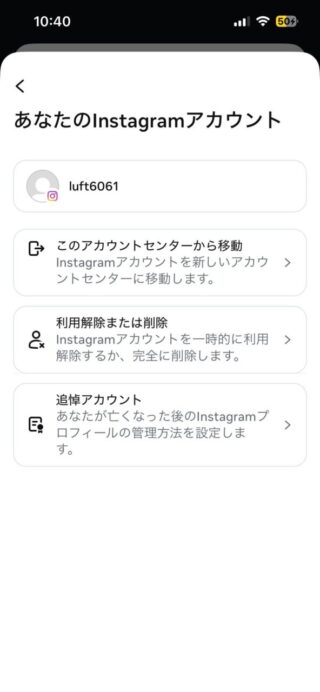
アプリ内で削除する場合は「アカウントセンター」から進みます。設定画面の中でも深い階層にあるため、順番どおりに辿ることが重要です。
- Instagramアプリを開く
- 右下のプロフィールアイコンをタップ
- 右上の「≡」をタップ
- 「アカウントセンター」を選択
- 「個人の情報」へ進む
- 「アカウントの所有権とコントロール」をタップ
- 「利用解除または削除」を選択
- 削除したいアカウントを選ぶ
- 「アカウントの削除」を選択して次へ
- 削除理由を選択
- パスワードを入力
- 「アカウントを削除」をタップ
この時点で「削除リクエスト」が送信され、アカウントは即時非表示になります。
現場で迷いやすいポイント
- 「ログアウト」が近くにあるため誤タップしやすい
- 複数アカウントの場合、削除対象の選択ミスが多い
- 削除ではなく「利用解除」を選んでしまうケースが多発
Web(ブラウザ)から削除する手順(スマホ・PC共通)
アプリで見つからない場合は、ブラウザからの操作が確実です。基本構造は同じですが、画面がシンプルなため迷いにくい傾向があります。
- Instagramにログイン
- プロフィール画面から「設定」を開く
- 「アカウントセンター」を選択
- 「個人の情報」へ進む
- 「アカウントの所有権とコントロール」をクリック
- 「利用解除または削除」を選択
- 対象アカウントを選ぶ
- 「アカウント削除」を選択
- 理由選択 → パスワード入力
- 削除を確定
スマホでもPCでも同じ流れで操作できます。
Webを使うべきケース
- アプリで削除メニューが見つからない
- 古い端末やバージョンで表示が違う
- 複数アカウント管理で混乱している
削除完了の判断基準(ここが重要)
操作後、「本当に削除できたのか分からない」というケースが非常に多いです。判断は以下で行います。
- プロフィール検索しても表示されない
- フォロワーからもアカウントが消えている
- ログインしようとすると削除確認画面になる
ただし注意点として、以下の状態は削除完了ではありません。
- アプリを削除しただけ
- ログアウトしただけ
- 一時的に利用解除しただけ
削除フローの仕組みを理解しておく
削除は「即完全消去」ではありません。
- 削除リクエスト後 → すぐ非表示
- 約30日間 → 復元可能(ログインするとキャンセル)
- 30日後 → 完全削除
- 最大90日 → 内部処理で完全消去が進行
このため、削除後にログインしてしまうと、意図せず復活するのが典型的な失敗です。
よくある操作ミスと回避策
削除手順で失敗しやすいポイントを整理します。
- 削除直後にログインしてしまう
→ 30日間はログインしない
- サブアカウントを削除していた
→ アカウント名を必ず確認
- パスワードが分からず途中で止まる
→ 事前に再設定してから進める
- 削除できたと思い込む
→ 検索で表示されるか必ず確認
アカウント削除は操作自体は単純ですが、「どのアカウントを削除したか」「本当に削除状態か」を見誤るとトラブルになりやすい作業です。操作前後の確認まで含めて進めることが重要です。
削除操作よりも大事なのは“削除された状態を確認すること”で、ここを怠ると失敗になります
Instagramアカウント削除後の相手からの見え方と注意点
Instagramアカウントを削除すると、自分の画面から消えるだけでなく、他人からの見え方も大きく変わります。ここを正確に理解していないと、「消えたはずなのに残っている」「相手にどう見えているか不安」といったトラブルにつながりやすいポイントです。
検索・プロフィールの表示はどう変わるか
アカウント削除後、相手があなたを検索した場合の挙動は次の通りです。
- ユーザーネームで検索しても表示されない
- プロフィールページにアクセスできない
- フォロワー一覧・フォロー一覧からも消える
つまり「存在しないアカウント」として扱われます。ブロックとは違い、特定の相手だけでなく全ユーザーから完全に見えなくなる点が特徴です。
一方で、削除直後はキャッシュや表示遅延の影響で一時的に残って見えることがあります。この場合は時間経過で消えるため、操作ミスと判断するのは早計です。
投稿・いいね・コメントの扱い
削除後のコンテンツの扱いは次のように整理できます。
- 投稿(写真・動画・リール):すべて削除される
- いいね:他人の投稿からも消える
- コメント:原則として削除される
- タグ付け:リンク先が無効になる
ここで見落としやすいのが「第三者の投稿内に残る痕跡」です。
例えば、誰かがスクショを保存している場合や、外部サイトに転載されている場合は当然残ります。Instagram内では消えても、完全にネット上から消えるわけではありません。
DM(ダイレクトメッセージ)はどう見えるか
DMに関しては挙動が少し特殊です。
- 相手のDM履歴にはメッセージ内容が残る
- ただし、プロフィール情報は表示されない
- 名前部分が「Instagramユーザー」などに変わる場合がある
この仕様を知らずに削除すると、「過去のやり取りは消える」と誤解しているケースが多いです。
ビジネスや取引連絡で使っていた場合、ログだけが残るため、相手に混乱を与えることがあります。
タグ・メンション・リンクの変化
削除後、他人の投稿内にあるあなたへのリンクは次のように変化します。
- メンション(@ユーザー名):タップしても遷移できない
- タグ付け:リンク切れ状態になる
- ストーリーのメンション:表示されなくなる
この状態は「削除されたアカウント」として扱われ、閲覧者には違和感が残ります。
特に共同プロジェクトやブランド運用では、過去投稿の整合性が崩れる点に注意が必要です。
削除とブロックの見え方の違い
対人トラブル回避を目的に削除を検討している場合、ブロックとの違いを理解しておく必要があります。
- 削除:全ユーザーから消える
- ブロック:特定の相手だけ見えなくなる
- 非公開:フォロワー以外に制限できる
「特定の人だけ避けたい」場合は削除は過剰な選択になることが多く、アカウント自体を失うリスクがあります。
人間関係トラブルを防ぐための判断ポイント
削除後の見え方を踏まえ、トラブルを避けるための実務的な判断基準は以下です。
- 頻繁にやり取りしている相手がいる → 事前に一言伝える
- 仕事・副業で使っている → 代替連絡手段を確保
- グループ運用している → 管理者権限の引き継ぎ確認
- DM履歴を残したくない → 削除前に整理・削除を検討
特に「突然消える」こと自体が相手に不信感を与えるケースがあります。
意図せず人間関係を悪化させるのを避けるためにも、削除は“技術的な操作”ではなく“コミュニケーションの一部”として扱う視点が重要です。
アカウント削除は自分だけの問題ではなく、相手の画面でどう見えるかまで考えてから実行するのが失敗しないコツです
Instagramアカウント削除ができない原因と対処法
Instagramのアカウント削除は「操作自体は簡単」ですが、実際には途中で止まる・消えない・復活してしまうといったトラブルが非常に多い領域です。原因はほぼ決まっており、1つずつ切り分ければ解決できます。
ここでは、現場でよく起きる失敗パターンと、そのまま使える対処手順を整理します。
削除リクエスト後にログインしてしまい復活している
削除申請後、30日間は完全削除されず「保留状態」になります。この期間にログインすると、削除が自動キャンセルされます。
特に多いのが次のケースです。
- アプリを開いたら無意識にログインしてしまった
- 別アカウントのつもりでログインした
- ブラウザに保存された情報で自動ログインされた
対処方法
- 再度「アカウント削除」をやり直す
- 30日間は一切ログインしない(アプリも開かない)
- 自動ログイン設定をオフにする
「削除したのに戻った」という相談の大半はこれが原因です。
利用解除と削除を間違えている
見た目上はどちらも「アカウントが消えたように見える」ため混同されやすいポイントです。
- 利用解除 → データは残る(ログインで復活)
- 削除 → 30日後に完全消去
確認のコツ
- 「アカウントを削除」という文言を選択しているか
- 最終画面で削除確認ボタンを押しているか
対処方法
利用解除をしていた場合は、以下の順でやり直します。
- 再ログイン
- アカウントセンターへ移動
- 「利用解除または削除」から削除を選択
アプリ削除やログアウトだけで完了したと勘違い
スマホ操作に慣れていない場合に非常に多い誤解です。
- アプリ削除 → アカウントは残る
- ログアウト → アカウントは残る
データはすべてInstagram側のサーバーに保存されているため、端末操作だけでは削除されません。
対処方法
必ず以下の正式ルートから削除します。
- アカウントセンター → 個人の情報
→ アカウントの所有権とコントロール → 利用解除または削除
別のアカウントを削除している(サブアカウント問題)
複数アカウントを使っている人が最も迷うポイントです。
よくあるミス:
- サブアカウントだけ削除している
- メインアカウントに切り替えず操作している
- 削除したいアカウントが一覧に出ていない
確認ポイント
- プロフィール画面のユーザーネーム
- アカウントセンターに表示されている対象
対処方法
- 削除したいアカウントに「直接ログイン」してから操作する
- アカウント一覧で対象を選び直す
特にビジネス用・趣味用で分けている人は要注意です。
パスワードが分からず途中で止まる
削除には本人確認としてパスワード入力が必須です。ここで詰まるケースは多いです。
対処方法(最短ルート)
- ログイン画面で「パスワードを忘れた場合」を選択
- メール・電話番号で認証
- 新しいパスワードを設定
- そのまま削除手続きへ進む
よくある詰まりポイント
- 古いメールアドレスに送信されている
- 迷惑メールに入っている
- 電話番号が未登録
この場合は登録情報の確認が必要です。
削除したのにアカウントが残って見える
削除後でも「見える」と感じることがありますが、ほとんどは表示の問題です。
主な原因:
- キャッシュ(端末に残る一時データ)
- 検索結果の反映遅れ
- 削除処理中(最大90日)
対処方法
- 時間を置いて再確認
- 別端末・別アカウントで検索
- アプリのキャッシュ削除
「まだ残っている=失敗」ではないケースが多いです。
ログイン自体ができず削除に進めない
Instagramはセキュリティ上、本人ログインが必須です。第三者やサポートでは削除できません。
対処方法の優先順位
- パスワード再設定
- メール・電話番号の復旧
- 本人確認(顔写真・認証コードなど)
ログインできない場合は、削除以前に「アカウント復旧」が必要になります。
判断に迷ったときのチェックリスト
削除が進まない場合、以下を順番に確認すると原因を特定しやすくなります。
- 正しいアカウントにログインしているか
- 利用解除ではなく削除を選んでいるか
- 削除後にログインしていないか
- パスワードが正しいか
- アプリ操作ではなく正式手順で進めているか
この5点でほぼ解決できます。
インスタ削除で詰まる原因はほぼ操作ミスか仕様の理解不足だから、焦らず一つずつ潰せば必ず解決できる
サブアカウント削除とユーザーネーム再利用、復活条件の具体ルール
サブアカウントだけを削除したいケースは多く、本アカウントを残したまま整理するには操作対象の見極めが重要です。特にMetaアカウントセンターの仕様を理解していないと、削除したつもりで別アカウントを消してしまうミスが発生します。
サブアカウントだけを削除する手順と見落としポイント
サブアカウントは「アカウントセンター」に紐付いて管理されます。削除したいアカウントを選択してから削除手続きに進む流れです。
実務手順(ミスしやすい箇所込み)
- プロフィール → 設定 → アカウントセンターへ進む
- 「個人の情報」→「アカウントの所有権とコントロール」→「利用解除または削除」
- 表示されるアカウント一覧から対象を選択
- 「アカウント削除」を選択し、パスワード入力
現場で多い失敗は「ログイン中のアカウント=削除対象と思い込むこと」です。実際には一覧から選ぶ仕様のため、複数アカウント運用者は必ずユーザーネームを確認してから進める必要があります。
また、アカウントセンターに表示されない場合は、そのアカウントが紐付いていない状態です。この場合は対象アカウントで直接ログインして削除する必要があります。
ユーザーネームは再利用できるのか
削除後のユーザーネームは、一定条件を満たせば再利用可能です。ただし即時ではありません。
判断基準
- 削除リクエストから30日経過後 → 再利用の可能性あり
- 他ユーザーが先に取得 → 再利用不可
- 規約違反による削除 → 再利用できないケースあり
特にビジネス用途やブランド名の場合、削除と同時に別アカウントで確保しておく判断も検討対象になります。空白期間があるため、第三者に取得されるリスクは現実的に高いです。
削除後の復活条件とタイムライン
削除は「即時消去」ではなく、段階的に進行します。この時間差を理解していないと、復活できる期間を逃します。
時系列で整理
- 削除申請直後 → 他ユーザーからは非表示になる
- 30日以内 → ログインすると削除がキャンセルされ復活
- 30日経過後 → アカウントとデータは完全削除され復活不可
- 最大90日 → バックエンドで削除処理が継続する場合あり
ここで重要なのは「ログイン=復活」という仕様です。削除したつもりでも、アプリを開いてしまうだけで取り消されるケースがあります。
よくある混乱と対処判断
削除したのに残っている場合
- キャッシュ表示の可能性
- 削除ではなく利用解除を選択している
- 別アカウントを削除している
サブアカ削除の判断チェック
- 対象ユーザーネームは一致しているか
- メインアカと紐付いているか
- ログイン中のアカウントと一致しているか
この3点を確認するだけで、誤削除の大半は防げます。
実務的な使い分けの考え方
- サブアカ整理 → 削除で問題なし
- ブランド運用 → ユーザーネーム確保を優先
- 迷いがある → 利用解除で一時保留
単純に「消すか残すか」ではなく、ユーザーネームの価値と再利用リスクまで含めて判断することが重要です。
削除は取り消せる期間と戻せない境界をセットで理解すると、失敗が一気に減ります
Instagramアカウント削除を後悔しないための判断基準
Instagramのアカウント削除は、単なる「退会」ではなく、これまで積み上げたデータや人間関係を一度リセットする行為です。プロフィール、投稿、フォロワー、いいね履歴などがすべて消えるため、判断を誤ると後悔につながりやすい操作でもあります。
削除するか迷っている場合は、感情ではなく「条件」で判断することが重要です。ここでは、実際に迷いやすいポイントを基準化し、具体的に判断できる形に整理します。
完全削除すべきかを判断する3つの軸
まずは、削除を選ぶべきかどうかを3つの観点で切り分けます。
1. 利用目的が今後も存在するか
以下に当てはまる場合は削除を急がない方が安全です。
- ビジネス・副業で使っていた(問い合わせ導線になっている)
- 過去の実績や作品のポートフォリオとして使っている
- 将来的に再開する可能性がある
逆に、完全に使う予定がなく、情報を残す価値もない場合は削除の合理性が高まります。
2. データの重要性
削除後は基本的に復元できません(30日以内の取り消しを除く)。
特に見落としやすいのが以下です。
- ストーリーズのアーカイブ(思い出として残っている)
- DM内のやり取り(相手には残るが自分側では消える)
- 投稿画像の元データ(スマホに保存していないケース)
「あとから見返す可能性があるか」を基準に、必要なデータは事前にエクスポートしておく必要があります。
3. 人間関係への影響
削除は相手から突然「存在が消える」形になります。
現場で起きやすいトラブル例:
- 取引先や顧客とDMで連絡していたのに連絡手段が途切れる
- 知人が「ブロックされた」と誤解する
- フォロワーからの問い合わせが消える
仕事や重要なつながりがある場合は、削除前に別の連絡手段を共有しておくのが現実的です。
削除以外の選択肢で解決できるケース
「なんとなくやめたい」という状態で削除すると後悔しやすいため、代替手段で解決できるかを先に確認します。
一時的に距離を置きたい場合
- 利用解除(ログインで復活可能) → SNS疲れ・時間制限したい人向け
見られたくないだけの場合
- 非公開アカウント → フォロワー以外の閲覧を制限
特定の人だけ避けたい場合
- ブロック・制限機能 → アカウント自体は維持できる
削除しかないと思い込むケースが多いですが、多くの悩みはこれらで解決できます。
削除を選ぶ人の具体的なパターン
実際に削除しても後悔しにくい人は、以下の条件に当てはまります。
- 新しいアカウントでやり直す予定がある
- SNS依存や時間浪費を根本的に断ちたい
- 過去の投稿を完全に消したい(黒歴史整理)
- 仕事や人間関係に影響がない
このように「削除する理由が明確で、代替手段では解決できない」場合は判断として妥当です。
削除前に必ず確認すべきチェックリスト
操作前に一度立ち止まり、以下を確認します。
- 必要な写真・動画を保存したか
- DMでやり取りしている重要な相手はいないか
- ユーザーネームを今後使う予定はないか
- 削除対象アカウントが正しいか(サブアカ誤削除防止)
- パスワード・ログイン情報を把握しているか
この5点を確認するだけで、実務的な失敗の大半は防げます。
感情的な削除を防ぐための判断ルール
衝動的な削除は後悔の原因になりやすいため、簡単なルールを設けておくと安全です。
- 「削除したい」と思ってから24時間待つ
- その間は利用解除で代替する
- 翌日も同じ気持ちなら削除を検討
一度距離を置くだけで「実は削除しなくてよかった」と判断できるケースは多いです。
Instagramのアカウント削除は、操作自体は簡単でも、影響範囲は広い判断です。条件を整理し、自分の状況に当てはめて判断することで、後悔を大きく減らせます。
削除するか迷うときは“目的・データ・人間関係”の3つを順番に確認すると、ほぼ判断を間違えません