
本ページはプロモーションが含まれています。
目次
LINE(ライン)グループから相手を退会させるとどうなる?
LINEグループから相手を退会させる操作は、単に自分のトーク一覧から相手を見えなくする操作ではありません。LINEグループでは、参加メンバーが別のメンバーを削除し、グループから退出させることができます。「LINEグループから退会させるにはどうすればいいのか」と調べている人は、まずメンバー削除とトーク削除はまったく別の操作だと押さえておきましょう。
相手をグループから削除すると、その人は以後、そのグループで新しいメッセージを送受信できなくなります。一方で、退会させられた側には過去のトーク履歴が残るため、「削除したら相手側からグループの存在も完全に消える」という仕組みではありません。
メンバー削除は相手をグループから退出させる操作
LINEグループのメンバー一覧から特定の人を削除すると、その相手はグループの参加者ではなくなります。強制退会と呼ばれることもありますが、LINE上ではメンバーを「削除」する操作として扱われます。
退会させられた相手は、新しいメッセージを送ることも、グループ内で新しく投稿されたメッセージを受け取ることもできません。つまり、削除を確定した時点で新しいやり取りから切り離されると考えると分かりやすいでしょう。
ただし、LINEアカウントそのものが削除されたり、友だち関係が自動的に解除されたりする操作ではありません。あくまで対象となるLINEグループから退出させる機能です。個別トークや別のグループに同じ相手がいる場合、それらまで利用できなくなるわけではありません。
自分から退会する場合とは表示が異なる
自分でグループから退会した場合と、他のメンバーから削除された場合では、その後に見える画面が異なります。
| 状況 | グループへの参加 | 過去のトーク履歴 | 新しい送受信 |
| | — | — | |
| 自分から退会 | 終了 | 自分の画面から見られなくなる | 不可 |
| 他人から削除 | 終了 | 相手側に残る | 不可 |
| トークを削除 | 継続 | 自分の履歴だけ消える | 可能 |
この違いを知らないと、「相手を削除したから過去の会話も相手から消えたはず」と勘違いしやすくなります。退会させられた側には、それまでのトークが残る点が重要です。
SNSやQ&Aサイトでも「グループから削除すれば相手のトーク履歴も消えると思っていた」という趣旨の疑問はよく見られます。実際には、強制退会と履歴削除は連動していません。
トーク一覧の削除では退会させられない
LINEのトーク一覧には「削除」という操作があります。この名称がメンバー削除と似ているため、混同しやすいところです。
トーク一覧でグループのトークルームを削除しても、他のメンバーが退出することはありません。削除されるのは操作した本人のトーク履歴であり、グループへの参加状態は維持されます。誰かが新しいメッセージを送信すれば、そのグループは再びトーク一覧に表示されます。
相手をグループから外したいならメンバー一覧から削除、自分が抜けたいなら退会、自分の過去のトークだけを消したいならトーク削除というように、目的に合わせて操作を選ぶ必要があります。
- 誰をグループから退出させたいのか、自分の画面だけ整理したいのか*を最初に確認しておけば、操作を間違えにくくなります。

相手を退会させる操作とトーク削除は似た言葉でも結果が大きく違います。まず自分の目的を整理してからボタンを選ぶのが安全ですよ
LINE(ライン)グループから退会させると相手や他のメンバーにバレる?
「相手をグループから外したいけれど、できれば気付かれたくない」と考える場面もあるのではないでしょうか。LINEグループでメンバーを強制退会させると、グループトーク内に削除を示すシステムメッセージが表示されます。そのため、相手に知られずにメンバー削除を済ませるのは難しいと考えておく必要があります。
強制退会した瞬間に、グループ全員のスマートフォンへ通常のメッセージと同じようなプッシュ通知が一斉送信されるわけではありません。しかし、後からグループトークを開けば、誰が誰を削除したのか確認できます。
グループトークに削除した事実が表示される
LINEグループからメンバーを削除すると、トーク内に「○○が△△をグループから削除しました」といった内容のシステムメッセージが表示されます。
ここで重要なのは、削除された相手の名前だけでなく、操作した人も確認できることです。残っているメンバーが後からグループを開いた場合も、その表示から誰がメンバー削除を行ったのか分かります。
通常の投稿のように誰かが文章を書き込んだわけではありませんが、LINE側が操作記録としてトーク内に表示する仕組みです。そのため、「深夜など誰も見ていない時間に削除すれば分からない」という方法も有効ではありません。
退会させられた相手側にも履歴が残る
削除された相手はグループ内で新しくメッセージを送受信できなくなりますが、それまで参加していたグループトーク自体は画面上に残ります。
そのトークを開くと、新しい投稿はできません。一方で、過去のやり取りとともに、誰が自分をグループから削除したのかを示す表示を確認できます。したがって、削除された本人にも操作した人が分かる可能性が高いと考えるべきです。
「削除された瞬間には気付かなかった」というケースはあり得ます。ただし、それは削除が隠されたという意味ではありません。相手が後からLINEを確認すれば、削除されたことに気付く可能性があります。
プッシュ通知とトーク内通知を混同しない
強制退会で誤解しやすいのが、「通知される」という言葉です。
通常のLINEメッセージを受信すると、端末設定によってはロック画面や通知センターにプッシュ通知が表示されます。一方、グループからメンバーを削除した場合は、削除した事実がトーク内のシステム表示として残ります。強制退会の操作自体が全員へ一斉にプッシュ通知されるとは限りません。
| 確認される場所 | 強制退会の表示 | バレる可能性 |
| – | – | — |
| グループトーク | 表示される | 高い |
| 削除された相手の履歴 | 表示を確認できる | 高い |
| 端末のプッシュ通知 | 一斉通知とは限らない | 設定や状況による |
| 他のメンバーのトーク | 後から確認できる | 高い |
筆者としては、「プッシュ通知されないなら問題ない」と考えて強制退会するのは避けたほうがよいと思います。LINE内に操作の記録が残る以上、人間関係のあるグループでは、必要に応じて一言説明してから削除したほうがトラブルを抑えやすいからです。
特に家族、友人、職場、学校、地域活動などのグループでは、技術的に削除できることと、無断で削除して問題が起こらないことは別です。バレることを前提に操作するくらいの認識が適切でしょう。
強制退会はこっそり行うための機能ではありません。トークに操作記録が残るので、必要なら削除前に短く理由を伝えておくと安心ですよ
LINE(ライン)グループから退会させた後に相手が見られるもの・見られないもの
グループから削除された相手の画面では、すべての情報が一瞬で消えるわけではありません。過去のトーク履歴は残る一方で、メッセージの送受信やアルバム、ノートなど一部の機能が利用できなくなります。過去の会話が残ることと、グループへ参加し続けられることは別です。
「削除した後も写真を見られるのか」「昔の会話は消えるのか」といった疑問は、トーク履歴とグループ専用機能を分けて考えると整理しやすくなります。
過去のトーク履歴は相手側に残る
他のメンバーから強制退会させられた場合、相手側には参加していた時点までのトーク履歴が残ります。過去に送受信したテキストや、トーク内に表示されていたURLなども確認できる状態です。
そのため、機密情報や個人情報を以前のトーク内に投稿していたとしても、相手を退会させれば自動的に消えるわけではありません。相手の画面から過去の内容まで消す目的で強制退会を使うことはできません。
グループ名や表示状態などは通常の参加時と変わる場合がありますが、少なくとも「退会させる=過去の履歴まで完全削除」という仕組みではない点に注意が必要です。
アルバムやノートにはアクセスできなくなる
退会させられた相手は、グループメンバー限定の機能を利用できなくなります。代表的なのがアルバムとノートです。
退会後にアルバムやノートを開こうとしても、グループメンバーではないため閲覧できません。つまり、過去のトーク履歴が見られるからといって、アルバムやノートまで自由に閲覧できるわけではありません。
削除後に利用できるものを整理すると、次のようになります。
- 退会時点までの過去のトーク履歴は確認できる
- 新しいメッセージの送信はできない
- 新しいメッセージの受信もできない
- グループのアルバムにはアクセスできない
- グループのノートにはアクセスできない
グループ内に重要な写真をアルバムだけで共有している場合は、退会した時点でアクセスできなくなります。一方、トーク上に直接投稿された過去の内容については、履歴として残る場合があります。この違いを理解しておくと、削除前に何を整理すべきか判断しやすくなります。
再招待されればグループへ戻れる
強制退会は、相手を永久にそのグループへ参加できなくする機能ではありません。グループに残っているメンバーが再び招待すれば、退会させられた人でも参加し直すことができます。
例えば、誤って別の人を削除してしまった場合でも、グループ内のメンバーから再招待すれば復帰できます。再参加後は、グループメンバー向けのアルバムやノートなども再び利用できるようになります。
ただし、全員が退会してグループ自体を解散した場合は話が異なります。その場合は、同じグループをそのまま元に戻すのではなく、新しいグループを作り直してメンバーを招待する必要があります。
削除前に、次に当てはまるものがないか確認してください。
- 相手に見られて困る情報が過去のトーク内に残っていないか
- 必要な写真がアルバムにしか保存されていないか
- 誤って別のメンバーを選択していないか
- 後から再招待する可能性がないか
- グループ全体を解散したいのか、一人だけ退出させたいのか
- 強制退会後も過去のトークが相手側に残る*ため、情報を完全に消す手段として考えないことが大切です。
退会後に何が残るかは、トーク履歴とアルバム・ノートを分けて考えると整理できます。削除前に必要なデータの扱いも確認してくださいね
LINE(ライン)グループから特定のメンバーを退会させる方法
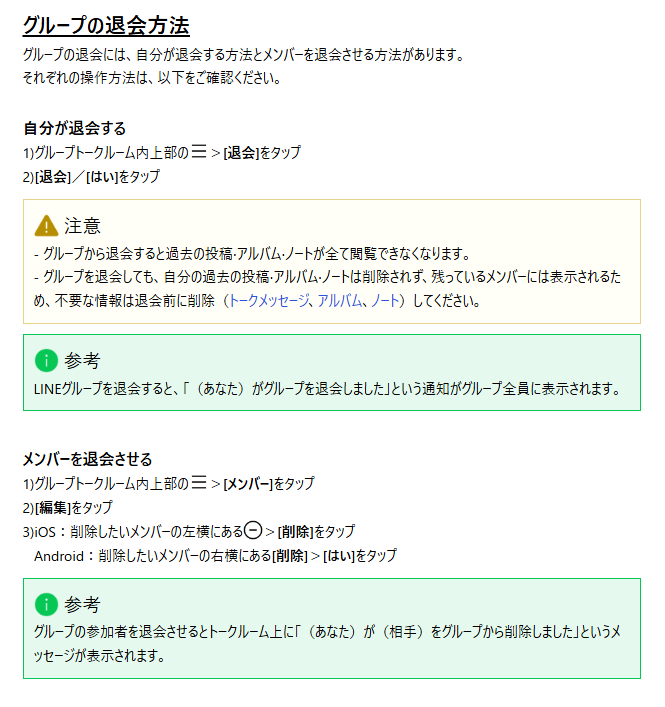
実際に特定のメンバーをグループから外す場合は、対象グループのメンバー一覧から操作します。トーク一覧に表示される「削除」ではなく、グループ内のメンバー編集画面から対象者を削除するのがポイントです。
iPhoneとAndroidでは画面デザインや名称が多少異なる場合がありますが、グループを開き、メンバー一覧へ進み、対象者を選んで削除するという基本的な流れは同じです。
メンバー一覧から対象者を削除する
操作を始める前に、退出させたい相手の表示名を確認しておきましょう。似た名前や同じアイコンの人がいるグループでは、対象者を取り違えやすくなります。
実際の操作は次の流れです。
- 退会させたい相手が参加しているLINEグループのトーク画面を開く
- 画面右上にあるメニューボタンをタップする
- メニュー内から「メンバー」をタップする
- メンバー一覧の編集画面を開く
- 退会させたいメンバーの横にある「削除」をタップする
- 確認画面で対象者の名前を確認して削除を確定する
LINEのバージョンや端末によって、メニューボタンの形や「編集」の位置が異なる場合があります。画面上に同じ名称が見つからない場合は、まずグループ情報やメンバー一覧を開き、参加者を編集できる項目を探してください。
削除を確定する前に名前を再確認する
強制退会の操作では、最後の確認が非常に重要です。対象を間違えて削除すると、トーク内に誰を削除したのかという記録が残ります。
誤操作だったとしても、相手から見れば突然グループから外された状態になります。再招待することはできますが、一度表示された削除の記録までなかったことにできるとは限りません。
特に大人数のLINEグループでは、表示名が似ている人やアイコンを設定していない人が複数いることがあります。削除ボタンを押す前に表示名を再確認するだけでも、単純な操作ミスをかなり防げます。
「間違えて別の人を退会させてしまった」という趣旨の相談はSNSやQ&Aサイトでも見られます。ボタン操作そのものは簡単ですが、結果が他のメンバーにも見えるため、スピードより確認を優先したほうがよい場面です。
削除できないときに確認すること
メンバー一覧を開いても削除操作が見つからない場合は、画面の場所やLINEアプリの状態を確認します。
次に当てはまるものがないか順番に見てください。
- LINEアプリが古いバージョンのままになっていないか
- 通常のトーク一覧から削除しようとしていないか
- グループのメンバー一覧まで開いているか
- 編集ボタンやメンバー管理の項目を見落としていないか
- 対象者がすでに退会していないか
端末やLINEのバージョンによって、操作画面の見た目が変わる場合があります。参考画面とボタンの位置が違っていても、グループ情報からメンバー一覧へ進むという順番で探すと見つけやすくなります。
筆者としては、人数が多いグループで削除する場合は、対象者のプロフィールを一度開いて本人だと確認してから操作する方法がおすすめです。数秒余分にかかっても、誤削除後の再招待や説明の手間を避けやすいからです。
メンバー削除は数回のタップでできますが、最後の名前確認が一番重要です。人数が多いグループほど、慌てず対象者を確認してくださいね
LINE(ライン)グループを全員退会させて解散する方法
使わなくなったLINEグループを丸ごと消したい場合、「グループを削除」という専用ボタンを探してしまいがちです。しかし、LINEではグループを一括して解散する専用操作ではなく、参加者を退出させて最後に自分も退会する方法が使われます。
つまり、自分以外のメンバーを退会させ、最後に自分が抜けるという順番です。一人だけを強制退会させる場合とは目的が異なるので、グループ全体を終了させたいのかを最初に確認してください。
まずグループのメンバーへ知らせる
家族や友人だけの小規模グループであっても、突然全員を削除すると「なぜ退会させられたのか」と混乱を招く可能性があります。
特に、アルバムやノートに写真、連絡事項、イベント情報などが残っている場合、退出後はアクセスできなくなります。解散する予定が決まっているなら、「このグループは終了するので、必要な写真は先に保存してください」と伝えておくと実務的です。
事前連絡はLINEの機能上必須ではありません。ただし、人間関係を含めて考えると、会社、学校、サークル、自治会など複数人が参加するグループでは有効です。
自分以外のメンバーを順番に削除する
解散を進めるときは、自分以外の参加者をメンバー一覧から削除します。
- 解散するLINEグループを開く
- 右上のメニューボタンをタップする
- 「メンバー」を開く
- メンバーの編集画面へ進む
- 自分以外のメンバーを一人ずつ削除する
- 招待中のユーザーが残っていないか確認する
- メンバーが自分だけになったことを確認する
- グループのメニューを開いて「退会」を選ぶ
- 確認画面で退会を確定する
参加人数が多いグループでは、全員分の削除操作が必要になります。途中で自分が先に退会すると、自分はそのグループへアクセスできなくなるため、最後まで自分を残しておくことが重要です。
招待だけ送られていて、まだ参加していないユーザーが表示されるケースもあります。グループを完全に終了させたい場合は、参加メンバーだけでなく招待中の状態も確認します。
全員退会後は元のグループをそのまま復活できない
自分を含む参加者が全員いなくなった後、「やはり元に戻したい」と思っても、以前のグループをそのまま復活させる方法はありません。
同じメンバーでやり取りを再開したい場合は、新しくLINEグループを作成してメンバーを招待します。このとき、以前のトーク履歴、ノート、アルバムなどを新しいグループへそのまま引き継ぐことはできません。
解散前に必要なデータが残っていないか確認してください。
- アルバムに保存しておきたい写真がないか
- ノートに重要な連絡事項が残っていないか
- トーク履歴として保存したい情報がないか
- 招待中のユーザーが残っていないか
- 本当にグループ全体を終了して問題ないか
- 解散後に同じグループを復元する前提では操作しない*ことが大切です。保存すべき写真や情報があるなら、メンバー削除を始める前に整理しておきましょう。
グループ解散では自分が最後に退会する順番が重要です。写真やノートも見られなくなるので、全員に保存を案内してから進めると安全ですよ
LINE(ライン)の退会・削除・トーク削除の違い
LINEには「退会」「削除」という似た言葉が複数の画面に表示されるため、操作を間違えやすいです。とくにLINEグループでは、自分が抜ける操作、他人を退出させる操作、自分のトーク履歴を消す操作がそれぞれ別に存在します。
目的を間違えると、「グループを抜けたつもりなのにまだメッセージが届く」「相手を削除したつもりなのに参加したまま」といった状態になります。操作名ではなく何が変わるのかで判断すると整理しやすくなります。
退会は自分自身がグループから抜ける操作
グループメニューから「退会」を選ぶと、自分がそのLINEグループの参加者ではなくなります。
自分から退会した場合、そのグループは自分のトーク一覧から見られなくなり、以前のトーク履歴にもアクセスできなくなります。グループ内で新しいメッセージを送受信することもできません。
ただし、他のメンバーが一人でも残っていれば、グループ自体は存続します。自分一人が退会したからといって、残ったメンバーのグループまで消えるわけではありません。
メンバー削除は他人を退出させる操作
メンバー一覧にある「削除」は、指定した相手をグループから退出させるための操作です。
対象者は新しいメッセージを送受信できなくなり、アルバムやノートにもアクセスできなくなります。一方、削除された側にはそれまでのトーク履歴が残ります。
自分から退会した場合と比較すると、過去のトーク履歴の扱いが大きな違いです。
| 操作 | 誰に影響するか | グループ参加 | 過去の履歴 |
| | – | | — |
| 退会 | 自分 | 終了 | 自分から見られなくなる |
| メンバー削除 | 指定した相手 | 終了 | 相手側に残る |
| トーク削除 | 自分だけ | 継続 | 自分の履歴が消える |
相手を退会させたいときに、自分のトーク一覧で「削除」を選んでも意味がありません。メンバー一覧にある削除を使う必要があります。
トーク削除は参加状態を変えない
トーク一覧でLINEグループを長押ししたり、端末によっては横方向へスワイプしたりすると「削除」が表示されることがあります。
ここで削除されるのは、自分の端末上にあるトーク履歴です。グループそのものから退出するわけではなく、自分のメンバー資格も残っています。
そのため、別のメンバーが新しいメッセージを送信すると、グループトークが再び一覧に表示されます。ただし、自分が削除した以前のトーク履歴はそのまま元に戻らない場合があるため、必要な会話を消さないよう注意してください。
トーク削除後もグループのメンバーであるため、アルバムやノートにはアクセスできます。この点も、退会や強制退会との大きな違いです。
迷ったときは、「自分が抜けたいなら退会」「相手を外したいならメンバー削除」「自分の履歴だけ整理したいならトーク削除」と覚えておくと判断しやすくなります。
LINEでは同じ削除という言葉でも、押す場所によって結果が違います。誰を退出させたいのかを決めてから操作画面を選んでくださいね
LINE(ライン)グループから退会させる前に確認したい注意点と失敗例
メンバー削除は短時間で完了しますが、実行後に「思っていた結果と違った」となりやすい操作でもあります。特に注意したいのは、削除した事実がトークに残ること、過去の履歴まで相手側から消えるわけではないこと、間違えて別の人を削除する可能性があることです。
- 削除ボタンを押す前の確認で防げる失敗が多い*ため、操作方法だけでなく、その後に何が起こるかまで理解しておきましょう。
相手にバレない前提で削除しない
最もありがちな勘違いは、「強制退会なら相手の画面からグループが消えるので誰が削除したか分からない」と考えてしまうことです。
実際には、退会させられた相手側に過去のトーク履歴が残り、誰が誰をグループから削除したのか確認できる表示も残ります。他の参加メンバーも同様にトークから確認できます。
そのため、友人関係や仕事関係などで後から理由を聞かれる可能性がある場合は、事前に説明することも検討してください。技術的には無言で削除できても、人間関係上の問題まで解決してくれる機能ではありません。
必要な写真やノートを確認してから削除する
グループから削除された相手は、アルバムやノートにアクセスできなくなります。
旅行写真をグループアルバムにまとめている場合や、仕事の情報をノートに整理している場合は、突然削除すると必要なデータを取得できなくなる可能性があります。
グループ全体を解散する場合は特に注意が必要です。全員が退会してしまった後では、以前のグループをそのまま復活させてアルバムを取り戻すという使い方はできません。
保存が必要なデータがあるなら、削除操作より先に対応します。写真・ノート・重要なトークを確認してから退出処理を始める順番が安全です。
トーク削除を強制退会と勘違いしない
もう一つ多いのが、自分のトーク一覧からグループを削除し、「これで相手も退会した」と思ってしまうケースです。
トーク一覧の削除は、自分のトーク履歴を消すだけです。相手の参加状態は変わらず、自分自身もそのグループに参加したままです。別のメンバーがメッセージを投稿すれば、再びトーク一覧へ表示されます。
操作後に確認するときは、トーク一覧だけを見るのではなく、ホーム画面などからグループの参加状態も確認すると判断しやすくなります。
間違えて退会させても再招待はできる
誤って別の人を削除してしまった場合、永久にその人が戻れなくなるわけではありません。グループに残っているメンバーから再招待すれば、再び参加できます。
ただし、「誰が誰を削除したか」という表示が残るため、操作ミスだった場合はそのまま放置せず、理由を伝えて再招待したほうが分かりやすいでしょう。
全員が退会してグループを解散済みの場合は、同じグループへ再招待することはできません。新しいグループを作り、必要なメンバーを改めて招待します。
強制退会は取り返しのつかない機能ではありませんが、履歴や人間関係への影響まで完全に元通りになるとは限りません。操作前に対象者の名前と目的を一度確認することが最も簡単な予防策です。
強制退会で一番避けたいのは、相手や目的を間違えたまま確定することです。削除前に名前・データ・グループの目的を確認してくださいね
LINE(ライン)グループから退会させるときのよくある質問
LINEグループのメンバー削除では、「通知されるのか」「相手にバレるのか」「元に戻せるのか」といった疑問が集中しやすいです。ここでは、実際に強制退会を行う前に確認しておきたいポイントを質問別に整理します。
LINEグループから相手を退会させると本人に通知される?
相手をグループから削除すると、グループトーク内に削除したことを示すシステムメッセージが表示されます。
通常のLINEメッセージと同じ形で、削除操作の瞬間に全員へ一斉のプッシュ通知が送られるとは限りません。しかし、相手がトークを確認すれば、グループから削除されたことが分かります。
そのため、「スマートフォンに通知が出なければ気付かれない」と判断するのは適切ではありません。LINE内には削除の記録が残ると考えておきましょう。
退会させた人が誰なのか相手にバレる?
分かります。退会させられた相手側にも過去のグループトークが残り、その中から誰が自分を削除したのか確認できます。
残っているグループメンバーの画面にも、誰が誰を削除したのか分かるシステムメッセージが表示されます。
そのため、操作した本人を隠す機能としてメンバー削除を使うことはできません。職場や友人関係など理由の説明が必要になりそうなグループでは、事前に伝えることも検討したほうがよいでしょう。
相手にバレずにこっそり退会させる方法はある?
通常のメンバー削除では、相手に完全に分からない状態で強制退会させる方法はありません。
削除操作がプッシュ通知として一斉送信されなくても、相手側に残ったトーク履歴から削除されたことや、操作した人を確認できるためです。
「誰もLINEを見ていない時間に削除する」「削除した直後にトークを消す」といった方法でも、他人の端末側に残っている履歴まで自分が消せるわけではありません。
相手に知られたくないという理由だけで無理に強制退会を使うより、グループの目的や人間関係に応じて別グループを作成するなどの方法を検討したほうが適切なケースもあります。
退会させた相手は過去のトークや写真を見られる?
退会させられた側には、退会時点までのトーク履歴が残ります。そのため、過去のテキストやトーク内に投稿された内容を確認できる場合があります。
一方、グループのアルバムやノートなど、参加メンバー向けの機能にはアクセスできなくなります。新しいメッセージを送信したり、退会後の投稿を受信したりすることもできません。
「相手を削除すれば過去の情報も全部消える」という認識は避けてください。機密情報などを過去のトークに投稿済みの場合、強制退会だけで相手側の履歴を消すことはできません。
間違えて退会させた相手をもう一度グループへ戻すことはできる?
グループに他のメンバーが残っている場合は、再招待によって参加し直すことができます。
グループのメニューから「招待」を選び、対象となる友だちを選択して招待します。相手が再び参加すれば、グループ内のやり取りを再開できます。
ただし、メンバー全員が退会してグループを解散した後は、以前のグループをそのまま復活させることはできません。新しいLINEグループを作り、同じメンバーを改めて招待する必要があります。
再招待が可能だからといって、誤削除を軽く考えるのは避けたほうがよいでしょう。削除した事実はトークに表示されるため、間違えた場合は理由を伝えたうえで再招待するほうがスムーズです。
- 強制退会は再招待できますが、削除した事実そのものをなかったことにはできません*。実行前に相手の名前を確認し、目的に合った操作かを見直してから確定してください。
LINEグループの強制退会は後から再招待できますが、誰が削除したかは分かります。通知・履歴・再招待の3点を理解してから操作してくださいね