


本ページはプロモーションが含まれています。
Androidで突然「ウイルスが検出されました」「今すぐ修復してください」と表示されても、その文言だけで感染したとは判断できません。Webページが表示する偽警告、Chromeで許可したサイト通知、広告を出すアプリ、AndroidやGoogle Play Protectが出す正式な警告では、確認場所と消し方が異なります。
本記事では、画面名・機能・仕様を2026年10月7日時点の情報として、警告の出所を特定し、影響の小さい操作から順番に対処します。感染の有無を詳しく調べたい場合は、別記事「Androidがウイルス感染しているか調べる方法」で端末診断を解説しています。本記事は、偽警告を安全に閉じ、再表示を止める操作に範囲を絞っています。
目次
表示中の警告はWebページ・通知・アプリ・Play Protectのどれ?
最初に、警告の文章ではなく「どの画面に出たか」を確認します。偽警告はGoogleなどのロゴや端末名を表示することがあります。ロゴが本物に見えることや、振動・警告音が鳴ることは、Androidによる検出の証明になりません。
| 表示場所 | 見分ける手掛かり | 最初の対処 |
|---|---|---|
| Chromeのタブ内 | 上部にアドレスバーやタブ切替ボタンがあり、戻る操作でページが変わる | ページ内を押さずタブを閉じる |
| 通知欄・ロック画面 | 通知を長押しすると送信元がChromeまたは特定アプリと表示される | 送信元と通知権限を確認する |
| ホーム画面や他アプリの上 | Chromeを閉じても広告が出る、アプリアイコンや操作ボタンの上に重なる | 最近入れたアプリと「他のアプリの上に表示」権限を調べる |
| Google Playストア/Play Protect | Playストアの「Play プロテクト」から同じ結果を再確認できる | 警告対象アプリを確認してスキャンする |
IPAの注意喚起では、Web閲覧中に突然表示される「ウイルスを検出した」などの警告には根拠がなく、公式ストアのアプリや自動継続課金へ誘導される例が説明されています。公式ストアへ移動したという事実だけで、移動元の警告が正しいことにはなりません。
一方、Google Play Protectはインストール時と定期的なスキャンで有害な可能性があるアプリを確認し、通知、無効化、削除などを行う仕組みです。通知をタップする前に、Playストアを自分で起動して「プロフィール アイコン」→「Play プロテクト」を開き、同じアプリ名や検出結果があるか確かめると、偽画面との切り分けができます。

警告の色やロゴではなく、アドレスバー・通知の送信元・Playストア内の検出結果で出所を判定しましょう。

結論として候補になるのは次のサービスです。条件を先に確認しておくと比較が早くなります。
ChromeのWebページ内に出た偽警告をタブごと閉じるには?
Chromeの閲覧中だけ警告が出た場合は、警告内の「閉じる」「キャンセル」「スキャン」「OK」を押さないでください。ボタンの表示と実際のリンク先が一致せず、アプリのインストールページや情報入力画面へ進む場合があります。IPAも、偽警告上の「キャンセル」や「閉じる」をタップせず、画面自体を終了するよう案内しています。
- 画面下部または上部にあるAndroidの「ホーム」操作で、いったんホーム画面へ戻ります。
- Chromeを開き直し、アドレスバー付近の「タブを切り替える」ボタンをタップします。
- 警告が出たタブの「×」を押すか、タブを左右にスワイプして閉じます。タブのプレビューにも不審なボタンがある場合は触れません。
- 警告が再び前面に出てタブ操作ができなければ、「設定」→「アプリ」→「Chrome」→「強制停止」→「OK」と進みます。その後Chromeを起動し、問題のタブを復元しないでください。
- 再起動後も同じページが開く場合は、Chromeの「︙」→「閲覧履歴データを削除」を開き、問題が起きた時刻を含む期間を選びます。「Cookie とサイトデータ」「キャッシュされた画像とファイル」を対象にして削除します。
2026年10月7日時点のGoogle公式手順では、Android版Chromeの「閲覧履歴データの削除」から期間とデータ種類を選択できます。Cookieを削除するとサイトからログアウトしたり、サイト内設定が消えたりする場合があります。まずタブを閉じ、再表示するときだけ閲覧データを削除する順番なら、影響を抑えられます。
Chrome以外のブラウザや、LINE・SNSアプリ内のブラウザで表示された場合も、警告内ではなくアプリ側の「×」「完了」「戻る」でWeb画面を閉じます。閉じられなければ、端末設定から該当アプリを強制停止します。警告を見ただけで、アプリのインストール、権限付与、情報入力をしていないなら、まずこの操作で様子を見ます。
Webページ内だけの警告なら、警告のボタンを選ぶのではなく、タブまたはブラウザそのものを終了してください。
主要なサービスの条件を並べると、違いが一目で分かります。横にスクロールしてご覧ください。
| 1Password | ESET HOME セキュリティ エッセンシャル | あんしんセキュリティ | ZERO スーパーセキュリティ | マカフィー リブセーフ | |
|---|---|---|---|---|---|
| 運営会社 | ソースネクスト | キヤノンマーケティングジャパン | docomo | ソースネクスト | McAfee |
| ポイント | 世界で1500万人以上が愛用する、定番のパスワード管理サービス | 多層防御機能で1億以上のユーザーを保護 | デバイスのスムーズな動作を維持 | 初回費用のみ、期限なしのウイルス対策ソフト | 何台でもインストールは無制限 |
| 最低価格 | 12,800円 | 418円 | 220円 | 4,950円 | 12,980円 |
| 販売形態 | ダウンロード版 | ダウンロード版 | ダウンロード版 | ダウンロード版 | ダウンロード版 |
| 対応OS | Windows、MacOS、Android、iOS | Windows、macOS、Android | Android、iOS | Windows、MacOS、Android、iOS | Windows、macOS、Android、iOS、chromeOS |
| 更新期限 | 3年 | 1年、3年、月額 | 月額 | 永久 | 1年、2年、3年 |
セキュリティソフトの主要サービスを抜粋。出典:各社公式サイト(2026年10月7日確認)。表は横にスクロールできます。
Chromeから繰り返し届く「ウイルス警告」通知を止めるには?
Webページを閉じた後も通知欄に警告が届く場合は、以前そのサイトで「通知を許可」を選んだ可能性があります。これはWebサイトがChrome経由で送る通知であり、通知文に「感染」「残り時間」などと書かれていても、Play Protectの検査結果とは限りません。
通知が残っているなら、通知を長押しして送信元を確認します。「Chrome」と表示された場合は、その通知を展開するとサイトのドメインが表示されることがあります。通知本文のリンクは開かず、歯車アイコンや「通知をOFFにする」から停止します。通常のサイト通知もすべて止めたくない場合は、Chrome全体ではなく該当サイトだけを解除します。
- Chromeを開き、「︙」→「設定」→「サイトの設定」→「通知」へ進みます。
- 「許可」または通知可能なサイトの一覧から、心当たりのないドメインを選びます。
- 「通知」をオフにするか、「削除してリセット」を選び、サイトに与えた権限を取り消します。
- 問題のサイトを開ける状態なら、アドレスバー左側のページ情報アイコン→「権限」→「通知」からブロックする方法もあります。
Google Chrome公式の不要な広告・通知の削除手順も、特定サイトへ移動し、ページ情報から「権限」を開いて通知を停止する流れを案内しています。「権限」が表示されなければ、そのサイトの通知はオンになっていません。その場合は別サイトまたはアプリが送信元です。
端末側から確認する場合は、「設定」→「通知」→「アプリの通知」→「Chrome」と進みます。メーカーによっては「設定」→「アプリ」→「Chrome」→「通知」です。ここでChromeの通知を一括オフにすれば止まりますが、ダウンロード完了など必要な通知も表示されなくなるため、サイト単位の解除を優先します。通知バッジや通知ドットだけを調整したい場合は「NotificationBadge(通知バッジ)とは?意味・消し方・表示されない原因」で表示設定を確認できます。
通知は本文をタップせず長押しし、Chrome全体ではなく、送信元サイトの権限だけを削除するのがポイントです。
申し込み手順を試す前に、対応状況と料金の条件を確認しておいてください。
Chromeを閉じても出る全画面広告はどのアプリから消す?
ホーム画面、設定画面、別のアプリを使用中でも全画面広告や警告が出るなら、Webページではなく、インストール済みアプリが広告を重ねている可能性があります。まず広告が出た時刻を記録し、直前に入れたクリーナー、最適化、壁紙、QRコード、ファイル管理、ランチャーなどのアプリを確認します。アプリの分類名だけで危険と決めず、「入れた直後から始まったか」「使っていないのに動くか」で候補を絞ります。
- 「設定」→「アプリ」→「最近開いたアプリ」または「すべてのアプリ」を開きます。
- 並べ替えが可能なら「最近使用したアプリ」や「インストール日」に切り替え、広告が出始めた時期と照合します。
- 候補アプリを開き、「強制停止」で広告が止まるか確認します。止まればアプリ名、提供元、インストール元を記録します。
- 「設定」→「アプリ」→「特別なアプリアクセス」→「他のアプリの上に表示」で、不審なアプリの許可をオフにします。機種によっては「上に重ねて表示」「フローティング表示」です。
- 同じ「特別なアプリアクセス」にある「不明なアプリのインストール」で、ブラウザやファイル管理アプリに不要な許可があればオフにします。
通知から始まる広告なら通知を長押しし、表示されたアプリ名から「アプリ情報」を開くと候補を早く特定できます。最近使ったアプリ一覧に名前が見当たらない場合でも、「設定」→「アプリ」→「すべてのアプリ」には表示されることがあります。
「デバイス管理アプリ」や「ユーザー補助」に不審なアプリが登録されていると、通常のアンインストールが無効になる場合があります。設定内検索で「デバイス管理アプリ」「ユーザー補助」を探し、心当たりのないアプリの権限を解除してから削除します。ただし、会社や学校が管理する端末では管理アプリを勝手に解除せず、管理者へ連絡してください。
Chromeを閉じても出る広告は、発生時刻と最近追加したアプリを照合し、重ねて表示する権限から確認しましょう。
自分の使い方に合うかどうかは、提供条件を見ながら判断するのが確実です。
削除できない不審アプリをセーフモードでアンインストールするには?
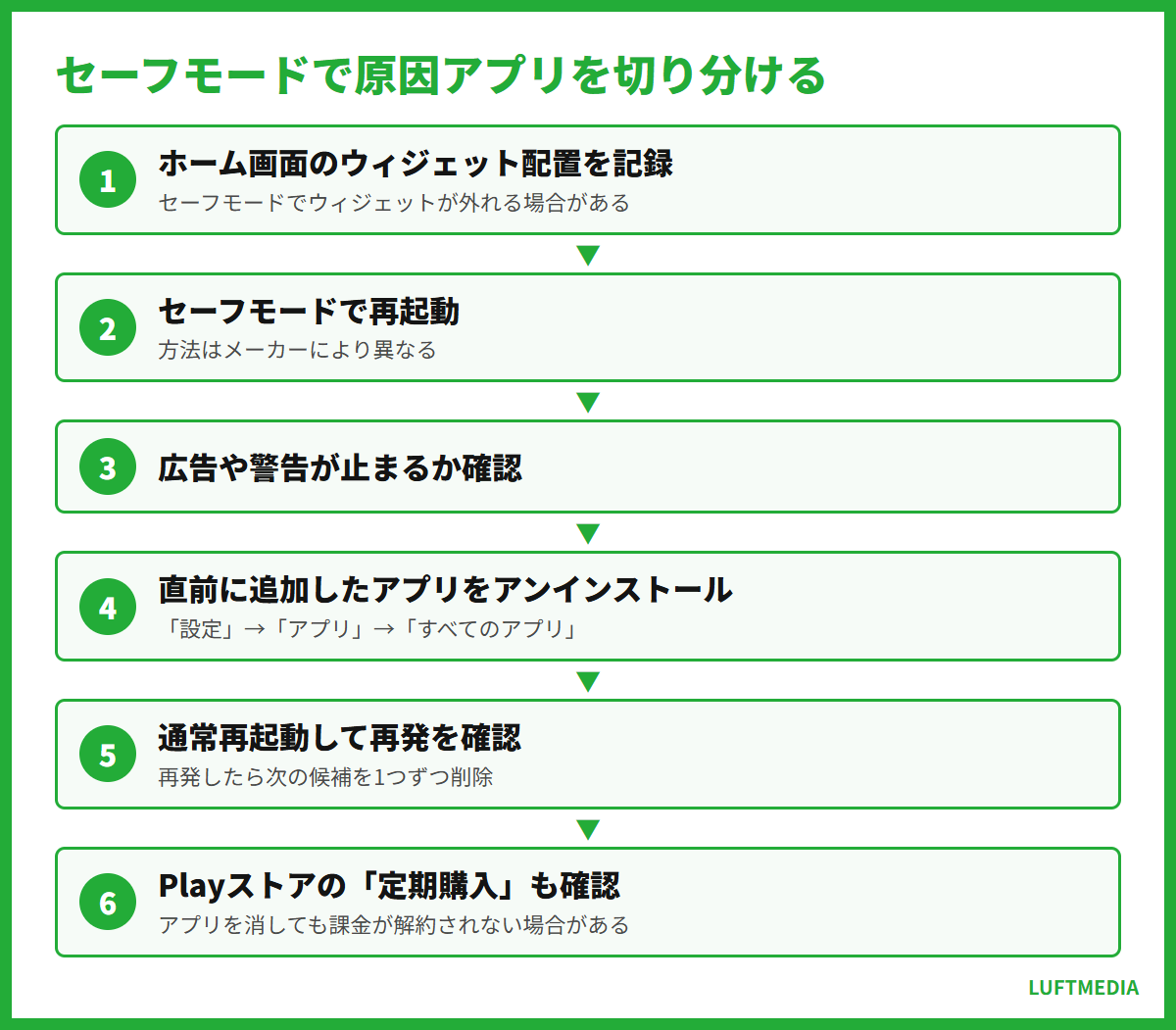
広告が操作を妨げる、設定画面がすぐ閉じる、削除ボタンを押せない場合は、Androidをセーフモードで起動して切り分けます。セーフモードではダウンロードしたアプリが一時的に無効になり、症状が止まれば、追加したアプリが原因である可能性が高まります。セーフモード自体がウイルスを削除するわけではありません。
Android公式のセーフモード案内では、起動方法はメーカーによって異なるため、端末メーカーのサポート情報を確認するよう示されています。一般的なGoogle標準に近い端末では、電源メニューを表示し、「電源を切る」を長押しして「セーフモードで再起動」を選びます。対応しない機種では、電源を切った後、起動中に音量ボタンを押し続ける方式などが使われます。Pixel、Galaxy、Xperia、AQUOS、OPPO、Xiaomiなどで操作が一致しない場合は、機種名と「セーフモード」をメーカー公式サイトで確認してください。
- 可能ならホーム画面のウィジェット配置をスクリーンショットで残します。Googleはセーフモードでウィジェットが外れる場合があると案内しています。
- セーフモードで広告や警告が止まるか確認します。
- 「設定」→「アプリ」→「すべてのアプリ」から、問題発生直前に追加したアプリを選び、「アンインストール」を実行します。
- 通常どおり再起動し、広告が再発するか確認します。
- 再発する場合は、次の候補を一つだけ削除して再起動します。一度に多数を消すと原因を特定できません。
Playストアから削除する場合は、「Playストア」→プロフィール アイコン→「アプリとデバイスの管理」→「管理」→対象アプリ→「アンインストール」です。アプリを消しても、そのアプリ内で登録した定期購入は自動的に解約されない場合があります。IPAも、偽警告から誘導されたアプリのアンインストールだけでは自動継続課金が解約されないと注意喚起しています。「Playストア」→プロフィール アイコン→「お支払いと定期購入」→「定期購入」も別に確認してください。
セーフモードで症状が止まったら、最近追加したアプリを一つずつ削除し、通常再起動のたびに再発を確認してください。
選び方をもう少し詳しく知りたい場合は、比較記事も参考にしてください。
Google Play Protectの本物の警告を確認して再スキャンするには?
Google Play Protectの警告は、無視してWebページを閉じればよい偽警告とは扱いが異なります。ただし、広告がPlay Protect風の画面を表示することもあるため、通知上のボタンではなくPlayストアを自分で開いて確認します。
- Google Playストアを起動します。
- 右上のプロフィール アイコン→「Play プロテクト」を開きます。
- 「スキャン」をタップし、インストール済みアプリを検査します。
- 有害な可能性があるアプリ名が表示された場合は、対象と提供元を確認し、画面の「アンインストール」または無効化の案内に従います。
- 右上の設定アイコンを開き、「Play プロテクトによるアプリのスキャン」がオンか確認します。
Google Play Protect公式情報によると、Play ProtectはPlayストアからのダウンロード前に安全性を確認するほか、他の提供元から入れたアプリも検査します。有害な可能性があるアプリを警告、無効化、削除する場合があります。「問題のアプリは見つかりませんでした」と表示されても、Webサイトの通知許可や広告設定まですべて正常だと証明するものではありません。通知や全画面広告は、前の手順で送信元を別途調べます。
端末によっては「設定」→「セキュリティとプライバシー」からも警告を確認できます。2026年10月7日時点のAndroid公式案内では、「セキュリティとプライバシー」が統合されていない端末もあり、「セキュリティ」と「プライバシー」が別項目の場合があります。メーカー独自の端末保護機能とPlay Protectは別の検査結果を示すこともあるため、警告に表示された機能名とアプリ名を記録してください。
追加の端末検査を希望するなら、提供元と料金体系を確認した正規セキュリティアプリも選択肢です。ただし、偽警告が指定したアプリをその場で入れるのではなく、Play Protectの結果を確認した後に自分で比較します。選び方は「スマホセキュリティアプリでセキュリティ対策!iPhone・Androidの選び方」で解説しています。無料期間後の料金、定期購入、検査範囲は2026年10月7日時点の各提供元公式ページで確認してください。
Play Protect風の表示を信用するのではなく、Playストアを自分で開き、同じ検出結果が再現するか確認しましょう。
設定を見直しても改善しない場合は、サービス自体の見直しも選択肢になります。
警告先でパスワード・カード情報・電話番号を入力したら何をする?
警告を見ただけ、またはタブを閉じただけなら、パスワード変更やカード停止まで一律に行う必要はありません。入力・支払い・アプリ導入の有無で対応を分けます。
パスワードを入力した場合
- 偽サイトではなく、対象サービスの公式アプリまたはブックマーク済み公式URLを開きます。
- 入力したパスワードを直ちに変更します。同じパスワードを他サービスでも使っている場合は、それぞれ異なるものへ変更します。
- ログイン履歴、接続中の端末、再設定用メールアドレスや電話番号に変更がないか確認し、見覚えのないセッションをログアウトします。
- 利用できるサービスでは2段階認証やパスキーを設定します。
Googleアカウントなら、Googleアカウントの「セキュリティ」から「最近のセキュリティ関連のアクティビティ」と「お使いのデバイス」を確認し、セキュリティ診断を実行します。保存済みパスワードについては、Googleパスワード マネージャーのパスワード チェックアップも利用できます。
カード情報や決済情報を入力した場合
カード裏面、利用明細、カード会社の公式アプリに記載された正規窓口へ連絡し、偽警告先へ情報を入力したことを伝えます。利用停止、再発行、取引確認の要否はカード会社の案内に従ってください。電子マネー番号を伝えた場合は発行会社、携帯電話料金と合算する決済なら通信会社にも相談します。警察庁は、支払った場合にカード会社や電子マネー管理会社へ連絡し、画面や支払い履歴などの資料を保存するよう案内しています。
電話した、遠隔操作アプリを入れた場合
機内モードをオンにするかWi-Fiとモバイルデータ通信を切り、相手との通話や画面共有を終了します。遠隔操作アプリを削除し、ユーザー補助、他のアプリの上に表示、デバイス管理などの権限を確認します。別の信頼できる端末から重要アカウントのパスワードを変更し、銀行・カード会社へ連絡してください。初期化が必要か判断できない場合は、端末メーカー、通信会社、IPA情報セキュリティ安心相談窓口、警察へ相談します。
入力した情報の種類を整理し、パスワードは公式画面で変更、決済情報は発行会社へ連絡、遠隔操作時は通信遮断を優先してください。

費用は月額だけでなく初期費用と契約期間を含めた総額で比べてください。
警告を消した後に再発防止と相談・証拠保存をどう進める?
警告が消えたら、原因に応じて設定を戻し、再発しないか確認します。すべての設定を初期化する前に、URL、通知の送信元、アプリ名、発生時刻、行った操作を記録してください。金銭やアカウントが関係する場合、記録が相談や取引確認に役立ちます。
- ChromeのWeb警告だった場合:問題のタブを閉じ、通知許可とダウンロード履歴を確認します。ポップアップとリダイレクトのブロック、セーフ ブラウジングを無効にしていないかも確認します。
- サイト通知だった場合:該当ドメインだけ権限を削除し、似た綴りの不審サイトが許可一覧にないか見直します。
- 不審アプリだった場合:アンインストール後に通常再起動し、Play Protectで再スキャンします。定期購入とアプリ権限も別々に確認します。
- Play Protectの警告だった場合:対象アプリを削除または無効化し、再スキャン結果を確認します。業務端末なら管理者へ報告します。
- 情報を入力した場合:変更日時、連絡先、受付番号、利用明細、警告画面のスクリーンショットを保存します。ただし、警告を再表示するために不審URLへアクセスし直すことは避けます。
警察庁のサポート詐欺対策では、偽警告に表示された番号へ電話せず、指示されたアプリをインストールしないよう注意を促しています。被害に遭った場合は、警告画面、インストールしたソフトウェアが分かる資料、支払い履歴などを保存し、最寄りの警察署へ相談する案内があります。緊急性がない相談は警察相談専用電話「#9110」、サイバー事案の相談窓口、IPA情報セキュリティ安心相談窓口など、現在の受付方法を各公式サイトで確認してください。
端末の初期化は、遠隔操作や管理権限を持つ不審アプリを削除できない、削除後も挙動が続く、メーカーサポートから案内された場合の最終手段です。初期化前に写真や連絡先をバックアップし、復元時に原因アプリまで戻さないよう注意します。バックアップの安全性や業務データの扱いに不安があれば、先に管理者またはメーカーへ相談してください。
参照した公式情報
- Google Chrome ヘルプ「望ましくない広告、ポップアップ、マルウェアを削除する」
- Google Play ヘルプ「Google Play プロテクトを使用してアプリの安全性とデータ プライバシーを確保する」
- Android ヘルプ「Android をセーフモードで再起動して問題のアプリを確認する」
- Google アカウント ヘルプ「キャッシュと Cookie の削除」
- IPA「スマートフォンの偽セキュリティ警告から自動継続課金アプリのインストールへ誘導する手口にあらためて注意!」
- 警察庁「サポート詐欺対策」
再発防止では、原因別の設定確認と証拠保存を先に行い、端末初期化は削除や公式サポートで解決しない場合に検討しましょう。
最後に、ここまでの条件を満たすサービスをもう一度確認しておきましょう。

