

本ページはプロモーションが含まれています。
目次
iPhone(アイフォーン)は通話を録音できる?標準機能の仕組み
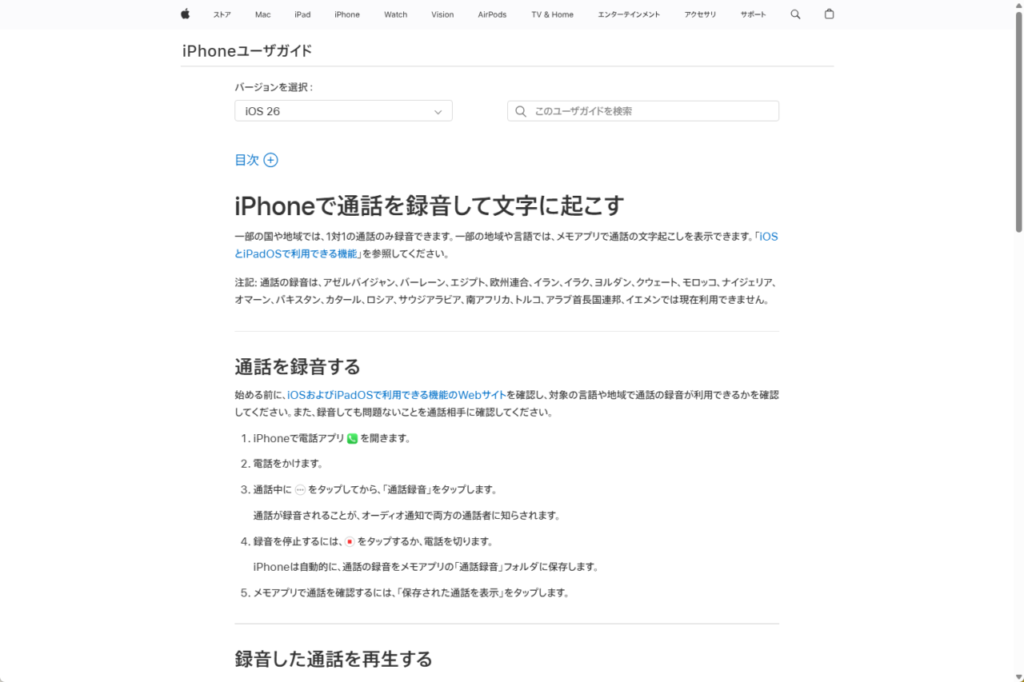
iPhoneの通話録音の裏ワザを探しているなら、最初に知っておきたいのは、現在は裏ワザを使わなくても標準の電話アプリで通話を録音できるという点です。AppleはiOS 18.1で通話録音機能を追加しており、録音した音声はメモアプリに保存できます。通常の電話を記録するだけなら、まず標準機能を確認するのが基本です。
ただし、標準機能には重要な特徴があります。録音を開始すると、通話している双方に録音中であることを知らせる音声アナウンスが流れます。そのため、「相手に知らせずに録音したい」という目的では標準機能と検索意図が一致しません。録音できることと、気づかれずに録音できることは別の話として考える必要があります。
iOS18.1以降で通話録音機能が追加された
AppleのiOS 18.1では、電話アプリに通話録音機能が追加されました。電話をしている最中に録音を開始し、会話を音声データとして残せる仕組みです。提供資料でも、iPhone XS・XR以降の機種とiOS 18.1以降を組み合わせることで標準録音を利用できるとされています。
ここで注意したいのは、iPhoneの機種名だけで判断しないことです。同じiPhoneを使っていても、インストールされているiOSが古ければ、想定した画面や機能が表示されない場合があります。反対に、新しいiOSでは操作画面が更新されることもあります。Appleの現行ガイドでは、通話中に「その他」ボタンをタップして「通話録音」を選択する手順が案内されています。画面の場所だけを覚えるのではなく、「通話録音」という機能名を探すほうが迷いにくいでしょう。
標準録音を使う前には、次のように整理すると判断しやすくなります。
| 確認項目 | 見るポイント | 判断 |
| — | | – |
| iOS | iOS18.1以降か | 古ければ更新を検討 |
| 電話アプリ | 通話録音の項目があるか | 表示されれば標準機能を確認 |
| 地域・言語 | 機能提供の対象か | Appleの案内を確認 |
| 目的 | 相手への通知が問題ないか | 問題なければ標準録音が有力 |
Apple自身も、利用できる機能は地域や言語などによって異なる場合があるため、利用条件を確認するよう案内しています。
録音データはメモアプリに保存される
通話を録音すると、録音ファイルを自分で保存先に指定する必要はありません。Appleの現行仕様では、録音した通話はメモアプリ内の「通話録音」フォルダに自動保存されます。通話終了後に保存場所が分からなくなったときは、ボイスメモではなくメモアプリを開くのがポイントです。
提供資料では、保存された録音を開くと再生できるほか、文字起こしを確認し、文字列のコピーや検索、オーディオのファイル保存、共有なども行えると説明されています。
例えば、電話で日時や金額、住所、仕事の依頼内容を聞いた場合、その場ですべてを書き取れなくても録音を後から確認できます。録音した音声を最初から最後まで聞き直すだけではなく、文字起こしが利用できる環境なら目的の言葉を探しやすくなる点も実用的です。
ボイスメモとは用途が違う
混同しやすいのが電話アプリの通話録音とボイスメモです。ボイスメモはiPhoneのマイクを使って周囲の音声を記録するアプリであり、電話アプリ内部の通話を録音する機能とは別物です。Appleもボイスメモを、iPhoneをオーディオレコーダーとして使うためのアプリとして案内しています。
そのため、「ボイスメモがあるから通話もそのまま録れる」と考えると操作で迷いやすくなります。通話そのものを標準機能で残したいなら電話アプリ、対面での会話や周囲の音を録音したいならボイスメモと整理すると分かりやすいでしょう。
- 通話録音と周囲の音の録音を最初に切り分けること*が、iPhoneの録音方法を選ぶうえで最も重要なポイントです。

iPhoneは標準機能だけでも通話を残せます。まずiOSと電話アプリを確認し、通話録音とボイスメモを混同しないところから始めると迷いませんよ
iPhone(アイフォーン)の通話録音は相手にバレる?通知の仕組み
「録音ボタンを押したら、相手にも分かってしまうのか」と不安になる人は多いのではないでしょうか。iPhoneの標準通話録音では、録音を始めたことが相手にも音声で通知されます。これは操作ミスや設定の問題ではなく、標準機能そのものの仕様です。
そのため、「iPhoneの通話録音裏ワザ」という検索で期待されやすい、相手に知られず標準機能だけで録音する方法は、標準の通話録音とは分けて考えなければなりません。
標準録音では双方に音声アナウンスが流れる
Appleの案内では、通話録音を開始すると、通話が録音されることを知らせるオーディオ通知が両方の通話者に流れます。つまり、自分のiPhoneだけに表示が出る仕組みではありません。相手側にも音声で伝わります。
提供資料でも、録音開始時に双方へ録音を知らせるアナウンスが流れ、アナウンスを無効化できないと説明されています。
例えば、取引先との通話中に「念のため内容を残しておこう」と突然録音を始めると、相手にもその場で録音開始が伝わります。重要な商談や家族との話し合いなどでは、相手が驚かないよう、先に「内容確認のため録音します」と伝えておくほうが自然です。
SNSやQ&Aでは「iPhoneなら設定を変えれば録音通知を消せるのでは」という疑問も見られますが、少なくともAppleの標準通話録音については、通知を前提とした設計になっています。設定アプリの通知項目や消音モードを変更して解決する種類のものではありません。
録音通知と普通の通知音は別物
ここで勘違いしやすいのが、録音時の音声アナウンスと、LINEやメールなどの通知音です。
消音モードにすれば着信音や一部の通知音を抑えられるため、「録音アナウンスも消音モードで消える」と考える人がいます。しかし、通話録音のオーディオ通知は、録音している事実を通話参加者へ知らせるための機能です。通常のアプリ通知とは役割が異なります。
- 消音モードをオンにしても、標準通話録音を秘密録音に変える機能ではありません*。録音方法を決める際は、この点を前提にしておく必要があります。
一方、ボイスメモで対面の会話や室内の音を録音する場合は、電話アプリで通話録音を開始する操作とは異なります。相手の電話端末へ「録音されています」という通話録音用のアナウンスを送る仕組みではありません。ただし、ボイスメモはあくまで周囲の音をマイクで拾う録音方法です。通常の電話回線をそのまま内部録音する方法として考えるべきではありません。
標準録音と外部録音は仕組みから違う
相手への音声アナウンスが問題になる場合に検討されるのが、別のスマホやICレコーダーなどを使った外部録音です。
標準録音は、iPhoneの電話アプリが通話を直接記録します。それに対して外部録音では、スピーカーフォンなどから実際に出ている音を別の機器のマイクで拾います。録音処理を別機器で行うため、iPhoneの標準通話録音ボタンを押す必要がありません。
ただし、外部録音には音質や周囲の騒音という別の問題があります。静かな部屋なら相手と自分の声を拾いやすい一方、テレビの音や人の話し声が入る場所では、後から聞き返したときに重要な発言が聞き取りにくくなる場合があります。
録音方法を判断するときは、「バレるかどうか」だけで選ばないことが大切です。
- 相手への録音通知が問題ないか
- 音質をどこまで重視するか
- 別の録音機器を用意できるか
- 録音後に文字起こしや検索が必要か
- 重要な会話を確実に保存する必要があるか
筆者としては、相手への通知に問題がない用途なら、まず標準機能を優先したほうが扱いやすいと考えます。録音から保存までiPhone内で完結し、メモアプリから確認できるためです。外部録音は、「標準機能では目的を満たせない」と分かってから検討しても遅くありません。
標準の通話録音は、相手への音声アナウンスまで含めて一つの機能です。通知を消す方法探しより、目的に合う録音方式を選ぶほうが確実ですよ
iPhone(アイフォーン)の標準機能で通話を録音する方法
大事な電話が始まってから録音方法を探していると、操作に手間取り、残したかった部分を録り逃すことがあります。標準機能を使う予定なら、実際の通話画面でどこを操作するのかを事前に確認しておくと安心です。
Appleの現行ガイドでは、電話アプリで通話中に「その他」を開き、「通話録音」を選択する流れが案内されています。録音が始まると双方へ音声通知が流れ、終了後はメモアプリに保存されます。録音開始から保存までを電話アプリとメモアプリの2つで行うと覚えておくと分かりやすいでしょう。
電話アプリから通話録音を開始する
実際に画面を操作する場合は、次の流れで進めます。iOSのバージョンによって画面配置が変わる場合があるため、ボタンの位置より表示名を確認してください。
- iPhoneで電話アプリを開く
- 相手へ電話をかけるか着信に応答して通話画面を表示する
- 通話中に「その他」をタップする
- 表示された項目から「通話録音」をタップする
- 双方に録音開始を知らせる音声が流れたことを確認する
- 録音を終えるときは停止ボタンをタップするか電話を切る
- 通話終了後にメモアプリを開いて保存された録音を確認する
Appleは、録音を停止する方法として停止ボタンを押す方法と、電話を切る方法を案内しています。録音した通話は自動的にメモアプリの「通話録音」フォルダへ保存されます。
提供資料では、以前の画面について通話画面の録音ボタンを使う流れも紹介されています。 現行画面と手元の表示が違うときは、「昔の記事とボタン位置が違うから使えない」と判断せず、電話アプリ内の「通話録音」という項目を探してください。
録音後はメモアプリから再生する
通話を切ったあと、録音ファイルが写真アプリやボイスメモに見つからず、「保存できなかった」と思うケースがあります。しかし標準通話録音では、確認先はメモアプリです。
メモアプリを開き、「通話録音」フォルダから対象の録音を選ぶと再生できます。Appleの現行ガイドでも、録音した通話を自動的に同フォルダへ保存する仕様が案内されています。
提供資料によると、録音された通話では文字起こしを表示し、文字をタップして該当部分の音声を確認したり、文字列をコピーしたりする使い方もできます。音声データをファイルへ保存したり共有したりする操作も紹介されています。
仕事の電話なら、録音後すぐにタイトルを分かりやすく整理しておくと便利です。「8月18日・A社・見積もり確認」のように、後から検索する際の手掛かりになる情報を付けておけば、録音が増えても目的の会話を探しやすくなります。
文字起こしは録音とは分けて確認する
録音できたからといって、文字起こしの内容まで完全に正確とは限りません。固有名詞、商品名、人名、数字などは、実際の音声を聞いて確認したほうが安全です。
特に契約金額や日時を確認するときは、文字起こしだけをコピーして使うのではなく、該当部分を再生して聞き直してください。録音の最大の利点は、文字だけでなく元の音声に戻れることです。
- 重要な数字や約束は、文字起こしと録音音声をセットで確認する*と、聞き間違いや変換ミスを減らせます。
保存後に別の人へ録音を共有する場合も注意が必要です。録音には、目的の発言以外の個人情報や社内情報が含まれていることがあります。音声ファイルを丸ごと送る必要があるのか、必要部分だけを文章で共有すべきなのかを判断してください。
録音ボタンを押すこと自体は難しい操作ではありません。むしろ迷いやすいのは、録音開始時のアナウンス、保存先、文字起こしの扱いです。ここまでを事前に一度試しておけば、本当に必要な電話で慌てにくくなります。
本番の大事な電話で初めて試すより、一度テスト通話で録音からメモアプリの再生まで確認しておくと、操作ミスや保存先の勘違いをかなり防げますよ
iPhone(アイフォーン)で通話を録音する裏ワザと代替方法
標準通話録音は手軽ですが、相手への録音通知があることや、利用環境によって機能に制約があることから、すべての人に合うわけではありません。そこで候補になるのが、別端末、ICレコーダー、録音アプリ、外部レコーダー、通話録音サービスなどです。
大切なのは、「裏ワザ」という言葉だけで選ばず、録音の確実性・音質・費用・保存方法の4点で比較することです。
スピーカーフォンと別端末で外部録音する
最も仕組みが単純なのは、iPhoneをスピーカーフォンにして、別のスマホやICレコーダーで音を拾う方法です。提供資料でも、標準機能以外の録音方法として外部のボイスレコーダーを使う方法が紹介されています。
この方法では、iPhone内部の通話を直接保存するのではありません。スピーカーから出た相手の声と、自分の声を外部機器のマイクで録音します。そのため、部屋の環境が録音品質に大きく影響します。
例えば、机の上にiPhoneとICレコーダーを並べる場合でも、レコーダーをテレビやエアコンの近くに置けば雑音が入りやすくなります。相手の声量が小さい場合は、iPhoneのスピーカー音量も調整が必要です。
別端末を使う最大の利点は、特別なアプリを契約しなくても試しやすいことです。一方で、外出中や人の多い場所では相手の声をスピーカーから出しにくいため、使用できる場面は限られます。
録音アプリや外部レコーダーを利用する
App Storeには録音に関連するアプリがありますが、アプリによって録音方式は異なります。「通話録音」と書かれているからといって、Appleの電話アプリとまったく同じ方法で録音するとは限りません。
サービスを選ぶ際は、アプリ名より次の条件を確認してください。
| 方法 | 主なメリット | 主な弱点 | 向いている用途 |
| — | | | — |
| 標準通話録音 | 操作と保存が簡単 | 相手へ通知される | 普段の記録 |
| 別端末・ICレコーダー | 仕組みが単純 | 周囲の音も入りやすい | 自宅や静かな部屋 |
| 録音アプリ | 管理機能が豊富な場合がある | 料金・方式がサービスごとに違う | 継続的な利用 |
| 外部レコーダー | iPhoneとは別に記録できる | 機器の購入と充電が必要 | 重要な通話の記録 |
提供資料では、クラウドへの自動保存、タグ付け、検索、再生、共有といった機能を備えるサービスがあるとされています。
仕事で毎日のように通話を残す場合は、単に録音できるかどうかだけでなく、後から目的の録音を探せることが重要になります。顧客名や案件名で分類できる仕組み、パソコンから確認できる仕組みがあると、大量の録音データを扱いやすくなります。
利用頻度で選び方を変える
月に1回程度、重要な電話だけ録音したい人と、毎日何十件も業務電話を扱う人では、適した方法が違います。
たまに使う程度なら、標準録音または手元にある別端末で十分な場合があります。録音のためだけに月額サービスを契約すると、実際にはほとんど使わない可能性もあります。
一方、営業電話や取材、顧客対応などで録音を頻繁に確認するなら、録音後の整理まで考える必要があります。録音時間が長くなるほど、「録れているか」より「必要な部分を探せるか」が重要になるからです。
- 頻繁に使う人ほど、録音性能より管理機能まで含めて比較する*のがポイントです。
筆者としては、最初から有料アプリや専用機器を買うより、標準通話録音で困る点を具体的に洗い出してから次の方法を選ぶほうが無駄がありません。「相手への通知だけが困る」「録音の分類が面倒」「仕事用に自動保存したい」など、不満点が分かれば必要な機能も絞れます。
ただし、相手に知らせない録音を検討するときは、技術的に可能かどうかだけで判断しないでください。録音する状況、録音データの使い方、勤務先のルールなども確認する必要があります。
裏ワザは万能な一つの方法ではありません。通知、音質、費用、管理のどこに不満があるのかを先に決めると、自分に必要な録音方法を選びやすくなりますよ
iPhone(アイフォーン)で通話録音できない原因と確認手順
通話中に録音しようとしても「通話録音が見つからない」「録音したはずなのにデータがない」となると、アプリを追加したくなるかもしれません。しかし、最初に確認すべきなのはアプリではありません。端末・iOS・保存先・操作方法の順に原因を切り分けるほうが解決しやすくなります。
提供資料でも、iOSが古い、本体の一時的な不具合、ストレージ不足、対応していない方法を使っていることなどが原因として挙げられています。
録音ボタンが見つからないときの確認順
まず、次に当てはまるものがないか確認してください。
- iOSを長期間アップデートしていない
- 電話アプリではなくボイスメモを開いている
- 古い解説記事と現在の画面を比較している
- 「その他」の中にある通話録音を確認していない
- 利用地域や環境による機能差を確認していない
AppleのiOS 18.1の案内では通話録音機能の追加が明記されており、現行ガイドでは電話アプリの通話中に「その他」から「通話録音」を選ぶ手順になっています。
古い記事では録音ボタンの位置を画像付きで紹介している場合があります。その画面と自分のiPhoneが一致しなくても、すぐに非対応とは判断しないでください。iOSの更新によって画面構成が変わっている可能性があります。
原因を切り分けるなら、次の順番で操作します。
- 設定アプリを開く
- 「一般」をタップする
- 「情報」または「ソフトウェアアップデート」からiOSの状態を確認する
- 必要なアップデートがあれば内容を確認して更新する
- iPhoneを再起動する
- 電話アプリでテスト通話を行う
- 通話画面の「その他」から「通話録音」が表示されるか確認する
- 録音後にメモアプリの「通話録音」フォルダを確認する
一つずつ確認すると、どの段階で問題が起きているかが分かります。
録音できない症状から原因を絞る
困っている症状が違えば、確認する場所も変わります。
| 症状 | 考えられる原因 | 最初に確認すること |
| – | — | — |
| 通話録音が表示されない | iOSや利用環境 | iOSと機能提供状況 |
| 録音を始められない | 一時的な不具合 | 再起動と再試行 |
| 録音後に見つからない | 保存先の勘違い | メモアプリ |
| 長時間録音で困る | 空き容量不足 | iPhoneストレージ |
| ボイスメモで通話を録れない | 録音方式の誤解 | 電話アプリの通話録音 |
提供資料では、ストレージ使用量を「設定」から確認し、空きが少ない場合は不要な録音、写真、動画、アプリなどの整理を検討する方法が紹介されています。
特に「録音したのに見つからない」という場合は、ボイスメモを何度も探すよりメモアプリを先に確認してください。Appleの標準通話録音は、メモアプリの「通話録音」フォルダに保存されます。
ストレージとテスト録音も確認する
録音機能が表示されれば、それだけで準備完了とは限りません。長い会話を残す予定なら、空き容量にも余裕を持たせておくほうが安全です。
数時間に及ぶ会議や相談の電話を録音する場合、端末には音声データが蓄積します。写真や動画でストレージがほぼ埋まっているiPhoneでは、録音用途以外でも動作に余裕がなくなる可能性があります。
- 重要な電話の直前に初めて録音機能を試さないこと*も大切です。家族など協力してもらえる相手と短いテスト通話を行い、録音開始、アナウンス、停止、保存、再生まで確認しておけば、本番での操作ミスを減らせます。
「録音できない」という現象は一つでも、原因は複数あります。アプリを追加して環境を複雑にする前に、標準機能がどこまで動いているかを確認しましょう。
録音できないときは、いきなり別アプリへ移るより、iOS、電話アプリ、保存先、ストレージの順で確認すると、原因を一つずつ切り分けられますよ
通話録音の裏ワザを試す前に知っておきたい注意点
録音で最も困るのは、通話が終わってから「肝心なところが録れていなかった」と気づくことです。外部録音や録音アプリは便利でも、機器の電池切れ、ストレージ不足、マイク位置、サービス側の仕様など、標準機能とは違う失敗要因が増えます。
重要な電話ほど、録音方法そのものより事前テストと録音後の確認が重要です。
本番前に双方の声が入るかテストする
スピーカーフォンとICレコーダーを使う場合、自分の声が大きく録れていても、相手の声が小さすぎることがあります。逆にスピーカー音量を上げすぎると、音が割れて聞き取りにくくなる場合もあります。
外部録音を使うなら、実際に使用する机や部屋で短いテスト通話を行ってください。レコーダーを置く位置を数十センチ変えるだけでも、周囲の音の入り方は変わります。
次に当てはまるものがないか確認してください。
- 外部レコーダーのバッテリー残量が少ない
- iPhoneや録音機器の空き容量が少ない
- 相手の声を再生したときに小さすぎる
- エアコンやテレビなどの雑音が入っている
- 録音停止後にファイルを再生していない
- アプリの保存先やクラウド同期先を把握していない
重要な録音なら、30秒程度でも構わないので一度録って再生することが有効です。録音開始の操作だけを確認して終わらせず、「聞き取れる音声として保存されたか」まで確かめます。
録音データには個人情報が含まれる
通話録音には、相手の声だけでなく、氏名、住所、電話番号、会社名、取引内容、金額、家族の話などが入る場合があります。業務電話では顧客情報や社内情報が含まれることもあるでしょう。
提供資料でも、録音データに個人情報や機密情報が含まれる可能性があり、流出するとプライバシーや情報管理上の問題につながるため、管理を徹底する必要があるとされています。
サードパーティ製アプリを利用する場合は、料金だけで判断せず、録音ファイルがどこへ保存されるのかを確認してください。iPhone本体に保存するサービスもあれば、クラウドへアップロードして管理する仕組みもあります。
クラウド保存自体が悪いわけではありません。複数端末から確認できるなどの利点があります。ただし、仕事上の録音なら、勤務先が外部クラウドへの保存を認めているかという別の確認が必要です。
- 録音できるサービスと、保存してよいサービスは同じとは限りません*。
録音後すぐに内容を確認する
録音ファイルは「保存されたから安心」と放置しないほうがよいでしょう。重要な電話ほど、終了後すぐに冒頭、中央、終盤を再生し、音声が途切れていないか確認してください。
例えば、30分の電話をした直後なら、会話内容をまだ覚えています。もし録音の一部が欠けていても、その時点ならメモで補足できます。数週間後に初めて再生して欠損に気づいた場合、正確な内容を思い出すのは難しくなります。
文字起こしを利用するときも同様です。固有名詞や数字は変換を誤る場合があるため、重要部分は音声で照合します。
「録音さえすれば後で何とかなる」と考えるより、録音を会話内容を確認するための補助資料として扱うほうが実務的です。
SNSやQ&Aでは「録音したつもりだったのに残っていなかった」という趣旨の悩みも見られます。操作方法を覚えるだけでなく、保存されたデータを開くところまでを一つの作業として習慣にしてください。
通話録音は録音ボタンを押して終わりではありません。事前テスト、保存先の確認、録音後の再生までを一連の作業にすると、大事な会話の録り逃しを防ぎやすいですよ
iPhone(アイフォーン)の通話録音は違法?無断録音とデータ利用の注意点
「自分が参加している電話なら、相手に言わず録音しても問題ない」と単純に考えるのは避けたほうが安全です。録音に関する法的評価は、録音した状況、対象、取得方法、その後の利用方法などによって変わり得ます。無断録音だから常に違法、反対に自分が当事者なら常に問題ない、と一律には扱わないことが重要です。
技術的に録音できるかどうかと、その録音をどのように扱ってよいかは別の問題です。
録音する行為と公開する行為を分けて考える
通話を記録する目的には、約束内容の確認、議事録作成、トラブルの経緯の記録などがあります。その一方で、録音した音声をSNSへ投稿したり、不特定多数へ共有したりすれば、録音した時点とは別の問題が生じる可能性があります。
提供資料でも、録音データには個人情報や機密情報が含まれ得るため、保存や共有に注意すべきだとされています。
例えば、相手とのトラブルを記録するために通話を保存したケースと、その録音を面白半分でSNSへ公開するケースでは、目的も影響範囲も違います。「録音できたのだから自由に使える」と考えないほうがよいでしょう。
家族や友人との会話であっても、声だけで本人が分かる場合があります。仕事の通話なら、顧客情報や営業秘密が含まれていることもあります。
録音ファイルを他人へ送る前には、「共有する必要があるのか」「必要な部分だけ伝えれば足りないか」を確認してください。
会社のルールも確認する
業務で通話録音をする場合は、法律だけを調べれば終わりではありません。会社の情報セキュリティ規程、個人情報の取扱規程、顧客対応マニュアル、使用できるクラウドサービスなどの社内ルールが設定されている場合があります。
個人用iPhoneへ顧客との通話を保存したり、会社が承認していない文字起こしサービスへ録音データをアップロードしたりする行為は、勤務先のルール上問題になる可能性があります。
特に録音アプリやAI文字起こしサービスを利用するときは、録音データが端末内だけで処理されるのか、外部サーバーへ送信されるのかを確認することが重要です。
- 仕事の録音では「録音できるか」より「その方法を会社が認めているか」まで確認する*必要があります。
相手へ録音を伝えて問題ない状況なら、Appleの標準機能は録音開始時に双方へオーディオ通知が行われるため、録音中であることを明示しやすい方法です。Appleも録音前に、通話相手へ録音して問題ないことを確認するよう案内しています。
証拠として残したい場合は加工に慎重になる
トラブルの証拠として録音したい場合は、「録音すれば必ず証拠として認められる」と考えないでください。裁判所の案内では、録音・録画データなどを証拠として提出する際、対象、日時、場所などが分かるように記載することが求められる場合があります。
そのため、重要な録音を証拠目的で保存するなら、録音ファイルだけを残すのではなく、いつ、誰との、どのような状況の通話だったのかを別途メモしておくと整理しやすくなります。
音声を短く切り取ったり編集したりすると、前後の文脈が分からなくなることもあります。証拠として利用する可能性があるデータは、安易に加工せず元データを保管しておくほうが扱いやすいでしょう。
裁判所は録音媒体を証拠として扱う手続を案内していますが、特定の無断録音が合法か、特定の裁判で証拠として採用されるかは個別事情によって判断が必要です。重要な紛争、ハラスメント、契約トラブルなどに利用する予定なら、自己判断だけで結論を出さず弁護士などの専門家へ相談してください。
筆者としては、「合法か違法か」の二択だけで調べるより、録音目的、保存場所、共有範囲、利用場面の4点を整理することをおすすめします。技術的な裏ワザだけを追うより、後から問題になりにくい使い方を選ぶほうが実用的です。
通話録音は、録る瞬間だけでなく保存や共有まで含めて考える必要があります。特に仕事や証拠目的なら、自己判断で公開や加工をせず慎重に扱ってくださいね
iPhone(アイフォーン)の通話録音裏ワザについてよくある質問
iPhoneの通話録音では、「録音できるか」だけでなく、「相手に分かるのか」「アナウンスを消せるのか」「LINEでも使えるのか」「どこに保存されるのか」といった疑問が残りやすくなります。
ここでは、検索されやすい疑問を実際の使い方に沿って整理します。標準通話録音と外部録音を分けて考えることが、ほとんどの疑問を解くポイントです。
iPhoneの標準通話録音は相手にバレる?アナウンスは消せる?
標準通話録音を開始すると、録音中であることを知らせるオーディオ通知が双方に流れます。Appleの現行ガイドにも、録音開始時に両方の通話者へ通知されることが明記されています。
そのため、標準機能を使いながら相手にまったく分からない状態にする方法として考えることはできません。
「消音モードにすれば消えるのでは」「通知設定をオフにすればよいのでは」と考えることがありますが、通常の着信音やアプリ通知を消す設定とは別です。提供資料でも、標準通話録音の音声アナウンスを無効にできないとされています。
相手への通知が問題になるなら、標準機能をどう隠すかではなく、外部録音など別方式が目的に合っているかを検討することになります。ただし、無断録音を行う場合は、録音する状況や利用目的、勤務先のルール、録音後のデータ利用まで考慮してください。
通話中にボイスメモで録音できる?LINE(ライン)通話はどうなる?
ボイスメモはiPhoneのマイクを利用して周囲の音声を記録するアプリです。Appleもボイスメモを、iPhoneをポータブルなオーディオレコーダーとして使う機能として案内しています。
一方、電話アプリの標準通話録音は、通話そのものを記録するための別機能です。提供資料でも、通常の通話中にボイスメモを使って録音する方法は、標準の通話録音方法とは異なると説明されています。
LINEなど第三者アプリの音声通話については、電話アプリの通話録音機能と同じものだと思い込まないことが重要です。AppleのiOS 18.1の公式案内で明記されているのは、電話およびFaceTimeオーディオ通話の録音です。
したがって、LINE通話を録音したい場合は、利用しているiOSやLINE側の仕様、外部録音の可否などを個別に確認する必要があります。電話アプリの「通話録音」ボタンが、そのまま他社アプリの通話にも使えると決めつけないでください。
スピーカーフォンで別端末に音を拾わせる外部録音なら、アプリ内部の録音機能とは仕組みが異なります。ただし、周囲への音漏れや録音品質という別の注意点があります。
録音した通話と文字起こしはどこに保存される?
Appleの標準通話録音を使った場合、録音データはメモアプリの「通話録音」フォルダへ保存されます。録音終了後にボイスメモやファイルアプリだけを探していると、「録音が消えた」と勘違いしやすいところです。
提供資料では、保存した録音について、再生、文字起こしの確認、文字列のコピー、検索、オーディオのファイル保存、共有などの操作が紹介されています。
仕事で複数の録音を残すなら、保存後にタイトルを整理しておくと便利です。電話番号だけでは数週間後に誰との会話だったか分からなくなることがあります。日付、相手、用件などを判断できる名称にしておけば、目的の録音を探す時間を減らせます。
- 録音後はメモアプリを開き、実際に再生できることまで確認する*のがおすすめです。文字起こしを利用する場合も、金額、日時、人名、商品名などの重要部分は音声と照合してください。
標準機能で足りる人にとっては、iPhoneの通話録音は以前より扱いやすくなっています。一方、「相手へ知らせたくない」「大量の通話を自動管理したい」「他社アプリの通話を残したい」といった目的では、標準機能だけにこだわらず別方式との比較が必要です。
自分が困っている点を「録音そのもの」「通知」「保存」「検索」「外部アプリ」のどこにあるのか分ければ、必要以上に複雑な裏ワザを探さずに済みます。
標準録音なら電話アプリで録ってメモアプリで確認、と覚えておけば基本は十分です。できない用途だけ外部録音や別サービスを検討すると選びやすいですよ