
本ページはプロモーションが含まれています。
目次
Googleで無料ゲームを探す人が本当に知りたいこと
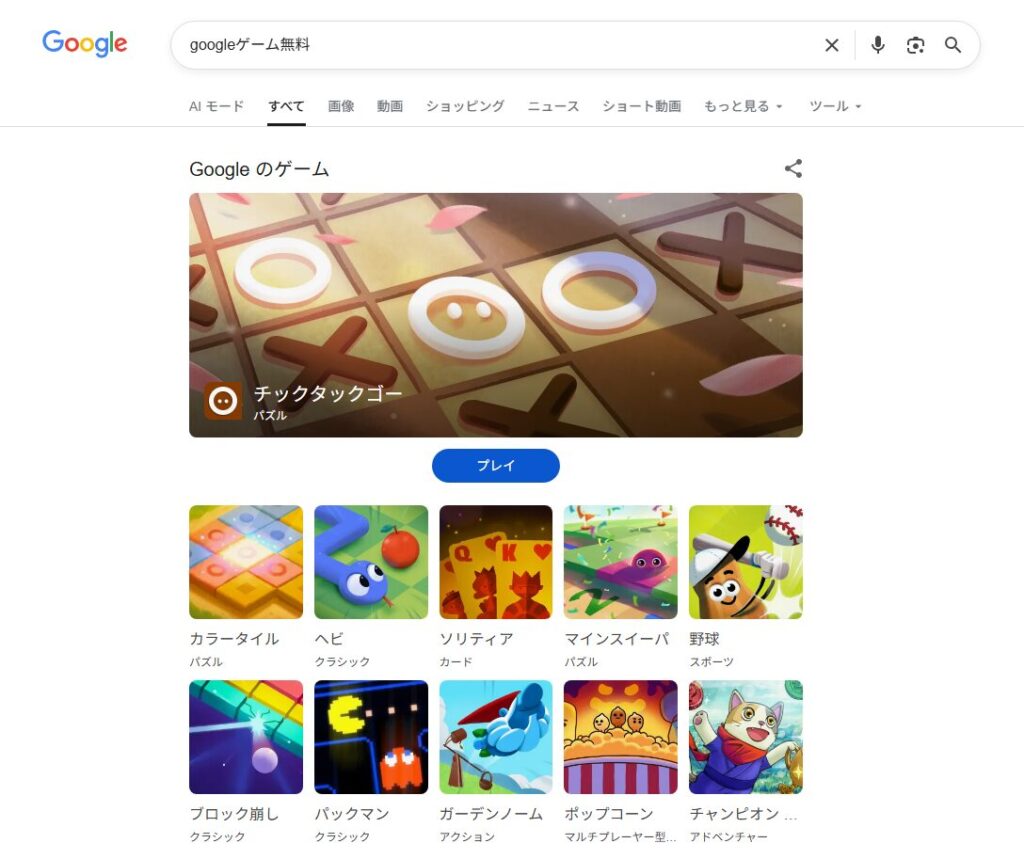
「googleゲーム無料」と検索する人の多くは、単におすすめタイトルを知りたいわけではありません。心の奥にあるのは、不安の解消と時間の節約です。
お金はかからないのか。容量は大丈夫か。子どもに触らせても問題ないか。今すぐ遊べるのか。ここを曖昧にしたままでは、どんなランキングも意味を持ちません。
課金トラブルを避けたい 本当に無料かどうかの判断基準
「無料」と表示されていても、実際にはアプリ内課金型というケースが一般的です。問題は課金の有無ではなく、どこでお金が発生する可能性があるのかを把握しているかどうかです。
見るべきポイントは次の3つです。
- ストア画面に「アプリ内課金あり」と明記されているか
- 課金価格帯が数百円中心か、数千円以上が並んでいないか
- レビューに「無課金では進めない」といった具体的な不満が書かれていないか
現場で迷いやすいのは、初回は快適でも途中から急に難易度が上がるタイプです。レビューを「最新順」で並べ替え、直近の評価がどう変化しているかを見ると傾向が読めます。星の平均値よりも、直近50件の中身を確認するほうが実態に近い判断ができます。
ダウンロードなしで今すぐ遊びたい 即効性ニーズ
検索するだけで遊べるゲームを探している人も多いです。理由は明確で、容量を使いたくない、登録が面倒、ちょっとした暇つぶしで十分というニーズです。
ブラウザ上で完結するゲームは、次のような人に向いています。
- スマホのストレージが残り1GB未満
- 会社や学校の休憩時間に短時間だけ遊びたい
- アプリのアンインストール作業を増やしたくない
特に容量不足の端末では、アプリ本体だけでなくキャッシュが増えて動作が重くなることがあります。ダウンロード不要の検索ゲームなら、この問題を回避できます。通信量も比較的少なく、アンインストールの手間も発生しません。
子どもに安心して遊ばせられるか 安全性の確認項目
保護者が「googleゲーム無料」と検索する背景には、安全性への強い不安があります。ここを軽視すると失敗します。
確認すべき具体項目は以下です。
- 年齢区分表示が対象年齢に合っているか
- チャット機能や対人交流機能があるか
- 個人情報入力が必須になっていないか
- 広告が外部サイトへ強制遷移する仕様になっていないか
やりがちな失敗は、ゲーム内容だけを見て判断することです。実際には、広告タップから外部ブラウザへ移動し、そこから課金ページへ誘導されるケースもあります。インストール前にスクリーンショットを確認し、バナー広告の配置をチェックするだけでもリスクは下げられます。
スマホ容量や通信量が心配 軽さと動作の安定性
古いAndroid端末やエントリーモデルでは、ゲームの重さが致命的になります。快適に遊ぶためには、容量と通信量の両方を確認する必要があります。
目安としては次の通りです。
- アプリサイズが50MB以下なら比較的軽量
- 3Dよりも2Dやパズル系のほうが安定しやすい
- オフライン対応ならギガ消費を抑えられる
レビュー欄で「発熱」「すぐ落ちる」「バッテリー減りが早い」という言葉が多い場合は注意です。端末性能が平均的でも不具合が出ている可能性があります。
広告の多さはどれくらいか プレイ体験を左右する要素
無料ゲームの収益源は、課金か広告です。広告型の場合、ゲームより広告の時間が長いと感じることもあります。
見抜くコツは、レビュー内での具体表現です。
- 「1ステージごとに動画広告」
- 「誤タップしやすい位置に広告」
- 「機内モードで遊べない」
ここまで具体的に書かれていれば、ほぼ広告過多と判断できます。ランキング上位でも広告が多い場合はあります。順位だけで安心しないことが重要です。
結局 何を基準に選べば失敗しないのか
多くの人が知りたいのは、タイトル名よりも「自分に合うかどうかの判断軸」です。
短時間の暇つぶしならブラウザ型。
長く遊ぶなら容量と課金設計を確認。
子ども向けなら年齢区分とチャット有無を最優先。
端末が古いなら軽量・オフライン対応を基準に選ぶ。
検索ワードは同じでも、求めている条件は人によって違います。まずは自分の優先順位を決めること。それが、無料ゲーム選びで後悔しない最短ルートです。

無料かどうかよりも、自分の使い方に合っているかを先に決めることが、失敗しない最大のコツです
GooglePlayで無料ゲームを安全に探す方法
「googleゲーム無料」と検索する人の多くは、課金トラブルや怪しいアプリを避けたいと考えています。GooglePlayで無料表示のゲームを見つけること自体は簡単ですが、安全に遊べるかどうかは別問題です。ここでは、実際にインストール前に確認すべき具体的な判断基準を解説します。
無料表示とアプリ内課金の違いを見抜く
GooglePlayで「無料」と表示されていても、アプリ内課金があるケースは珍しくありません。見分けるポイントはアプリページ上部の価格表示のすぐ下です。
- 「アプリ内購入あり」と明記されているか
- 課金アイテムの価格帯が表示されているか
- 定期購入の表記があるか
価格帯が「¥100〜¥15,800」などと広い場合、ガチャ型や強化課金型の可能性があります。子どもに使わせる場合は、この価格レンジを必ず確認してください。レビューで「無課金だと進まない」という声が複数ある場合も注意信号です。
実際にやりがちな失敗
無料ランキング上位だから安心だと思い込み、詳細を見ずにインストールするケースです。ランキングは人気を示すもので、安全性や課金圧を保証するものではありません。必ず個別ページで確認する習慣をつけます。
レビュー評価とダウンロード数で地雷を避ける
評価が4.5以上でも油断はできません。見るべきは「件数」と「内容」です。
- 評価4.6でレビュー数が数十件 → 新規アプリの可能性
- 評価4.2でレビュー数10万件以上 → 安定運営の可能性
さらに、レビューを「最新順」に並べ替えて確認します。最近のアップデート後に「広告が急増した」「動かなくなった」といった声が集中していないかを見ることが重要です。
低評価レビューだけを読むのも有効です。★1や★2のコメントを数件読むと、広告頻度やバグ、強制課金の有無が具体的に分かります。抽象的な悪口ではなく、「30秒広告が毎ステージ入る」など具体的な内容があるかをチェックしてください。
広告の多さを事前に見抜く方法
無料ゲームの多くは広告収益型です。問題は「頻度」です。
レビュー内で次のキーワードを探します。
- 広告が多い
- 強制広告
- 毎回表示
- スキップ不可
同じ内容が複数レビューで繰り返されている場合、実際に広告が多い可能性が高いです。
もう一つの確認ポイントはスクリーンショットです。ゲーム画面の上部や下部に常時バナーが表示されていないかを画像で確認します。動画広告は分かりにくいですが、常時バナーは画像で判断できます。
開発元情報と権限を必ず確認する
見落とされがちなのが開発元です。アプリページの「デベロッパー名」をタップすると、他に公開しているアプリが確認できます。
- 他にも多数のアプリを出しているか
- 評価が極端に低いアプリばかりではないか
これだけで信頼度は大きく変わります。
次に「アプリの権限」を確認します。パズルゲームなのに「連絡先へのアクセス」や「通話履歴の読み取り」が必要と書かれている場合は不自然です。ゲーム内容と権限が一致しているかを必ず見てください。
子ども向けに安全設定を行う手順
子どもに使わせる場合は、GooglePlayの年齢フィルタを活用します。
設定手順は以下の通りです。
- GooglePlayを開く
- プロフィールアイコンをタップ
- 設定 → ファミリー → 保護者による使用制限
- 年齢区分を設定
これにより、年齢に適さないゲームが表示されにくくなります。
あわせて、購入時にパスワード入力を必須に設定します。これを忘れると、ワンタップで課金が成立する可能性があります。
容量と端末スペックを事前確認する
インストール後に「容量不足」で動かないというケースも多いです。アプリページの「サイズ」を確認します。
- 100MB未満 → 軽量傾向
- 1GB以上 → 高負荷ゲーム
古い端末の場合、レビュー内に「重い」「落ちる」という声がないかも確認してください。ダウンロード前のチェックでトラブルはかなり防げます。
最終チェックポイント
インストール前に、以下の4点を必ず確認します。
- アプリ内課金の有無と価格帯
- 最新レビューの内容
- 必要な権限の妥当性
- 必要ストレージ容量
この4つを確認するだけで、無料ゲーム選びの失敗は大幅に減らせます。検索結果の上位だから安全、無料だから安心という思い込みが最も危険です。判断材料を自分で確認できるようになれば、GooglePlayは非常に便利なゲーム探しの場になります。
無料表示を鵜呑みにせず、課金表示とレビューの“中身”を見るクセをつけるだけで、トラブルはほぼ防げますよ
ダウンロード不要 検索するだけで遊べるGoogle隠しゲーム
「googleゲーム無料」と検索する人の中には、アプリを入れたくない、容量が足りない、子どもに勝手に課金させたくないという不安を抱えている方が少なくありません。そうしたニーズに直結するのが、ブラウザ上で完結するGoogleの隠しゲームです。インストール不要、基本無料、数秒で開始。この手軽さが最大の魅力です。
ここでは、実際に検索窓へ入力するだけで遊べる代表的なゲームと、失敗しないための確認ポイントを具体的に解説します。
chromeで即プレイできる恐竜ゲーム
最も有名なのが、Google Chromeの恐竜ゲームです。インターネット接続が切れたときに表示される画面で、スペースキーを押すとスタートします。
通信オフでしか遊べないと思われがちですが、アドレスバーに特定のURLを直接入力することでも起動できます。外出先でギガを節約したいときや、Wi-Fiが不安定な場所でも遊べる点が実用的です。
操作はジャンプのみ。序盤はゆっくりですが、速度が上がるにつれ集中力が試されます。目標スコアは設定されていません。どこまで続けられるかの耐久勝負です。
やりがちな失敗は、スマホ版で画面をスクロールしてしまいジャンプが反応しないケースです。タップ位置を固定し、ブラウザのアドレスバーを非表示にしてからプレイすると安定します。
検索結果上部で遊べるスネーク
検索欄に「スネーク」と入力すると、検索結果の上部にそのままプレイボタンが表示されることがあります。別サイトに移動せず、Googleの画面内で完結するのが特徴です。
矢印キーやスワイプで操作し、リンゴを食べるごとに体が長くなります。壁や自分の体に当たると終了。ルールが単純なので、スマホ初心者や子どもにも向いています。
注意点は、同名アプリが多数存在することです。ダウンロードを促す広告表示と混同しないよう、検索結果上部に表示される公式プレイ枠かどうかを確認してください。外部サイトへ遷移するボタンは別物です。
パックマンを検索して即ミニゲーム
「パックマン」と検索すると、ミニゲーム形式でプレイできることがあります。特定の記念日に公開されたものがそのまま残っている場合もあり、キーボード操作で遊べます。
矢印キーで移動し、ゴーストを避けながらドットを回収します。ブラウザゲームとはいえ完成度は高く、ちょっとした暇つぶしには十分です。
会社や学校のPCで遊ぶ場合、キーボードショートカットが他機能と衝突することがあります。ブラウザをフルスクリーンにしてから開始すると誤操作を減らせます。
季節限定イベント系ゲームの探し方
Googleは季節イベントや文化的テーマに合わせて期間限定ゲームを公開することがあります。たとえば「サンタ」や特定の記念日ワードで検索すると、特設ミニゲームが表示されるケースがあります。
ただし、常に表示されるわけではありません。検索しても出ない場合は、期間終了の可能性が高いです。SNSで話題になっているからといって、いつでも再現できるとは限りません。
確認のコツは以下の通りです。
- 検索結果の最上部にインタラクティブな枠があるかを見る
- 外部広告ではなくGoogle検索内に埋め込まれているか確認する
- プレイ開始ボタンがシンプルなデザインかチェックする
外部サイトに誘導する広告ゲームは、広告表示が多い場合があります。ブラウザだけで完結するものかどうかが判断基準になります。
AI体験型や音楽系の隠しゲーム
特定の作曲家名などを検索すると、簡易的な音楽生成ゲームやAI体験コンテンツが表示されることがあります。キーを並べるだけで自動作曲される仕組みです。
ゲーム性は控えめですが、子どもと一緒に遊ぶ知育用途には向いています。個人情報入力やログインを求められない点も安心材料です。
検索だけで遊ぶメリットと注意点
ダウンロード不要のGoogle隠しゲームには、実務的な利点があります。
- スマホ容量を消費しない
- アプリ内課金の心配がほぼない
- アンインストール作業が不要
- 広告表示が比較的少ない
一方で、長時間プレイ向きではありません。ランキング機能や保存機能がないものも多く、本格的に遊びたい人には物足りないでしょう。
短時間の気分転換や、子どもに安全な暇つぶしをさせたいときに最適です。インストール前の「お試し感覚」で使うという位置づけが現実的です。
Google無料ゲームを探しているなら、まずは検索窓で試してみる。それだけで、意外なほど多くの遊びが見つかります。
アプリを入れる前に検索する、この一手間だけで容量も課金リスクも防げますよ
スマホ容量が少ない人向け 軽量で遊べる無料ゲームの選び方
「googleゲーム無料」と検索する人の中には、ストレージ不足でアプリを入れられないという悩みを抱えているケースが少なくありません。写真やLINE、動画アプリで容量が圧迫され、ゲームを1本入れるだけで警告が出る。そうした状況でも遊べる選択肢はあります。重要なのは、感覚ではなく“数字と仕様”で選ぶことです。
まず確認すべきはアプリ容量の実数値
GooglePlayのアプリ詳細ページには「サイズ」が表示されています。ここを曖昧にせず、具体的な目安で判断します。
- 50MB以下なら旧型端末でも比較的安定しやすい
- 100MB超は空き容量1GB未満の端末では避ける
- 1GB以上のゲームは基本的に除外
見落としがちなのが、インストール後の追加データです。初回起動時に「追加ダウンロードがあります」と表示されるゲームは、実質サイズが大きくなります。レビュー欄で「思ったより容量を食う」と書かれていないか確認するのが現実的な対策です。
2Dパズルやシンプルアクションを優先する理由
容量が軽いゲームの多くは、3Dグラフィックではなく2Dベースです。処理負荷も低く、古いAndroid端末でもカクつきにくい傾向があります。
具体的には次のジャンルが安定しています。
- パズルや脳トレ系
- ブロック崩しやスネークのようなクラシック系
- ランゲームなどワンタップ操作中心のもの
一方、RPGやリアルタイム対戦ゲームは、容量だけでなくメモリ消費も大きくなります。ストレージが少ない端末で無理に入れると、他アプリの動作にも影響します。
ダウンロード不要の検索ゲームを活用する
容量を一切使わない方法として、検索するだけで遊べるGoogleのミニゲームがあります。
- chrome://dino で遊べる恐竜ゲーム
- 「スネーク」と検索して即プレイ
- 「パックマン」と検索して表示されるブラウザ版
これらはアプリをインストールしないため、ストレージを消費しません。容量不足が深刻な場合は、まずブラウザゲームから試すのが合理的です。オフライン環境でも遊べるものがあるため、通信量の節約にもなります。
オフライン対応かどうかを必ず確認する
軽量でも常時通信型のゲームは、キャッシュが増えやすく、結果的に容量を圧迫します。アプリ説明文に「オフライン対応」とあるかをチェックしてください。
オフライン対応ゲームのメリットは三つあります。
- 通信量を消費しにくい
- 不要なデータ更新が少ない
- バックグラウンド通信が抑えられバッテリー持ちが安定する
とくにギガ制限が近い人にとっては、容量と通信量の両面でメリットがあります。
バッテリー消費と発熱も重要な判断材料
容量が軽くても、CPU負荷が高いゲームは発熱しやすくなります。発熱が続くと端末の動作が不安定になり、強制終了が増えることがあります。
レビューで確認すべきポイントは次の通りです。
- 「電池の減りが早い」という書き込みが多くないか
- 「すぐ落ちる」「重い」といった評価が目立たないか
- 同じ機種ユーザーのコメントがあるか
とくに2〜3年前のエントリーモデル端末を使っている場合、自分と近いスペックのユーザーの口コミが参考になります。
やりがちな失敗とその回避策
容量が少ない人が陥りやすいのは、ランキング上位だけで判断することです。上位だから安心とは限りません。広告表示が多く、キャッシュが溜まりやすいケースもあります。
失敗を避けるための確認手順は以下の順番が有効です。
- アプリサイズを確認
- レビューで容量・重さ・発熱の記載を探す
- オフライン可否を確認
- インストール後、不要ならすぐ削除できるかチェック
アンインストール方法を事前に知っておくことで、試しに入れて合わなければすぐ戻せます。容量が逼迫している端末では、この“引き返せる設計”が重要です。
ストレージが少ないからといって、無料ゲームを諦める必要はありません。容量、ジャンル、通信方式、口コミ。この四つを基準にすれば、古いスマホでも快適に遊べる選択肢は見つかります。
容量が少ない端末ほど“面白そう”より“軽そう”を優先する視点が、失敗しないゲーム選びのコツです
広告が少ない無料ゲームを見抜くコツ
「googleゲーム無料」と検索して出てくるアプリの多くは、ダウンロード自体は無料でも広告収益型モデルです。問題は、どの程度広告が表示されるかです。ここを見誤ると、1ステージごとに動画広告が流れ、テンポが崩れてストレスだけが残ります。事前に見抜く視点を持てば、かなりの確率で回避できます。
GooglePlayの表示項目で最初に確認すべき3か所
アプリ詳細ページで必ず見るべき場所は決まっています。レビューより前に、まずは公式表示を確認します。
- 「広告を含む」の表記があるか
- 「アプリ内購入あり」の有無と価格帯
- デベロッパー名と他アプリの傾向
「広告を含む」と明記されている場合、バナー常設型か、動画挿入型かを次に見極めます。アプリ内購入が「広告削除オプション」として用意されている場合は、基本プレイ中に広告が頻繁に入る設計である可能性が高いです。価格帯が数百円なら軽微、月額制なら広告依存度が高い構造と推測できます。
デベロッパー名をタップし、他アプリのレビューも確認します。同じ会社の別ゲームで「広告が多すぎる」という声が並んでいれば、その会社のマネタイズ方針が見えてきます。
レビュー欄で見るべき具体的なキーワード
評価点だけでは不十分です。星4以上でも、広告に対する不満が散見されることは珍しくありません。レビュー検索機能を使い、以下の語句で絞り込みます。
- 広告
- 動画
- 毎回
- スキップできない
- 強制
「ステージクリアごとに30秒広告」「スキップ不可」といった具体的な記述が複数あれば、実際のプレイ体験もほぼその通りです。一方で「無料だから仕方ないが、短い広告のみ」という評価が多い場合は、許容範囲と判断できます。
投稿日にも注目します。直近のアップデート後に「広告が急に増えた」というコメントが増えているケースは要注意です。リリース当初は快適でも、後から広告強化される例は少なくありません。
スクリーンショットとプレイ動画で広告位置を読む
アプリ紹介画像を丁寧に見ると、画面上部や下部にバナー枠が写っていることがあります。ゲーム画面の余白が不自然に広い場合、そこが広告スペースです。
さらに確実なのは、YouTubeやSNSで実際のプレイ動画を探すことです。検索ワードに「ゲーム名 広告」と加えれば、リアルな表示タイミングが分かります。動画開始から数分以内に何度広告が入るかを確認するだけでも、体感頻度を把握できます。
ランキング上位だから安心、とは限りません。短期的にインストール数を伸ばし、その後広告で回収するモデルも存在します。画面構成まで見る習慣が重要です。
広告モデルの仕組みを理解すると判断が速くなる
無料ゲームの広告収益は大きく分けて3タイプです。
- 常時表示バナー型
- 任意視聴リワード型
- 強制動画挿入型
常時表示バナー型はゲーム進行を妨げにくく、比較的ストレスが少ない傾向があります。任意視聴型は「広告を見ると報酬2倍」などの形式で、見なければ進行可能です。強制動画挿入型は最も避けたいタイプです。
アプリ説明文に「広告視聴でボーナス」と書かれていれば、任意型の可能性が高いです。一方で広告に一切触れていないのに無料を強調している場合は、実際のプレイで頻発するケースもあります。記載の有無と内容の具体性を見比べます。
ブラウザ型Googleゲームは広告が少ない傾向
Google検索から直接遊べるミニゲームや、ブラウザベースの簡易ゲームは、アプリ型より広告が少ない傾向があります。恐竜ゲームやスネークのような検索連動型は、基本的に広告表示がありません。
「インストール不要」「検索してすぐプレイ」といったタイプは、広告ストレスを避けたい人に向いています。容量不足で悩んでいる人にも相性が良い選択肢です。
子ども向けの場合に追加で確認すべき点
子どもに遊ばせる場合、広告内容そのものも確認対象です。年齢区分が低くても、外部リンク型広告が含まれることがあります。
設定画面で「ファミリー向け」カテゴリかどうかを確認し、レビューに「不適切な広告」という指摘がないかを探します。広告の頻度だけでなく、内容の安全性も重要です。
最終判断チェックポイント
インストール前に、次の順番で確認します。
- 広告表記と課金項目
- レビュー内の広告関連ワード検索
- スクリーンショットの広告枠確認
- 直近アップデート後の評価変化
この4段階を踏むだけで、広告過多アプリに当たる確率は大幅に下がります。無料だから仕方ないと諦めるのではなく、事前に情報を取りに行く姿勢が快適なゲーム体験を守ります。
無料ゲームはタダで始められますが、広告の質と頻度を見抜けるかどうかで満足度は大きく変わりますよ
子どもでも安心して遊べる無料ゲームの選定基準
「googleゲーム無料」と検索する保護者の多くは、料金よりも安全性を重視しています。課金トラブル、広告からの不適切コンテンツ流入、見知らぬ相手との接触。この3点をどう防ぐかが判断の軸になります。
ここでは、GooglePlay(グーグルプレイ)やブラウザ型の無料ゲームを選ぶ際に、実際に確認すべき具体項目を整理します。感覚ではなく、画面上のどこを見ればよいかまで落とし込みます。
年齢区分とファミリー向け表示の確認方法
まず確認すべきはアプリ詳細ページの年齢区分です。GooglePlayではアイコン直下または説明欄付近に対象年齢が表示されています。
見るべき具体ポイント
- 対象年齢が3歳以上または7歳以上になっているか
- 「ファミリー向け」カテゴリに含まれているか
- 暴力・恐怖・ギャンブル表現の表示がないか
特に見落としがちなのが、年齢表示の横にあるコンテンツアイコンです。暴力やユーザー交流に関するマークがある場合、内容をさらに読み込む必要があります。
現場で迷いやすいのは、キャラクターが可愛いから安全だろうと判断してしまうケースです。見た目ではなく、公式の区分表示を基準にします。
アプリ内課金と高額請求を防ぐ確認手順
無料と表示されていても、アプリ内課金があるゲームは珍しくありません。子どもが誤ってアイテムを購入する事例は今も発生しています。
チェックすべき表示
- 「アプリ内購入あり」の記載有無
- 価格帯の表示(例:100円~11,800円など)
- レビューに課金トラブルの記載がないか
価格帯が高額に設定されているゲームは慎重に扱います。とくにガチャ形式やスタミナ回復課金型は、繰り返し課金に繋がりやすい傾向があります。
保護者側でできる対策も重要です。Googleアカウントの購入時にパスワード認証を必須に設定しておくと、無断購入は防げます。設定はPlayストアの支払い設定から変更可能です。
チャット機能とオンライン対戦の有無を見極める
トラブルが起きやすいのは、見知らぬユーザーとの交流機能です。対戦型や協力型ゲームにはチャットが組み込まれている場合があります。
安全性を判断する基準
- ゲーム説明欄に「オンライン対戦」「マルチプレイ」とあるか
- マイク・メッセージ機能の記載があるか
- レビューに「暴言」「知らない人と繋がる」などの言及がないか
小学生以下の場合は、チャット機能のないオフライン型パズルや脳トレ、ラン系ゲームが無難です。
検索だけで遊べるGoogleのミニゲーム、例えばスネークや恐竜ゲームのようなブラウザ型は、外部ユーザーとの接触がない点で安心度が高い選択肢です。
個人情報入力と権限要求の確認
ゲーム起動時に電話番号やメールアドレス登録を求めるタイプは慎重に扱います。子ども向けとしては、ゲストプレイ可能なものが望ましいです。
インストール前に見るべき点
- 必要なアクセス権限(連絡先、マイク、位置情報など)
- アカウント連携必須かどうか
- 生年月日入力が求められるか
位置情報や連絡先アクセスが必要なゲームは、理由を確認します。単純なパズルゲームでこれらの権限が必要な場合は再検討します。
広告表示の質と頻度の見抜き方
無料ゲームの多くは広告収益型です。問題は広告の内容と表示頻度です。
事前に確認するコツ
- 低評価レビューに「広告が多すぎる」と書かれていないか
- 広告の誤タップ誘導に関する指摘がないか
- 1プレイごとに動画広告が入る仕様でないか
広告が頻繁に表示されると、外部サイトに誘導されるリスクが高まります。とくにブラウザゲームでは、ポップアップ広告型のサイトを避けることが重要です。
プレイ動画が公開されている場合は、実際の画面構成を確認します。広告が画面下部に常時表示されるだけなのか、全画面動画が挿入されるのかで体験は大きく変わります。
容量と端末負荷も安全の一部
安全性とは直接関係ないように見えて、端末負荷も重要です。容量不足やバッテリー過熱は、結果的に保護者の管理が難しくなります。
- 50MB以下の軽量ゲームを優先
- オフライン対応で通信量が少ないもの
- 古い端末でも動作確認済みのレビューがあるもの
容量の重いRPGや3Dゲームは、課金要素とオンライン要素が同時に含まれる傾向があります。低学年向けにはシンプルな構成が適しています。
保護者による利用制限設定の実践
最後に、ゲーム選定だけでなく端末側の設定も行います。
- GooglePlayのペアレンタルコントロールを有効化
- 年齢制限フィルタを設定
- 購入時の認証を必須化
設定は数分で完了しますが、ここを怠ると安全設計は機能しません。ゲームを選ぶ前に端末環境を整える。この順番が失敗を防ぎます。
子ども向けの無料ゲームは数多く存在します。ただし「無料」という言葉だけで判断すると、広告・課金・交流機能のリスクを見落とします。年齢区分、課金表示、チャット有無、権限、広告の質。この5点を基準にすれば、googleゲーム無料の中から安心して遊べる選択が可能になります。
無料かどうかよりも、どこを確認したかが安全性を決めます。親が見るべき場所を知っているだけで、トラブルの8割は防げます
ジャンル別おすすめ無料ゲームの探し方
googleゲーム無料と検索する人の多くは、「結局どのジャンルから探せば失敗しないのか」で迷っています。ランキング上位をそのまま選ぶと、容量不足や広告過多で後悔するケースも少なくありません。ここでは、目的別に絞り込み、GooglePlay(グーグルプレイ)と検索機能を使い分ける具体的な手順を解説します。
暇つぶし向けパズル・脳トレの探し方
短時間で遊びたい人は、操作が単純で1プレイ数分で完結するジャンルを選ぶのが基本です。
GooglePlay内で以下の順に絞り込みます。
- カテゴリから「パズル」または「ミニゲーム」を選択
- 評価4.2以上、レビュー数1万件以上を目安にする
- アプリ容量50MB以下を目安に詳細画面で確認
- 「オフラインでプレイ可能」の記載があるかを見る
現場で迷いやすいのは「無料」表示だけを見て判断してしまう点です。パズル系は広告表示型が多く、1ステージごとに動画広告が入るものもあります。レビュー欄で「広告が毎回出る」「機内モードでも広告が出る」といった具体的な記述がないかを確認してください。
検索エンジンから直接探す場合は、「パズル 無料 オフライン Android」など用途を具体化して検索すると精度が上がります。
ストレス発散向けアクション・ラン系の探し方
爽快感を求めるなら、アクションやランゲームが候補になります。ただし、端末スペックとの相性が重要です。
チェックポイントは次の通りです。
- 推奨Androidバージョンが自分の端末と合っているか
- 3Dグラフィックか2Dかをスクリーンショットで確認
- 初回ダウンロード容量と追加データ有無
「インストールは100MBだが、起動後に追加1GBダウンロード」というケースは珍しくありません。アプリ説明文の下部にあるデータサイズ表記を必ず確認します。
通信量も盲点です。オンライン対戦型は常時通信が必要で、Wi-Fi前提になることが多いです。モバイル回線中心の人は「オフライン対応」と明記されたものを優先してください。
長く遊びたい人向けRPGの探し方
RPGは無料でも遊べますが、課金要素の設計を見誤ると満足度が下がります。探す際は次の観点で判断します。
- 「ストーリークリアまで無料」と明記されているか
- ガチャ必須型か、コツコツ育成型か
- 容量1GB超かどうか
レビューで「無課金では進めない」「スタミナ制限が厳しい」といった具体的な体験談があるかを読みます。星評価だけでなく、低評価レビューを3〜5件ほど読むと実態が見えます。
ストレージが厳しい場合は、ブラウザ型のRPGや軽量版アプリを検討します。検索で作品名+「ブラウザ版」と入力すると、ダウンロード不要で遊べるケースもあります。
友達と遊ぶ対戦系の探し方
対戦系は盛り上がりますが、トラブルも起きやすいジャンルです。確認すべきポイントは以下です。
- ボイスチャット機能の有無
- フレンド招待方法が簡単か
- 通信環境が不安定でもプレイ可能か
子どもが使う場合、チャット機能があるゲームは慎重に選ぶ必要があります。GooglePlayの年齢区分表示を必ず確認してください。
通信対戦型はPingや回線品質の影響を受けます。レビューで「ラグがひどい」「すぐ落ちる」という記述が多い場合は避ける判断も重要です。
ダウンロード不要ブラウザゲームの見つけ方
スマホ容量が少ない人は、検索から直接遊べるゲームを活用します。
検索窓に以下のようなキーワードを入力します。
- スネーク
- パックマン
- サンタ ゲーム
- chrome dino
検索結果画面に「プレイ」ボタンやゲームアイコンが表示される場合があります。季節限定イベントは期間終了で消えるため、見つけたら早めに試すのがコツです。
SNSで話題になっているものも多いですが、外部アプリへの誘導広告には注意が必要です。検索画面内で完結するものかどうかを必ず確認してください。
失敗しないためのジャンル選択の順番
迷ったら、次の順で検討すると失敗が減ります。
- 端末容量と空きストレージを確認
- オフライン対応かどうかを確認
- アプリ内課金の有無を確認
- 低評価レビューを読む
ジャンル選びは好みだけで決めると失敗します。自分の通信環境、端末性能、プレイ時間の長さを先に決め、その条件に合うジャンルを選ぶことが結果的に満足度を高めます。
ジャンルを先に決めるのではなく、端末条件と遊び方から逆算して選ぶと、無料ゲーム選びでほぼ失敗しません
無料ゲームで失敗しないための最終チェックリスト
Google無料ゲームを探している人の多くは「本当に無料か」「広告や課金で後悔しないか」「子どもに安全か」という不安を抱えています。ここでは、GooglePlayや検索から遊べるゲームを選ぶときに、インストール前・プレイ前に必ず確認しておきたい実務的なチェック項目をまとめます。
単なる注意喚起ではありません。実際にトラブルが起きやすいポイントに絞っています。
1 アプリ内課金の位置と価格帯を確認する
「無料」と表示されていても、アプリ内課金があるケースは珍しくありません。重要なのは“あるかどうか”ではなく、“どのタイミングで必要になるか”です。
確認手順はシンプルです。
- GooglePlayのアプリページで「アプリ内購入あり」の表示を確認
- 「アプリ内購入」欄をタップし、価格帯(例:¥120〜¥12,000など)をチェック
- レビューで「無課金でどこまで遊べるか」という具体的な書き込みを探す
価格帯の上限が極端に高い場合は、ガチャ依存型や対戦で課金差が出やすい設計の可能性があります。短時間の暇つぶし目的なら、ランキング型やパズル系など課金影響が小さいジャンルを選ぶほうが無難です。
2 広告表示の実態を口コミで見抜く
広告の多さは、ストア説明文ではほぼ分かりません。判断材料はレビューの具体性です。
チェックするときは星の平均点だけでなく、次のような表現に注目します。
- 「1プレイごとに動画広告が入る」
- 「×ボタンが小さくて誤タップしやすい」
- 「機内モードにすると遊べない」
特に、ステージクリアごとに強制動画広告が出るタイプはストレスが溜まりやすい傾向があります。通信量も増えます。
容量やギガに余裕がない人は「オフライン可」と明記されているかも必ず確認してください。
3 必要ストレージ容量と実使用容量の差を確認する
ストア表示の容量と、実際に使う容量は一致しないことがあります。追加データのダウンロードがあるゲームは要注意です。
古い端末や容量不足のスマホを使っている場合は、次を目安にします。
- 50MB以下なら軽量クラス
- 100MB超は端末スペックにより動作差が出る
- 初回起動時に追加ダウンロードがあるかレビューで確認
「インストールはできたが、起動後に落ちる」というケースは、RAM不足やバックグラウンドアプリ過多が原因のこともあります。インストール前に不要アプリを整理しておくと失敗を防げます。
4 権限要求が過剰でないか確認する
無料ゲームでも、端末の権限を多く要求するものがあります。位置情報、連絡先、マイクなどが必須でないゲームなら、原則オフにできます。
確認ポイントは以下です。
- ゲーム内容と無関係な権限を求めていないか
- 初回起動時に即座に許可を求めてこないか
- 設定画面から個別に拒否できるか
子ども用に入れる場合は、チャット機能や外部リンクの有無も必ずチェックしてください。オンライン対戦やメッセージ機能はトラブルの温床になりやすいです。
5 アンインストールとデータ削除の方法を事前に把握する
「消したはずなのに容量が戻らない」という相談は少なくありません。削除前に次を確認します。
- GooglePlayから通常アンインストール可能か
- ゲーム内アカウント連携がある場合、データ削除方法は明示されているか
- サブスクリプション型の場合、解約手順はGooglePlay内で完結するか
特に月額型は、アプリ削除=解約ではありません。GooglePlayの「お支払いと定期購入」から停止手続きを行う必要があります。
6 ダウンロード不要ゲームの場合の注意点
検索から直接遊べるミニゲームやブラウザゲームは便利ですが、次の点を確認します。
- 公式検索結果内のプレイボタンかどうか
- 外部サイトへ遷移する場合、URLが不自然でないか
- 広告ページへ誘導されていないか
恐竜ゲームやスネークなどは公式検索内で完結しますが、「似た名前のサイト」に誘導されるケースもあります。URL表示と広告表示の境界を意識してください。
7 目的とプレイ時間を先に決める
最後に見落としがちなのが、自分の利用目的です。
短時間の暇つぶしなら、1プレイ数分で完結するパズルやラン系。長時間遊びたいならRPG。ただしRPGは容量と課金要素が大きくなりがちです。
「子どもに10分だけ遊ばせたい」のに、エネルギー制で待ち時間課金型のゲームを選ぶと、追加購入の誘惑が発生します。
ゲームを選ぶ前に、
何分遊ぶか
誰が使うか
通信環境はどうか
を決めておくと失敗しにくくなります。
無料だからといって、確認を省くと小さなストレスが積み重なります。GooglePlayでも検索ゲームでも、上記のチェックを1分かけて行うだけで、後悔の確率は大きく下がります。
安心して遊ぶための基準を、自分の中に持っておくことが最も重要です。
無料かどうかよりも、自分の使い方に合っているかを基準に選ぶと、失敗はほぼ防げますよ