
本ページはプロモーションが含まれています。
目次
iPhoneクイックスタートとは 機種変更が簡単になる便利機能
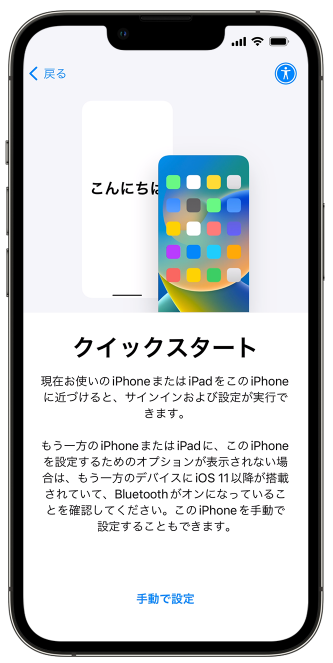
iPhoneの機種変更では、写真や連絡先、アプリの設定など多くのデータを新しい端末に移す必要があります。これを簡単に行うためにAppleが用意しているのが「iPhoneクイックスタート」です。
クイックスタートは、古いiPhoneと新しいiPhoneを近くに置くだけで、初期設定とデータ移行をまとめて行える仕組みです。Wi-FiとBluetoothを利用して2台の端末が自動的に認識し、画面の指示に従って操作するだけで設定が進みます。
パソコンや複雑なバックアップ操作を使わずに機種変更できる点が特徴で、スマホ操作に慣れていない人でも比較的失敗しにくい方法として広く使われています。
クイックスタートの基本的な仕組み
クイックスタートは、新旧のiPhoneをワイヤレスで接続し、旧端末の情報を新端末にコピーする仕組みです。機種変更の初期設定の途中で自動的に表示されるため、特別なアプリをインストールする必要はありません。
大まかな流れは次の通りです。
- 新しいiPhoneを起動して初期設定を開始する
- 古いiPhoneを近づけると「新しいiPhoneを設定」という画面が表示される
- 古いiPhoneのカメラで新しいiPhoneの認証パターンを読み取る
- パスコードを入力してデータ転送を開始する
認証が終わると、写真・連絡先・アプリ・設定などのデータが順番に移行されます。データ量によって時間は変わりますが、転送中は2台のiPhoneを近くに置いたまま待つだけです。
機種変更が楽になる理由
従来のデータ移行では、iCloudバックアップを作成したり、パソコンに接続して復元したりと、複数の手順が必要でした。クイックスタートではその作業の多くが自動化されています。
特に便利なポイントは次の3つです。
- Apple Accountの情報が自動で引き継がれる
- アプリの配置や設定もほぼそのまま再現される
- Wi-Fi設定などの初期設定も自動的にコピーされる
その結果、新しいiPhoneでも以前とほぼ同じ環境で使い始めることができます。機種変更直後にアプリを一つずつログインし直す手間が大幅に減ります。
クイックスタートが特に役立つケース
この機能は、特に次のような状況で役立ちます。
- iPhoneからiPhoneへ機種変更する場合
- スマホの設定が苦手で作業を簡単に済ませたい場合
- パソコンを持っていない場合
- iCloudの容量不足でバックアップが難しい場合
携帯ショップで機種変更するときにも、店員がこの方法を案内することが多く、現在では標準的なデータ移行方法になっています。
利用時に知っておきたい重要ポイント
便利な機能ですが、いくつか知っておくと安心なポイントがあります。
- 両方のiPhoneでWi-FiとBluetoothをオンにする必要がある
- iOSが比較的新しいバージョンであることが条件
- データ転送中は2台のiPhoneが使えない時間がある
- 新しいiPhoneの容量が足りないと移行できない
特に見落としやすいのがストレージ容量です。古いiPhoneの使用容量が128GBなのに、新しいiPhoneが64GBモデルだとデータが入りきらず移行に失敗することがあります。機種変更前に「設定 → 一般 → iPhoneストレージ」で容量を確認しておくと安心です。
こうした条件を満たしていれば、クイックスタートは数分から数十分ほどで機種変更の設定を終えられる便利な仕組みです。手順を覚えておくと、新しいiPhoneの初期設定で迷う場面が大きく減ります。

iPhoneの機種変更は難しそうに見えますが、クイックスタートを使えば“2台を近づけるだけ”でほとんどの設定が終わるので、初心者ほど活用すると楽ですよ
iPhoneクイックスタートでできるデータ移行の内容
iPhoneのクイックスタートを使うと、旧iPhoneに保存されている多くのデータを新しいiPhoneへ自動的に引き継ぐことができます。
写真や連絡先だけではなく、アプリや設定情報までまとめて移行されるため、機種変更後すぐに以前とほぼ同じ環境で使い始められるのが大きな特徴です。
ただし「すべてのデータが完全にそのまま移るわけではない」点が重要です。
移行されるもの・再設定が必要なものを理解しておくと、機種変更後のトラブルを防げます。
基本的に自動で移行されるデータ
クイックスタートでは、iPhoneの基本データのほとんどがそのまま引き継がれます。
普段使っている情報は、基本的に新しい端末でも同じ状態で利用できます。
主に移行されるデータは次のとおりです。
- 連絡先(電話帳)
- 写真・動画(カメラロール)
- メッセージ(SMS・iMessage)
- カレンダー
- メモ
- Safariのブックマークや履歴
- Apple Musicなどの設定
- Wi-Fiパスワード
- 壁紙や通知設定などの本体設定
実際の機種変更では、写真・連絡先・メッセージがそのまま表示されるかを最初に確認すると安心です。
ここが正常なら、ほとんどのデータ移行は成功しているケースが多いです。
アプリとアプリデータの引き継ぎ
クイックスタートでは、App Storeからダウンロードしたアプリもまとめて復元されます。
ただし仕組みを理解しておくと、移行後に迷いません。
アプリの移行には次の2種類があります。
端末から直接転送する方法
旧iPhoneから新しいiPhoneへデータを直接コピーする方法です。
アプリ本体とデータがそのまま転送されるため、Wi-Fi環境が安定していれば最もスムーズに移行できます。
特徴
- アプリとデータがほぼそのまま移行
- 移行完了まで両方のiPhoneが使用できない
- データ量が多いと時間がかかる
iCloudからダウンロードする方法
iCloudバックアップを利用してアプリを復元する方法です。
アプリはバックグラウンドで順番にダウンロードされます。
特徴
- 新しいiPhoneを先に使い始められる
- アプリは後から順番に復元される
- Wi-Fi速度によって完了時間が変わる
どちらの方法でも、App Storeの購入履歴はApple Accountに紐づいているため、基本的に再購入の必要はありません。
Apple AccountとAppleサービスの設定
クイックスタートではApple Account(旧Apple ID)の情報も自動的に引き継がれます。
これにより、次のサービスもそのまま使える状態になります。
- iCloud
- App Store
- Apple Music
- Apple Payの基本設定
- iCloud写真
- iMessage
特にApple Accountの移行が完了すると、App Storeの購入履歴やiCloudデータが自動的に同期されるため、新しいiPhoneでも違和感なく使えます。
もしサインイン画面が表示された場合は、Apple Accountのパスワード入力やSMS認証を求められることがあります。
Face IDやTouch IDなどのセキュリティ設定
生体認証はセキュリティ上の理由で完全コピーされません。
そのため新しいiPhoneでは再設定が必要です。
設定の流れは次のとおりです。
- Face ID または Touch IDの再登録
- 端末パスコードの設定
- Apple Payのカード認証
顔や指紋の情報は端末内部のセキュア領域に保存される仕組みのため、新しい端末では再登録が必要になります。
この仕様は不具合ではなく、Appleのセキュリティ設計です。
LINEなど主要アプリのデータ移行
多くのユーザーが心配するのがLINEのトーク履歴です。
クイックスタートでもLINEアプリ自体は移行されますが、トーク履歴のバックアップが必要になる場合があります。
安全に移行するための確認ポイントは次の2つです。
- LINE設定からトーク履歴をiCloudバックアップしておく
- 電話番号認証とApple Account連携を確認しておく
この準備をしておくと、新しいiPhoneでLINEを起動したときにトーク履歴を復元できます。
データ移行後に確認しておきたいポイント
クイックスタート完了後は、次の順番で確認するとトラブルを見つけやすくなります。
- 写真アプリにすべての写真が表示されるか
- 電話帳の連絡先が正常に表示されるか
- App Storeのアプリがすべてダウンロードされているか
- LINEなど重要アプリのログイン状態
- Wi-Fiや通知設定
特に写真の同期は、iCloud写真を使っている場合、完全表示まで少し時間がかかることがあります。
すぐに表示されなくても慌てず、Wi-Fi環境でしばらく待つのがコツです。
機種変更後に「データが消えた」と感じる多くのケースは、同期が完了していないだけということも少なくありません。
クイックスタートは写真や連絡先だけでなく設定まで移行できるのがポイントです。移行後は写真・連絡先・LINEの3つを確認すると、データ移行が成功しているかすぐ判断できます
iPhoneクイックスタートの準備条件と事前チェック
iPhoneクイックスタートは、2台のiPhoneを近づけるだけでデータ移行ができる便利な機能ですが、事前条件を満たしていないと開始できない、途中で止まる、転送に失敗するなどのトラブルが発生します。
機種変更の現場でよくある失敗は「条件を確認しないまま開始すること」です。
移行が始まってから設定不足に気づくと、やり直しやデータ転送エラーにつながります。
スムーズにデータ移行を完了させるために、作業を始める前に以下の条件をチェックしておくことが重要です。
iOSのバージョンが対応しているか確認する
クイックスタートは iOS12.4以降 で利用できる機能です。
古いiOSのままだと、そもそもクイックスタートの画面が表示されません。
確認方法は次の通りです。
- 設定
- 一般
- ソフトウェアアップデート
ここで最新バージョンに更新できます。
現場でよくあるのは「古いiPhoneだけアップデートしていない」ケースです。
新しいiPhoneは最新iOSですが、旧端末が古いとクイックスタートが正常に起動しないことがあります。
特に数年前の機種を使っている場合は、最初に必ず確認しておくと安心です。
Wi-FiとBluetoothをオンにしておく
クイックスタートは以下の通信を利用します。
- Bluetooth
- Wi-Fi
Bluetoothは iPhone同士の検出 に使われます。
Wi-Fiは データ転送 に使われます。
このどちらかがオフだと、クイックスタートの画面が表示されません。
確認ポイントは次の通りです。
- 設定 → Bluetooth → オン
- 設定 → Wi-Fi → 接続済み
Wi-Fiは通信が安定している環境を選ぶことも重要です。
公共Wi-Fiや電波の弱い場所では転送が途中で止まることがあります。
自宅Wi-Fiで作業するのが最も安全です。
新しいiPhoneのストレージ容量を確認する
データ移行で意外に多いトラブルが ストレージ不足 です。
旧iPhoneのデータ量が、新しいiPhoneの容量より多い場合、転送が途中で失敗します。
確認方法
- 設定
- 一般
- iPhoneストレージ
ここで旧iPhoneの使用容量を確認できます。
例
旧iPhone:120GB使用
新iPhone:128GBモデル
この場合は問題ありません。
しかし次のようなケースは注意が必要です。
旧iPhone:180GB使用
新iPhone:128GB
この場合、データが入りきらないため移行できません。
不要なデータは事前に削除しておくと、転送時間も短くなります。
削除候補になりやすいデータ
- 重い動画ファイル
- 不要な写真
- 使っていないアプリ
- キャッシュデータ
写真や動画は容量の大半を占めることが多いので、ここを整理するだけで数十GB空くこともあります。
2台のiPhoneを充電状態にしておく
クイックスタートはデータ量によっては 30分〜1時間以上 かかることがあります。
転送中に電源が切れると、データ移行が失敗する可能性があります。
そのため、作業前に次の状態を作っておくと安全です。
- 旧iPhoneを充電ケーブルに接続
- 新iPhoneも電源接続
- 2台を近くに置く
Apple公式でも「転送完了まで電源接続したまま」を推奨しています。
特に写真や動画が多い人は、転送時間が長くなるため注意が必要です。
Apple Accountのログイン情報を確認しておく
クイックスタートでは途中で Apple Accountの認証 が必要になります。
そのため、以下の情報を事前に確認しておくと作業が止まりません。
- Apple Accountのメールアドレス
- パスワード
- SMS認証番号を受け取れる電話番号
機種変更の現場で意外に多いのが「パスワードを忘れている」ケースです。
この場合、認証に時間がかかり移行作業が中断してしまいます。
パスワードを思い出せない場合は、事前にリセットしておくと安心です。
作業時間を確保しておく
クイックスタート中は 旧iPhoneを操作できません。
電話、LINE、SNSなども使えない状態になります。
そのため作業するタイミングも重要です。
おすすめの時間帯
- 自宅で落ち着いている時間
- 通信環境が安定している場所
- 1時間ほどスマホを触らなくてよい時間帯
仕事中や外出中に始めると、途中で中断する可能性があります。
落ち着いて作業できる環境を作ってから開始することが、失敗しないポイントです。
事前バックアップを取っておくと安心
クイックスタートは基本的に安全な機能ですが、万が一に備えてバックアップを作成しておくと安心です。
バックアップ手順
- 設定
- Apple Account
- iCloud
- iCloudバックアップ
- 今すぐバックアップ
バックアップがあると、万一転送に失敗してもデータを復元できます。
データ移行作業では「念のためのバックアップ」が非常に重要です。
機種変更のプロでも必ず実施する基本対策です。
クイックスタートは便利な機能ですが、成功のカギは事前準備です。Wi-Fi・iOS・ストレージの3つを先に確認しておくと、データ移行は驚くほどスムーズに進みます
iPhoneクイックスタートの具体的なデータ移行手順
iPhoneのクイックスタートは、2台のiPhoneを近づけて画面の案内に従うだけでデータ移行ができる機能です。ただし、実際の設定画面ではいくつかの判断ポイントや操作があります。ここでは、機種変更時に迷いやすいポイントを含めて具体的なデータ移行手順を順番に解説します。
新しいiPhoneを起動してクイックスタート画面を表示する
まず、新しいiPhoneの電源を入れて初期設定を進めます。言語や地域の選択を行うと、クイックスタートの画面が表示されます。
ここで重要なのは、まだ操作を進めすぎないことです。旧iPhoneを近くに置いていない状態で設定を進めてしまうと、通常の手動設定に入ってしまう場合があります。
準備として確認しておくポイントは次の通りです。
- 古いiPhoneのロックを解除しておく
- Wi-Fiに接続していることを確認する
- Bluetoothがオンになっているか確認する
これらの条件が整っていないと、クイックスタートの検出が行われません。
旧iPhoneに表示される「新しいiPhoneを設定」を開始する
新旧のiPhoneを近くに置くと、古いiPhoneの画面に「新しいiPhoneを設定」という画面が表示されます。ここで「続ける」をタップすると、クイックスタートの設定が開始されます。
表示が出ない場合は、次の点を確認します。
- Bluetoothがオフになっていないか
- iPhone同士の距離が離れていないか
- 古いiPhoneの画面ロックが解除されているか
この段階で多い失敗は、Bluetoothがオフになっているケースです。機種変更直前に節電設定などをしていると、意外と見落とされます。
カメラで新しいiPhoneの認証パターンを読み取る
クイックスタートを開始すると、新しいiPhoneの画面に青い円形のアニメーションが表示されます。これは認証用のパターンです。
古いiPhoneのカメラが自動的に起動するので、表示された円の枠の中に新しいiPhoneのパターンを合わせます。QRコードの読み取りに近い感覚です。
うまく読み取れない場合は、次の点を確認すると改善することがあります。
- 新しいiPhoneの画面の明るさを上げる
- 2台のiPhoneを少し離して調整する
- 手ブレを防ぐため机の上に置く
認証が成功すると、新しいiPhoneの設定が旧iPhoneから引き継がれる準備が整います。
旧iPhoneのパスコードを新しいiPhoneに入力する
認証が完了すると、新しいiPhoneにパスコード入力画面が表示されます。ここで入力するのは、新しいiPhoneのものではなく旧iPhoneのロック解除パスコードです。
この入力によって、次の情報が安全に引き継がれます。
- Apple Accountの設定
- Wi-Fi情報
- 各種システム設定
- キーチェーン情報
Face IDやTouch IDについては、この後の画面で新しいiPhone用に再登録する流れになります。
データ転送方法を選択する
続いて表示されるのがデータ転送方法の選択画面です。主に次の2種類があります。
- iPhoneから直接転送
- iCloudからダウンロード
多くの人が選ぶのは「iPhoneから直接転送」です。旧iPhoneのデータをそのままワイヤレスで新しいiPhoneへコピーする方法です。
一方、iCloudを使う方法は次のようなケースに向いています。
- 旧iPhoneを手元に置けない
- データ量が非常に多い
- 先に新しいiPhoneを使い始めたい
iPhone同士の直接転送は、データ量によっては30分〜1時間以上かかることもあります。
Apple Accountにサインインして設定を引き継ぐ
転送方法を選択すると、Apple Accountのサインイン画面が表示されることがあります。旧iPhoneの設定を引き継ぐために必要な操作です。
ここでは以下の設定も順番に行われます。
- 利用規約の同意
- Face IDまたはTouch ID設定
- Siri設定
- Apple Pay設定
途中でモバイル通信の設定やeSIMの設定画面が表示されることもあります。キャリアによっては、この段階で回線の有効化が行われます。
データ転送が開始される
設定が完了すると、旧iPhoneから新しいiPhoneへのデータ転送が始まります。画面には転送の進行状況が表示されます。
転送中は次の点に注意します。
- 2台のiPhoneを近くに置いたままにする
- 両方の端末を充電につないでおく
- Wi-Fi接続を維持する
途中でiPhoneを離したり、電源が切れたりすると転送が中断することがあります。特に写真や動画が多い場合、予想以上に時間がかかることがあります。
転送完了後の確認ポイント
データ転送が終わると、新しいiPhoneが自動的にホーム画面まで設定されます。ただし、すべてのアプリが完全に使える状態になるまで少し時間がかかることがあります。
最初に確認しておきたいポイントは次の通りです。
- 写真と動画が表示されているか
- 連絡先が正常に表示されているか
- LINEなど主要アプリが起動できるか
- App Storeからアプリが自動ダウンロードされているか
アプリの再ダウンロードはバックグラウンドで進むため、Wi-Fi環境でしばらく待つとすべてのアプリが利用できる状態になります。
機種変更作業の最後は、旧iPhoneを初期化する前にデータ移行が完全に成功しているか確認することです。連絡先や写真を数件チェックしておくと、万が一のトラブルを防げます。
クイックスタートの成功率を上げるコツは、2台のiPhoneを充電につないでWi-Fi環境で作業することです。これだけで失敗の多くは防げます
クイックスタートで移行できないデータと注意点
iPhoneのクイックスタートは、写真・連絡先・アプリ・設定など多くのデータを自動で引き継げる便利な機能です。ただし、すべてのデータが完全に移行されるわけではありません。
特に機種変更の現場でトラブルになりやすいのが「アプリ内部データ」「セキュリティ関連データ」「端末固有の情報」です。これらは仕組み上、自動移行できない場合があります。
クイックスタート後に「ログインできない」「アプリのデータが消えた」と慌てるケースは少なくありません。事前に移行できないデータを理解しておくことで、機種変更後のトラブルを大きく減らせます。
電子マネーやウォレット系サービスは再設定が必要
交通系ICや電子マネーは、セキュリティの関係で端末と紐づいて管理されています。そのため、新しいiPhoneへは自動コピーされません。
代表的な例として、次のようなサービスがあります。
- モバイルSuica
- PASMO
- QUICPay
- iD
- 一部のクレジットカード
多くの電子マネーは、古いiPhoneから一度削除してサーバーに退避させ、新しいiPhoneで再登録する仕組みになっています。
モバイルSuicaの場合、ウォレットアプリでカードを削除してから新端末で「以前ご利用のカード」を選択すると復元できます。削除せずに機種変更すると、再発行手続きが必要になる場合があるため注意が必要です。
二段階認証アプリは自動移行されないことが多い
セキュリティ用途の認証アプリは、端末内に秘密鍵を保存しています。そのため、クイックスタートでアプリ自体は移行されても、登録済みアカウントが引き継がれないケースがあります。
特に注意が必要なのが次のアプリです。
- Google Authenticator
- Microsoft Authenticator
- Authy
- 各サービス専用の認証アプリ
Google Authenticatorの場合、旧端末でQRコードをエクスポートし、新端末で読み取る必要があります。
この作業を行わずに旧端末を初期化してしまうと、ログイン認証ができなくなることがあります。金融サービスやクラウド管理画面を利用している人ほど、事前確認が重要です。
ゲームアプリのデータはアカウント連携が必須
ゲームアプリのデータは、アプリごとに引き継ぎ方法が異なります。
クイックスタートでアプリが移行されても、ゲームの進行データが消えているケースは珍しくありません。原因は「ゲームデータがサーバーではなく端末に保存されている」ためです。
安全に引き継ぐには、次のどれかの連携設定を事前に確認しておきます。
- Apple Account連携
- Googleアカウント連携
- SNS連携(XやFacebookなど)
- 引き継ぎID発行
ゲームによっては「引き継ぎコード」を発行して新端末で入力する方式もあります。機種変更前にゲームの設定画面で「データ引き継ぎ」「アカウント連携」の項目を確認するのが確実です。
一部のアプリ設定やログイン状態は再入力になる
クイックスタートではアプリは移行されますが、ログイン状態まで完全に引き継がれるとは限りません。
特に次のようなサービスは再ログインが必要になることがあります。
- 銀行アプリ
- 証券口座アプリ
- 決済アプリ
- 企業向けセキュリティアプリ
これはセキュリティ対策として、端末変更を検知すると認証をやり直す仕組みになっているためです。
機種変更前に、次の情報を確認しておくとスムーズです。
- IDやメールアドレス
- パスワード
- SMS認証が受け取れる電話番号
- 登録メールアドレス
金融サービスを複数利用している場合、この確認だけで30分以上短縮できることもあります。
Appleの管理デバイスではクイックスタートが使えない場合がある
企業や学校で管理されているiPhoneでは、クイックスタートによるデータ転送が制限される場合があります。
代表的な管理環境は次のとおりです。
- Apple Business Manager
- Apple School Manager
- MDM管理端末
この場合、会社や学校の管理設定が優先されるため、通常の個人端末のようにデータ移行できないことがあります。
業務用iPhoneを新機種に変更する場合は、IT管理者に移行方法を確認するのが安全です。
クイックスタート後に確認しておくべきチェック項目
データ移行が完了しても、そのまま旧iPhoneを初期化するのは危険です。次のポイントを必ず確認します。
- 写真や動画が正しく表示されている
- LINEのトーク履歴が残っている
- 電子マネーが再登録されている
- 重要アプリにログインできる
特にLINEは、アプリ移行自体は成功していても「トーク履歴バックアップ」がないと履歴が消える場合があります。
新しいiPhoneで問題なく使えることを確認してから、古いiPhoneを初期化するのが安全です。
クイックスタートは便利ですが、電子マネーや認証アプリなど“セキュリティ系データは自動移行されない”と覚えておくと、機種変更の失敗をかなり防げます
iPhoneクイックスタートができない原因と対処法
iPhoneの機種変更で便利なクイックスタートですが、実際の現場では「画面が出ない」「途中で止まる」「データ転送が失敗する」といったトラブルも少なくありません。
原因の多くは設定ミスや通信環境ですが、機種やOS、ストレージ容量など条件が合わないケースもあります。
大切なのは「どの段階で止まっているのか」を見極めることです。クイックスタートのトラブルは、原因ごとに確認ポイントがはっきりしています。ここでは実際に多い原因と、具体的な解決手順を順番に整理します。
クイックスタート画面が表示されない原因
新しいiPhoneを起動してもクイックスタートが始まらない場合、多くは通信設定の問題です。
特に見落としやすいのがBluetoothです。クイックスタートはBluetoothで近くのiPhoneを検出する仕組みのため、オフのままだと画面が表示されません。
確認するポイントは次の3つです。
- 旧iPhoneのBluetoothがオンになっている
- 両方のiPhoneがWi-Fiに接続されている
- 旧iPhoneの画面ロックが解除されている
Bluetoothがオンでも画面が出ない場合、旧iPhoneを一度スリープ解除してホーム画面を表示した状態にすると認識されることがあります。
それでも表示されない場合は、両方のiPhoneを再起動すると検出が正常に動作するケースが多いです。
iOSバージョンが古くて使えないケース
クイックスタートはすべてのiPhoneで使えるわけではありません。
利用するためには、両方の端末が iOS12.4以降 である必要があります。古いiOSのままだと、近づけてもクイックスタートが起動しません。
確認方法は次の手順です。
- 設定を開く
- 一般をタップ
- ソフトウェアアップデートを確認
もし旧iPhoneが古いバージョンのままなら、先にアップデートしてから移行を行います。
特に長く使っている端末では自動更新が止まっていることがあるため、機種変更前にチェックしておくとトラブルを避けられます。
データ転送が途中で止まる原因
クイックスタートはワイヤレスで大量のデータを転送するため、通信環境が不安定だと途中で停止することがあります。
よくある状況は、次のようなケースです。
- Wi-Fiが弱い場所で作業している
- 移行中にiPhoneを離してしまった
- バッテリー残量が少ない
クイックスタートでは、転送完了まで2台のiPhoneを近くに置いたままにする必要があります。机の上などに並べて置き、移動させないようにすると安定します。
通信エラーが出た場合は次の順番で対処します。
- Wi-Fiを一度オフにして再接続
- 両方のiPhoneを再起動
- ルーターの近くで再度移行
家庭用Wi-Fiの電波が弱い場所では、ルーターの近くで作業するだけで解決することも多いです。
ストレージ不足で移行できない場合
意外と多いのが、ストレージ容量不足による失敗です。
旧iPhoneのデータ量が、新しいiPhoneの容量より多いと転送ができません。たとえば256GBの端末から128GBモデルに買い替えた場合、この問題が起きやすくなります。
確認する方法は次の通りです。
- 設定を開く
- 一般
- iPhoneストレージ
ここで旧iPhoneの使用容量を確認します。
容量が多すぎる場合は、次のようなデータを整理すると移行しやすくなります。
- 大容量の動画
- 不要なスクリーンショット
- 使っていないアプリ
写真や動画はクラウドに保存してから削除する方法もあります。
クイックスタート画面が途中で消える場合
設定途中でクイックスタート画面が消えることがあります。
この原因は、端末の一時的な処理エラーであることがほとんどです。スマートフォンは初期設定時に多くの処理を行うため、タイミングによっては画面がリセットされることがあります。
この場合は慌てず、次の手順でやり直します。
- 新旧iPhoneを両方再起動
- 新しいiPhoneの初期設定を最初から開始
- 再度クイックスタートを実行
再起動だけで正常に進むケースが多いため、焦って設定を変更する必要はありません。
会社管理iPhoneなどで使えないケース
企業や学校で配布されたiPhoneでは、クイックスタートが使えない場合があります。
これは端末が 管理モード(MDM) に登録されていると、セキュリティ上の理由でデータ移行機能が制限されることがあるためです。
この場合は個人で設定変更できないため、次の方法を検討します。
- 管理者に設定変更を依頼
- iCloudバックアップで移行
- パソコンを使ってバックアップ復元
会社支給端末を機種変更する場合は、事前にIT管理者へ確認しておくとスムーズです。
どうしてもクイックスタートが使えない場合
すべて試してもクイックスタートが動かない場合は、別のデータ移行方法を使えば問題ありません。
代表的な方法は次の2つです。
- iCloudバックアップから復元
- パソコンのFinderやiTunesで復元
特にiCloudバックアップは、クイックスタートと同じデータを復元できるため、初心者でも比較的簡単に移行できます。
クイックスタートは便利な機能ですが、唯一の方法ではありません。状況に応じて別の移行方法を選ぶと、作業がスムーズに進みます。
クイックスタートが失敗すると焦りますが、原因の多くはBluetooth・Wi-Fi・ストレージの3つです。この3点を順番に確認するだけで、ほとんどのトラブルは解決できます
クイックスタート以外のiPhoneデータ移行方法
iPhoneの機種変更ではクイックスタートが最も簡単な方法ですが、すべての環境で利用できるわけではありません。旧端末が手元にない場合、通信が不安定な場合、あるいはクイックスタートが途中で止まるケースもあります。
そのようなときでもデータ移行を行える方法はいくつか用意されています。特に多く利用されているのは次の3つです。
- iCloudバックアップから復元する方法
- パソコンのFinderやiTunesを使ったバックアップ復元
- AndroidからiPhoneへ移行する専用アプリ
それぞれ仕組みや向いているケースが異なるため、状況に合わせて選ぶことが大切です。
iCloudバックアップを使ったデータ移行
旧iPhoneで作成したiCloudバックアップを、新しいiPhoneの初期設定時に復元する方法です。端末同士を近づける必要がないため、旧端末が手元にない場合でも利用できます。
移行の基本手順は次の流れです。
- 旧iPhoneでiCloudバックアップを作成
- 新しいiPhoneの初期設定を開始
- 「Appとデータを転送」の画面で「iCloudバックアップから」を選択
- Apple Accountでサインイン
- 復元するバックアップを選択
復元が始まると、まず基本データが読み込まれ、その後アプリや写真が順番にダウンロードされます。初期設定が終わった直後からiPhoneは使用できますが、アプリの再ダウンロードはバックグラウンドで続きます。
現場でよくある失敗は「バックアップが古い」ケースです。機種変更の直前にバックアップを取り直していないと、数日前の状態までしか戻らないことがあります。設定アプリのiCloudバックアップ画面で「最終バックアップ日時」を確認してから作業すると安心です。
パソコンのFinderやiTunesを使ったバックアップ移行
パソコンを使ってバックアップを作成し、新しいiPhoneに復元する方法です。大量の写真や動画がある場合、Wi-Fi通信よりも短時間で移行できることがあります。
Macの場合はFinder、Windowsの場合はiTunesを使います。
作業の流れは次の通りです。
- 旧iPhoneをパソコンに接続
- FinderまたはiTunesでバックアップを作成
- 新しいiPhoneを接続
- バックアップから復元
この方法の特徴は「ローカル保存のバックアップ」を使う点です。iCloudの容量を消費しないため、無料5GBの容量制限で困っている人には特に有効です。
ただし注意点もあります。暗号化バックアップを有効にしていない場合、健康データやWi-Fi設定など一部の情報が復元されないことがあります。バックアップ画面で「バックアップを暗号化」にチェックを入れてから作成すると、より完全なデータ移行になります。
AndroidからiPhoneへデータを移行する方法
AndroidスマートフォンからiPhoneへ乗り換える場合は、Appleが提供しているMove to iOSアプリを利用します。
新しいiPhoneの初期設定中に「Androidからデータを移行」を選択し、Android側でMove to iOSを起動すると、両端末が接続されデータ転送が始まります。
移行できる主なデータは次の通りです。
- 連絡先
- 写真や動画
- メッセージ履歴
- Googleアカウント情報
- 一部の対応アプリ
ここで迷いやすいのが「LINEなどのアプリデータ」です。AndroidとiPhoneでは保存形式が異なるため、アプリ内バックアップを別途行う必要があります。特にトーク履歴は事前にGoogleドライブなどへ保存しておかないと引き継げないケースがあります。
クイックスタートが使えないときの判断基準
どの移行方法を選ぶかは状況によって変わります。迷ったときは次の基準で判断するとスムーズです。
- 旧iPhoneが手元にある → クイックスタート
- 旧iPhoneがない → iCloudバックアップ
- データ量が多い → パソコンバックアップ
- Androidから乗り換え → Move to iOS
特に写真や動画が100GB近くある場合、iCloud復元だとダウンロードに数時間かかることもあります。パソコン経由の移行のほうが早く終わるケースも多いため、データ量が多い人は事前に容量を確認して方法を決めると失敗を防げます。
クイックスタートが使えなくても、iCloudとパソコンバックアップを知っておけばほとんどのiPhoneデータ移行は解決できます
機種変更前にやるべきiPhoneデータ移行の安全対策
iPhoneの機種変更では「クイックスタートを使えば自動で移行できる」と思われがちですが、事前準備をしていないとデータ消失やログイン不能などのトラブルが起きることがあります。
特に写真・アプリデータ・認証アプリなどは、移行方法を理解していないと復元できないケースもあります。
機種変更前に安全対策を行うことで、万が一クイックスタートが途中で失敗しても、確実にデータを復旧できる状態を作れます。
ここでは実際のトラブル事例を踏まえて、機種変更前に必ず確認しておきたい準備を具体的に解説します。
iCloudバックアップを作成してデータ消失を防ぐ
クイックスタートは便利ですが、通信エラーやバッテリー切れなどで転送が中断するケースもあります。
そのため、必ず事前にiCloudバックアップを作成しておくことが重要です。
バックアップは次の手順で確認できます。
- 設定アプリを開く
- 画面上部のApple Accountをタップ
- iCloud → iCloudバックアップを開く
- 「今すぐバックアップを作成」をタップ
バックアップ作成後は、必ず「最後のバックアップ日時」を確認します。
数週間前の日付のままになっている場合、最新の写真やメッセージが保存されていない可能性があります。
写真が多い人はバックアップに時間がかかるため、Wi-Fi接続で電源に接続した状態で実行すると失敗しにくくなります。
LINEトーク履歴などアプリ内バックアップを確認する
クイックスタートでは多くのアプリが引き継がれますが、アプリ内部のデータは個別バックアップが必要な場合があります。
代表的なのがLINEのトーク履歴です。
LINEでは次の操作でバックアップできます。
- LINEを開く
- 設定 → トーク
- トーク履歴のバックアップ
ここでiCloudにバックアップされているかを確認します。
バックアップ日時が古いままだと、最新のトークが消える可能性があります。
ゲームアプリも同様です。
多くのゲームでは以下の方法で引き継ぎ設定を行います。
- Apple Account連携
- メールアドレス登録
- 引き継ぎコード発行
アプリごとに方法が違うため、「アプリ名 引き継ぎ」で検索して確認しておくと安心です。
Apple Accountのパスワードと認証情報を確認する
機種変更時に意外と多いトラブルが「Apple Accountにログインできない」ケースです。
新しいiPhoneでは必ずApple Accountの認証が求められます。
特に次の情報は事前に確認しておきます。
- Apple Accountのパスワード
- 登録メールアドレス
- SMS認証が届く電話番号
- 二段階認証コード
パスワードを忘れている場合、機種変更の途中で認証が止まり、復旧に数時間以上かかることがあります。
設定アプリ → Apple Account → パスワードとセキュリティ
この画面で登録情報を確認できます。
二段階認証アプリと電子マネーは個別移行が必要
セキュリティアプリや電子マネーは、クイックスタートだけでは移行できない場合があります。
特に注意したいのは次のアプリです。
- Google Authenticator
- Microsoft Authenticator
- モバイルSuica
- PASMO
- 楽天Edy
認証アプリの場合は、旧iPhoneでQRコードをエクスポートして新端末で読み取る方法が一般的です。
これを行わずに端末を初期化すると、ログイン認証コードが取得できなくなることがあります。
モバイルSuicaなどの交通系ICは、旧端末でカード削除してサーバー退避させてから新端末に追加します。
この手順を知らずに端末を初期化してしまうケースが多いため注意が必要です。
新旧iPhoneのストレージ容量を事前に確認する
クイックスタートが途中で止まる原因の一つがストレージ不足です。
旧iPhoneのデータ容量が新しいiPhoneより多い場合、転送は完了しません。
次の手順で確認できます。
設定 → 一般 → iPhoneストレージ
ここで旧iPhoneの使用容量を確認し、新しいiPhoneの容量より多い場合は事前に整理しておきます。
削除候補になりやすいデータは次のとおりです。
- 不要な動画
- 重複した写真
- 長期間使っていないアプリ
- 大容量ゲーム
写真を削除する前に、Googleフォトなどのクラウド保存を利用すると安全です。
安定したWi-Fi環境と充電状態を確保する
データ移行の失敗原因として多いのが通信エラーです。
移行作業は必ず安定したWi-Fi環境で行います。
注意点は次の3つです。
- フリーWi-Fiは避ける
- 5GHz帯Wi-Fiを利用する
- 移行中はルーターから離れない
さらに、転送中にバッテリーが切れると移行が中断されます。
両方のiPhoneを充電ケーブルに接続した状態で作業するのが安全です。
データ量が多い場合、転送には30分〜1時間以上かかることもあります。
途中でiPhoneを操作せず、2台を近くに置いたまま待つことが失敗を防ぐコツです。
機種変更前のバックアップと認証情報の確認、この2つをやっておくだけでiPhoneデータ移行の失敗はほとんど防げます