

本ページはプロモーションが含まれています。
目次
スクリーンタイムの解除とは?制限される仕組みを確認
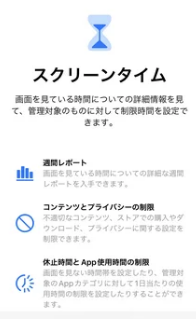
「スクリーンタイム解除の裏ワザ」を探していると、パスコードを使わずに制限を外す方法が目に入ります。ただし、最初に確認したいのは、自分がしたい操作が「解除」なのか「パスコードの復旧」なのかという点です。スクリーンタイムには複数の制限機能があり、困っている内容によって必要な操作が変わります。
スクリーンタイムで制限されるもの
iPhoneやiPadのスクリーンタイムは、単にスマートフォンの利用時間を測るだけの機能ではありません。休止時間、アプリ使用制限、通信に関する制限、コンテンツやプライバシーに関する制限などをまとめて管理できます。
たとえばゲームを1日1時間までに設定すると、上限に達したあとに対象アプリを開こうとした際、時間制限を知らせる画面が表示されます。夜間の休止時間を設定している場合は、許可されたアプリ以外が利用できなくなることがあります。年齢に応じてアプリのインストールやWebコンテンツを制限しているケースもあります。
| 困っている状況 | 関係しやすい設定 | 必要になる対応 |
| | | |
| アプリが時間切れになる | アプリ使用制限 | 制限時間の変更 |
| 夜になるとアプリが使えない | 休止時間 | 時間帯の変更 |
| 一部の機能を変更できない | コンテンツとプライバシーの制限 | 個別設定の確認 |
| 設定変更時にコードを求められる | スクリーンタイムパスコード | パスコード入力または復旧 |
この違いを理解せずにスクリーンタイム自体をオフにすると、本来残しておきたかった利用時間の記録や制限まで無効になる可能性があります。特定のゲームだけ時間を延ばしたいのであれば、スクリーンタイム全体を解除する必要はありません。
解除とパスコードリセットは別の操作
「スクリーンタイムを解除したい」という言葉には、いくつかの意味が混在しています。現在のパスコードを知っていて機能そのものを停止したい場合と、パスコード忘れによって設定を変更できずパスコードをリセットしたい場合では、手順が異なります。
自分で設定したスクリーンタイムなら、設定アプリから対象項目を開き、認証できれば変更できます。一方、スクリーンタイムパスコードを忘れている場合は、設定時に使用したApple Accountによる復旧が選択肢になります。画面に表示される名称はiOSのバージョンによって変わる場合がありますが、パスコード変更画面付近に復旧用の項目がないか確認するのが基本です。
さらに重要なのが、端末を自分で管理しているのか、ファミリー共有を通じて家族が管理しているのかという違いです。子どものiPhoneを保護者側から管理している場合、子どもの端末だけで設定を自由に変更できないことがあります。
誰がスクリーンタイムを管理しているか確認する
解除方法を探す前に誰が管理しているかを確認すると、無駄な操作を減らせます。自分のApple Accountで自分自身のスクリーンタイムを設定したのであれば、自分側の認証情報を使って復旧できる可能性があります。ファミリー共有による管理なら、保護者やファミリー管理者側で設定を確認する必要があります。
会社や学校から渡された端末の場合も注意が必要です。スクリーンタイムのように見えていても、組織の管理設定や別のペアレンタルコントロールが関係していることがあります。この場合、自分の端末上でスクリーンタイムだけを変更しても問題が解消しないケースがあります。
解除を考える前に、次の3点を整理しておくと判断しやすくなります。どの機能が制限されているのか、スクリーンタイムパスコードを自分で設定したのか、ファミリー共有や組織管理が使われていないかです。ここを確認するだけで、「裏ワザ」を探さなくても正規の設定変更だけで解決できるケースがあります。

スクリーンタイムは全部解除する必要がない場合も多いので、まず何が制限され、誰が管理しているのかを確認するのが一番の近道ですよ
スクリーンタイム解除の裏ワザは本当に使える?
ネット上では、日付を変更する、アプリを入れ直す、特定の設定を切り替えるなど、スクリーンタイムを回避する方法が紹介されることがあります。しかし、「以前できた」という情報と、現在の自分のiPhoneでも使える方法は同じではありません。iOSの仕様変更によって動作が変わるためです。
裏ワザはiOSの更新で使えなくなることがある
スクリーンタイムはiOSの一機能なので、OSが更新されれば動作や画面構成も変化します。過去の特定バージョンで成立した操作が、現在のバージョンでは対策されている可能性があります。そのため、記事や動画を見つけたときは「紹介されている操作」だけでなく、対象となるiOSの世代を見る必要があります。
特に確認したいのは現在のiOSでも再現できるかです。公開日が新しくても、本文で説明している方法自体が古いケースがあります。設定アプリに書かれているメニュー名が自分のiPhoneと大きく違う場合も、その情報が古い可能性を疑った方がよいでしょう。
SNSやQ&Aサイトでも「動画と同じ設定が見つからない」「前はできたのに今はできない」といった声はよく見られます。これは操作を間違えているとは限らず、端末やOS、ファミリー共有の状態によって条件が違うためです。
成功するかだけでなく失うものを見る
スクリーンタイム解除の裏ワザを評価するとき、成功率だけを見るのは危険です。見るべきなのはデータとアカウントへの影響です。
たとえば、端末の日付や時刻を意図的に変える方法は、スクリーンタイム以外にも影響する可能性があります。写真やメッセージなどの時刻表示、認証処理、ネットワークを利用するアプリなどは、正しい日時を前提として動作している場合があります。
アプリを削除して再インストールする方法も同様です。アプリ本体を入れ直せても、アプリ内にだけ保存されていたデータやログイン状態まで元通りになるとは限りません。ゲームであればアカウント連携の有無を確認せず削除すると、保存データの扱いで困る可能性があります。
端末の初期化になると影響はさらに大きくなります。スクリーンタイムだけを消したいのに、写真、アプリ、端末設定などを含めた再設定が必要になれば、負担の方が大きくなります。
親にバレない方法という基準で選ばない
検索結果には「親にバレずに」「パスコードなし」「簡単解除」といった表現もあります。しかし、ファミリー共有で保護者が管理しているスクリーンタイムを、子ども側が無断で回避する方法と、本人が忘れたパスコードを正式に復旧する方法は別物です。
前者は家庭内の管理設定を意図的に迂回することになるため、端末トラブルだけでなく家族間の問題につながることもあります。学校や会社が管理している端末で同じことをすれば、組織の利用ルールに反する可能性もあります。
筆者としては、スクリーンタイム解除では「裏ワザを何個知っているか」より、公式手段から順番に確認することをおすすめします。パスコードの復旧や必要なアプリだけの許可で解決できるなら、その方がデータ消失や設定トラブルを避けやすいからです。
どうしても急いでアプリを使いたい場面ほど、検索結果の一番簡単そうな方法を試したくなるのではないでしょうか。そんなときこそ、「元に戻せる操作か」「データを失わないか」「管理者の許可が必要ではないか」の3点を先に確認すると失敗を防ぎやすくなります。
裏ワザは使えるかどうかより、失敗したときに何が起きるかを見るのが大切です。まず公式の復旧方法から確認していきましょう
まず試したいApple公式のスクリーンタイム解除方法
スクリーンタイムパスコードを忘れた場合でも、すぐに端末を初期化する必要があるとは限りません。自分で設定した端末であれば、公式の復旧手順を最優先に確認します。外部ソフトを入れたり端末の設定を大きく変更したりする前に、設定アプリ内で解決できないかを見るのが基本です。
パスコードが分かる場合は設定画面から変更する
現在のスクリーンタイムパスコードを覚えている場合は、通常の設定変更を使います。実際にiPhoneで設定アプリを開くと、「スクリーンタイム」の中に利用時間や各種制限に関する項目が並びます。
スクリーンタイム全体を停止したい場合と、パスコードだけを変更したい場合では選ぶ項目が異なります。iOSのバージョンによっては、スクリーンタイム全体ではなく「AppとWebサイトのアクティビティ」に関する表記が使われるなど、名称が変わっている場合があります。
基本的な確認順は次のとおりです。
- iPhoneまたはiPadで設定アプリを開く
- スクリーンタイムをタップする
- 変更したい制限またはパスコード関連の項目を開く
- 現在のスクリーンタイムパスコードや端末の認証を求められたら入力する
- 画面に表示された変更またはオフにする項目を選択する
目的が特定アプリの利用時間変更だけなら、アプリ使用制限の設定を変更する方が適切です。スクリーンタイムそのものを停止すると、利用状況の記録なども停止する場合があるため、必要以上に設定を変えない方が管理しやすくなります。
パスコードを忘れた場合は復旧項目を探す
問題になりやすいのがパスコード忘れです。思い当たる4桁の番号を何度も入力するより、設定画面に**「パスコードをお忘れですか?」**に相当する復旧項目が表示されていないか確認します。
スクリーンタイムパスコードを設定した際にApple Accountを復旧用として利用できる状態になっていれば、そのアカウント情報を使ってパスコード変更へ進める場合があります。ここで重要なのは、現在端末に表示されているApple Accountと、スクリーンタイム設定時に使ったアカウントが一致しているかです。
家族内で端末を引き継いだ場合や、過去にApple Accountを変更した経験がある場合は、この部分で認証できないことがあります。「パスワードは合っているのに進めない」と感じたときは、入力ミスだけでなくアカウントそのものが違わないか確認します。
初期化より前に確認できることは多い
公式の復旧方法を使う利点は、スクリーンタイム以外のデータを巻き込みにくい点です。写真や連絡先、アプリを残したまま問題を解決できる可能性があるなら、初期化しない方法を先に試す価値があります。
一方で、「パスコードをお忘れですか?」が表示されない場合もあります。iOSのバージョン、端末の設定状態、ファミリー共有の有無などで画面が異なるためです。その場合は、設定アプリ内を何度も行き来するより、自分で設定したスクリーンタイムなのか、家族が管理しているものなのかを確認してください。
Macなど別のApple製デバイスを使っている場合も、同じApple Accountやファミリー共有との関係によって管理画面が表示されることがあります。ただし、別端末から操作すれば必ず解除できるという意味ではありません。管理権限があるアカウントで操作しているかどうかが基準になります。
Apple公式の復旧経路で解決できない段階になって初めて、バックアップや端末の再設定を含む次の選択肢を検討します。いきなり大きな操作を行うより、失うものの少ない手段から順番に試す方が安全です。
パスコードを忘れても、最初から初期化する必要はありません。設定画面の復旧項目とApple Accountを先に確認してくださいね
子どものiPhoneでスクリーンタイムを解除したい場合の確認方法
子どものiPhoneでスクリーンタイムを変更するときは、本人の端末だけを見ても解決しない場合があります。ファミリー共有を使って保護者が管理しているなら、管理者側から変更するのが基本です。子どもの端末から制限を回避する方法とは分けて考える必要があります。
ファミリー共有なら保護者側を確認する
実際に保護者のiPhoneで設定を開くと、ファミリーに所属するメンバーの情報や、子どものスクリーンタイムを管理する項目を確認できる場合があります。画面名称や配置はiOSによって変わるため、子どもの名前やファミリー関連の項目から対象端末の設定へ進みます。
管理者側で変更するときの考え方は次の順番です。
- 保護者または管理者のiPhoneで設定を開く
- ファミリーまたはスクリーンタイムに関係する項目を確認する
- 対象となる子どものアカウントを選ぶ
- 休止時間やアプリ使用制限など変更したい設定を開く
- 必要な範囲だけ制限時間や許可設定を変更する
子ども側でスクリーンタイムパスコードを何度も試すより、管理者側で設定を開いた方が原因を特定しやすくなります。親子で同じiPhoneを触りながら確認すると、「ゲームだけ使いたいのか」「夜間も連絡アプリを使いたいのか」といった目的も整理できます。
全解除ではなく必要なアプリだけ変更できる
「スクリーンタイムを解除してほしい」という要望でも、実際の困りごとは一部のアプリだけということがあります。たとえば家族との連絡、学校への連絡、交通機関のアプリなど、時間帯に関係なく必要になるアプリがあります。
この場合は、スクリーンタイム全体を停止するより必要な機能だけ許可する方法を検討した方が合理的です。休止時間中でも使えるアプリを設定したり、特定アプリの使用時間を変更したりすれば、他の制限を残したまま困っている部分だけ調整できます。
一時的に時間を延長したいケースもあります。休日だけゲーム時間を長くしたい、旅行中なので地図アプリを自由に使いたい、といった事情なら、恒久的にスクリーンタイムをオフにする必要はないでしょう。
子ども側からの無断回避とは分ける
ネット上には「親にバレずにスクリーンタイムを解除する」といった情報がありますが、保護者が管理目的で設定した制限を本人が無断で回避することと、保護者が正規の管理画面から設定を調整することは意味が異なります。
ペアレンタルコントロールは、利用時間だけでなくコンテンツ制限や購入制限などにも関係します。解除方法だけに注目すると、保護者が意図して残していた安全設定まで変更してしまう可能性があります。
学校から指定された学習アプリが休止時間に使えない、家族への連絡が必要なのにメッセージアプリが制限されているなど、合理的な理由がある場合は、その用途を管理者に伝えて設定を見直す方が安全です。
筆者としては、子どものスマートフォン管理では「解除するか、しないか」の二択にしない方がよいと考えます。制限の目的を残しながら、必要なアプリだけ例外にする方が、親側にも子ども側にも納得しやすいからです。
誰が管理しているか分からない場合は、まずファミリー共有の状態を確認します。以前の家族設定が残っている端末や、機種変更後に設定を引き継いだ端末では、現在使っている本人が設定した覚えのない制限が残る可能性もあります。その場合も、回避策を試す前に管理元を特定する方が確実です。
子どもの端末では全解除より、必要なアプリだけ許可する方が解決しやすいことがあります。管理者側から設定を見直しましょう
パスコードを忘れてスクリーンタイムを解除できないときの対処法
スクリーンタイムの設定を変えようとして数字の入力画面が出たものの、何を設定したか思い出せない。こうした場合は、適当な番号を試し続けるより、復旧できる条件を一つずつ確認した方が効率的です。
最初にApple Accountを確認する
パスコード忘れで最も重要なのは、設定時に使ったApple Accountを確認することです。スクリーンタイムパスコードを復旧できる環境では、Apple Accountによる本人確認を経てパスコードを変更できる場合があります。
現在iPhoneで利用しているApple Accountが、スクリーンタイム設定時と同じとは限りません。過去にアカウントを変更した、家族から端末を譲り受けた、別のApple Accountを使っていたといった事情があるなら、ここを確認してください。
「パスコードをお忘れですか?」に相当する項目が表示される場合は、そこから案内に従います。表示がない場合は、iOSのバージョンやファミリー共有の状態など別の条件が関係している可能性があります。
次に当てはまるものがないか確認してください。
- スクリーンタイムを設定した本人が自分ではない
- Apple Accountを以前変更したことがある
- ファミリー共有で子ども用アカウントとして管理されている
- 中古のiPhoneや家族のお下がりを使っている
- 学校や会社から渡された管理端末を使っている
一つでも該当する場合、自分が思い出せる数字だけを試しても解決しない可能性があります。
パスコードを何度も推測しない
スクリーンタイムのパスコードは、分からない状態で入力を繰り返すのではなく、復旧経路を確認します。むやみに入力を繰り返さない方がよい理由は、一定回数の失敗によって再入力まで待ち時間が発生する場合があるためです。
特に「端末のロック解除コードと同じはず」と思い込むケースがあります。iPhone本体を開くためのパスコードと、スクリーンタイムパスコードは別に設定できるため、同じ数字とは限りません。
画面に「パスコードをお忘れですか?」が表示されているなら、推測を続けるよりそちらを優先します。Apple Accountで認証できない場合も、「パスワードが間違っている」と決めつけず、スクリーンタイム設定時に利用したアカウントかどうかを再確認します。
中古端末では前所有者の設定も疑う
中古iPhoneや譲り受けたiPadでは、自分が設定していないスクリーンタイムパスコードが残っているケースも考えられます。この場合、自分のApple Accountで通常の復旧ができるとは限りません。
まず販売元や以前の所有者に確認できるなら、端末が適切に初期化され、自分のアカウントで設定された状態なのかを見る必要があります。スクリーンタイムだけでなく、端末全体のアカウント管理に問題が残っている場合は、単純なパスコード変更では解決しません。
初期化を検討する段階ではバックアップ確認を先に行います。写真、連絡先、メッセージ、認証アプリ、ゲームデータ、各種ログイン情報など、消えると困るものを整理してください。
バックアップが存在していても、すべてのアプリデータが同じ形で戻るとは限りません。クラウド同期されているデータなのか、端末内だけに保存されているのかも確認した方が安全です。
スクリーンタイムだけを直したいのに、端末全体を初期化してデータ復元まで行うのは負担が大きい方法です。公式のパスコード復旧、管理者側からの変更、Apple Accountの確認を済ませ、それでも解決できない場合に検討する順番が適しています。
パスコード忘れでは数字を当て続けるより、設定時のApple Accountと管理者を確認する方が早く、安全に解決しやすいですよ
ネット上の解除裏ワザを試す前に確認したい危険性
「設定を少し変えるだけ」「アプリを入れ直すだけ」と説明されていると、簡単な方法に見えます。しかし、スクリーンタイム以外の機能まで影響を受ける方法もあります。解除できる可能性だけでなく、失敗したときに元の状態へ戻せるかまで考える必要があります。
日付変更やアプリ再インストールには別の影響がある
ネット上で紹介されることがある端末の時刻を変える方法は、スクリーンタイムだけの専用設定ではありません。iPhone全体が参照する日時を変更する操作になるため、他のアプリやサービスにも影響する可能性があります。
写真の日時表示、カレンダー、メッセージ、認証処理など、時刻情報を使う機能は多くあります。アプリ側が正しい日時を必要としている場合、ログインや通信が正常に行えない可能性もあります。しかも、iOSの仕様変更によってスクリーンタイムの回避策として成立しないこともあるため、リスクに対して得られる効果が不確実です。
- *アプリの削除・再インストール**も注意が必要です。アプリを削除したあとApp Storeから戻すこと自体はできますが、保存データまで必ず戻るわけではありません。ゲームアカウントを連携していない、アプリ独自のバックアップを取っていないといった場合は、データを失う可能性があります。
非公式ソフトは機能以外も比較する
パソコンにインストールしてiPhoneの制限やパスコードを扱うソフトもあります。こうした製品を検討する場合は、「解除できる」と書かれているかだけで選ばないようにします。
| 確認項目 | 見るポイント | 注意したい例 |
| – | — | |
| 対応環境 | 自分のiOSや端末に対応しているか | 古いiOSのみ対応 |
| データ | 初期化やデータ消去が発生しないか | 説明が曖昧 |
| 料金 | 無料範囲と有料機能が分かれているか | 実行時に課金が必要 |
| 提供元 | 運営会社やサポートが確認できるか | 提供元が不明 |
「データを消さずに解除」という説明があっても、端末やiOSの状態によって条件が異なる場合があります。重要なデータを扱う端末なら、バックアップなしで試すべきではありません。
また、自分が管理する端末ではない場合、技術的に操作できるかどうかだけを基準にしないことも重要です。保護者が管理する子どもの端末、学校や会社が管理する端末では、制限を無断で回避すること自体が問題になる可能性があります。
初期化は裏ワザではなく大きなリセット
端末を工場出荷時に近い状態へ戻す初期化は、スクリーンタイム設定だけをピンポイントで消す操作ではありません。保存データや各種設定まで対象になるため、初期化は最終手段として考えた方がよいでしょう。
「初期化すれば解除できる」という情報だけを見て実行すると、その後の復元で別の問題に直面する場合があります。Apple Accountのパスワードが分からない、認証アプリの移行準備をしていない、LINEやゲームなどの引き継ぎ条件を確認していないといったケースです。
初期化前には、端末のバックアップだけでなく「再設定に必要な認証情報がそろっているか」も確認します。スクリーンタイムの問題を解決するために、端末自体へログインできなくなる状況は避けたいところです。
ネットでは「この方法なら一発で解除できた」という声が目立ちやすい一方、同じ環境で失敗したケースや、その後の再設定に手間がかかったケースは見落とされがちです。成功した人の操作をそのまま再現するより、自分のiOS、管理方法、バックアップ状態を基準に判断してください。
解除できるかだけでなく、写真やアカウントまで巻き込まないかを見ることが重要です。大きな操作ほど最後に回してくださいね
解除できないときに見落としやすい原因と確認手順
設定アプリを何度見ても「スクリーンタイムをオフ」が見つからない、パスコード復旧が進まない、変更したのにアプリが使えない。こうした状況では、解除方法を追加で探すより、どこで管理されている制限なのかを切り分ける方が有効です。
まず管理されている場所を切り分ける
最初に見るのは管理主体です。自分自身で設定したスクリーンタイムなら、自分のiPhone内の設定とApple Accountを中心に確認します。ファミリー共有なら保護者側、学校や会社の端末なら組織側の管理が関係している可能性があります。
| 症状 | 考えられる原因 | 最初に確認する場所 |
| | – | – |
| パスコードが分からない | 自分または家族が設定 | スクリーンタイム設定 |
| 復旧できない | 使用アカウントが違う | Apple Account |
| 子ども側で変更できない | ファミリー共有で管理 | 保護者側の設定 |
| 設定変更自体が制限される | 組織管理の可能性 | 学校・会社の管理者 |
| 一部アプリだけ使えない | 個別の利用制限 | アプリ使用制限・休止時間 |
この表のように症状を分類すると、「解除できない=裏ワザが必要」という判断を避けられます。実際には、別の設定を変更すれば解決するケースがあります。
Apple Accountとファミリー共有を順番に見る
パスコード忘れではApple Accountの確認が重要です。現在サインインしているアカウントと、スクリーンタイムを設定したときのアカウントが一致しているかを見ます。
次にファミリー共有を確認します。子どもの端末として設定されている場合、本人のiPhoneだけで操作しようとしても管理者権限がないため変更できないことがあります。保護者側の端末に対象ユーザーのスクリーンタイム管理画面がないか確認します。
次に当てはまるものがないか確認してください。
- スクリーンタイムを自分で設定した記憶がない
- 家族が以前パスコードを設定したことがある
- Apple Accountを複数使い分けたことがある
- 機種変更や端末の譲渡を経験している
- 学校や会社の端末で設定項目がグレー表示になる
このチェックで管理元が見つかれば、無理に端末側から解除する必要はありません。
解除ではなく設定調整で済まないか確認する
スクリーンタイムの問題で意外と見落としやすいのが、全体解除をする必要がないケースです。ゲームだけ時間切れになるならアプリ使用制限、夜だけ使えないなら休止時間、アプリのインストールやWeb閲覧だけ制限されるならコンテンツ関連の設定を確認します。
つまり、目的によっては解除ではなく設定調整で十分です。地図アプリや連絡アプリをいつでも使いたいのであれば、それらを利用可能な状態へ変更できないか確認します。ゲーム時間を30分だけ増やしたいなら、スクリーンタイムそのものを停止するより制限時間を調整する方が影響を小さくできます。
設定画面の名称も見落としの原因になります。古い解説では「スクリーンタイムをオフ」と書かれていても、新しいiOSでは表示の仕方が変化している場合があります。検索記事と自分の画面が違うからといって、すぐに機能が故障しているとは判断できません。
それでも設定変更できない場合は、端末の再起動やiOSの状態確認など、一般的な不具合の切り分けも必要です。ただし、学校や会社による管理設定が入っている端末では、自分で管理プロファイルなどを削除しようとせず、管理者へ問い合わせた方が安全です。
「解除できない」という現象だけを見るのではなく、何をしようとしたとき、どの画面で、どの認証を求められて止まるのかを整理すると原因を絞れます。画面に表示された文言をそのまま確認することも、古い情報との違いを見つける手掛かりになります。
解除できないときは方法を増やすより、管理者、Apple Account、制限の種類の順で確認すると原因をかなり絞り込めますよ
スクリーンタイム解除の裏ワザについてよくある質問
スクリーンタイム解除では、「パスコードなしならどうなるのか」「初期化すれば消えるのか」など似た疑問が出てきます。ここでは、特に判断を誤りやすいポイントを質問ごとに整理します。
スクリーンタイムはパスコードなしでも解除できる?
- パスコードなしで自由に解除できるとは限りません*。自分で設定したスクリーンタイムでパスコードを忘れた場合は、Apple Accountを利用した公式の復旧経路が使える可能性があります。
これは制限を抜け道で回避する方法ではなく、本人が設定したパスコードを正規の手段で復旧する考え方です。ファミリー共有で保護者が管理している場合は、子ども側ではなく管理者側から変更するのが基本となります。
スクリーンタイムのパスコードを忘れたらどうすればいい?
まず設定アプリのスクリーンタイムを開き、パスコード変更に関係する画面へ進みます。そこで「パスコードをお忘れですか?」に相当する項目が表示されるなら、公式の復旧機能を利用できるか確認してください。
認証できない場合は、Apple Accountがスクリーンタイム設定時のものと一致しているか、ファミリー共有で管理されていないかを確認します。何度も数字を推測するより、管理方法を調べる方が解決につながりやすくなります。
日付を変更するとスクリーンタイムを回避できる?
ネット上では端末の日付を変更する方法が紹介される場合がありますが、現在のiOSで同じように動作するとは限りません。仕様変更によって使えなくなることがあり、安定した解除方法とはいえません。
端末の日時設定はスクリーンタイム専用ではないため、写真、カレンダー、通信、認証など別の機能へ影響する可能性もあります。制限を正式に変更できる立場なら、スクリーンタイムの設定画面から修正する方が安全です。
スクリーンタイムを解除すると親に分かる?
ファミリー共有で保護者が管理している場合、管理者側の設定や利用状況と関係しているため、「絶対に分からない」と断定できません。iOSの仕様や管理状態によって表示される情報は異なる場合があります。
そもそも保護者が設定した制限を子ども側から無断で回避する方法ではなく、必要なアプリや利用時間について管理者側で変更してもらう方が確実です。学校の連絡など明確な理由があるなら、利用時間の延長や例外設定を相談した方が目的を達成しやすくなります。
初期化すればスクリーンタイムの設定も消える?
端末を初期化すると端末内の設定は大きくリセットされますが、初期化だけで解決するとは限りません。再設定時に利用するApple Accountやファミリー共有、バックアップの復元方法などによって、その後の状態は変わる可能性があります。
何より、初期化はスクリーンタイムだけを変更する操作ではありません。写真、アプリ、端末設定など広い範囲に影響するため、パスコード忘れの最初の対処として選ぶ方法ではありません。
初期化する場合は、バックアップだけでなく、Apple Accountのパスワード、二要素認証を受け取れる環境、アプリの引き継ぎ情報なども事前に確認します。ゲームや認証アプリなどは個別の移行作業が必要になる場合があります。
スクリーンタイムの問題は、「解除する裏ワザ」を探すより、自分で設定したのか、家族が管理しているのか、特定アプリだけが制限されているのかを確認することで解決しやすくなります。公式のパスコード復旧や設定変更で済むのであれば、端末全体に影響する方法を選ぶ必要はありません。
スクリーンタイムはパスコード復旧や個別設定の変更で解決できることも多いです。初期化や回避策は最後の選択肢として考えてくださいね