


本ページはプロモーションが含まれています。
バッファローのWi-Fiルーターは、ONUやホームゲートウェイとの配線、動作モード、SSIDへの接続、インターネット回線の認証という順番で設定します。途中で接続できない場合も、Wi-Fi側と回線側を分けて確認すれば原因を絞れます。
本記事は2026年10月7日時点のバッファロー公式情報に基づくAirStationの設定手順です。画面名、対応機能、スイッチ構成は同日時点の情報であり、機種やファームウェア、アプリのバージョンによって異なります。作業前に本体の型番を確認し、付属のセットアップガイドも手元に置いてください。
目次
ONUとAirStationはどの端子へ、どの順番で接続する?
光回線で使う基本構成は「光コンセント―ONU―AirStation―スマートフォンやパソコン」です。ONUは光信号を家庭内で扱える通信へ変換し、AirStationがルーター処理やWi-Fi接続を担当します。ただし、ひかり電話対応ホームゲートウェイやWi-Fi機能付きONUなど、回線事業者の機器がすでにルーター機能を持つ場合があります。
配線前に用意するもの
- バッファロー製Wi-Fiルーターと付属ACアダプター
- ONU、モデムまたはホームゲートウェイ
- ONUとルーターを結ぶLANケーブル
- 本体ラベルまたはセットアップカード
- 契約先から届いた接続情報。PPPoE方式なら接続ユーザー名と接続先パスワード
設定済みの旧ルーターから交換する場合は、旧ルーターを外す前に、契約回線がPPPoEかIPv6 IPoEか、ホームゲートウェイが認証を担当しているかを確認します。契約方式が分からないときは、接続IDらしい文字列を推測して入力せず、プロバイダーの会員ページや開通案内を確認してください。
電源を切ってからINTERNET端子へつなぐ
- ONUまたはホームゲートウェイとAirStationの電源を切ります。
- ONUなどのLAN端子と、AirStationの青色または「INTERNET」「WAN」と表示された端子をLANケーブルで接続します。
- ONUまたはホームゲートウェイの電源を先に入れ、回線ランプが安定するまで待ちます。
- AirStationのACアダプターを接続して起動します。
- POWER、WIRELESS、INTERNETなどのランプを確認します。
ONUから来るケーブルをAirStationの「LAN 1」「LAN 2」などへ挿すと、ルーターモードではインターネットへ到達できません。端子名と配置は機種ごとに違うため、色だけでなく刻印も確認します。バッファロー公式も、回線機器をルーターより先に起動するよう案内しています。機器の役割が判別しにくい場合は、LUFTMEDIAのモデム・ONU・ルーターの違いも参照してください。

ONUからのケーブルは、通常のLAN端子ではなくAirStationのINTERNET端子へ挿すのが最初の確認点です。

結論として候補になるのは次のサービスです。条件を先に確認しておくと比較が早くなります。
AUTO・MANUALとROUTER・AP・WBはどれを選ぶ?
2026年10月7日時点のAirStationには、AUTO/MANUALとROUTER/AP/WBの2段スイッチを備える機種、ROUTER/AP/WBだけを備える機種、別の表記を採用する機種があります。スイッチの数や上下位置を他機種の記事だけで判断せず、型番別の説明書とバッファロー公式のモード設定を照合してください。
AUTOはルーター機能を自動判定する
AUTOでは、上位機器の状態に応じてルーター機能のオン・オフをAirStationが自動設定します。初めて設置する場合はAUTOのまま開始できる機種があります。一方、再起動するたびにモード判定を待つ、上位機器を交換した、意図したモードにならないといった場合はMANUALへ切り替え、動作モードを固定したほうが切り分けやすくなります。
ROUTER・AP・WBの用途
| モード | 選ぶ構成 | 動作 |
|---|---|---|
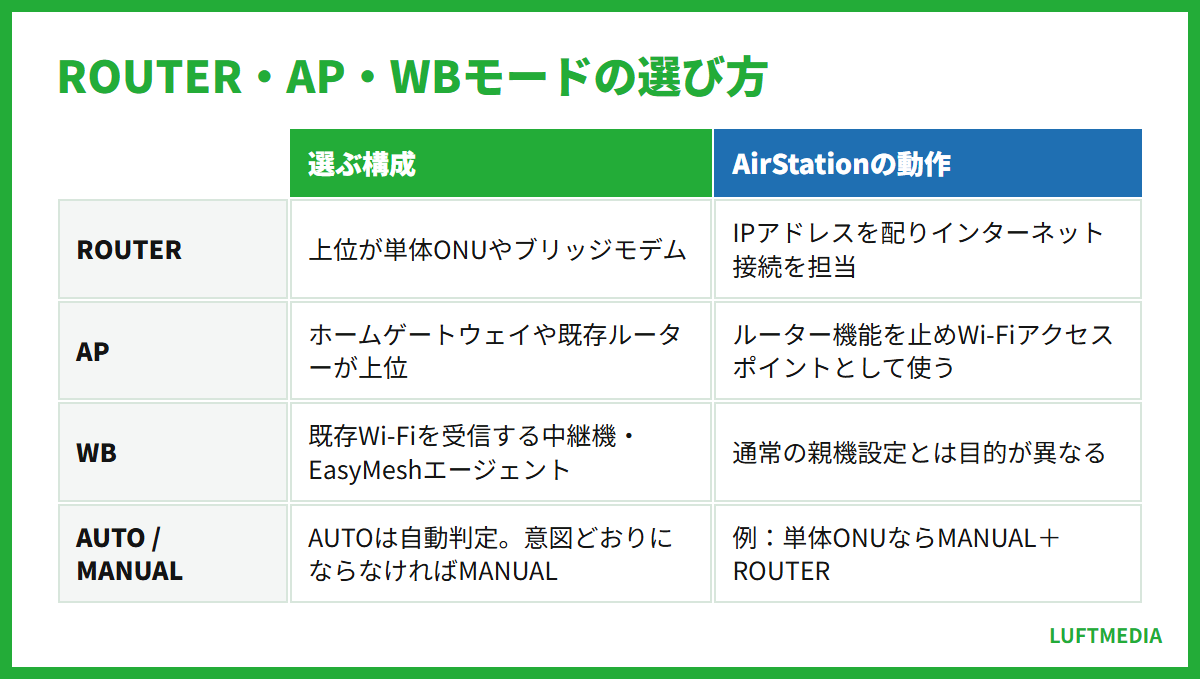
| ROUTER | 上位が単体ONUやブリッジモデムで、AirStationにルーター処理をさせる | 端末へIPアドレスを配り、PPPoEやIPoEなどのインターネット接続を担当する |
| AP | ホームゲートウェイや既存ルーターが上位でルーター処理をしている | ルーター機能を止め、Wi-Fiアクセスポイントとして使う。ブリッジモードとも呼ばれる |
| WB | 既存Wi-Fiを受信する中継機やEasyMeshのエージェントとして使う | 通常の親機設定とは目的が異なる |
AUTO/MANUAL付き機種で固定する代表例は、単体ONUへ直接つなぐなら「MANUAL+ROUTER」、ルーター機能付きホームゲートウェイの下へ置くなら「MANUAL+AP」です。バッファロー公式では、対象機種のROUTERモードで前面のROUTERランプが緑点灯し、APまたはWBで消灯する例を示しています。ただし、ランプ色、位置、切り替え後の再起動要否には機種差があります。
二重ルーターでも閲覧できる場合はありますが、オンラインゲーム、VPN、ポート開放、宅内機器の探索で問題が出やすくなります。上位機器の管理画面に「PPPoE接続中」「接続先設定」「DHCPサーバー」などが表示されるなら、上位がルーターとして動作している可能性があります。
迷ったら「上位機器がルーターか」を先に調べると、ROUTERとAPの選択を間違えにくくなります。
主要なサービスの条件を並べると、違いが一目で分かります。横にスクロールしてご覧ください。
| NURO光 | ドコモ光 | SoftBank光 | ぷらら光 | コミュファ光 | |
|---|---|---|---|---|---|
| 運営会社 | ソニーネットワークコミュニケーションズ | NTTドコモ | ソフトバンク | NTTドコモ | 中部テレコミュニケーション |
| 回線タイプ | NURO光回線 | NTT光回線 | NTT光回線 | NTT光回線 | 電力系光回線 |
| 戸建て1年利用時の実質料金 | 3,720円 | 5,974円 | 7,091円 | 6,972円 | 1,611円 |
| 戸建て2年利用時の実質料金 | 3,844円 | 5,852円 | 5,852円 | 6,160円 | 3,693円 |
| 戸建て3年利用時の実質料金 | 3,921円 | 5,809円 | 5,809円 | 5,875円 | 4,458円 |
| マンション1年利用時の実質料金 | 3,031円 | 4,654円 | 5,551円 | 5,652円 | 3,353円 |
光回線の主要サービスを抜粋。出典:各社公式サイト(2026年10月7日確認)。表は横にスクロールできます。
本体ラベルのSSIDと暗号化キーでスマホをWi-Fi接続するには?
AirStationを設定するスマートフォンは、先にAirStation自身のWi-Fiへ接続します。SSIDはWi-Fi一覧に表示されるネットワーク名、暗号化キーはWi-Fi接続時に入力するパスワードです。これらは管理画面のログインパスワードや、プロバイダーのPPPoEパスワードとは別物です。
バッファロー公式のSSID・暗号化キー確認手順によると、本体の底面・側面などのラベル、またはセットアップカードで「SSID」と「KEY」を確認できます。既に設定を変更した機器ではラベルの初期値と現在値が異なるため、設定画面または現在接続中の端末でも確認してください。
iPhoneで接続する順路
- 「設定」から「Wi-Fi」を開き、Wi-Fiをオンにします。
- ラベル記載のSSIDと同じネットワーク名を選びます。
- 「パスワード」に暗号化キーを入力して「接続」を選びます。
- SSIDの横にチェックが付くことを確認します。
「インターネット未接続」などが表示されても、AirStationとのWi-Fi接続自体が成立していれば初期設定を続けられます。設定中にiPhoneがモバイル通信へ逃げる場合は、対象SSIDへ接続し直してください。
Androidで接続する順路
- 「設定」から「ネットワークとインターネット」「インターネット」または「Wi-Fi」を開きます。
- ラベルと同じSSIDを選択します。
- 暗号化キーを入力し、「接続」をタップします。
- 対象SSIDが「接続済み」になったことを確認します。
AndroidはメーカーやOSバージョンにより順路名が異なります。「インターネットに接続されていません。このネットワークを維持しますか」のような確認が出たら、初期設定中は維持する選択肢を選びます。接続できないときは、数字の0と英字のO、数字の1と英字のl、大文字と小文字を再確認し、保存済みの誤った接続情報を削除して入力し直します。
入力しているのがWi-Fi用の暗号化キーか、管理用または回線用のパスワードかを区別してください。
申し込み手順を試す前に、対応状況と料金の条件を確認しておいてください。
AirStationアプリで「新規設置」を進める手順は?
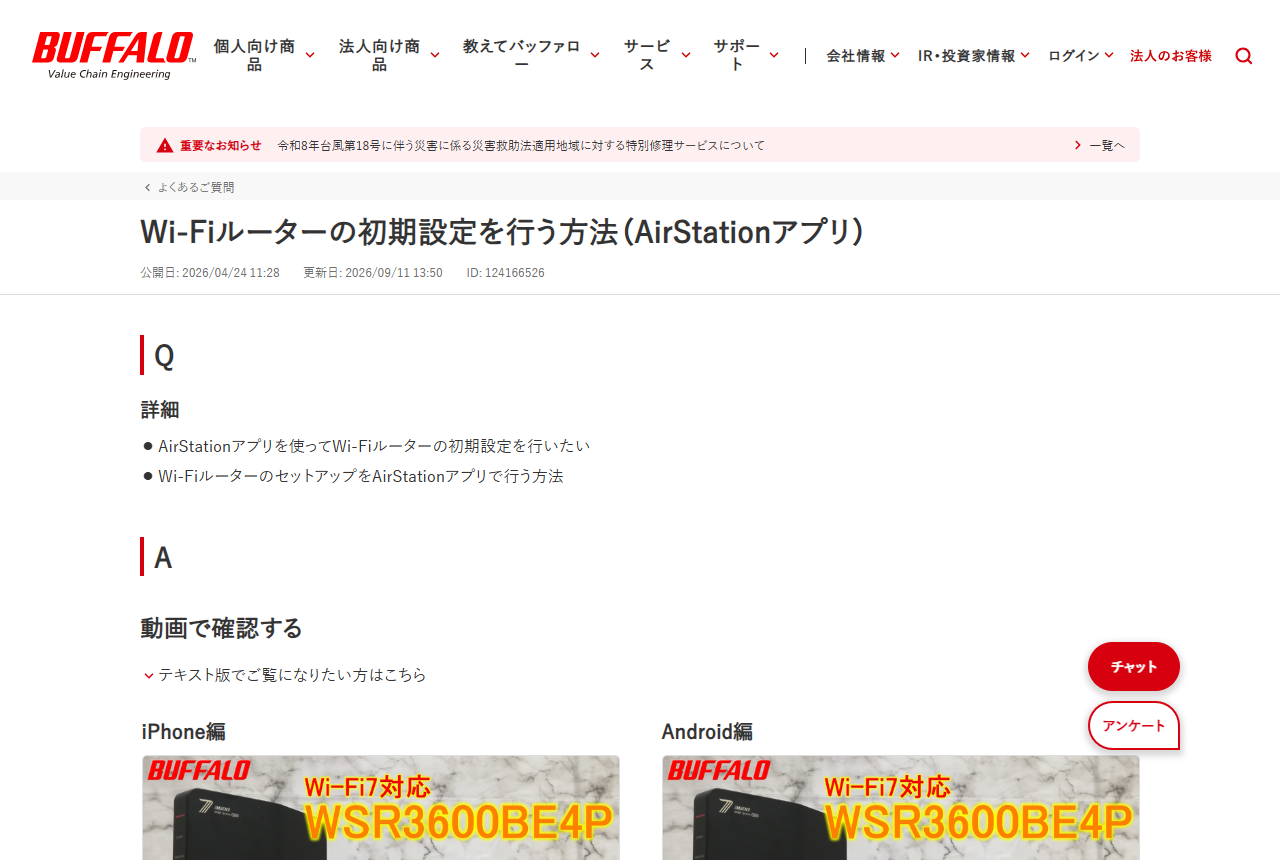
対応機種では、iPhoneまたはAndroidのAirStationアプリから初期設定できます。2026年10月7日時点の公式手順では、アプリのバージョンによって表示が異なる場合があると案内されています。旧名称のStationRadarを探すのではなく、現在のAirStationアプリを公式ストアで確認します。
- スマートフォンをAirStationのSSIDへ接続します。
- AirStationアプリを起動し、初回案内が出た場合は内容を確認して進めます。
- 「Wi-Fiルーター/中継機一覧画面」で追加アイコンをタップします。
- 「Wi-Fiルーターをセットアップ」を選びます。
- 「新規設置」をタップします。
- 配線、ラベル、動作モードについて表示される案内に沿って進めます。
- 「以上でWi-Fiルーターの新規設置は完了です」と表示されたら、ブラウザで複数のWebサイトを開いて通信を確認します。
この順路はバッファロー公式のAirStationアプリ初期設定で確認できます。アプリがルーターを検出しない場合は、スマートフォンが別のSSIDやモバイル通信を使っていないか、VPNが有効でないか、アプリにローカルネットワークへのアクセスが許可されているかを確認します。iPhoneでは「設定」内のAirStationアプリ項目、Androidでは「設定」から「アプリ」へ進み、権限を見直します。OSや端末によって権限名は異なります。
既存ルーターを交換した直後は、ONUやプロバイダー側が以前の接続状態を保持している場合があります。検出はできるのにインターネットへ出られないときは、アプリを繰り返し操作する前に、ONUとAirStationの電源を切り、ONU、AirStationの順で起動し直します。
アプリに機器が出ないときは、スマホがAirStationのSSIDへ接続済みかを最初に確認しましょう。
自分の使い方に合うかどうかは、提供条件を見ながら判断するのが確実です。
ブラウザから192.168.11.1の管理画面を開くには?
アプリを使わない場合や、詳細設定を確認したい場合はブラウザから管理画面を開きます。2026年10月7日時点のバッファロー公式手順では、ルーターモード時の初期IPアドレスとして「192.168.11.1」が案内されています。
- スマートフォンをAirStationのSSIDへ接続します。
- SafariやChromeを起動します。
- 検索語ではなくアドレスとして「http://192.168.11.1」を入力します。
- 「ログイン」が表示されたら、セットアップカードまたは本体ラベルに記載されたログイン用ユーザー名と管理パスワードを入力します。
- 設定画面が開いたら、トップ画面の「インターネット」または「インターネット接続を行う」へ進みます。
「IPアドレスの設定」が表示された場合は、その画面の案内に従います。検索結果のページが出る場合は、ブラウザの検索欄へ単語として入力している可能性があるため、URL欄へ「http://」から入力してください。HTTPSへの自動変換で開けない場合もHTTP指定を試します。
192.168.11.1を開けない場合
APモードでは、上位ルーターからAirStationへ別のIPアドレスが割り当てられ、192.168.11.1で開けない場合があります。その場合はAirStationアプリを起動し、検出された製品名をタップして設定画面を開きます。上位ルーターの接続端末一覧から、AirStationへ割り当てられたIPアドレスを調べる方法もあります。
ログインできない場合は、Wi-Fiの暗号化キーを管理パスワード欄へ入れていないかを確認します。管理パスワードを過去に変更して忘れた場合、初期化が必要になる可能性があります。初期化するとインターネット設定、SSID、暗号化キーなどの変更内容が消えるため、先に型番別手順と再設定に必要な情報を確保してください。
APモードでは管理画面のアドレスが変わり得るため、192.168.11.1に固執せずアプリで検出します。
選び方をもう少し詳しく知りたい場合は、比較記事も参考にしてください。
Internet回線判別でPPPoE入力画面が出たらどう設定する?
AirStationの「インターネット@スタート」などの機能は、接続された回線を判別し、必要な設定へ案内します。表示名は2026年10月7日時点でも機種やファームウェアによって異なります。設定画面上部のインターネットアイコン、または「インターネット接続を行う」から開始します。
自動判別で接続成功になる場合
DHCPでアドレスを取得できる回線や、対応するIPv6 IPoEサービスが開通済みで自動判別できた場合は、接続情報を手入力せず完了することがあります。「接続成功です」などの完了表示後、いったんブラウザを閉じ、複数サイトを開いて確認します。Wi-Fiマークが付いているだけでは、インターネット接続成功とは判断できません。
プロバイダー情報の入力画面が出る場合
PPPoE方式では、プロバイダーの登録通知書や会員ページに記載された「接続ユーザー名」「接続ID」「認証ID」などと「接続先パスワード」を入力します。メールアドレスや会員ページのログイン情報とは一致しない場合があります。ユーザー名に「@」以降の識別子が含まれる契約では、省略せず入力します。
- 入力画面の方式がPPPoEであることを確認します。
- 接続ユーザー名を通知書どおりに入力します。
- 接続先パスワードを大文字・小文字を区別して入力します。
- 設定を適用し、接続結果を待ちます。
- 認証エラーなら入力値と契約状態をプロバイダーへ確認します。
PPPoE情報が発行されていない契約で、似た文字列を入力しても接続できません。また、ホームゲートウェイが既にPPPoE接続している構成では、AirStationをAPモードにする方法が基本です。AirStationにも同じPPPoE情報を入れると、二重ルーターやセッション数に関する問題につながります。
光回線側の構成を整理したい場合は、LUFTMEDIAのフレッツ光ルーター完全ガイドも確認してください。
PPPoE画面にはWi-Fi用パスワードではなく、プロバイダーが発行した接続先パスワードを入力します。
設定を見直しても改善しない場合は、サービス自体の見直しも選択肢になります。
IPv6 IPoE・v6プラスは手動設定が必要?
IPv6 IPoEは一つの共通設定ではありません。2026年10月7日時点でバッファロー公式は、v6プラス、IPv6オプション、OCNバーチャルコネクト、クロスパス、v6コネクトなど複数のサービスがあり、契約サービスごとに設定が異なると案内しています。対応していない機種や古いファームウェアでは利用できない場合があります。
- プロバイダーの契約書面または会員ページでIPv6サービス名を確認します。
- バッファロー公式のIPv6接続案内から、ルーター型番と契約サービスが対応確認済みか調べます。
- 必要ならファームウェアを更新します。
- 通常の初期設定またはInternet回線判別を実行します。
- 自動判別されない場合だけ、契約サービス別の公式手順に従って設定します。
サービス名が不明なら、プロバイダーへ「ルーター設定はDHCP、PPPoE、transix、v6プラス、IPv6オプション、OCNバーチャルコネクト、クロスパス、v6コネクトのどれか」と確認すると、設定方式を特定しやすくなります。単に「IPv6を使いたい」と伝えるだけでは、IPv6通信のみか、IPv4 over IPv6を含むサービスかが区別できないことがあります。
IPv6 IPoEの開通待ち、プロバイダー側の登録不一致、対応機種外といった問題は、SSIDや暗号化キーを変更しても解決しません。IPv4サイトだけ開けない、特定サービスだけつながらない場合は、AirStationのステータスと契約中のIPv4 over IPv6方式を照合します。ホームゲートウェイ側がIPv4 over IPv6を担当している場合は、AirStationをAPモードで使う構成も検討します。
「IPv6対応」という表示だけで判断せず、契約サービス名とAirStation型番の対応組み合わせを確認してください。
費用は月額だけでなく初期費用と契約期間を含めた総額で比べてください。
接続できないときはPOWER・WIRELESS・INTERNET・ROUTERランプをどう確認する?
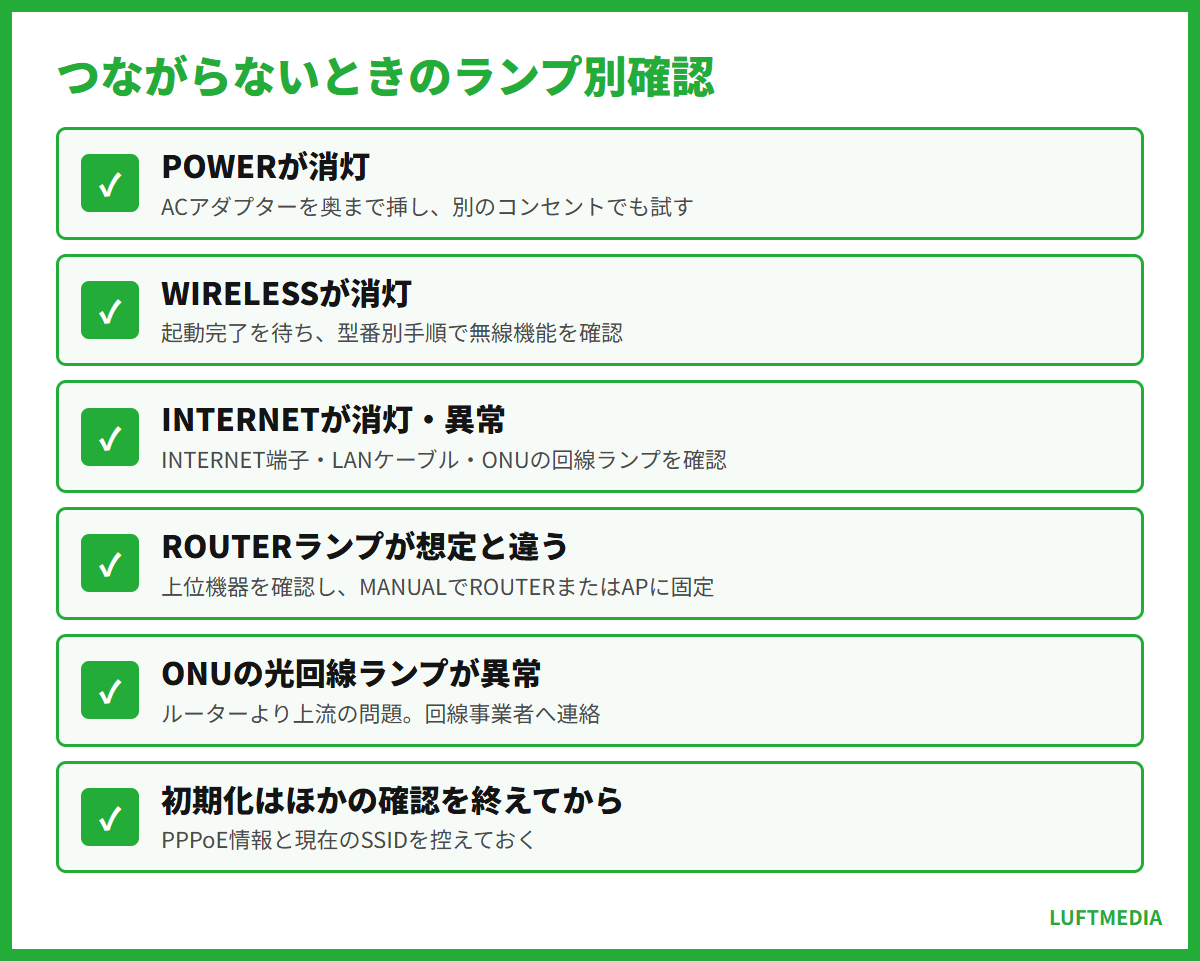
設定後につながらない場合は、初期化から始めず、ランプと管理画面で障害区間を切り分けます。ランプ名、色、点滅パターンは2026年10月7日時点でも機種差が大きいため、最終判断は型番別の取扱説明書を優先してください。
| 確認箇所 | 考えられる状態 | 次の操作 |
|---|---|---|
| POWERが消灯 | 電源供給、ACアダプター、コンセントの問題 | 付属ACアダプターを奥まで挿し、別のコンセントでも確認する |
| WIRELESSが消灯 | Wi-Fi機能停止、起動途中、設定変更 | 起動完了を待ち、型番別手順で無線機能を確認する |
| INTERNETが消灯または異常表示 | ONUとの配線、回線判別、上位回線の問題 | INTERNET端子、LANケーブル、ONUの回線ランプを確認する |
| ROUTERが想定と違う | AUTO判定またはモード設定の不一致 | 上位機器のルーター機能を確認し、必要ならMANUALでROUTERまたはAPへ固定する |
Wi-Fiにも接続できない場合
スマートフォンにSSIDが出ない場合は、AirStationの起動完了、WIRELESSランプ、機内モード、Wi-Fiのオン・オフを確認します。SSIDは見えるが認証で失敗する場合は、暗号化キーの入力ミス、変更済みSSID、保存済み設定の不一致を疑います。スマートフォン側で対象ネットワークを削除し、本体ラベルまたは現在の設定値から再登録します。
Wi-Fi接続済みだがインターネットへ出られない場合
- ONUの「光回線」「PON」「認証」などのランプに異常がないか確認します。
- ONUとAirStationを結ぶLANケーブルを挿し直します。
- ケーブルがAirStationのINTERNET端子へ入っているか確認します。
- ONUとAirStationの電源を切り、ONU、AirStationの順に起動します。
- 管理画面の「ステータス」または「システム」で、Internet側IPアドレスと接続方式を確認します。
- PPPoE認証エラーならプロバイダー情報、IPv6系ならサービスの開通状態と機種対応を確認します。
ONUの光回線ランプが消灯または警告状態なら、AirStationのSSID設定より上流の問題です。回線事業者へ連絡するときは、ONUの型番、各ランプ状態、発生時刻、再起動結果を伝えます。AirStationのINTERNETランプだけが点かない場合は、LUFTMEDIAのバッファロールーターのINTERNETランプがつかない原因と対処法も確認してください。
初期化は、管理パスワードを失念した、設定が破損して通常の修正ができないなど、ほかの確認を終えた後の選択肢です。実行前にPPPoE情報、現在のSSID、機種別の初期化方法を控えます。回線障害や未開通が原因なら、ルーターを初期化しても改善しません。
ランプを「電源・Wi-Fi・ONU間・回線認証」の順で見ると、初期化せずに原因を切り分けられます。
参照した公式情報
- バッファロー「Wi-Fiルーターの初期設定を行う方法(AirStationアプリ)」
- バッファロー「Wi-Fiルーターのモード設定について」
- バッファロー「Wi-Fiルーターの設定画面を表示する方法(iPhone/Android)」
- バッファロー「Wi-FiルーターのSSIDと暗号化キー(Wi-Fiパスワード)の確認方法」
- バッファロー「v6プラス回線に接続する方法(Wi-Fiルーター)」
最後に、ここまでの条件を満たすサービスをもう一度確認しておきましょう。

