


本ページはプロモーションが含まれています。
自宅の箱をすべて「モデム」や「ルーター」と呼んでいると、配線を直すときや市販ルーターを選ぶときに判断を誤りやすくなります。見分ける基本は、機器の外観ではなく「壁から何のケーブルが入り、次にどこへ出ているか」です。
モデムは電話線や同軸ケーブルなどで届く信号を変換する装置、ONUは光信号をEthernetで扱える信号へ変換する装置、ルーターはインターネット接続を家庭内の複数端末へ分配する装置です。ただし、ONU・ルーター・Wi-Fiアクセスポイント・電話機能が一体化したホームゲートウェイもあるため、箱の台数だけでは判別できません。
この記事では特定の回線事業者や型番ではなく、戸建て・集合住宅・光回線・VDSL・CATVを横断して、機器の役割、配線、設定画面、故障箇所の切り分け方を説明します。NURO光の一体型機器を調べたい場合は、別記事のNURO光のモデム・ONU・ルーターの違いと型番確認をご覧ください。
目次
モデム・ONU・ルーターは何を変換し、どこまで通信を担当する?
3種類の違いを理解するには、「回線を宅内LANへ変換する機器」と「宅内LANを管理する機器」に分けます。モデムとONUは前者、ルーターは後者です。
| 機器 | 主な入力 | 主な出力 | 担当する役割 |
|---|---|---|---|
| モデム | 電話線、VDSL用電話線、CATVの同軸ケーブルなど | Ethernet | 回線側の信号と端末側で扱える信号を相互変換する |
| ONU | 光ファイバー | Ethernet | 光信号と電気信号を相互変換する |
| ルーター | ONUやモデムからのEthernet | 有線LAN、Wi-Fi | 複数端末の通信経路を決め、NATやDHCPなどを担当する |
| アクセスポイント | ルーター配下のEthernet | Wi-Fi | 既存LANへ無線接続を追加する |
| ホームゲートウェイ | ONUまたは光ファイバー | 有線LAN、Wi-Fi、電話 | ルーターやひかり電話など複数の機能をまとめる |
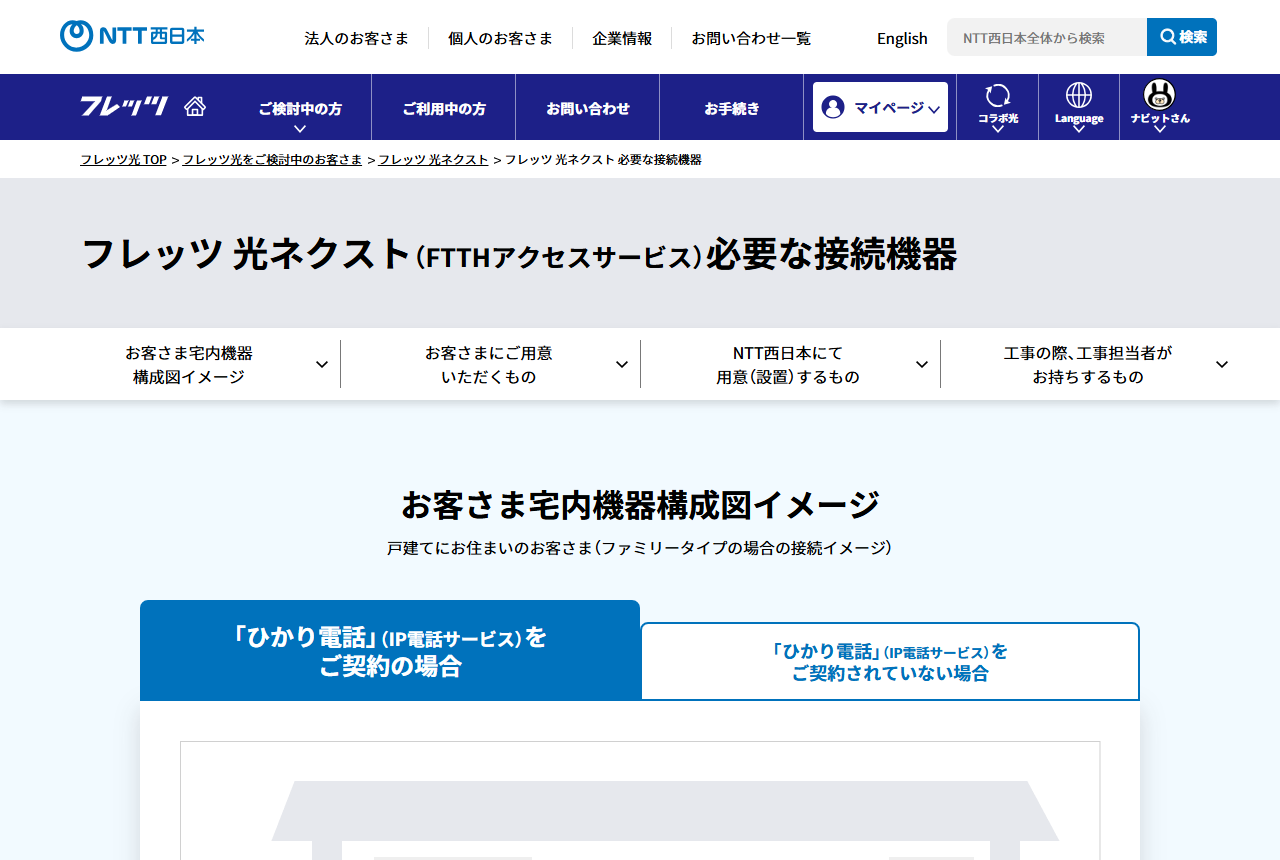
NTT西日本の必要な接続機器の案内では、ONUを光ファイバーからEthernet信号へ変換する装置と説明し、ONU一体型ホームゲートウェイにはルーター機能が内蔵されることも示しています。つまり、ONUとルーターは役割として別でも、物理的には1台に収まる場合があります。
ルーターがWi-Fiを出す機器とは限らない点にも注意が必要です。有線専用ルーターもあり、反対にAPモードのWi-Fiルーターは無線を提供していても経路制御を担当しません。「Wi-Fiが出ているから、この箱がメインルーター」とは断定できないのです。

まずは「回線変換」と「家庭内への分配」を別の仕事として整理すると、機器名に迷いにくくなります。

結論として候補になるのは次のサービスです。条件を先に確認しておくと比較が早くなります。
壁の差込口とケーブルから自宅の回線方式をどう見分ける?
最初に壁側を確認します。作業前に、ケーブルを抜く位置をスマートフォンで撮影し、機器の型番とランプ状態も記録してください。光ファイバーは折り曲げや端面の汚れに弱いため、判別だけが目的なら抜かずにたどります。
光コンセントから細い光コードが出ている
壁面に「光」「光コンセントSC」などの表示があり、細い光コードがONUやホームゲートウェイへ入っていれば、宅内まで光ファイバーが来ています。接続先の機器に「ONU」「回線終端装置」「UNI」などの表記があればONU系です。そこからLANケーブルが別のWi-Fiルーターの「WAN」「INTERNET」へ伸びる構成が基本です。
電話用モジュラージャックから機器へ入っている
集合住宅では、建物の共用部まで光、住戸内は電話線というVDSL方式があります。この場合、住戸にはONUではなくVDSL宅内装置が置かれることがあります。NTT西日本のONU解説でも、VDSL方式では共用部に集合型ONUなどがあり、住戸側にはVDSLモデムが設置される構成を説明しています。電話線につながっているから旧式ADSLとは限りません。
丸いねじ式の同軸ケーブルが入っている
テレビ端子と似た同軸ケーブルがケーブルモデムへ入っている場合は、CATVインターネットの可能性があります。契約書、事業者アプリ、機器ラベルを照合し、機器を自己判断で光回線用ONUへ置き換えないでください。
壁から直接LANケーブルが出ている集合住宅のLAN配線方式では、住戸内にONUやモデムが見当たらない場合もあります。共用部の装置で変換が済み、住戸ではルーターだけを接続するためです。
壁側の端子が、光・電話線・同軸・LANのどれかを特定してから機器名を判断しましょう。
主要なサービスの条件を並べると、違いが一目で分かります。横にスクロールしてご覧ください。
| NURO光 | ドコモ光 | SoftBank光 | ぷらら光 | コミュファ光 | |
|---|---|---|---|---|---|
| 運営会社 | ソニーネットワークコミュニケーションズ | NTTドコモ | ソフトバンク | NTTドコモ | 中部テレコミュニケーション |
| 回線タイプ | NURO光回線 | NTT光回線 | NTT光回線 | NTT光回線 | 電力系光回線 |
| 戸建て1年利用時の実質料金 | 3,720円 | 5,974円 | 7,091円 | 6,972円 | 1,611円 |
| 戸建て2年利用時の実質料金 | 3,844円 | 5,852円 | 5,852円 | 6,160円 | 3,693円 |
| 戸建て3年利用時の実質料金 | 3,921円 | 5,809円 | 5,809円 | 5,875円 | 4,458円 |
| マンション1年利用時の実質料金 | 3,031円 | 4,654円 | 5,551円 | 5,652円 | 3,353円 |
光回線の主要サービスを抜粋。出典:各社公式サイト(2026年9月23日確認)。表は横にスクロールできます。
本体ラベル・端子・ランプだけでONUとルーターを判別できる?
外観が似ているときは、ラベル、入力端子、出力端子、ランプの4点を順番に見ます。メーカー名だけで判断せず、本体底面または側面の品名と型番を検索し、回線事業者またはメーカーの公式マニュアルと一致させます。
- 「光回線」「OPT」「PON」「認証」「UNI」などのランプがある:ONUまたはONU一体型機器の可能性が高い
- 光コードが直接入る:ONU機能を持つ可能性が高い
- 「WAN」「INTERNET」端子と複数の「LAN」端子がある:ルーター機能を持つ可能性が高い
- SSIDと暗号化キーがラベルにある:Wi-Fi機能を持つ。ただしルーター機能の有無は別に確認する
- 「電話機」「TEL」端子がある:ホームゲートウェイや電話対応機器の可能性がある
- 「ROUTER/AP/WB」「RT/BR」などの切替がある:市販Wi-Fiルーターまたは中継機として使える機器の可能性が高い
ランプ名はメーカー共通ではありません。「PON」「光回線」が消灯または警告色ならONUより上流、「UNI」「LAN」が消灯ならONUと次の機器を結ぶLANケーブル、「INTERNET」が消灯ならルーターのWAN側を疑う、というように区間で考えます。正常色や点滅条件は型番ごとの公式マニュアルで確認してください。
一体型か確かめる簡単な方法は、光コードが入る同じ箱からWi-FiのSSIDが発信され、さらに複数のLAN端子や電話端子があるかを見ることです。ただし、SSIDラベルがあっても無線オプションが未契約・停止中というケースがあるため、ラベルだけで現在の動作状態までは確定できません。
写真には正面ランプ、背面端子、底面ラベルの3面を残すと、問い合わせ時の説明が速くなります。
申し込み手順を試す前に、対応状況と料金の条件を確認しておいてください。
ONUからWi-FiルーターへLANケーブルをどの端子順で挿す?
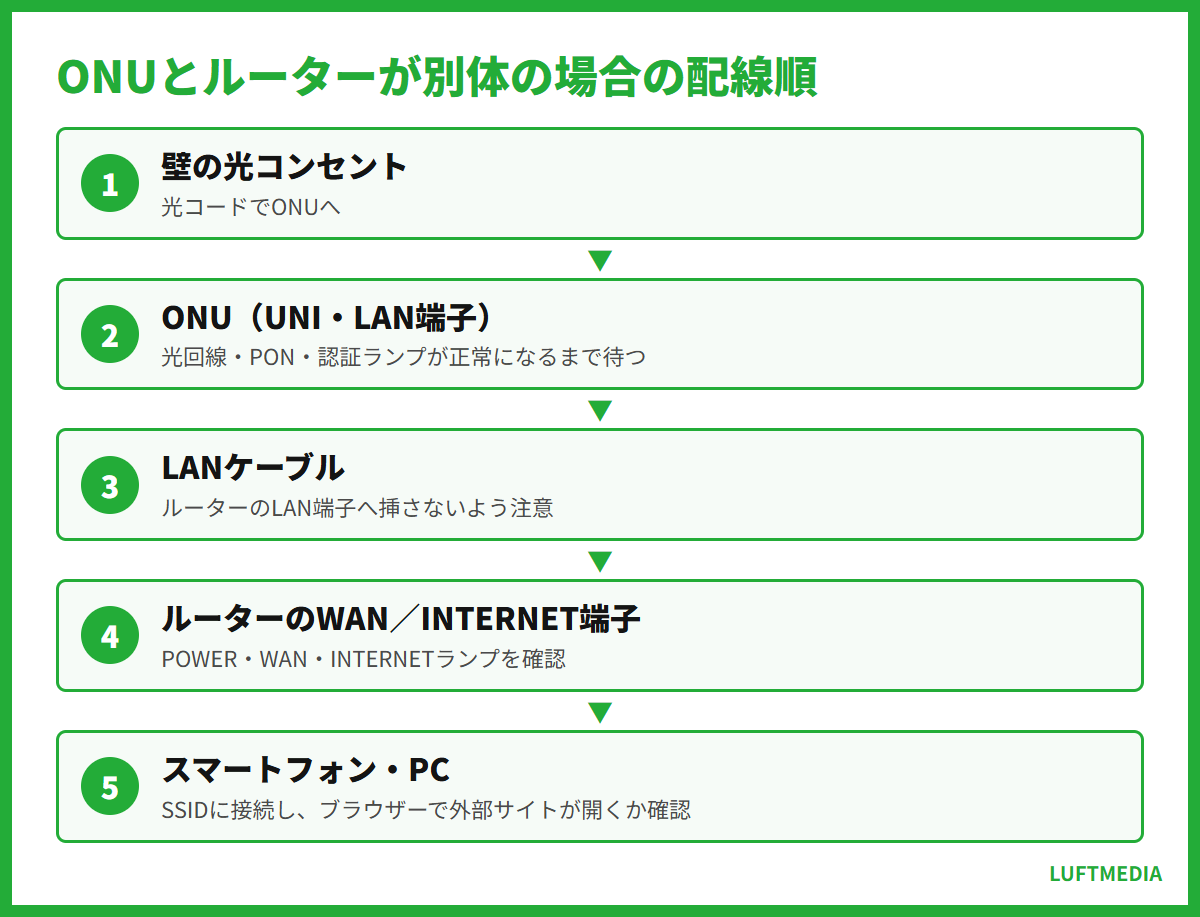
ONUとルーターが別体なら、基本配線は「壁の光コンセント→光コード→ONU→LANケーブル→ルーターのWANまたはINTERNET端子→端末」です。ONU側は「UNI」「LAN」などと書かれたEthernet端子を使います。ルーター側の複数あるLAN端子へ誤って挿すと、通常のルーターモードではインターネット側を認識できません。
- 現在の配線、端子名、ランプを撮影する。
- ルーター、ONUの順に電源を切る。ひかり電話利用中は通話できなくなる時間を考慮する。
- ONUのUNIまたはLAN端子と、ルーターのWANまたはINTERNET端子をLANケーブルで結ぶ。
- ONUの電源を入れ、光回線・PON・認証などのランプが機種所定の正常状態になるまで待つ。
- ルーターの電源を入れ、POWER、WAN、INTERNET、ROUTERなどを確認する。
- スマートフォンまたはPCで本体ラベルのSSIDを選び、暗号化キーを入力する。
- Wi-Fi接続表示だけで終えず、ブラウザーで外部サイトを開けるか確認する。
10Gbpsなどの契約では、ONU・ルーター・LANケーブル・端末の各ポートが契約速度に適した規格かを確認します。高速なルーターを買っても、WAN端子や途中のLAN端子がボトルネックなら、そこを超えるリンク速度にはなりません。規格値は実効速度の保証でもありません。
再起動は上流から順に立ち上げるのが分かりやすい方法です。ただし、回線事業者が指定する順番や待ち時間がある場合は、その案内を優先します。初期化ボタンは設定を消す操作なので、単なる再起動の代わりに押さないでください。
ONUから来た1本は、ルーターのLANではなくWAN/INTERNET端子へ挿すのが確認の要点です。
自分の使い方に合うかどうかは、提供条件を見ながら判断するのが確実です。
ルーター機能が一体型かWindows・Macの設定画面でどう確かめる?
機器表記だけで分からない場合は、接続中の端末が受け取った「既定のゲートウェイ」または「ルーター」のアドレスを確認します。これは通常、端末から見て最初に通信を渡すルーターの宅内アドレスです。表示されたアドレスと機器の管理画面・ラベルを照合すると、どの箱が経路制御しているかを絞れます。
Windows 11で確認する順路
2026年9月23日時点のWindows 11では、「スタート」→「設定」→「ネットワークとインターネット」へ進みます。Wi-Fiなら「Wi-Fi」→接続中ネットワークの「プロパティ」、有線なら「イーサネット」を開き、IPv4アドレスや関連情報を確認します。画面構成は更新で変わることがあるため、見つからない場合は「設定」内で「ネットワークのプロパティ」を検索してください。Microsoftのネットワーク設定案内にも、接続中ネットワークの「プロパティ」から詳細を確認する順路があります。
より直接的には、「ターミナル」または「コマンド プロンプト」を開いてipconfigを実行し、使用中のWi-FiまたはEthernet欄の「Default Gateway/デフォルト ゲートウェイ」を確認します。空欄なら、端末がルーターから設定を取得できていない可能性があります。
macOSで確認する順路
2026年9月23日時点のmacOSでは、Appleメニュー→「システム設定」→「ネットワーク」→使用中のWi-FiまたはEthernet→「詳細」→「TCP/IP」と進み、「ルーター」を確認します。AppleはMacのTCP/IP設定案内で同じ画面順路を示し、事業者によってはルーターアドレスをゲートウェイアドレスと呼ぶと説明しています。
ブラウザーのアドレス欄へ確認した宅内アドレスを入力すると管理画面が開く場合があります。ただし、警告が出たからといって無条件に進まず、ラベルや公式マニュアル記載の管理アドレスと一致するか確かめます。ログイン後に「動作モード」「WAN」「Internet」「DHCPサーバー」「接続状態」などが表示されれば、その機器がルーターとして動作している可能性が高まります。管理パスワードとWi-Fi暗号化キーは別物の場合があります。
ゲートウェイのアドレスと管理画面の型番を照合すると、実際に動作中のルーターを特定できます。
選び方をもう少し詳しく知りたい場合は、比較記事も参考にしてください。
二重ルーターを見つけたらROUTER・AP・BRのどれへ切り替える?
ONU一体型ホームゲートウェイの後ろへ市販ルーターをルーターモードでつなぐと、NATやDHCPを2台が担当する「二重ルーター」になることがあります。Web閲覧はできても、ゲーム機のNAT判定、VPN、着信型通信、ポート転送、機器同士の探索で問題が出やすい構成です。
確認方法は、上位機器と市販ルーターの両方の管理画面で、ルーター機能、DHCPサーバー、WAN側アドレスを調べることです。市販ルーターのWAN側アドレスがプライベートアドレスで、上位機器もDHCPを配布しているなら二重化の可能性があります。ただし、回線事業者側のCGNATなどでもプライベート系アドレスが使われるため、アドレスだけで断定せず契約仕様も確認します。
上位のホームゲートウェイを主ルーターとして残すなら、市販機をAPモードまたはBR(ブリッジ)モードへ変更します。バッファローのWi-Fiルーターモード設定では、対応機種について「AUTO/MANUAL」と「ROUTER/AP/WB」の切替手順を案内しています。メーカーにより「AP」「BR」「ブリッジ」「アクセスポイント」と名称が異なり、物理スイッチではなく管理画面内の「動作モード」で変える機種もあります。
- 市販ルーターの設定バックアップ機能があれば保存する。
- 上位機器にルーター機能があることを公式マニュアルまたは管理画面で確認する。
- 市販機の電源を切り、指定されたスイッチまたは「動作モード」をAP/BRへ変更する。
- メーカー指定の端子構成で上位機器へつなぎ直す。
- 再起動後、端末が上位ルーターと同じネットワーク帯のIPアドレスを取得したか確認する。
- インターネット、プリンター、ゲーム機、VPNなど実際に使う機能を試す。
ひかり電話、IPoE、IPv4 over IPv6、固定IP、事業者独自認証を利用している場合、どちらを主ルーターにするかは契約条件で変わります。接続方式そのものを確認したいときはIPoEとPPPoEの違いも参照し、提供事業者が指定する対応機種と設定を優先してください。
上位機器がルーターなら、追加機器はまずAP/BR運用を候補にし、契約方式を確認して決めましょう。
設定を見直しても改善しない場合は、サービス自体の見直しも選択肢になります。
Wi-FiがつながらないときONU・ルーター・端末のどこから切り分ける?
「Wi-Fiには接続済みだがインターネットなし」と「SSID自体が見えない」は別の症状です。前者は回線、ONU、WAN設定、DNSなどが候補で、後者はルーターの電源、無線機能、周波数帯、端末側設定が候補です。全機器を同時に初期化すると原因が分からなくなるため、区間ごとに確認します。
- 1台だけか全端末か:別のスマートフォンでも同じSSIDとWebサイトを試す。1台だけなら、その端末の機内モード、Wi-Fi再接続、VPN、手動IP設定を確認する。
- Wi-Fi区間:SSIDが見えない場合はルーターの無線ランプとWi-Fiボタンを確認する。2.4GHzだけ対応する家電なら、5GHz・6GHz専用SSIDでは接続できない。
- ルーター区間:Wi-Fi接続済みで全端末が外へ出られないなら、WAN/INTERNETランプと管理画面の「接続状態」を見る。認証エラーなら事業者のID、接続方式、開通状態を確認する。
- ONU・回線区間:光回線・PON・認証ランプが異常なら、光コードの強い曲がりや抜けを目視し、障害・工事情報を確認する。光コネクター端面には触れない。
- 有線で比較:可能ならPCをルーターのLAN端子へ接続する。有線は正常でWi-Fiだけ不調なら、ONU交換より無線設定や設置場所の確認を優先する。
Windowsでは「設定」→「ネットワークとインターネット」から使用中の接続を確認し、意図しない固定IPやプロキシが設定されていないか見ます。Macでは「システム設定」→「ネットワーク」→使用中サービス→「詳細」→「TCP/IP」で「DHCPリースを更新」を試せます。会社・学校の管理端末では設定を変更せず管理者へ連絡してください。
ONUの正常ランプが点灯しない、光コードや事業者貸与機器に破損がある、再起動後も全端末で通信できない場合は、回線事業者へ連絡します。伝える情報は契約回線、型番、発生時刻、全端末か1台だけか、各ランプ状態、実施した再起動です。交換判断の詳細はONU交換の手順・費用・無料になるケースへ分けて解説しています。
「SSID」「有線LAN」「ONUの回線ランプ」の順に区間を狭めると、交換すべき機器を誤りにくくなります。

費用は月額だけでなく初期費用と契約期間を含めた総額で比べてください。
市販ルーターを買う前にONU内蔵機能とWAN仕様を何まで確認する?
市販ルーターを追加しても、回線事業者から貸与されたONUを通常は置き換えられません。購入対象は主に、ルーター機能やWi-Fi機能の追加・更新です。先に既存機器の機能と契約方式を確認しなければ、同じ機能を重ねたり、必要な接続方式に非対応の製品を選んだりします。
購入前チェックリスト
- 貸与機器はONU単体か、ルーター・Wi-Fi一体型か
- 追加機器を主ルーター、AP、メッシュ親機のどれとして使うか
- 契約中のIPoE、IPv4 over IPv6、PPPoE、固定IPなどに対応するか
- WAN端子とLAN端子の速度が契約回線や有線端末に合うか
- 利用端末が対応するWi-Fi世代、周波数帯、暗号化方式は何か
- 部屋数、階数、設置場所に対し単体機かメッシュ構成か
- ひかり電話、テレビ、VPN、ポート転送、オンラインゲームに必要な条件があるか
- メーカーの更新提供、サポート期間、設定移行機能を確認したか
Wi-Fiの規格値だけで製品を比較すると、回線側のWAN端子、端末側のアンテナ数、住宅内の壁や干渉を見落とします。たとえば高速な無線規格に対応していてもWAN端子が契約回線より低速なら、インターネット通信ではWAN側が上限要因になります。一方、古い端末しか使わない家庭では、上位規格への買い替えより設置場所や有線バックホールの改善が効く場合があります。
一体型ホームゲートウェイのWi-Fiだけを改善したいなら、市販機をAPモードで追加する方法があります。主ルーターごと置き換えたい場合は、貸与機器のルーター停止可否、接続方式、電話機能への影響を事業者へ確認します。買い替え時期と規格選びはWi-Fiルーターの買い替え時期と選び方で詳しく確認できます。
料金、対応サービス、製品仕様、設定画面名は2026年9月23日時点でも事業者・型番・ファームウェアにより異なります。購入前には商品ページだけでなく、公式の対応情報、取扱説明書、ファームウェア更新履歴を型番単位で確認してください。回線事業者の貸与機器は所有権や返却条件も確認し、不要になったように見えても自己判断で処分しないことが重要です。
ルーターは最高速度だけで選ばず、用途、動作モード、WAN仕様、契約方式への対応を型番単位で照合しましょう。
参照した公式情報
- NTT西日本「フレッツ 光ネクスト 必要な接続機器」
- NTT西日本「光回線に必要なONU(回線終端装置)って何?」
- バッファロー「Wi-Fiルーターのモード設定について」
- Microsoft Support「Windowsの重要なネットワーク設定とタスク」
- Appleサポート「MacでIPv6を使用する」
最後に、ここまでの条件を満たすサービスをもう一度確認しておきましょう。

