


本ページはプロモーションが含まれています。
IPoEとPPPoEは、光回線でインターネットへ接続する方式の違いです。一般にIPoEは網終端装置の混雑を避けやすいと説明されますが、「IPv6対応」と表示されるだけでIPv4サイトまで速くなるとは限りません。IPv6 IPoE、IPv4 over IPv6、PPPoEを分け、契約・ルーター・端末で現在の方式を確認する手順と、切り替えても遅い場合の診断方法を解説します。
目次
IPoEとPPPoEは回線ではなく接続方式の違い
PPPoEは、利用者IDとパスワードなどを使って事業者へ接続する方式です。家庭用ルーターの設定画面で接続先ユーザー名を入力した経験がある場合、PPPoE接続を利用している可能性があります。NTT東西のフレッツ系回線では、網終端装置を経由する経路が混雑すると、特定の時間帯に速度が下がることがあります。
IPoEは、IPv6ネットワークへ接続する方式で、PPPoEとは異なる経路や設備を利用します。契約したプロバイダーがIPoEを提供し、回線とルーターが対応していれば、IDとパスワードを手入力せず自動的に開通するサービスもあります。
IPoEは契約する光ファイバーそのものの名称ではありません。同じ1ギガ回線でもPPPoEとIPoEで混雑の影響が異なる場合がありますが、宅内Wi-Fiが弱い、LANポートが遅い、接続先が混雑している場合は方式を変えても解決しません。
「IPoEなら常に速い」「PPPoEなら使えない」と決めつけず、現在の不満が起きる時間、端末、接続方法を記録します。ルーター直近の有線接続で朝と夜を測り、宅内と事業者側を切り分けてから変更を検討します。

IPoEとPPPoEはインターネットへの接続経路の違いです。回線速度、Wi-Fi、端末の問題とは分けて確認しましょう。
結論として候補になるのは次のサービスです。条件を先に確認しておくと比較が早くなります。
IPv6対応だけではIPv4サイトの通信方式が分からない
IPv6はインターネット上のアドレスに関する仕組みであり、IPoEやPPPoEは接続方式です。「IPv6対応」という表示だけでは、IPv6がIPoEなのかPPPoEなのか、IPv4通信がどの経路を使うのかを判断できません。
WebサービスにはIPv6へ対応するものと、IPv4で提供されるものがあります。IPv6 IPoEだけが利用できても、IPv4通信が従来のPPPoEを通る構成なら、IPv4サイトでは混雑の影響が残る場合があります。そこでIPv4パケットをIPv6網で運ぶIPv4 over IPv6が使われます。
IPv4 over IPv6には事業者ごとのサービス名や技術方式があり、対応ルーターと契約の組み合わせが必要です。ルーターの商品説明に「IPv6対応」とあるだけでなく、契約先が提供する方式へ正式対応しているかを確認します。
IPv6サイトだけを開いて「IPoEへ切り替わった」と判断せず、事業者の会員ページ、ルーターの接続状態、公式の接続確認ページなど複数の根拠を使います。VPNやセキュリティソフトが通信経路を変える場合があるため、業務端末では管理者へ相談します。
IPv6、IPoE、IPv4 over IPv6は別の確認項目です。契約とルーターが同じIPv4 over IPv6方式へ対応するかを見てください。
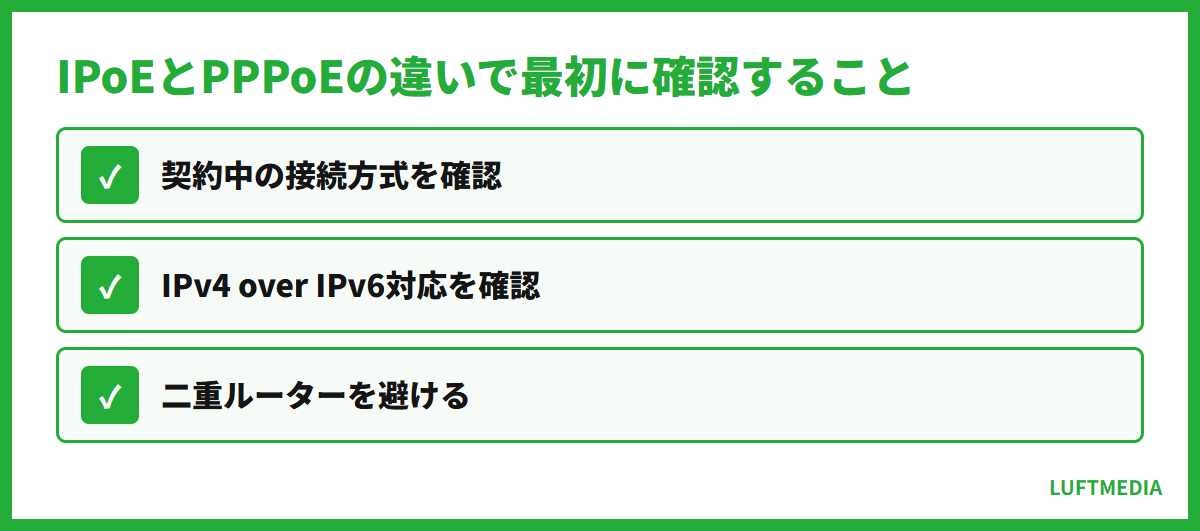
契約・ルーター・端末の三か所で接続状態を確認する
最初にプロバイダーの会員ページや契約書で、IPoEまたはIPv4 over IPv6サービスが有効かを確認します。自動提供、別途申込、対応プラン限定など条件が異なります。申込直後なら開通予定日や利用開始通知を確認します。
次にルーター管理画面で、IPv6、IPoE、IPv4 over IPv6、PPPoEの状態を見ます。表示名はメーカーごとに異なります。接続中の方式、取得したアドレス、トンネルや変換サービスの状態、PPPoEセッションの有無を記録します。
最後に端末で接続確認を行います。端末がIPv6アドレスを持つことだけでなく、IPv4とIPv6の両方のサイトへアクセスできるかを試します。ルーターへ正常に接続していても、端末のVPN、プロキシ、DNS、セキュリティ設定で結果が異なる場合があります。
家庭内に複数ルーターがある場合は、どの機器が回線へ接続しているかを確認します。ホームゲートウェイの下に市販ルーターをルーターモードで接続すると、設定を見ている機器と実際の接続担当が異なることがあります。
確認結果には、回線名、プロバイダー、ルーター型番、ファームウェア、接続方式、日時を残します。問い合わせ時に「IPv6です」だけでなく、この組み合わせを伝えると状況を説明しやすくなります。
PPPoEセッションが残っているかを確認する
IPoE開通後もルーターのPPPoE接続が「接続中」と表示される場合、IPv4通信がどちらを通っているかを確認します。機種によってはIPv6をIPoE、IPv4をPPPoEで同時利用する構成があります。旧設定が表示されるだけで異常と判断せず、契約先の推奨状態と照合してください。
PPPoEの切断ボタンを試す場合は、業務通信や家族の利用がない時間に行い、元へ戻す方法を確認します。切断後にIPv4サイトへアクセスできなくなれば、IPv4 over IPv6が開通していない、対応設定が無効、または機器が非対応の可能性があります。
会員ページ、ルーター管理画面、端末の順に確認します。IPv6アドレスの有無だけで接続方式を判断しないでください。
申し込み手順を試す前に、対応状況と料金の条件を確認しておいてください。
対応ルーターは事業者の動作確認一覧から選ぶ
市販ルーターを選ぶときは、IPv6対応という大きな表示ではなく、契約先のIPv4 over IPv6方式に対応するかを確認します。メーカーの対応表とプロバイダーの動作確認済み機器一覧を照合し、型番末尾やハードウェア版まで一致させます。
回線事業者からホームゲートウェイを借りている場合、ひかり電話の有無や契約オプションによって構成が変わることがあります。市販ルーターを追加するなら、ルーターモード、アクセスポイントモード、ブリッジモードのどれを使うかを公式案内で確認します。
ファームウェア更新で新しい方式へ対応する機種もあります。設定前に公式サイトから更新内容を確認し、管理画面の更新機能を使います。検索結果に出る非公式ファイルを入れず、更新中は電源を切りません。
古いPPPoE設定が残っていると、ルーターが意図しない経路を選ぶ場合があります。ただし、PPPoE設定を削除すると戻せなくなることがあるため、接続先名とユーザーIDを記録し、プロバイダーの移行手順に従います。パスワードをスクリーンショットへ写さないでください。
二重ルーターは管理画面のアドレスで切り分ける
ホームゲートウェイと市販ルーターの両方がルーターモードの場合、市販ルーターのWAN側に192.168.x.xなど家庭内向けのアドレスが割り当てられることがあります。構成だけで断定せず、各機器の動作モード、WAN側アドレス、DHCPサーバーの状態を確認します。
アクセスポイントモードへ変更すると、ポート開放、ペアレンタルコントロール、ゲストネットワークなど使えなくなる機能がある場合があります。ひかり電話を含む事業者機器の役割もあるため、変更前にメーカーと回線事業者の推奨構成を確認します。
ルーターは契約先の動作確認一覧とメーカー対応表で選びます。旧PPPoE設定を消す前に、戻す手順と接続情報を確認しましょう。
自分の使い方に合うかどうかは、提供条件を見ながら判断するのが確実です。
選び方をもう少し詳しく知りたい場合は、比較記事も参考にしてください。
IPoEへ切り替えても遅い場合は宅内区間を分ける
IPoE開通後も遅い場合は、まずルーター直近で有線測定します。有線は速くWi-Fiだけ遅いなら、周波数帯、電波強度、ルーター位置、端末対応を調べます。有線も遅ければ、リンク速度、回線、接続先、事業者側の状態を確認します。
速度測定は同じ端末、同じケーブル、同じ測定先で朝と夜に複数回行います。PPPoE利用時の記録があれば、同じ条件で比較します。最大値だけでなく、遅延、上り速度、会議の音切れ、大容量転送の所要時間も残します。
IPv4サイトだけ遅いなら、IPv4 over IPv6が有効かを確認します。IPv6サイトだけ開けない場合は、端末やルーターのIPv6設定、DNS、ファイアウォールを確認します。一部サイトだけなら、接続先サービスや経路の問題も考えられます。
ルーターの再起動は説明書の手順で行い、回線終端装置との起動順序を守ります。初期化は設定を消すため、再起動と混同しないでください。障害情報やメンテナンスを公式サイトで確認してから機器を変更します。
問い合わせる場合は、発生日時、IPv4・IPv6の違い、有線・無線の違い、他端末の結果、ルーター型番を伝えます。これにより宅内と事業者側の切り分けを進めやすくなります。
切替後も遅い場合は、有線とWi-Fi、IPv4とIPv6、朝と夜を分けて測ります。初期化せず、結果を記録して相談してください。
ポート開放・VPN・ゲーム利用では制約を事前確認する
IPv4 over IPv6サービスでは、複数利用者でIPv4アドレスやポートを共有する方式があります。その場合、利用できるポートが制限され、家庭内サーバーの公開、特定のVPN、オンラインゲーム、監視カメラへの外部接続などへ影響する可能性があります。
ポート開放が必要な用途では、利用サービスが求めるプロトコルとポート、契約方式で利用可能かをプロバイダーへ確認します。ルーター画面にポート設定があるだけで、外部から到達できるとは限りません。不用意に管理画面や機器を公開すると安全上のリスクがあります。
方式によっては利用者ごとに使用できるIPv4ポートの範囲が割り当てられる場合や、ポート転送自体が難しい場合があります。技術名だけを頼りにせず、契約先が提供するポート利用の説明、固定IPオプションの有無、対応ルーターの設定項目を確認します。外部からの接続試験は、公開対象の認証と更新を済ませてから行います。
会社のVPNがつながらない場合は、自分で暗号化方式やファイアウォールを弱めず、社内の情報システム担当へ接続方式とエラーを伝えます。業務要件によっては固定IPv4アドレスや別プランが必要な場合があります。
ゲーム機ではNATタイプやマッチングだけでなく、実際に利用するゲームの公式サポートを確認します。一つのタイトルで問題がなくても別のサービスで同じとは限りません。契約変更前に必要機能を一覧にします。
一般的なWeb閲覧や動画利用では制約が表面化しないこともあります。特殊用途がない家庭は過度に心配せず、現在使う機器とサービスに必要な条件だけを確認してください。
IPv4 over IPv6では利用可能なポートに制約がある場合があります。サーバー公開、VPN、ゲームを使う人は契約前に確認しましょう。

設定を見直しても改善しない場合は、サービス自体の見直しも選択肢になります。
切り替え時は旧PPPoEを残して段階的に検証する
IPoEを申し込む前に、現在のPPPoE設定、ルーター構成、測定結果を記録します。新サービスの開通通知が届くまで旧設定を消さず、プロバイダーが示す切替手順を確認します。契約によってはIPoE開通と同時に旧方式の扱いが変わります。
対応ルーターへ交換する場合は、SSIDとパスワードを同じにするか、新しい名称で再登録するかを決めます。同じにすれば端末の再設定を減らせますが、古い設定を引き継いだ端末の問題を見分けにくくなることがあります。スマート家電を含む接続一覧を作ります。
切替日は仕事や重要な会議がない時間を選び、戻す手順を手元へ置きます。回線終端装置、ホームゲートウェイ、ルーターの電源を操作する順序と待ち時間は公式説明に従います。家族へ一時的な切断を知らせます。
開通後はIPv4とIPv6の閲覧、有線とWi-Fi、会議、ゲーム、VPN、プリンターなど必要な機能を確認します。一つの速度測定が成功しただけで完了にせず、翌日の混雑時間にも再測定します。
比較表には、切替前後の日時、測定端末、LANケーブル、ルーターのポート、測定先、下り・上り・遅延を記録します。同時に動いているバックアップや動画が違うと正確に比べられないため、測定中の通信条件もそろえます。夜間の改善が目的なら、切替前と同じ曜日・時刻でも確認してください。
問題があれば設定を連続して変えず、直前の変更だけを戻します。問い合わせ先が回線事業者、プロバイダー、ルーターメーカーのどこか分からない場合は、契約と構成図を示して担当範囲を確認します。
旧PPPoE設定と測定結果を記録し、IPoE開通後に一項目ずつ検証します。重要な予定の直前に切り替えないでください。
費用は月額だけでなく初期費用と契約期間を含めた総額で比べてください。
接続方式・IPv4経路・宅内機器を最終確認する
IPoEを選ぶときは、IPv6通信の方式だけでなく、IPv4 over IPv6の提供、対応ルーター、特殊用途の制約まで確認します。PPPoEの夜間混雑が原因なら改善を期待できますが、Wi-Fiや端末が原因なら宅内対策が先です。
- 会員ページでIPoEの契約と開通日を確認した
- IPv4 over IPv6の方式と対応ルーターを確認した
- ルーターの動作モードと二重ルーターを確認した
- IPv4とIPv6の両方で通信できることを確認した
- 有線とWi-Fiを分けて速度を測定した
- VPN、ゲーム、外部公開のポート要件を確認した
- 旧PPPoEへ戻す情報と手順を記録した
- 翌日の混雑時間にも利用状態を確認した
IPv6に関する政策・普及情報は総務省のIPv6関連情報、技術や普及活動はIPv6普及・高度化推進協議会で確認できます。安全上の注意は総務省のトラブル事例集も参照してください。
サービス名と対応機器は更新されます。2026年9月17日時点の情報だけで申し込まず、契約先の現在の公式ページ、重要事項説明、ルーターメーカーの対応表を同日に照合してください。
最終確認はIPoE契約、IPv4 over IPv6、対応ルーター、用途制約の四点です。IPv6という表示だけで判断しないでください。
最後に、ここまでの条件を満たすサービスをもう一度確認しておきましょう。

