
本ページはプロモーションが含まれています。
目次
Kindle(キンドル)本のキャンセルとは?返品・返金の仕組み
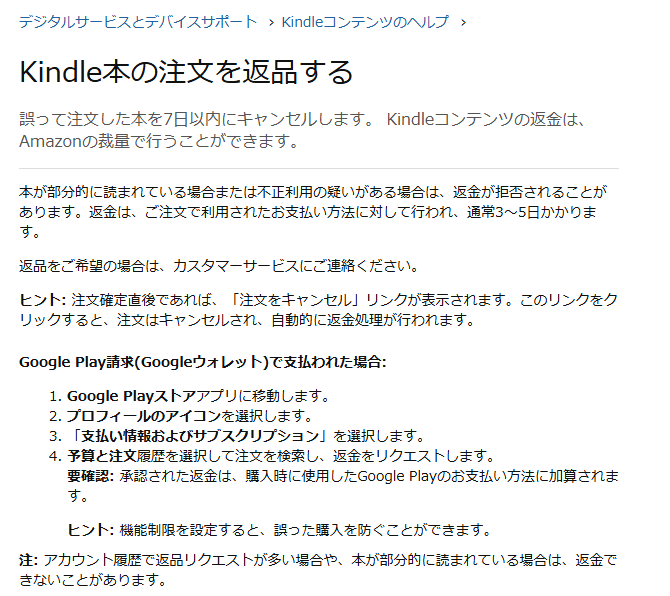
「kindle キャンセル」と検索している人が最初に知っておきたいのは、Kindle本は購入後の状況によって手続きの入口が変わることです。誤って注文した直後なら購入完了画面から取り消せる場合がありますが、その画面を閉じた後はAmazonのカスタマーサービスへ返品を依頼する流れになります。つまり、紙の本のように発送前の商品を取り消す感覚ではなく、デジタルコンテンツの購入を返品・返金してもらう手続きとして考えると分かりやすいです。
購入直後と購入後では入口が違う
Kindle本は注文を確定すると、配送待ちではなくすぐに読める状態になります。そのため、一般の商品で見かける「発送前なら注文履歴からキャンセル」という考え方がそのまま当てはまりません。購入直後の画面にキャンセル項目が表示されているなら、そこから処理するのが最短です。
一方で、購入完了画面を閉じたり、数時間後や数日後に誤購入へ気づいたりした場合は、同じボタンを探しても見つからないことがあります。この段階では購入直後のキャンセル操作ではなく返品・返金の手続きへ切り替えます。注文履歴だけを何度も開き直すより、カスタマーサービスからKindle本の返品へ進む方が実務的です。
| 購入した後の状況 | 主な手続き先 | まず確認すること |
| | | – |
| 購入完了画面をまだ開いている | 購入完了画面 | 注文をキャンセルの表示 |
| 購入完了画面を閉じた | カスタマーサービス | 購入日時と注文番号 |
| 数日後に誤購入へ気づいた | カスタマーサービス | 返品期限と閲覧状況 |
| Kindleアプリを開いている | カスタマーサービスへ移動 | アプリ内だけで完了しない点 |
KindleアプリとAmazonショッピングアプリを混同しない
迷いやすいのが、KindleアプリとAmazonショッピングアプリの役割です。Kindleアプリは本を読むためのアプリなので、返品についての案内が見つかっても、そこで手続きが完了するとは限りません。資料では、Kindleアプリの案内からも最終的にはカスタマーサービスへの連絡が必要とされています。
Amazonショッピングアプリでは、メニューからカスタマーサービスを開き、Kindle関連のサポートへ進めます。ブラウザ版Amazonからサポートを探すこともできます。画面構成や項目名はアプリのバージョンによって変わる場合がありますが、「注文履歴にキャンセルがない=もう返品できない」と決めつけないことが大切です。
キャンセルより返品という言葉で探すと見つけやすい
Amazon側の案内では、Kindle本について「キャンセル」より「返品」という表現が使われる場面があります。そのため、サポート項目を探すときは「Kindle本の返品」「デジタルコンテンツ」などの表示も確認してください。購入完了画面を閉じた後は返品手続きが中心になると覚えておけば、目的の画面を探しやすくなります。
「キャンセルボタンがない」という声がよく見られるのも、この用語と導線の違いが理由の一つです。誤購入に気づいた時点で、購入直後の画面が残っているか、すでに閉じているかを最初に切り分けると、その後の操作で迷いにくくなります。

Kindle本は購入直後か、画面を閉じた後かで入口が変わります。まず今の画面状況を確認して、合う手続きへ進むのが一番早いですよ
Kindle(キンドル)本をキャンセル・返品できる条件
Kindle本は、間違えて購入したからといって無条件で返品できるわけではありません。資料に示されているAmazonのルールでは、誤って注文したKindle本は注文日を含めて7日以内であれば返金対象になる場合があるとされています。ただし、期限内であることだけで返金が確定するわけではありません。
7日以内でも返金が保証されるわけではない
ここで最も勘違いしやすいのが、「7日以内なら必ずキャンセルできる」と考えてしまうことです。資料では、返金はAmazonの裁量で行われるとされ、本が部分的に読まれている場合や不正利用の疑いがある場合には、返金を断られることがあると説明されています。
つまり、返品期限は「返金を申請できる目安」であり、自動的に返金される保証期間ではありません。購入日時だけで判断せず、どの程度本を開いたか、過去に返品を繰り返していないかも確認した方が安全です。誤購入に気づいた直後なら、読む前に手続きを始める方が状況を説明しやすくなります。
返品前に確認しておきたい項目
次に当てはまるものがないか確認してください。
- 注文日から7日以内か
- 誤って購入したKindle本を開いていないか
- 本文を部分的に読んでいないか
- 過去にKindle本の返品を何度も申請していないか
- 注文完了メールや注文番号を確認できるか
この中で特に優先したいのは、購入日と閲覧状況です。購入日が分からない場合は注文履歴や注文完了メールを確認し、対象のKindle本を特定します。すでに少し開いてしまった場合でも、自己判断で諦めるのではなく、カスタマーサービスに事情を伝えて返金可否を確認する方法があります。ただし、返金するかどうかはAmazon側の判断になる点は押さえておく必要があります。
誤購入に気づいたら本を開かない方が無難
誤って購入した直後は、「本当にこの本だったか」と確認するために開きたくなることがあります。しかし、返品を希望しているなら、内容を読み進める行動は避けた方が無難です。資料でも、本が部分的に読まれている場合は返金できないことがあるとされています。
筆者としては、誤購入に気づいた段階で本を開かずに購入日時と注文番号の確認を優先するのがおすすめです。理由は単純で、返品希望の意思と利用状況を切り分けやすいからです。確認したい情報は注文メールやAmazonの注文関連画面から追えるため、本そのものを開く必要はありません。
返品期限ぎりぎりまで待つ利点もありません。サポートへの連絡や確認に時間がかかる可能性を考えると、間違いに気づいた時点で手続きを始めた方が安心です。特に7日目に気づいた場合は、その日のうちにカスタマーサービスへ相談する方がよいでしょう。
返金条件を確認するときは、注文日を「購入してから何時間たったか」ではなく、注文日そのものを基準に見るのが分かりやすいです。たとえば深夜に購入した場合でも、翌日になれば日付は進みます。資料では「注文日を含めて7日以内」とされているため、最終日を自己流で数えるより、注文履歴やメールに記録された日付を確認して早めに連絡する方が安全です。
期限内かどうか迷った時点で、日付計算より先に注文日を確認してください。早く連絡するほど、期限超過の心配を減らせます。
7日以内は大切な条件ですが、それだけで返金確定ではありません。購入日、閲覧状況、返品履歴を確認して、気づいたら早めに動いてくださいね
Kindle(キンドル)本をキャンセルできないケースと判断基準
「7日以内なのに返金されないのはなぜ?」と疑問に感じる人もいるでしょう。Kindle本の返品可否は、期限だけではなく、閲覧状況や返品リクエストの履歴など複数の要素で判断される場合があります。返金されない可能性がある場面を先に把握しておくと、カスタマーサービスへ相談するときも状況を整理しやすくなります。
返品が難しくなりやすい3つの状況
第一に確認したいのは購入から7日を超えていないかです。資料では、誤って注文したKindle本の返金対象となる期間として注文日を含む7日以内が示されています。期限を過ぎている場合は、通常の返品条件から外れる可能性が高くなります。
第二は閲覧状況です。電子書籍は返品後に物理的な商品を返送するわけではないため、どこまで利用したかが重要になります。本が部分的に読まれている場合は返金を断られることがあるため、誤購入後に読み進めているほど判断が厳しくなる可能性があります。
第三は返品リクエストの頻度です。資料では、アカウント履歴で返品リクエストが多い場合も返金できないことがあるとされています。具体的な回数は示されていないため、「何回までなら大丈夫」と数で判断しない方が安全です。
| 確認項目 | 返品しやすい方向 | 注意が必要な方向 |
| — | – | |
| 購入日 | 注文日を含め7日以内 | 7日を超えている |
| 閲覧状況 | ほぼ開いていない | 部分的に読んでいる |
| 返品履歴 | 返品依頼が多くない | 返品依頼を繰り返している |
| 手続き時期 | 誤購入後すぐ | 期限直前まで放置 |
自分で返金可否を確定しない
条件を見て「自分は無理そうだ」と判断してしまうのも、よくある失敗です。Amazon側の裁量がある以上、利用者が画面だけを見て最終的な可否を確定することはできません。たとえば本を少し開いてしまった場合も、それだけで返金不可と断定せず、誤購入だったことと現在の状況をカスタマーサービスへ正確に伝える方がよいです。
反対に、期限内で本を開いていないからといって必ず返金されると決めつけるのも避けるべきです。返金の最終判断はAmazon側にあるため、サポートからの回答を確認するまでは確定事項として扱わない方が安全です。
迷ったときは確認する順番を固定する
判断に迷ったら、購入日時、閲覧状況、返品履歴、注文番号の順で確認します。購入日時は返品期限の判断材料になり、閲覧状況は返金可否に関係します。返品履歴は自分で正確な基準を判断できないため、過去に何度か返品しているなら、その事実を前提にサポートへ相談します。
注文番号は返金条件そのものではありませんが、対象のKindle本を特定するために役立ちます。注文完了メールが残っていれば、書籍名や注文情報と合わせて確認しておくとやり取りが進みやすくなります。
「キャンセルできない」と感じたときほど、ボタン探しと返金条件の確認を混同しないことが重要です。キャンセルボタンが見つからないのは画面上の問題、返金を受けられるかは条件とAmazon側の判断の問題です。この2つを分けて考えると、次に何をすべきか整理できます。
サポートへ連絡するときは、返金してほしい理由を複雑に作る必要はありません。誤購入なら「間違えて購入した」と事実をそのまま伝え、対象書籍と注文番号を示します。返金可否を利用者側で推測して説明を変えるより、Amazon側が確認できる情報を揃える方が手続きの目的に合っています。
キャンセルボタンがないことと、返金できないことは別問題です。期限と閲覧状況を整理して、最終判断はカスタマーサービスで確認してくださいね
購入直後にKindle(キンドル)本をキャンセルする方法
購入ボタンを押した直後に「違う本だった」と気づいた場合は、余計な画面へ移動しないことが重要です。資料では、Kindle本の購入完了画面に「注文をキャンセル」が表示される場合があり、そこから取り消せるとされています。購入直後なら、この方法が最も操作数の少ないルートです。
購入完了画面でそのまま取り消す
実際に購入が完了すると、決済後の画面へ移動します。ここで別のページへ戻ったりAmazonアプリを閉じたりする前に、画面内のキャンセル項目を探します。表示位置は環境や画面構成によって異なる場合がありますが、資料では購入完了画面の下部に「注文をキャンセル」が表示されるケースが示されています。
操作は次の順番です。
- Kindle本の購入完了画面をそのまま開いておく
- 画面内の「注文をキャンセル」を探してタップする
- キャンセル確認画面の内容を読む
- 「はい、注文をキャンセルします」に相当する項目を選ぶ
- キャンセル完了後に対象のKindle本が利用できなくなったことを確認する
この流れで大切なのは、購入完了画面を閉じる前に操作することです。いったん画面を閉じると、同じキャンセル項目へ戻れないことがあります。その場合は操作に失敗したのではなく、カスタマーサービスを利用する別ルートへ切り替えます。
キャンセル後は本が端末から消える
資料では、購入直後のキャンセルが完了すると、本のデータは端末から削除され、購入時の支払い方法に応じて後日払い戻されるとされています。キャンセル後もライブラリに表示が残っているように見える場合は、同期や画面更新の影響も考えられるため、まず注文状態と返金案内を確認します。
ここで「本が見えないから返金も完了した」とは判断しない方が安全です。本を読めなくなる処理と、決済サービス側で返金額が反映される処理は同時とは限りません。返金については、Amazonから届くメールや支払い方法側の利用履歴を後から確認します。
キャンセル項目が見つからないときは探し続けない
購入直後でも、画面や利用環境によっては期待した位置にキャンセル項目が見つからない場合があります。ここで何度も注文履歴を往復したり、Kindleアプリ内を探し続けたりするより、カスタマーサービスへ切り替える方が確実です。
- *「注文をキャンセル」が見つからない場合はサポート経由へ切り替える**と決めておくと、返品期限を無駄に消費しません。誤購入した本を開かず、購入日時と注文番号を確認してから問い合わせると、状況を説明しやすくなります。
購入直後の対応は、時間が経ってからの返品よりシンプルです。慌ててアプリを閉じたり、別の本を探し始めたりせず、まず今表示されている購入完了画面を確認してください。
購入直後に慌ててブラウザの戻るボタンを押すと、購入完了画面から離れてしまうことがあります。誤購入だと気づいたら、まず画面内を上から下まで確認し、キャンセル項目の有無を見るのが先です。スマートフォンでは画面下部までスクロールしないと項目が見えない場合もあるため、表示されている範囲だけで「ない」と判断しないようにします。
PCで購入した場合も、基本は同じです。購入完了画面にキャンセル項目が残っているならそこで処理し、閉じた後ならAmazonのカスタマーサービスへ進みます。スマートフォンとPCで見た目が違っても、判断基準は「購入完了画面が残っているか」です。
誤購入に気づいた直後なら、まず画面を閉じないことです。「注文をキャンセル」があればその場で処理し、なければすぐサポートへ切り替えましょう
購入画面を閉じた後にKindle(キンドル)本を返品する方法
購入完了画面を閉じてしまっても、それだけで返品できなくなるわけではありません。数時間後や数日後に誤購入へ気づいた場合は、AmazonのカスタマーサービスからKindle本の返品を依頼するのが基本ルートです。資料では、Amazonショッピングアプリや公式サイトからチャットまたは電話へ進む方法が示されています。
問い合わせ前に注文番号を確認する
カスタマーサービスへ入る前に、対象のKindle本と注文情報を確認しておくと手続きが進みやすくなります。特に注文番号を先に用意しておくと、担当者から対象注文を尋ねられたときにすぐ答えられます。
注文番号は注文完了メールなどで確認できます。メールが多数ある場合は、購入した本のタイトルやAmazonからの注文通知を手掛かりに探します。返品理由については、誤って購入したのであれば、その事実を簡潔に伝えれば十分です。余計な説明を加えるより、購入日時、対象の本、誤購入であることを整理して伝える方が分かりやすくなります。
Amazonショッピングアプリから返品を依頼する流れ
画面の名称はアプリの更新で変わる場合がありますが、資料にある流れではカスタマーサービスからKindle関連の項目を選び、Kindle本の返品へ進みます。
- Amazonショッピングアプリを開く
- メニューから「カスタマーサービス」を選ぶ
- KindleやAmazonデバイスに関する項目を選ぶ
- Kindle電子書籍に関するサポート項目へ進む
- 「Kindle本の返品」に相当する項目を選ぶ
- カスタマーサービスへの連絡方法を選ぶ
- 担当者へ誤購入したKindle本を返品したいと伝える
- 求められた場合は注文番号を伝える
- 返品処理後に届く案内やメールを確認する
途中の名称が一致しない場合は、「Kindle」「電子書籍」「デジタルコンテンツ」「返品」など近い項目を探します。表示が違うからといって操作不能とは限りません。大切なのは、一般商品の返品ではなくKindle本のサポートへ進むことです。
チャットと電話は状況に合わせて選ぶ
資料では、カスタマーサービスへの連絡方法としてチャットと電話が示されています。文章で注文番号や状況を伝えたいならチャットが扱いやすく、画面操作に迷っている場合は電話で口頭説明する方法もあります。どちらを選んでも、返品可否はサポート側の確認を経て判断されます。
筆者としては、注文番号をコピーできる環境ならチャットまたは電話のうち自分が説明しやすい方を選べば十分だと考えます。連絡方法そのものより、返品期限内に早めに相談することの方が重要です。
返品を受け付けてもらった後は、その場で全てが完了したと思わず、返金処理に関する案内も確認します。Amazonからメールが届いた場合は削除せず、実際の返金反映を確認できるまで残しておくと安心です。
電話を選ぶ場合も、Amazonの画面に表示された正規の問い合わせ導線から進む方が安全です。検索結果に出てきた番号をむやみに使うのではなく、Amazonのカスタマーサービス画面から電話リクエストへ進みます。資料では、電話番号を入力してAmazon側からの着信を受け、担当者へ返品を依頼する流れが示されています。
購入画面を閉じても慌てなくて大丈夫です。注文番号を用意してカスタマーサービスへ進み、誤購入だったことを簡潔に伝えるのが近道ですよ
注文履歴にキャンセルボタンがないときの確認方法と対処
Amazonの注文履歴を開いても、Kindle本の横に「キャンセル」が見当たらないことがあります。一般の商品と同じ感覚で探していると、「もう取り消せない」と感じやすい場面です。しかし、注文履歴にキャンセルボタンがないこと自体は返金不可を意味しません。Kindle本では、購入後の返品をカスタマーサービス経由で扱うケースがあります。
まず注文履歴だけを探し続けない
通常の商品では、注文履歴から配送状況やキャンセル操作へ進むことがあります。その経験があるほど、Kindle本でも同じ場所にボタンがあると思い込みがちです。ところが電子書籍は購入後すぐ利用できるため、一般商品と同じ注文管理の流れにならないことがあります。
「注文履歴からキャンセルできない」という声がよく見られますが、この場合は返品期限を確認しつつ、カスタマーサービスへ移動するのが合理的です。ボタンの有無だけで返品可否を判断せず、購入日と利用状況を整理してください。
表示が見つからないときのチェックリスト
次に当てはまるものがないか確認してください。
- 一般商品の注文履歴だけを見ていないか
- 購入完了画面をすでに閉じていないか
- AmazonショッピングアプリとKindleアプリを混同していないか
- カスタマーサービス内でKindle関連の項目を探したか
- 注文日を含め7日以内か確認したか
- 注文完了メールから注文番号を確認できるか
この確認を終えてもキャンセル項目が見つからなければ、探す場所を増やすよりカスタマーサービスへ進みます。アプリの画面は更新で変わる可能性があるため、資料と同じ順序や文言が必ず表示されるとは限りません。「Kindle本の返品」に近い項目を手掛かりにしてください。
Kindleアプリ内だけで完結させようとしない
もう一つのつまずきは、読書に使っているKindleアプリから直接返品しようとすることです。資料では、Kindleアプリのヘルプに返品に関する案内があっても、最終的にはカスタマーサービスへ連絡する必要があるとされています。
そのため、Kindleアプリから直接返品できない場合はAmazonのサポートへ移ると覚えておくと迷いません。Amazonショッピングアプリを使う方法のほか、ブラウザからAmazonのカスタマーサービスへ進む方法もあります。
注文履歴にボタンがないときは、画面の問題と返品条件を分けて考えてください。画面上にキャンセルがなくても、期限内で誤購入の状況を説明できるなら、カスタマーサービスへ相談する余地があります。反対に、ボタンが見つからないまま何日も放置すると、返品期限の面で不利になりかねません。
ブラウザでAmazonを利用している場合も考え方は同じです。ログイン中のアカウントが、Kindle本を購入したアカウントと同じかを確認してからカスタマーサービスへ進みます。家族で端末を共用していると、別アカウントの注文履歴を見て「購入した本が出てこない」と勘違いすることがあります。対象の注文完了メールに記載されたアカウント情報も手掛かりになります。
別アカウントだった場合は、正しいアカウントへログインし直してから注文情報を確認します。購入した本そのものより、注文メールとアカウントの組み合わせを先に確かめると切り分けが早くなります。
注文履歴にボタンがなくても、そこで止まらないでください。購入日と注文番号を確認して、Kindle本の返品窓口へ切り替えるのが実務的ですよ
Kindle(キンドル)キャンセル後の返金と再発防止で確認すること
返品手続きが受け付けられた後は、「本が消えたから終わり」と考えず、返金の反映まで確認します。資料では、返金はKindle本の注文に使った支払い方法に対して行われ、通常3〜5日かかるとされています。実際の反映時期は支払い方法や処理状況によって異なる場合があります。
返金先と反映時期を確認する
返金先は、原則として購入時に使った支払い方法です。クレジットカードやキャッシュレス決済など、どの方法で支払ったかによって利用明細への反映の見え方が変わることがあります。Amazon側で返金処理が完了しても、決済サービス側の表示更新まで時間差がある場合があります。
| 確認するもの | 見るポイント | すぐ反映されない場合 |
| | — | – |
| Amazonからのメール | 返金処理の案内 | 迷惑メールも確認 |
| Amazonの注文情報 | 対象注文の状態 | 時間を置いて再確認 |
| 支払い方法の利用履歴 | 返金・取消の表示 | 決済側の反映を待つ |
| Kindleライブラリ | 対象本の利用可否 | 同期後に再確認 |
資料では、Kindle本の返品に手数料はかからないとされています。返金額を確認するときは、別の注文やポイント利用などと混同しないよう、対象の注文情報を基準に見ます。
返金メールと決済明細を別々に確認する
返品処理後にAmazonから返金に関するメールが届いた場合、それは重要な確認材料です。ただし、メールが届いた瞬間にカード明細や決済アプリへ同時反映されるとは限りません。まずAmazon側の処理状況を確認し、その後に利用した支払い方法側の表示を確認します。
数日たっても状況が分からない場合は、注文番号と返金案内を用意してカスタマーサービスへ再確認すると話が早くなります。問い合わせる際は「返金されていない」と断定するより、「返金処理の案内は受けたが、支払い方法側で確認できない」と状況を分けて伝えると整理しやすいです。
誤購入を繰り返さないため購入設定を見直す
Kindle本は少ない操作で購入できるため、意図せず購入ボタンを押してしまうことがあります。資料中には、誤購入の再発防止として1-Click設定を見直した例も示されています。設定項目や利用可否はAmazon側の仕様変更で変わる場合があるため、現在のアカウントサービスで購入関連設定を確認してください。
再発防止では、1-Clickなど購入を確定しやすい設定を見直すことに加え、購入前に本のタイトル、価格、版、著者名を確認する習慣も有効です。似た表紙やシリーズ本を間違えるケースでは、購入ボタンを押す直前に商品ページ上部へ戻って確認すると防ぎやすくなります。
返金が完了したら、同じ誤操作が起きる原因も一度確認しておくと安心です。スマートフォンを片手で操作しているときや、子どもが端末を触る環境では、購入方法や端末管理そのものを見直す選択肢もあります。
返金待ちの間に同じ本を買い直す必要がある場合は、元の注文の返品処理と新しい注文を混同しないよう注意します。特に同じタイトルの別版やシリーズ本を購入し直すと、明細だけでは判別しにくくなることがあります。注文番号ごとに確認すれば、どの取引が返品対象で、どの取引が新規購入なのかを切り分けやすくなります。
返品処理の後は、返金メールと支払い明細を分けて確認しましょう。返金を確認できたら購入設定も見直して、同じ誤購入を防いでおくと安心ですよ
Kindle(キンドル)のキャンセルでよくある質問
Kindle本のキャンセルでは、返品期限、閲覧後の扱い、注文履歴にボタンがない場合、Kindleアプリからの操作、返金期間の5点で迷いやすくなります。ここでは、実際に手続きを始める前後で判断しやすいように、質問ごとに答えを整理します。
Kindle本は購入後何日以内ならキャンセルできる?
誤って注文したKindle本は、資料に示されているAmazonのルールでは注文日を含めて7日以内に限り返金できる場合があります。ただし、7日以内であれば自動的に返金されるという意味ではありません。
返金はAmazon側の判断で行われ、本の閲覧状況や不正利用の疑い、返品リクエストの履歴などによっては認められないことがあります。誤購入に気づいたら、期限いっぱいまで待たずに早めに返品手続きを始めてください。
少し読んだKindle本でも返品できる?
部分的に読まれている場合は、返金を拒否されることがあります。どこまで読めば返金不可になるかという具体的なページ数や割合は、提供された資料では示されていません。
そのため、少し開いてしまった場合に自分で可否を断定するのではなく、カスタマーサービスへ状況を正直に伝えて確認するのが適切です。まだ開いていないなら、そのまま読まずに注文情報を確認して返品手続きへ進む方が無難です。
注文履歴にキャンセルボタンがない場合はどうする?
購入完了画面を閉じた後は、注文履歴にキャンセル項目が見つからない場合があります。そのときはAmazonのカスタマーサービスからKindle本の返品に関する項目を探し、サポートへ連絡します。
「ボタンがないから返品できない」と判断しないことが重要です。購入日時と注文番号を確認し、期限内であれば早めに相談してください。一般商品のキャンセル画面とKindle本の返品導線は同じとは限りません。
Kindleアプリだけで返品できる?
提供された資料では、Kindleアプリ内だけで返品手続きを完了するのではなくカスタマーサービスへの連絡が必要とされています。Kindleアプリのヘルプに返品の案内があっても、最終的な窓口はAmazon側のサポートになります。
Amazonショッピングアプリからカスタマーサービスへ進む方法や、ブラウザからサポートを開く方法があります。画面名はバージョンによって変わる可能性があるため、「Kindle」「電子書籍」「返品」などの項目を手掛かりに探してください。
返金されるまで何日かかる?
資料では、返金は購入時の支払い方法に対して行われ、通常3〜5日程度とされています。ただし、返金処理の案内と、カード会社や決済サービス側での反映が同じタイミングになるとは限りません。
まずAmazonから届く返金関連のメールを確認し、その後に利用した支払い方法の明細を見ます。数日たっても確認できない場合は、注文番号と返金案内を用意したうえでカスタマーサービスへ状況を確認してください。
Kindle本の誤購入は、購入直後か、購入画面を閉じた後かで対応が変わります。購入直後なら画面上のキャンセル項目を確認し、閉じた後なら返品条件を整理してサポートへ進む。この順番を覚えておけば、同じ場面で迷いにくくなります。
FAQの内容を一つの判断手順にすると、購入直後なら購入完了画面を確認し、すでに閉じたなら購入日と閲覧状況を確認、その後にカスタマーサービスへ進みます。返金処理後はAmazonからの案内と支払い方法側の明細を確認します。この順番なら、「どこでキャンセルするのか」と「返金されるか」を混同しにくくなります。
迷ったら、7日以内か、読んでいないか、注文番号を確認できるかの3点を先に見てください。そのうえでサポートへ進めば状況を整理しやすいですよ