

本ページはプロモーションが含まれています。
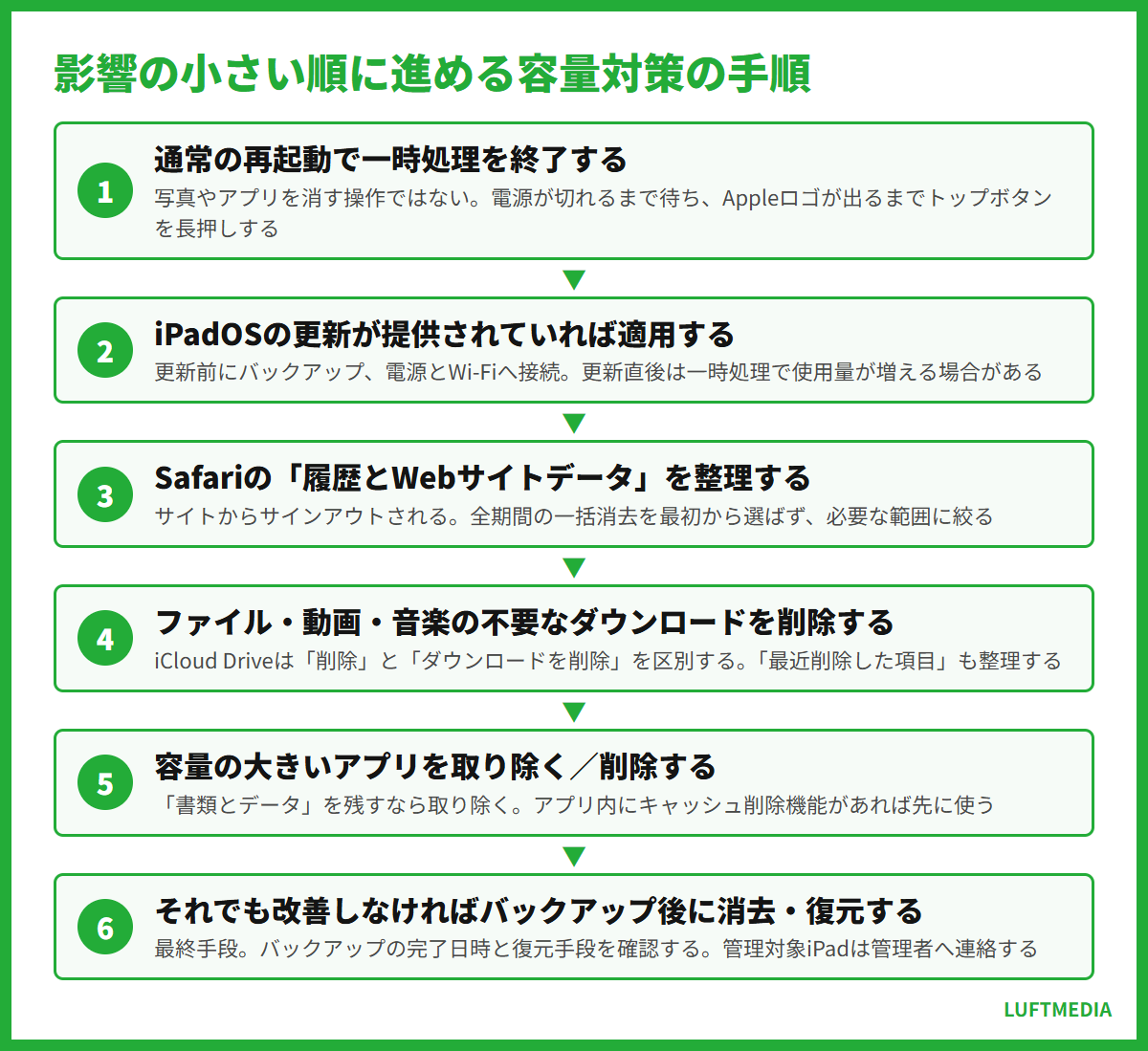
iPadの「システムデータ」が大きくても、その全体をボタン1つで削除する機能はありません。システムデータにはキャッシュ、ログ、Spotlightのインデックス、Siriの音声、フォント、辞書、キーチェーンやCloudKitのデータベースなどが含まれ、使用状況に応じて増減します。まず内訳を確認し、再起動、iPadOSの更新、Safariデータや不要なダウンロードの整理、アプリの取り除きという順番で対処しましょう。
本記事では、2026年10月16日日時点のApple公式情報に基づき、データを失う危険が比較的小さい操作から順に解説します。最後の初期化は、バックアップを確認しても容量不足が解消しない場合に限って検討してください。
目次
「設定」→「一般」→「iPadストレージ」で何を確認する?
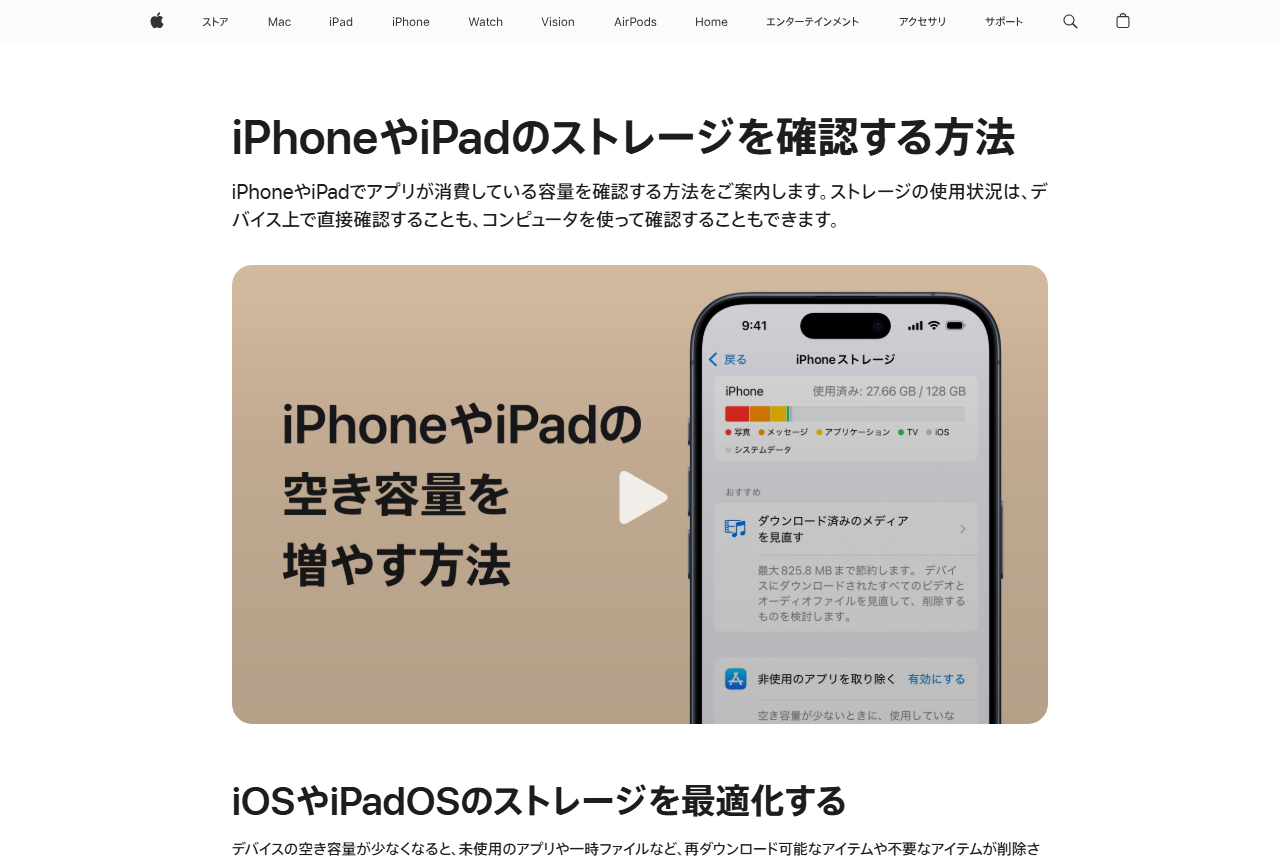
最初に「設定」アプリを開き、「一般」→「iPadストレージ」と進みます。画面上部には使用済み容量を分類したグラフ、その下には「おすすめ」とアプリの一覧が表示されます。集計が終わるまで時間がかかる場合があるため、画面を開いた直後の数値だけで判断せず、一覧の読み込みが落ち着くまで待ってください。
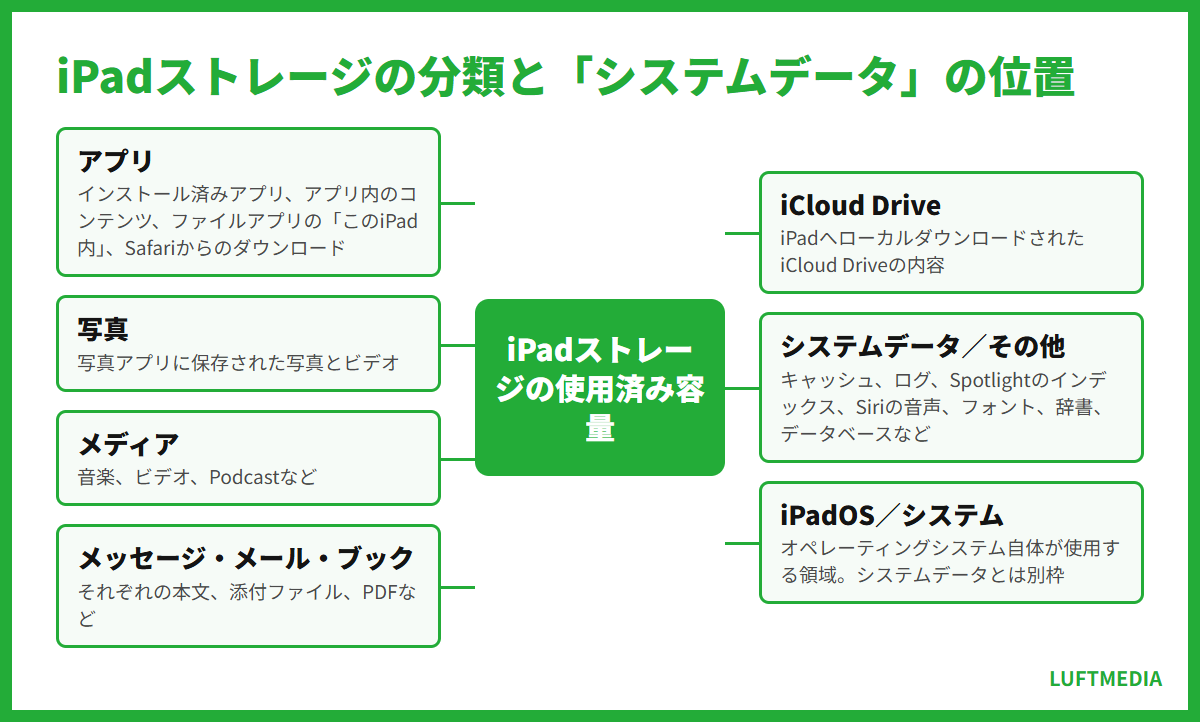
Appleの「iPhoneやiPadのストレージを確認する方法」では、主な分類を次のように説明しています。
- アプリ:インストール済みアプリ、アプリ内のコンテンツ、ファイルアプリの「このiPad内」にある内容、Safariからダウンロードした内容など
- 写真:写真アプリに保存された写真とビデオ
- メディア:音楽、ビデオ、Podcastなど
- メッセージ、メール、ブック:それぞれの本文、添付ファイル、PDFなど
- iCloud Drive:iPadへローカルダウンロードされたiCloud Driveの内容
- システムデータ/その他:キャッシュ、ログ、インデックス、音声、フォント、辞書、データベースなど
- iPadOS/システム:オペレーティングシステム自体が使用する領域
したがって、「システムデータが大きい」と思っても、写真や動画、アプリ本体、アプリの「書類とデータ」、iPadOSそのものは別枠です。容量を効果的に空けるには、システムデータだけでなく、一覧上位のアプリやダウンロード済みファイルも調べる必要があります。アプリ名をタップすると、「アプリのサイズ」と「書類とデータ」などの内訳、利用できる整理方法を確認できます。
画面名や分類方法は、2026年10月16日日時点のiPadOS、端末モデル、表示中の集計状態によって異なる場合があります。「その他」と表示される環境もありますが、表示名が違うだけで直ちに異常とは限りません。スクリーンショットを残しておけば、対処前後の変化も比較できます。

まずグラフだけでなく、アプリ一覧の上位項目と「書類とデータ」まで確認しましょう。
システムデータが大きくなる原因と正常値は?
システムデータが増える主な理由は、iPadが日常の処理を速くしたり、検索や同期を成立させたりするための補助データを保存することです。Appleは、システムデータに削除できないログやキャッシュ、Spotlightのインデックス、Siriの音声、フォント、辞書、キーチェーン、CloudKitデータベースなどが含まれると案内しています。
動画や音楽をストリーミングすると、次に再生するときの読み込みを速くするため、一時ファイルが作られることがあります。Safariで多数のサイトを閲覧した場合も、画像、Cookie、Webサイトデータなどが蓄積します。アプリやiPadOSの更新、写真・ファイルの同期、バックアップからの復元、Spotlightの再索引中には、一時的に容量が増える可能性があります。
一方、SNSアプリが保存した動画やメッセージの添付ファイルは、システムデータではなく、そのアプリの「書類とデータ」として計上されることがあります。表示上の分類は必ずしも利用者の感覚と一致しないため、「キャッシュらしい容量はすべてシステムデータに入る」とは考えないでください。キャッシュの役割や削除後の挙動は、LUFTMEDIAのアプリのキャッシュとは?削除するとどうなるかをわかりやすく解説でも確認できます。
システムデータに一律の「正常値」はありません。搭載容量、利用するアプリ、閲覧・配信の頻度、更新直後かどうかなどで変化するため、「何GB以下なら正常」「全容量の何%なら異常」と断定することはできません。Appleも、端末の空きが少なくなると、再ダウンロード可能な項目や一時ファイルなどを自動的に削除して空きを作ると説明しています。
注目すべきなのは単独の数値ではなく、空き容量不足の警告が出る、更新できない、短期間に増え続ける、再起動後も使用量の大半を占めるといった実害です。更新や同期の直後なら、電源とWi-Fiへ接続したまましばらく待ち、集計をやり直すことも有効です。
固定の正常値を探すより、増加の時期と空き容量不足による実害を基準に判断してください。
iPadを再起動して一時データを整理するには?
最初に試しやすい対処が通常の再起動です。再起動は写真やアプリを削除する操作ではなく、動作中の処理を終了してiPadOSを読み込み直します。一時処理が残っている場合や、ストレージの集計表示が更新されていない場合に状態が変わることがあります。ただし、保存が必要な編集中の書類は先に保存してください。
ホームボタンがないiPadの再起動
- トップボタンと、どちらか片方の音量ボタンを同時に長押しします。
- 電源オフスライダが表示されたらボタンを離し、スライダをドラッグします。
- 電源が切れるまで待ちます。Appleは約30秒待つ手順を案内しています。
- トップボタンをAppleロゴが表示されるまで長押しします。
ホームボタンがあるiPadの再起動
- トップボタンを電源オフスライダが出るまで長押しします。
- スライダをドラッグし、電源が切れるまで待ちます。
- トップボタンをAppleロゴが表示されるまで長押しします。
2026年10月16日日時点では、対応するiPadOSなら、画面右上から下へスワイプしてコントロールセンターを開き、右上の電源ボタンを長押しして電源を切る方法もあります。詳しいボタン操作はApple公式のiPad再起動手順で確認できます。
再起動後は「設定」→「一般」→「iPadストレージ」を開き、集計が完了するまで待ってから比較します。システムデータは使用中に再生成されるため、減らない場合や、いったん減って再び増える場合もあります。画面が反応しない場合だけ強制再起動を検討し、容量対策のために何度も強制再起動する必要はありません。
再起動前後は同じ画面で集計完了後の数値を比べると、表示更新だけだったのか判断しやすくなります。
iPadOSを更新して容量表示や不具合を見直すには?
再起動しても改善せず、iPadOSの更新が提供されている場合は、アップデートを検討します。更新にはバグ修正やセキュリティ更新が含まれるため、ストレージ表示や一時処理に関係する不具合が修正される可能性があります。ただし、更新データのダウンロードと準備には空き容量が必要であり、更新直後は一時的な処理で使用量が増える場合があります。
2026年10月16日日時点の基本順路は「設定」→「一般」→「ソフトウェアアップデート」です。Appleは更新前のバックアップ、電源への接続、Wi-Fiへの接続を案内しています。更新が表示されたら、内容と対象バージョンを読み、「ダウンロードしてインストール」または画面に表示される更新ボタンを選びます。パスコードを求められた場合は入力し、処理中に電源を切らないでください。詳しくはAppleのiPhoneやiPadをアップデートする手順を参照してください。
空き容量不足でワイヤレス更新ができない場合は、先に大容量の動画やダウンロードを整理するか、コンピュータ経由の更新を検討します。MacではFinder、WindowsではAppleデバイスアプリを使用できる場合があります。画面に更新が出ないときは、端末が対象バージョンに対応しているか、学校・会社の管理ポリシーで延期されていないかも確認してください。
更新が終わった直後に結論を出さず、電源とWi-Fiへ接続した状態で処理が落ち着くのを待ってから「iPadストレージ」を再確認します。更新用ファイルが「iPadストレージ」の一覧に残っている場合は、その項目を開いて削除できるか確認できますが、現在進行中の更新を妨げる操作は避けてください。
アップデートは先にバックアップを取り、更新直後ではなく処理が落ち着いてから容量を再確認しましょう。
Safariの「履歴とWebサイトデータ」を消去するには?
Safariを頻繁に使う場合は、閲覧履歴、Cookie、キャッシュなどのWebサイトデータを整理できます。2026年10月16日日時点のiPadOSでは、基本的に「設定」→「アプリ」→「Safari」→「履歴とWebサイトデータを消去」と進み、消去する期間やプロファイルを確認して実行します。旧バージョンでは「設定」の一覧に「Safari」が直接表示されるなど、入口が異なる場合があります。
AppleのiPadでキャッシュとCookieを消去する案内によると、Safariアプリ内では、サイドバーから「履歴」を開き、「その他」→「消去」と進んで期間を選ぶ方法もあります。Safariプロファイルを利用している場合は、対象プロファイルだけか、すべてのプロファイルかを確認してください。
実行すると、閲覧履歴、最近の検索、Cookie、Webサイトが保存したデータなどが消去されます。サイトからサインアウトされ、ショッピングカートや表示設定がリセットされる場合があるため、必要なログイン方法を確認してから進めます。Safariの履歴を消しても、ファイルアプリに保存済みのダウンロードファイルや、ほかのアプリの閲覧履歴まで消えるわけではありません。
履歴を残し、Webサイトデータだけを整理したい場合は、「設定」→「アプリ」→「Safari」→「詳細」→「Webサイトデータ」を確認します。表示される選択肢から個別または全体を削除できます。項目名はiPadOSによって異なるため、見つからない場合は設定アプリ上部の検索で「Webサイトデータ」を探してください。
消去範囲の違いは、LUFTMEDIAのSafariの履歴を削除する方法も参考になります。容量対策だけが目的なら、ログインへの影響が大きい全期間の一括消去を最初から選ばず、必要な範囲に絞る方法があります。
Safariデータを消す前に、再ログインが必要なサイトと保存済みパスワードを確認しておきましょう。
ファイル・動画・音楽などの不要なダウンロードを削除するには?
空き容量を確実に増やしたい場合、システムデータだけを追うより、サイズの大きいダウンロードを整理する方が効果を確認しやすいことがあります。まずファイルアプリを開き、「ブラウズ」から「このiPad内」「ダウンロード」「iCloud Drive」を順に確認します。表示方法をリストへ切り替え、サイズ順に並べられる場合は大きいファイルから判断します。
「このiPad内」のファイルを削除すると、そのiPadに保存された実体が削除されます。iCloud Drive上のファイルを通常の「削除」で消すと、同じApple Accountで利用しているほかのデバイスからも削除されるため注意してください。クラウド側へ残したままiPad上の容量だけを空ける場合は、対象ファイルを長押しして「ダウンロードを削除」を選びます。この違いはAppleのファイル削除・復元手順でも案内されています。
ファイルを削除しただけでは「最近削除した項目」に残ることがあります。すぐに空きを反映させたい場合は、「ブラウズ」→「最近削除した項目」を開き、対象が不要であることを再確認して削除します。ここから消すと復元できなくなるため、仕事の書類や共有ファイルは開いて内容を確かめてください。
動画配信、音楽、Podcast、電子書籍、地図などのアプリには、オフライン用ダウンロードを管理する画面があります。各アプリ内の「ダウンロード済み」「ライブラリ」「オフライン」などを開き、視聴・利用済みの項目だけを削除します。アプリそのものを削除するより、必要なアカウントや設定を残しやすい方法です。
写真を整理するときは、iCloud写真の同期状態を確認します。同期中の写真を削除すると、同じApple Accountで同期しているほかの端末にも削除が反映されます。容量確保のために削除する前に、クラウドやコンピュータに必要な原本があるかを確認してください。
iCloud Driveでは「削除」と「ダウンロードを削除」を区別し、本体だけ空けたいときは後者を選びます。
「アプリを取り除く」と「アプリを削除」はどう使い分ける?
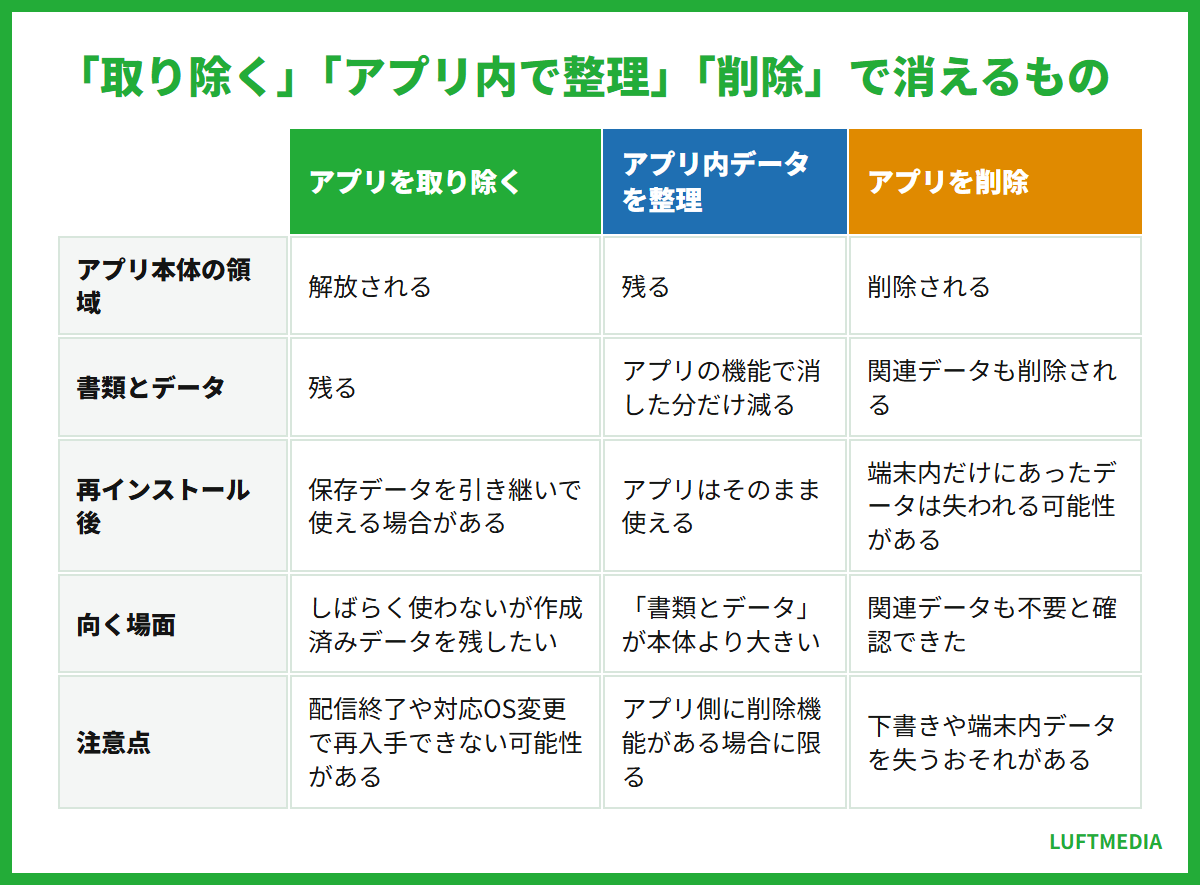
「設定」→「一般」→「iPadストレージ」で容量の大きいアプリをタップすると、対応するアプリでは「アプリを取り除く」と「アプリを削除」が表示されます。両者は消える範囲が違います。
- アプリを取り除く:アプリ本体が使う領域を解放し、書類とデータは残します。App Storeから再インストールできれば、保存されたデータを引き継いで使える場合があります。
- アプリを削除:アプリ本体と関連データを削除します。端末内だけにあるデータは失われる可能性があります。
しばらく使っていないものの、作成済みデータを残したいアプリには「取り除く」が向いています。ただし、App Storeでの配信終了、対応OSの変更、利用中アカウントの問題などにより、後から再入手できない可能性があります。業務専用アプリ、認証アプリ、ゲーム、録音・作画アプリは、データの保存先と再ログイン方法を確認してから操作してください。
「書類とデータ」がアプリ本体より大きい場合、取り除くだけではその部分が残るため、期待したほど空かないことがあります。アプリ内にキャッシュやダウンロードの削除機能があれば、先にその機能を使います。アプリを削除して入れ直す方法は、端末内データや下書きを失うおそれがあるので、同期・バックアップの有無を確認できる場合だけ検討してください。詳しい判断材料はLUFTMEDIAのiPhoneの「書類とデータ」とは?アプリごとの削除と減らし方にもまとめています。
「非使用のアプリを取り除く」というおすすめが表示される場合は、内容を確認して有効にできます。自動整理を望まない場合は、個別に対象を選びましょう。削除や取り除きの直後は容量表示の再計算に時間がかかる場合があるため、同じアプリを連続して操作せず、一覧の更新を待って確認します。
「書類とデータ」を残したいなら取り除く、関連データも不要と確認できた場合だけ削除を選びましょう。
改善しない場合にバックアップ後の消去・復元を行うには?
再起動、iPadOS更新、Safariデータ、ダウンロード、アプリを整理しても空き容量不足が続く場合は、最終手段としてiPadを消去し、バックアップから復元する方法があります。これはシステムデータだけを選んで消す操作ではなく、iPad上のコンテンツと設定を消去する作業です。容量の数値だけを理由に、最初から選ぶ操作ではありません。
消去前にバックアップを作成して確認する
iCloudを使う場合は「設定」→自分の名前→「iCloud」→「iCloudバックアップ」と進み、「今すぐバックアップを作成」を実行します。Wi-Fiへ接続し、完了後に最新バックアップの日時を確認してください。iCloudへ同期済みの写真や連絡先などと、iCloudバックアップに含まれる情報は同じ概念ではありません。必要なアプリの引き継ぎ設定、Apple Accountのパスワード、認証アプリ、金融・業務アプリの再登録方法も個別に確認します。
MacではFinder、WindowsではAppleデバイスアプリを使ってバックアップできます。ヘルスケアやキーチェーンなど保護対象の情報をローカルバックアップへ含める場合は、暗号化バックアップの要否とパスワードの保管方法を確認してください。バックアップの対象と違いはAppleのiPhoneやiPadのバックアップ方法に掲載されています。
すべてのコンテンツと設定を消去する
- バックアップの完了日時と、必要な同期データを確認します。
- 「設定」→「一般」→「転送またはiPadをリセット」と進みます。
- 「すべてのコンテンツと設定を消去」を選択します。
- 表示される削除対象を読み、パスコードやApple Accountのパスワードを入力します。
- 消去後の設定アシスタントで、iCloudまたはコンピュータのバックアップから復元します。
画面名は2026年10月16日日時点のもので、iPadOSの版によって異なる場合があります。復元後はアプリや写真がバックグラウンドで再ダウンロードされるため、完了直後の使用量は確定値ではありません。電源と安定したWi-Fiへ接続し、復元が完了してから確認してください。バックアップ自体に問題の原因となるデータが含まれている場合は、復元しても容量が再び増える可能性があります。その場合、新しいiPadとして設定する選択肢もありますが、戻せるデータが限られるため、Appleサポートへ相談してから判断するのが安全です。
学校や会社から支給された管理対象iPadでは、消去、バックアップ、アプリの削除、アップデートが管理者によって制限されていることがあります。勝手に初期化すると業務用プロファイル、証明書、VPN、専用アプリを復元できない場合があるため、情報システム部門や管理者へ連絡してください。共有iPadも、個人所有端末と同じ手順で扱わないようにします。
参照した公式情報
- Apple:iPhoneやiPadのストレージを確認する方法
- Apple:iPadを再起動する
- Apple:iPhoneやiPadをアップデートする
- Apple:iPadでキャッシュとCookieを消去する
- Apple:ファイルアプリでファイルを削除する/復元する
- Apple:iPhoneやiPadのバックアップ方法
初期化はバックアップの完了日時と復元手段を確認し、管理対象端末なら管理者の許可を得てから実行してください。

