
本ページはプロモーションが含まれています。
目次
Google Keep(グーグルキープ)の基本情報とメリット
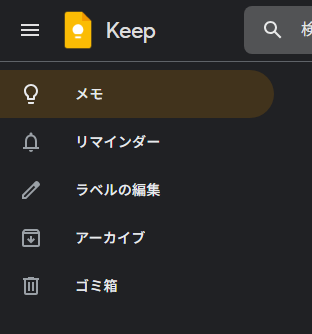
Google Keep(グーグルキープ)は、Googleが提供する無料のメモアプリです。このアプリは、シンプルで直感的な操作性を誇り、さまざまなシチュエーションで役立つ機能を備えています。Googleアカウントと連携し、どのデバイスでもスムーズにメモを作成、編集、保存することが可能です。
メリット
- 無料で容量無制限にメモを保存 Google Keepでは、メモの保存に制限がなく、無料で容量無制限に使える点が大きな魅力です。メモを作成し続けてもストレージ容量を気にすることなく、アイデアをどんどん追加できます。
- Googleアカウントとの連携 Google Keepは、Googleアカウントと連携しており、スマートフォン、タブレット、PCなど複数のデバイスでメモを簡単に同期できます。どのデバイスからも同じメモを閲覧・編集できるため、利便性が高いです。
- 強固なセキュリティ Google KeepはGoogleのセキュリティインフラを利用しており、保存されたデータは暗号化されています。これにより、大切なメモを安心して管理することができます。
- 手軽で素早く使える Google Keepは非常に軽量で、アプリの起動が速く、思いついたアイデアをすぐにメモとして記録することができます。外出先や忙しい合間にも、サッとメモを取ることができ、思考を逃しません。
- デバイス間での簡単な同期 Google Keepのメモは全てクラウド上に保存されるため、スマホからPC、タブレットへとスムーズに移行できます。これにより、どのデバイスを使っても、常に最新のメモにアクセスできます。

Google Keepは、シンプルで使いやすいメモアプリとして、誰でも簡単にアイデアを記録したり、タスクを管理したりすることができます。デバイス間の同期やセキュリティ面でも安心して利用できるので、メモを効率よく整理したい方にはぴったりです
Google Keep(グーグルキープ)の便利な機能
Google Keep(グーグルキープ)は、メモやタスク管理だけでなく、アイデアの整理にも役立つ強力なアプリです。その機能は非常に豊富で、仕事から日常生活まで様々なシーンで活用できます。ここでは、Google Keepの便利な機能について詳しく解説します。
1. 画像メモ・音声メモ
Google Keepでは、画像や音声を使ったメモの作成が簡単にできます。外出中に見つけた気になる商品を写真で撮り、そのままメモに残すことができます。音声メモ機能を使えば、手を使わずに簡単にメモを録音し、音声がテキスト化されるので、忙しい時や手が離せないときに非常に便利です。
- 画像メモを使って、気になるセールの情報やQRコードをメモに保存。
- 音声メモを録音して、外出中でも手軽にメモを残せる。
2. やることリストの作成
Google Keepでは、やることリストや買い物リストが簡単に作成でき、チェックリスト形式で進捗を確認することができます。タスクを終えたらチェックを入れて、完了した内容を可視化できるため、進捗を管理しやすくなります。
- やることリストにタスクを追加して、完了したものにチェックを入れる。
- 買い物リストを作成し、アイテムごとにチェックをつけて管理。
3. 手書きメモでアイデアを記録
文字で書くのが面倒な場合、手書きメモ機能を使って、直感的にアイデアやメモを残すことができます。特に図やイラストを使ったメモに最適で、タッチスクリーンを活用して、思いついた瞬間にすぐメモできます。
- アイデアを手書きでメモし、図解やイラストも加えられる。
- クリエイティブな発想を素早くメモに落とし込める。
4. ラベルと色分けで整理整頓
Google Keepでは、メモにラベルを付けたり、背景色を変えたりすることができ、メモを簡単に整理できます。これにより、後で検索したり、分類したりする際に役立ちます。ラベルを使うことで、メモをテーマごとに分けて管理できます。
- メモにラベルを付けて、「仕事」「プライベート」「アイデア」などに分類。
- 背景色を変えて、重要なメモを視覚的に区別。
5. リマインダー機能で通知
Google Keepのリマインダー機能を使えば、特定の時間や場所で通知を受けることができます。例えば、「買い物リストを忘れずに」とか、「明日の会議の準備をする」など、タスクをうっかり忘れる心配がありません。
- 時間や場所を設定して、重要なタスクを通知でお知らせ。
- 旅行や買い物の準備など、場所によるリマインドで効率的に行動。
Google Keepの便利な機能を活用すれば、メモやタスク管理がより効率的になります。生活や仕事の中でのアイデアやタスクをスムーズに整理できるので、ぜひ試してみてください
Google Keep(グーグルキープ)のタスク管理機能
Google Keepは、メモを整理するだけでなく、タスク管理機能を活用して日々の仕事や生活を効率よく管理できます。タスク管理機能を上手に活用することで、忘れがちなタスクや重要な作業の進捗を簡単に追跡できます。
リマインダー機能でタスクを通知
Google Keepでは、タスクにリマインダーを設定でき、指定した日時や場所で通知を受け取ることができます。これにより、重要なタスクや期限を過ぎがちな作業を、確実に把握することができます。
リマインダーを設定する方法は簡単で、メモに「リマインダー」を追加し、通知を受けたい時間や場所を選択するだけです。例えば、「午後3時に会議資料を準備」や「スーパーに行ったら買うべきアイテム」といった具合に、時間や場所に応じて通知されるので、タスクを忘れる心配が減ります。
進捗管理のためのチェックリスト機能
Google Keepでは、チェックリスト機能を使って、タスクを整理することができます。タスクをリストとして作成し、完了した項目にチェックを入れることで、進捗を一目で確認できます。この機能は、買い物リストや仕事の進行状況を管理するのに非常に便利です。
タスクが進んでいるかどうかを確認しやすく、リスト内の項目を自由に並び替えたり、項目を追加したりすることも可能です。
共同編集機能でチームメモの共有
タスクをチームや家族と共有することができるのも、Google Keepの魅力的な機能の一つです。共同編集機能を使えば、複数のユーザーが同じメモを同時に編集できるため、プロジェクト進行中のタスクや買い物リストをチームメンバーと簡単に共有できます。
チームメンバーとリアルタイムでメモの内容を更新できるため、情報共有やタスクの割り当てがスムーズに行えます。
Google Keepのタスク管理機能は、シンプルで使いやすく、メモ管理だけでなく、日常のタスクを効率的に整理するためにも役立ちます。特にリマインダーやチェックリスト機能は、進捗状況を把握しやすく、タスク管理が楽になります
Google Keep(グーグルキープ)のラベル・色分け機能
Google Keep(グーグルキープ)は、メモやアイデアを簡単に整理できる便利なツールですが、その中でも特に「ラベル」と「色分け」機能が強力な整理機能を提供します。これらの機能を活用することで、膨大なメモも簡単に整理でき、必要な情報をすぐに見つけやすくなります。
ラベルでメモを分類して整理整頓
Google Keepのラベル機能は、メモを分類するための便利な方法です。ラベルを使えば、複数のメモを一括で分類でき、後で必要な情報を素早く検索することが可能になります。たとえば、「仕事」「プライベート」「買い物リスト」など、自分のライフスタイルや用途に合わせたラベルを作成できます。
- ラベルは自由に作成できるので、使用シーンに合わせて柔軟に分類が可能です。
- 複数のラベルを同時に設定することで、メモをさらに細かく整理できます。
例えば、週ごとの食事メニューや買い物リスト、旅行の準備リストなどをラベル別に整理すれば、必要な時にすぐにアクセスできます。
背景色を使った視覚的なメモ整理
Google Keepでは、メモごとに異なる背景色を設定することができます。これにより、視覚的にメモを区別でき、メモ一覧からすぐに目的のメモを見つけることができます。色分けは、特にメモが多くなると便利で、例えば「赤=重要」「青=後で確認」「緑=完了」といった色分けができます。
- 色を使った分類は、直感的にメモを識別するのに役立ちます。
- 色ごとに異なるテーマを設定すれば、メモの管理がさらにしやすくなります。
背景色の変更は簡単で、メモ作成時に色を選ぶだけで設定が完了します。これにより、メモを整理整頓しやすく、目立たせたい重要なメモは一目で確認できるようになります。
後で簡単に探せる検索機能
Google Keepは、ラベルや色分けを活用してメモを整理した後、その整理された情報を検索機能を使って簡単に取り出すことができます。検索バーにラベル名や色名を入力するだけで、関連するメモを瞬時に見つけることができ、作業効率が大幅に向上します。
- ラベルや色分けを使ってメモを整理することで、検索機能を最大限に活用できます。
- 「仕事」「買い物リスト」などのラベルで検索することで、すぐに必要な情報にアクセスできます。
これにより、Google Keepはどんどん増えていくメモの中でも素早く目的のものを探せるようになり、時間を節約できます。
Google Keepのラベルと色分けを活用すれば、メモを整理整頓して、必要な時にすぐに情報を取り出すことができます。
Google Keep(グーグルキープ)の画像文字起こし機能
Google Keep(グーグルキープ)は、日常的なメモ管理を非常に効率化するツールですが、その中でも特に便利な機能が画像から文字を抽出する「画像文字起こし機能」です。この機能を活用すれば、写真やスクリーンショットに含まれる文字を自動的にテキストに変換できるため、手入力の手間を大幅に削減できます。
画像文字起こし機能の使い方
Google Keepに画像を追加すると、その画像内に含まれる文字を簡単に抽出することができます。この機能は、例えば手書きメモの写真や、ビジネスカード、文書のスキャン画像などに含まれるテキストを瞬時にテキスト化するのに役立ちます。
- 画像の追加: まず、メモに画像を追加します。画像を撮影するか、既存の画像を選択してメモに貼り付けます。
- 画像の選択: メモ内の画像をタップして表示します。
- 文字起こしの実行: 画面の右上に表示される「3点リーダー」メニューを開き、「画像のテキストを抽出」を選択します。
- テキストの確認: 画像内の文字が自動的にテキストとして抽出され、メモ本文に追加されます。必要に応じて、手動で修正することも可能です。
画像文字起こし機能のメリット
この機能を活用すると、紙に書かれたメモや印刷物の内容をデジタル化する手間が省け、効率的に情報を保存できます。また、スクリーンショットや印刷物からURLや住所、電話番号などを迅速に取り出すことができ、非常に便利です。
よくある利用シーン
- 会議のメモ: 会議中にホワイトボードに書かれた内容や、紙にメモした内容をその場でデジタル化。
- 名刺管理: 名刺に書かれた情報を撮影し、そのままテキスト化して管理。
- レシートや請求書: 費用の記録や請求書の情報を写真で残し、後で文字として検索・整理する。
制限と注意点
この機能は非常に便利ですが、手書き文字や画像の品質によっては、認識精度に限界があることがあります。特に文字がかすれていたり、手書きの文字が乱雑だったりすると、正確に抽出されない場合があります。そのため、重要な情報は、手動で確認・修正を行うことをおすすめします。
Google Keepの画像文字起こし機能は、紙に書かれたメモや印刷物を簡単にデジタル化できるので、効率的に情報を管理したい方にはとても役立ちます。ただし、抽出精度には限界があるので、確認や修正を怠らないようにしましょう
Google Keep(グーグルキープ)を仕事や学習で活用する方法
Google Keep(グーグルキープ)は、アイデアやメモを簡単に保存・整理できるツールとして、仕事や学習の効率化に役立ちます。そのシンプルな操作性と便利な機能は、日常的なタスク管理に加え、複雑なプロジェクトの進行管理にも対応しています。
アイデアやノートの整理
Google Keepを使えば、会議中や授業中に思いついたアイデアを瞬時に記録できます。タスクやアイデアを素早くメモし、後で振り返ることでスムーズに仕事を進めることができます。
- アイデアや会議のメモを即座に記録
- メモにラベルや色分けをして、後で簡単に分類
- 長文のメモも保存可能で、細かいノートをまとめやすい
プロジェクト管理
Google Keepは、チームでのプロジェクト進行中におけるメモの共有にも便利です。共同編集機能を活用することで、リアルタイムでメモを共有し、進捗を管理することができます。
- チームメンバーとメモを共有し、リアルタイムで更新
- タスクのリマインダーを設定し、期日を守る
- プロジェクトごとにラベルや色で整理して、進捗状況を一目で確認
学習内容の管理
学習においても、Google Keepは非常に有効です。授業の内容や学習計画を整理することで、効率よく学習を進めることができます。
- 学習内容をメモとして整理し、試験前の復習に役立つ
- 進行中の課題や提出期限をリマインダーで管理
- ノートやアイデアをカテゴリーごとに整理
Google Keepはシンプルで直感的に使えるツールです。アイデアやタスクを素早く記録して、後から整理しやすくなるので、仕事や学習を効率的に進めたい方にぴったりですね
Google Keepを日常生活に役立てる方法
Google Keep(グーグルキープ)は、メモやタスク管理を効率よくこなすための優れたツールですが、日常生活においても活用方法がたくさんあります。どんな場面でも役立つ機能を活かし、生活をもっとスマートにしましょう。
旅行の計画や買い物リストの作成
Google Keepを使えば、旅行の計画や買い物リストを簡単に整理できます。例えば、旅行の際に訪れる観光地や必要な持ち物をリスト化することで、忘れ物を防ぎます。また、買い物リストもチェックリストとして作成し、購入したものにチェックを入れることで、効率よく買い物を終わらせることができます。
- 旅行先の情報、観光地、ホテルの予約などをまとめる
- 必要な持ち物リストを作成し、出発前に確認
- 食材や日用品の買い物リストを整理
日々のやることリストの整理
日常生活では、仕事や家事などのやるべきことがたくさんあります。Google Keepのチェックリスト機能を使って、毎日のタスクを管理しましょう。例えば、家事のリストや仕事の締切タスクを整理し、完了した項目にチェックを入れることで、達成感も得られます。
- 家事のタスクリスト(掃除、洗濯、買い物など)
- 仕事のタスクや締切日
- 日々の小さなタスクも簡単に管理
家族や友達との情報共有
家族や友達と共有したいメモを作成し、Google Keepで簡単に共有できます。例えば、家族で旅行計画を立てる時や、友達とイベントを企画する時など、メモをリアルタイムで共有できるので、情報のすれ違いを防げます。
- 旅行やイベントの計画メモを家族や友達と共有
- 共同で作成する買い物リストや準備リスト
- 重要な情報(例えば、緊急連絡先)を共有
Google Keepは、日常生活に必要な情報をすぐにメモし、整理し、共有するための強力なツールです。どんなシーンでも手軽に使えるので、生活がぐっと効率的になりますね。
Google Keepを使うことで、日常生活のさまざまなシーンで役立ちます。旅行計画や買い物リストの作成、日々のタスク管理がスムーズにこなせますよ。
Google Keep(グーグルキープ)の使い方:インストールから基本操作まで
Google Keepは、シンプルで使いやすいメモアプリで、アイデアの記録やタスク管理に最適です。この記事では、Google Keepのインストールから基本的な使い方までを詳しく解説します。
Google Keepのインストール方法
Google Keepは、スマートフォンとPCで利用可能です。まず、Googleアカウントを作成し、Google PlayやApp StoreからGoogle Keepをインストールします。
- スマートフォンへのインストール
- Android端末の場合: Google Playストアを開き、「Google Keep」と検索してインストールボタンをタップします。
- iOS端末の場合: App Storeを開き、「Google Keep」と検索してインストールボタンをタップします。
- PCでの利用
- PCでは、Webブラウザを使って「keep.google.com」にアクセスします。Googleアカウントでログインすることで、PCでもメモが同期されます。
メモの作成方法
Google Keepでは、簡単にメモを作成できます。以下の手順でメモを作成しましょう。
- 新規メモの作成
- スマートフォンでは、アプリを開いて右下の「+」アイコンをタップします。
- PCでは、Webページを開いたら、画面左下の「+ メモを作成」ボタンをクリックします。
- メモの内容を入力
- メモにはタイトルと本文を入力できます。タイトルは必須ではありませんが、メモの内容を簡潔に示すために入力することをお勧めします。
- メモの保存
- Google Keepは自動保存機能があるため、入力後は「保存」ボタンを押さなくても、自動的にメモが保存されます。
メモの修正と削除
作成したメモは簡単に修正したり削除したりできます。
- メモの修正
- メモを開いた状態で内容を変更し、画面を閉じると自動で保存されます。
- メモの削除
- メモを長押しし、右上のメニューから「削除」を選択するだけで簡単に削除できます。
- 削除したメモは一度ゴミ箱に移動しますが、ゴミ箱から復元することもできます。
メモの整理
Google Keepでは、メモの整理も簡単にできます。
- メモのラベル設定
- メモにラベルを付けることで、後で簡単に検索できるようになります。例えば、仕事やプライベートのメモをそれぞれ「仕事」「プライベート」などでラベル分けできます。
- メモの色分け
- メモの背景色を変更することで、視覚的にメモを整理できます。重要なメモは目立つ色を使って分かりやすく管理できます。
- メモの固定
- 重要なメモを固定して、メモ一覧の上部に表示させることができます。これにより、後で見返すときに便利です。
効率的なメモ活用
Google Keepをさらに効率よく活用するためには、リマインダー機能を活用すると良いでしょう。
- リマインダーの設定
- メモに時間や場所を設定して、指定したタイミングで通知を受け取ることができます。例えば、買い物リストにリマインダーを設定して、スーパーに近づいたときに通知を受け取ることができます。
- 共同編集
- メモを他の人と共有し、リアルタイムで編集できます。チームでの共同作業や家族との情報共有に便利です。
Google Keepは、簡単にメモを作成・管理でき、特にタスク管理やアイデアのストックに便利なツールです。初めて使う方でも、シンプルなインターフェースと使いやすさで、スムーズにメモを活用できるでしょう