
本ページはプロモーションが含まれています。
目次
大人っぽいLINE(ライン)アイコンが与える印象
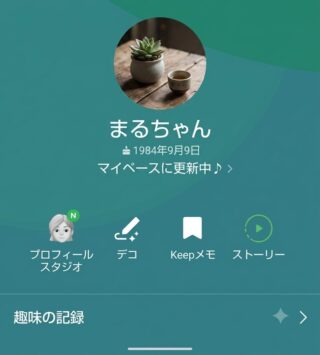
LINE(ライン)のアイコンは、メッセージを開く前から相手の目に入る小さなプロフィール情報です。友人だけでなく、職場の同僚、取引先、保護者同士、久しぶりに連絡を取る知人など、関係性の異なる相手に同じ画像が表示されます。そのため、大人っぽいアイコンを選ぶときは、単におしゃれに見えるかではなく、幅広い相手が見ても違和感の少ない落ち着きがあるかを考えることが大切です。
大人っぽさは、暗い色や高級品を使えば出せるものではありません。情報を詰め込みすぎず、見せたいものが明確で、無理に注目を集めようとしていない画像ほど、自然な余裕を感じさせます。反対に、装飾や文字が多い画像、加工が強い顔写真、何を見せたいのか分からない写真は、本人の意図とは別に、落ち着きよりも主張の強さが先に伝わることがあります。
落ち着きと知的さが伝わりやすい
色数を抑えた風景、余白のある小物写真、自然な明るさの人物写真は、整った印象を作りやすい選択です。見る側は画像を細かく分析しているわけではありませんが、背景が整理され、被写体が一つに絞られていると、視覚的な負担が少なくなります。その見やすさが、穏やかさや知的さとして受け取られやすくなります。
ここで注意したいのは、落ち着きと地味さは同じではないという点です。暗すぎて内容が分からない夜景や、輪郭の見えないモノクロ写真は、洗練よりも無機質な印象になる場合があります。大人っぽく見せたいなら、派手さを消すことより、必要な情報だけを残す感覚が重要です。
たとえば、旅行先の夕焼けを使う場合、空だけを大きく写した写真は静かで上品に見えます。一方で、看板、通行人、食べ物、荷物まで一緒に写っていると、思い出写真としては魅力があっても、アイコンでは雑然として見えやすくなります。同じ場所で撮った写真でも、何を切り取るかによって印象は大きく変わります。
仕事関係でも使いやすい安心感が出る
LINEを仕事の連絡に使う人は少なくありません。会社の公式ツールではなくても、訪問時間の確認、資料送付の連絡、取引先との短いやり取りなどでアカウントを交換することがあります。その場面では、強い個性より、相手が戸惑わないことのほうが優先されます。
仕事関係にも見られる可能性がある場合は、次の点を確認すると選びやすくなります。
- 一目で不快感や誤解を招く要素がない
- 誰のアカウントか分かりにくい集合写真ではない
- 内輪だけに通じる文字やネタを使っていない
- 現在の本人とかけ離れた古い写真ではない
- 背景に住所、名札、社内資料などが写っていない
特に見落としやすいのが、写真の背景です。自宅で撮影した画像に郵便物や学校名が見えていたり、職場で撮った写真に社員証やパソコン画面が写っていたりすると、見た目以前に個人情報の問題が生じます。大人っぽさを意識するなら、デザインだけでなく、見せてよい情報を選別できているかまで確認したいところです。
無難にしすぎて個性がなくなるのが気になる場合は、好きな本、愛用しているカメラ、落ち着いた色の花、旅先の建物など、会話のきっかけになる要素を一つだけ入れる方法があります。趣味を全面に押し出すのではなく、分かる人には伝わる程度にとどめると、仕事関係にもなじみやすくなります。
清潔感と親しみやすさのバランスが取れる
大人っぽいLINEアイコンというと、無表情の横顔、暗い夜景、高級感のある小物などを想像しがちです。ただし、格好よさを優先しすぎると、話しかけにくい印象になることがあります。LINEは連絡や会話のためのサービスなので、落ち着きだけでなく、適度な親しみやすさも必要です。
顔写真を使うなら、強く作り込んだ表情より、自然な笑顔や視線を外した写真のほうが柔らかく見えます。人物写真を使わない場合でも、朝の光が入った室内、穏やかな海、手入れされた植物、落ち着いた雰囲気のペット写真などは、冷たさを抑えながら品のよさを出せます。
年齢に合った画像を選ぶことも、清潔感につながります。何年も前の写真を使い続けると、実際に会ったときに相手が戸惑うことがあります。若く見える写真そのものが問題なのではなく、現在の自分との違いが大きいほど、なぜこの写真を選んでいるのだろうという余計な印象を与えやすくなるためです。
変更前には、友だち一覧に表示された状態を想像してみてください。拡大した写真がおしゃれでも、小さな丸型になると被写体がつぶれたり、暗く見えたりします。大人っぽいアイコンは、細部の豪華さではなく、小さく表示されたときにも整って見えることが条件です。

大人っぽい印象は、背伸びした画像ではなく、見やすさ、清潔感、自然な個性の三つがそろったときに生まれます
大人っぽく見えるおすすめのアイコン画像
大人っぽいLINE(ライン)アイコンを選ぶときは、人気の画像をそのまま真似するより、自分が誰とLINEを使うのかを基準に考えると失敗しにくくなります。家族や友人との連絡が中心なら親しみやすさを残し、仕事関係の相手とも交換するなら、情報量を抑えた画像が向いています。顔を出したくない場合でも、風景、植物、小物、動物、建物などから十分に落ち着いた雰囲気を作れます。
候補を探す前に、自分が見せたい印象を一つ決めておくと選択がぶれません。穏やかに見せたいのか、知的に見せたいのか、親しみやすさを出したいのか、趣味をさりげなく伝えたいのかで、適した被写体は異なります。おしゃれ、かわいい、格好いいを全部入れようとすると、画像の方向性が定まらず、結果として子どもっぽく見えやすくなります。
風景や街並みは幅広い相手に使いやすい
海、山、湖、夕焼け、並木道などの風景写真は、性別や年代を問わず選びやすい定番です。本人の顔を出さずに雰囲気を作れるうえ、仕事関係の相手に見られても違和感が出にくい利点があります。
穏やかさを出したいなら、波の少ない海、朝霧の山、淡い夕空が向いています。都会的に見せたい場合は、整った建築物、夜の街路、ホテルのロビー、橋や駅舎なども候補になります。ただし、夜景は暗部が多く、小さなアイコンでは黒い円に見えることがあります。明るい部分が中央付近にあり、縮小しても形が分かる写真を選ぶことが必要です。
観光地の写真を使う場合は、有名な場所であることより、構図が整理されていることを優先します。人が多い集合写真、看板が密集した通り、料理と景色を同時に入れた写真は、アイコンでは情報過多になりがちです。建物の窓、海岸線、木のシルエットなど、一つの形がはっきり見える写真のほうが大人っぽくまとまります。
撮影した場所を特定されたくない人は、自宅周辺の特徴的な建物や、通勤経路が分かる駅名を避けたほうが安心です。雰囲気のよい写真でも、生活圏を推測できる情報が写っていないか確認してください。
花や小物は好みをさりげなく表現できる
花や観葉植物は、柔らかさと清潔感を出しやすい被写体です。大人っぽく見せるなら、花束全体を華やかに写すより、一輪の花、葉の形、鉢植えの一部など、要素を絞った写真が向いています。色は白、くすんだピンク、深い緑、ベージュに近い黄色など、彩度が高すぎないものを選ぶと落ち着きます。
コーヒーカップ、本、腕時計、眼鏡、万年筆、カメラ、革小物なども使いやすい題材です。これらは持ち物そのものより、どのように置かれているかで印象が決まります。机の上にレシート、充電ケーブル、ティッシュなどが写り込んでいると、生活感が強くなります。撮影前に不要なものを外し、背景を一色か二色に抑えるだけで、見え方はかなり変わります。
高級ブランドのロゴを大きく見せる写真は、大人っぽさより所有物のアピールとして受け取られる可能性があります。ブランド品を使う場合でも、ロゴではなく素材や形が伝わる程度に写すほうが自然です。たとえば、時計の文字盤全体ではなく手元の一部、バッグのロゴではなく革の質感を見せると、主張を抑えられます。
本を使う場合は、表紙のタイトルが小さな画面で読めないことが多いため、文字情報に頼らない構図にします。本の背表紙を何冊も並べるより、開いたページとコーヒーを組み合わせるほうが形を認識しやすくなります。ただし、他人の作品や雑誌の表紙を画面いっぱいに使うのではなく、自分で撮影した場面としてまとめる意識が必要です。
動物や人物写真は自然さを優先する
犬や猫などの動物写真は、親しみやすさを残したい人に向いています。ペットの表情がよく見える写真は会話のきっかけにもなりますが、かわいさを強調するスタンプや文字を重ねると、落ち着いた印象から離れやすくなります。背景を整理し、目や顔が丸型の中央に入る写真を選ぶと見やすくなります。
動物園や旅行先で撮った動物を使う場合は、檻や案内板が大きく写っていないものが適しています。被写体が遠すぎる写真は、縮小すると何の画像か分かりません。毛並みや顔の向きが認識できる距離で撮られた写真が使いやすいです。
自分の顔写真を使うなら、正面から撮った強い自撮りより、誰かに撮ってもらった自然な写真、横顔、少し引いた上半身写真が大人っぽく見えます。顔を完全に隠した後ろ姿は雰囲気を出しやすい一方、本人確認が必要な相手には分かりにくいことがあります。仕事や地域の連絡にも使うなら、名前と写真を見て本人だと判断できる程度の分かりやすさを残したほうが実用的です。
候補が複数あるときは、次の順番で絞ると判断しやすくなります。
- 丸く切り抜いても主役が中央に残る
- 小さく表示しても何の画像か分かる
- 背景に個人情報や他人の顔が写っていない
- 加工を外しても不自然に見えない
- 半年後も使い続けられる内容である
最後の半年後も使えるかという基準は意外に重要です。その日の流行や一時的なイベントに寄せすぎると、短期間で古く見えることがあります。季節限定の装飾、流行中の文字入れ、特定の祝い事の写真は、変更を楽しみたい人には適していますが、長く使える大人っぽいアイコンを求める場合は避けたほうが無難です。
画像を決めたら、スマートフォンの写真一覧で見るだけでなく、実際のアイコンと同じくらい小さく縮小して確認します。主役が分からない、暗く見える、端が切れると感じたら、別の写真に変えるか、切り取り位置を調整します。大人っぽく見える画像は、元写真の美しさだけでなく、LINE上での見え方まで考えて選ばれています。
風景、植物、小物、動物、人物のどれを選んでも、主役を一つに絞り、小さな丸型で見やすい写真にすると落ち着いたアイコンになります
女性におすすめの大人っぽいLINE(ライン)アイコン
女性のLINEアイコンを大人っぽく見せるには、華やかさを足すよりも、色、構図、被写体を整理することが重要です。かわいい写真でも、色数や装飾が多いと幼い印象になりやすいため、上品さ、清潔感、自然体のどれを優先するか決めてから画像を選びましょう。
仕事関係の人ともLINEを交換する場合は、友人だけに見せるSNSのプロフィール画像とは選び方が異なります。個性を強く押し出すより、誰が見ても違和感を覚えにくい写真のほうが長く使えます。
花や植物は色と写し方で選ぶ
花や植物の写真は、顔を出さずに柔らかく上品な雰囲気を作れるため、女性の大人っぽいLINEアイコンとして使いやすい選択肢です。ただし、ピンク色の花を画面いっぱいに配置した写真や、装飾を加えた画像は、かわいらしさが前面に出ることがあります。
落ち着いて見せたい場合は、白、淡い紫、くすみピンク、グリーンなど、彩度を抑えた色を選びましょう。花束全体ではなく、一輪の花や葉の一部を写した写真にすると、余白が生まれて洗練された印象になります。
観葉植物を選ぶ場合は、鉢や室内の様子まで確認してください。背景にティッシュ箱、コード、洗濯物などが写っていると、植物そのものがきれいでも生活感が強くなります。窓辺や無地の壁の前で撮り、主役以外の物を減らすだけでも見え方が変わります。
季節感が強すぎる写真は、設定する時期にも注意が必要です。桜やクリスマスリースは魅力的ですが、季節が過ぎると更新を忘れた印象になることがあります。年間を通して使うなら、季節を限定しない花やグリーンのほうが管理しやすいでしょう。
顔写真は自然な距離感を意識する
自分の写真を使いたい場合は、正面から撮影した自撮りよりも、横顔、後ろ姿、少し離れた位置から撮られた写真が向いています。顔を隠せば大人っぽくなるわけではありません。大切なのは、写真から力みや過度な自己演出を感じさせないことです。
カフェで飲み物を手にしている場面、旅行先を歩いている様子、美術館や庭園を見ている後ろ姿などは、自然な日常の一場面として見せやすくなります。視線をカメラから外すと、撮影のためにポーズを決めた印象も弱まります。
服装は、白、黒、ネイビー、ベージュ、グレーなど、落ち着いた色を中心にするとまとまりやすくなります。大きなロゴや派手な柄がある服は、小さなアイコンでも意外に目立ちます。服のデザインより、顔や全体の雰囲気を見せたい場合は無地が無難です。
加工は、暗さや色味を整える程度に抑えます。目を大きくする、輪郭を細くする、肌を均一にしすぎる加工は、実際に会ったときの印象との差につながります。肌の質感を完全に消すのではなく、明るさを少し調整する程度のほうが清潔感を残せます。
複数人で写っている写真を使う場合は、自分が誰なのか小さな表示でも分かるか確認しましょう。友人の顔をそのまま掲載することは、プライバシーの面でも避けたほうが安心です。自分以外の人物が入らない位置まで切り取るか、最初から一人で写っている写真を選びます。
小物や風景で好みをさりげなく表す
顔写真を使わずに自分らしさを出したい場合は、小物、カフェ、旅行先などの写真が候補になります。バッグやアクセサリーを使うときは、ブランド名を見せることを目的にせず、素材や色の美しさが伝わる構図を選ぶのがコツです。
アクセサリーであれば、ジュエリーボックスに複数並べるより、指輪やネックレスを一つだけ置いた写真のほうがすっきり見えます。木目のテーブルや白い布など、背景を単純にすると被写体が引き立ちます。
カフェの写真は、料理やスイーツを大量に並べた構図より、カップ、本、窓辺などを組み合わせた写真が落ち着いて見えます。店内で撮影する場合は、ほかの客や店員が写り込んでいないかも確認が必要です。
旅行先の街並み、海、ホテルの庭、歴史的な建物などは、大人っぽさと趣味の雰囲気を両立できます。ただし、有名な場所を見せることに意識が向きすぎると、観光案内の写真のようになり、自分のアイコンとして覚えてもらいにくくなります。窓、街灯、ベンチ、建物の一部など、印象的な対象を一つ決めるとまとまりやすくなります。
候補を選んだら、写真を丸く切り取った状態で確認します。四隅にある花や小物は、LINE上では見えなくなることがあります。アイコン中央に主役が残っているか、友だち一覧の小さな表示でも何の写真か分かるかを確認してから設定しましょう。
大人っぽい女性のLINEアイコンは、華やかさを増やすより、余白と自然な色を残すことで上品に見せやすくなります
男性におすすめの大人っぽいLINE(ライン)アイコン
男性のLINEアイコンを大人っぽく見せるには、格好よさを強調しすぎないことがポイントです。高級品、車、筋肉、決めた表情などを前面に出すと、本人の意図とは異なり、自己主張が強い印象を与える場合があります。
大人らしさは、高価な物を写すことではなく、写真の整理された構図や落ち着いた色合いから生まれます。仕事関係の相手、家族、昔からの友人など、異なる関係の人が同じアイコンを見ることを考え、誰に見られても説明に困らない写真を選びましょう。
風景写真は主役を一つに絞る
自然、街並み、夜景などの風景写真は、男性の大人っぽいLINEアイコンとして取り入れやすい題材です。顔を出す必要がなく、趣味や行動範囲を強く説明しなくても、落ち着いた雰囲気を作れます。
海や山の写真を使う場合は、景色全体を広く写しただけの画像より、水平線、山頂、一本の木など、視線が向かう対象がある写真を選びます。情報量が多すぎる風景は、アイコンとして小さく表示されたときに何の写真か分からなくなります。
夕焼けや夜景は印象的ですが、色を鮮やかにしすぎる加工には注意が必要です。空を不自然な赤や青に変えると、落ち着きより派手さが目立ちます。コントラストを少し整える程度にして、暗い部分が黒くつぶれていないか確認しましょう。
街並みでは、繁華街の看板が密集した写真より、建物の外観、橋、石畳、窓、路地などを切り取った構図が向いています。都会的な印象を出したい場合も、有名な高層ビルを中央に置くだけでは他人のアイコンと似やすくなります。光の入り方や建物の形など、自分が気に入ったポイントが伝わる写真を選ぶと個性が残ります。
旅行先の風景を使う場合は、何年も前の写真でも大きな問題はありません。ただし、画質が粗い画像や、以前使っていた携帯電話で撮影した暗い写真は古さが目立ちます。拡大してぼやけていないか、丸く切り取った後も被写体が残るかを確認しましょう。
腕時計や革小物は見せ方を控えめにする
腕時計、財布、革靴、カメラ、万年筆などの小物は、趣味やこだわりを表現しながら大人っぽさを出せます。一方で、商品名やブランドロゴが目立つ構図にすると、所有物を見せることが目的のように受け取られる可能性があります。
腕時計であれば、文字盤を正面から大きく撮るより、袖口や机の一部と一緒に写すと自然です。高級時計であることを伝えるのではなく、色や素材を写真の一要素として見せます。文字盤に照明や撮影者の姿が反射していないかも確認してください。
革靴や財布は、使い込んだ風合いが魅力になる一方、汚れや傷が強く見えると清潔感を損ないます。撮影前に表面を整え、床に直接置くより、木製の棚や無地の布の上で撮るとまとまりやすくなります。
趣味の道具を使う場合は、道具だけで人物像を決めつけられないように意識します。ゴルフクラブ、釣り具、バイク、車などは、趣味を伝えやすい反面、興味のない相手には主張が強く感じられることがあります。道具の全体を大きく写すより、手元や一部分、使用している場所の風景を含めた写真のほうが自然です。
車をアイコンにするときは、ナンバープレート、駐車場所、自宅周辺の建物が写っていないか確認が必要です。所有車ではなくイベントや展示車を撮った場合も、自分の車だと誤解される可能性があります。車そのものより、ドライブ先の風景を選ぶほうが使いやすいケースもあります。
顔写真は仕事用の証明写真にしない
顔写真を設定するなら、証明写真のような硬い構図と、鏡越しの自撮りの中間を目指します。スーツ姿で正面を向いた写真は信頼感を出せますが、背景や表情まで硬いと、社内システムの登録写真のように見えることがあります。
ジャケットや襟付きのシャツを着た自然な写真、屋外や店内で撮ってもらった上半身の写真などが使いやすいでしょう。カメラを正面から見ず、少し体を斜めにすると、構えすぎた印象を抑えられます。
笑顔は大きく作る必要はありません。口元が少し緩む程度でも、無表情より親しみやすくなります。腕組み、顎に手を当てるポーズ、サングラスをかけた写真は、本人が考える以上に近寄りがたい印象になることがあります。
モノクロ加工は色数を減らせるため、男性のアイコンを落ち着いて見せる方法の一つです。ただし、暗い背景と無表情を組み合わせると、重く見えたり、意図的に格好をつけているように見えたりします。顔の輪郭や目元が分かる明るさを残し、黒を強くしすぎないことが大切です。
写真を選ぶ際は、現在の髪型や外見と大きく異ならないかも確認します。数年前の写真を使うこと自体が悪いわけではありませんが、実際に会ったときに本人だと気づかれにくい写真は、連絡先としての分かりやすさを損ないます。
最後に、LINEの友だち一覧とトーク画面の両方で見え方を確認しましょう。拡大した画像では良く見えても、小さく表示すると顔が暗い、背景と服が同化する、被写体が切れるといった問題が起こります。大人っぽさを作り込むより、小さな状態でも清潔で見分けやすいことを優先すると失敗しにくくなります。
男性の大人っぽいLINEアイコンは、高級感を見せるより、趣味や人柄が控えめに伝わる写真を選ぶことが大切です
顔写真を大人っぽいアイコンにする撮り方
LINE(ライン)のアイコンに顔写真を使う場合、大人っぽく見せるために重要なのは、表情を作り込むことではありません。撮影距離、カメラの角度、光の向き、背景の情報量を整え、自撮り特有の近さや不自然な加工を抑えることがポイントです。
顔立ちをきれいに見せようとしてカメラを近づけすぎると、鼻や頬が強調され、実際に会ったときの印象とも離れやすくなります。反対に、少し距離を取って撮影すると、顔だけでなく服装や姿勢も写り、落ち着いた雰囲気を作れます。
自撮り感を抑える距離と角度
大人っぽい顔写真を撮りたいときは、腕を伸ばして撮る一般的な自撮りよりも、家族や友人に撮影してもらう方法が向いています。スマートフォンを三脚や安定した台に置き、セルフタイマーを使っても構いません。
撮影者と自分の距離は、上半身まで入る程度に取ります。スマートフォンによって画角は異なりますが、1メートル以上離れてから構図を調整すると、顔の一部だけが強調されにくくなります。カメラの倍率を選べる場合は、広角になる0.5倍を避け、標準の1倍や2倍を試すと自然に写りやすくなります。
カメラの高さは、目線と同じか、わずかに高い位置が目安です。極端な上目遣いは若さやかわいらしさを強調しやすく、下から撮るとあごや首元が目立つことがあります。大人らしい落ち着きを出したいなら、カメラを正面に置いたうえで、顔や肩を少しだけ斜めに向けるとよいでしょう。
体を完全に正面へ向けると、証明写真のように硬く見える場合があります。肩をカメラに対して30度ほどずらし、顔だけを少しカメラ側へ戻すと、自然な立体感が生まれます。正確な角度を測る必要はありません。左右に少しずつ向きを変えて何枚か撮り、輪郭がすっきり見える写真を選びます。
視線も印象を左右します。カメラをまっすぐ見る写真は誠実で分かりやすい一方、表情が硬いと緊張感が出ます。自然な雰囲気を優先するなら、レンズの少し横を見る、手元の飲み物を見る、景色へ視線を向けるといった撮り方も使えます。ただし、顔を横へ向けすぎると小さいアイコンでは誰なのか分かりにくくなるため、両目または顔の輪郭が確認できる範囲に収めます。
自然光と整理された背景を選ぶ
顔写真の印象は、カメラの性能より光の位置に大きく左右されます。室内で撮るなら、昼間の窓の近くに立ち、窓から入る光が顔の斜め前から当たる位置を探します。正面から強い光を当てるより、顔の片側にわずかな陰影が残るほうが、輪郭が立体的に見えます。
晴天時の直射日光は、目の下や鼻の下に濃い影ができやすいため注意が必要です。屋外では、建物の軒下や木陰など、明るさが均一な場所を選びます。夕方の柔らかい光も使いやすいものの、オレンジ色が強すぎる場合は、撮影後に色温度を少し調整します。
室内の天井照明だけで撮ると、顔の上側が明るく、目元が暗くなることがあります。窓が使えない場合は、照明の正面に立つのではなく、光が斜め前から当たる場所へ移動してください。顔に強い影があるときは、白い壁や白い紙の近くに立つだけでも光が反射し、暗さを和らげられます。
背景は、おしゃれな場所であることより、余計な物が写っていないことが重要です。洗濯物、コード、段ボール、店内の案内表示、通行人などが入ると、顔よりも背景に目が向きます。撮影前に画面の四隅まで確認し、移動できる物は片づけます。
背景と自分の距離を少し空けることも有効です。壁に背中を付けて撮ると影が濃く出やすく、平面的な写真になります。壁や植物、街並みなどから数歩離れて立つと、背景が適度にぼけ、人物を自然に目立たせられます。
服装は、背景と同化しない色を選びます。白い壁の前で白い服を着ると、顔だけが浮いて見えることがあります。ベージュの壁ならネイビー、暗い背景なら白やライトグレーなど、明るさに差を付けると小さな表示でも輪郭が分かりやすくなります。
表情と加工は控えめに整える
大人っぽいアイコンでは、満面の笑顔にする必要はありません。口角を少し上げ、目元の力を抜いた表情でも、十分に親しみやすさを出せます。撮影直前まで無表情で待ち、合図と同時に笑おうとすると表情が硬くなりがちです。撮影者と会話しながら連続で撮ると、力の抜けた瞬間を残しやすくなります。
表情を確認するときは、笑顔の大きさだけでなく、姿勢にも注目します。背筋を強く伸ばしすぎると緊張して見えるため、頭の位置を軽く上げ、肩を下ろします。あごを引きすぎると首元に力が入り、反対に上げすぎると威圧的に見えることがあります。耳と肩の距離を広げる感覚で立つと自然です。
撮影後の加工は、欠点を消すためではなく、実際の見え方へ近づけるために使います。暗い写真なら明るさを少し上げ、肌が黄色や青色に偏っている場合は色味を調整します。彩度を上げすぎると肌や唇の色が不自然になるため、変更前と変更後を交互に見比べてください。
特に避けたいのは、輪郭を細くする加工、目を大きくする加工、肌の質感を完全に消す加工です。編集画面では違和感がなくても、知人が見ると本人との差が目立つことがあります。仕事関係の相手ともLINEを使う場合は、実際に会ったときに本人だと分かることを優先したほうが安心です。
写真を決める前に、次の点を確認します。
- 顔が画面いっぱいに広がっていないか
- 顔や肩が不自然に傾いていないか
- 背景に生活用品や他人が写っていないか
- 肌の色や輪郭を過度に加工していないか
- 現在の髪型や雰囲気と大きく違っていないか
- 丸く切り取っても目元や口元が残るか
複数人で撮った写真を使う場合は、自分以外の人物を切り取るだけでなく、服や手、髪の一部が端に残っていないか確認します。他人がはっきり写る写真を使いたいときは、アイコンへの使用について了承を得ることも必要です。
最後は、編集画面の大きな画像ではなく、友だち一覧に近い小ささで確認します。縮小したときにも表情が分かり、背景より顔へ自然に目が向く写真なら、大人っぽさと親しみやすさを両立しやすくなります。
大人っぽい顔写真は、格好よく作り込むより、距離と光を整えて自然に見せることが大切です
色と構図でアイコンを大人っぽく見せるコツ
LINE(ライン)のアイコンを大人っぽく見せるには、写真の内容だけでなく、色の数と被写体の配置を整える必要があります。きれいな写真でも、鮮やかな色が何色も重なっていたり、被写体が画面の端に寄っていたりすると、小さく表示されたときに落ち着きが失われます。
意識したいのは、目立たせることよりも、ひと目で内容が伝わることです。色を絞り、主役を明確にし、丸型に切り取られる範囲まで考えて構図を作ると、シンプルで洗練された印象になります。
色数を絞って落ち着きを作る
大人っぽいアイコンにまとめたい場合は、画像の中で目立つ色を3色程度に抑えると整いやすくなります。背景、被写体、差し色の3つに分けて考えると選びやすいでしょう。
たとえば、ベージュの壁を背景にして、ネイビーの服を着た人物を配置し、植物の緑を少し入れる組み合わせです。色同士が競合しないため、落ち着きがありながら単調になりません。白、黒、グレー、ネイビー、ブラウン、ベージュなどを中心にすると、社会人でも使いやすい配色になります。
すべてを暗い色にそろえる必要はありません。暗い服と暗い背景を組み合わせると、アイコン全体が黒い塊のように見えることがあります。その場合は、明るい壁、窓から入る光、白いシャツなどを加え、明暗の差を作ります。
反対に、赤、黄色、青、緑といった鮮やかな色が同じ強さで入ると、元気でにぎやかな印象が前に出ます。大人らしい雰囲気を優先するなら、鮮やかな色はバッグ、花、飲み物、看板など、一部分だけに使うと効果的です。
写真加工で彩度を下げる方法もありますが、下げすぎると顔色や食べ物の色まで悪く見えます。画面上の数値だけで調整せず、元画像と比較しながら、派手さが少し和らぐ程度にとどめます。モノクロ加工も使えますが、暗部がつぶれて顔や物の形が分からなくならないよう、明るさとコントラストを確認してください。
色を選ぶときは、好みだけでなく、LINEを使う相手も考えます。友人中心であれば個性のある色を取り入れても問題ありません。取引先や職場の人ともつながっている場合は、服装や背景を落ち着いた色にし、差し色で趣味や個性を加えると使いやすくなります。
丸型表示を前提に被写体を配置する
LINEのプロフィール画像は、登録する写真が正方形でも、実際の画面では丸く表示されます。正方形の四隅にある要素は切り取られるため、撮影時にきれいに収まっていても、設定後に顔や物の一部が欠けることがあります。
人物写真では、目、鼻、口などの重要な部分を中央付近に置きます。頭頂部を画面の上端ぎりぎりに配置すると、丸型表示で髪が切れやすくなります。顔の周囲に少し余白を残し、肩や背景まで入れて撮影しておくと、あとから位置を調整できます。
風景や小物の写真でも考え方は同じです。カップの取っ手、花びら、建物の先端、ペットの耳やしっぽなどを端に置くと、丸く切り取った際に中途半端に欠けます。絶対に見せたい部分は、画像中央の範囲へ収めてください。
中央へ置くと単調に見える場合は、被写体そのものではなく、視線や向きを使って変化を付けます。人物を中央より少し右へ置き、顔を左へ向ける構図なら、視線の先に余白が生まれます。車や自転車、動物を横から撮る場合も、進行方向に空間を残すと窮屈に見えません。
ただし、余白を広く取りすぎると、小さなアイコンでは被写体が何なのか分からなくなります。写真全体を見たときにおしゃれでも、友だち一覧では点のように見えることがあります。被写体が人物なら顔や上半身、小物なら主役となる物が、画面の半分程度を占める構図から試すと調整しやすくなります。
撮影後は、次の順番で切り取ると失敗を減らせます。
- 写真を正方形に切り取る
- 見せたい部分を中央付近へ移動する
- 丸型表示で四隅が消える状態を確認する
- 小さく縮小して被写体が判別できるか見る
- 顔や物が大きすぎる場合だけ少し縮小する
画像編集アプリで丸型のプレビューができない場合は、円形の枠を頭の中で想定し、四隅に重要な要素を置かないようにします。設定後にLINEのプロフィール画面だけを見るのではなく、トーク一覧や友だち一覧に表示される小さなアイコンも確認してください。
背景を整理して主役を明確にする
大人っぽいアイコンでは、何が写っているかより、何を見せないかが重要です。背景に多数の物や文字があると、主役が分散します。カフェで撮った写真なら、テーブル上の伝票、紙ナプキン、他人の食器まで写す必要はありません。見せたいコーヒーカップや本だけを残し、それ以外は画面の外へ移動します。
人物写真では、頭の後ろから柱や木が伸びて見えないか確認します。撮影者が少し左右へ移動するだけで解消できることが多いため、撮る前に人物だけでなく背景との重なりを見ます。鏡、ガラス、金属には撮影者や周囲の人が反射することもあるため注意が必要です。
背景をぼかせる撮影モードは便利ですが、輪郭の周囲だけ不自然にぼける場合があります。髪、眼鏡、ペットの毛、植物の葉などは処理が崩れやすい部分です。拡大して境界線を確認し、不自然なら通常モードで撮った写真を使うほうが自然に仕上がります。
文字入りの画像も慎重に選びます。アイコンは表示面積が小さいため、長い言葉や細い文字はほとんど読めません。文字を入れるなら一文字から数文字に絞り、背景との明暗差を付けます。ただし、大人っぽさを重視する場合は、文字やスタンプを追加せず、写真だけでまとめたほうが落ち着きやすいでしょう。
完成した画像は、少し目を細めて見る方法でも確認できます。細部が見えにくい状態でも主役の形が分かれば、縮小表示に向いた構図です。反対に、色や形が一つの塊に見える場合は、背景を減らす、明暗差を付ける、被写体を少し大きくすると改善できます。
最後に、アイコンを白い画面と暗い画面の両方で確認します。背景が白に近い写真は明るい画面に溶け込み、黒に近い写真は暗い画面で輪郭が分かりにくくなることがあります。被写体の周囲にわずかな明暗差がある写真なら、表示環境が変わっても見やすさを保ちやすくなります。
色、余白、丸型表示、小さくしたときの判別しやすさ。この4点を順番に確認すれば、特別な撮影機材や高度な編集技術がなくても、大人っぽく整ったLINEアイコンを作れます。
大人っぽさは暗い色だけで作るものではなく、色を絞り、主役が迷わず伝わる構図にすることで生まれます
大人っぽく見えにくい避けたいLINE(ライン)アイコン
LINE(ライン)のアイコンを大人っぽく見せたい場合、画像の種類だけでなく、加工の強さ、情報量、写真の古さまで確認する必要があります。自分ではおしゃれだと思っていても、友だち一覧では直径数十ピクセル程度の小さな円として表示されます。細かい装飾や複雑な背景はほとんど見えず、派手さや雑然とした印象だけが残ることもあります。
避けたいアイコンを判断するときは、好き嫌いではなく「小さく表示しても内容が分かるか」「現在の自分とかけ離れていないか」「仕事関係の人に見られても困らないか」という3点で考えると迷いにくくなります。
加工が強すぎる自撮りや作り込んだ写真
明るさの補正や軽いトリミングは、写真を見やすくするために役立ちます。ただし、目や輪郭を大きく変えたり、肌の質感を完全に消したりすると、大人っぽさよりも加工の強さが目立ちます。
特に注意したいのは、写真単体では自然に見えても、実際に会ったときの印象と大きく異なるケースです。LINEは友人だけでなく、同僚、取引先、地域の知り合いなど、現実の人間関係でも利用されます。本人確認が必要になる場面で「写真と雰囲気が違う」と思われると、洗練された印象より違和感が先に立ちます。
正面から顔を近づけた自撮りも、自己主張が強く見えることがあります。顔写真を使うなら、誰かに撮ってもらった自然な写真や、上半身と背景が適度に入った写真のほうが落ち着いて見えます。表情は無理に決めず、口元が少し緩んでいる程度でも十分です。
加工後の写真は、次の点を確認してください。
- 顔の輪郭や目の大きさが実物とかけ離れていない
- 肌が一色に塗りつぶされたように見えない
- 背景のゆがみや不自然なぼかしがない
- 数年前の写真ではなく、現在の印象に近い
- 小さく縮小しても表情が判別できる
加工したことを完全に隠す必要はありません。明るさ、色温度、傾きなどを整える程度に抑えると、清潔感を残しながら自然に仕上がります。
文字や装飾を詰め込んだ見づらい画像
名前、好きな言葉、記号、スタンプ、フレームなどを盛り込むと、作成画面では華やかに見えます。しかし、LINEの友だち一覧やトーク画面では縮小されるため、文字が読めず、何が写っているのか分からない画像になりがちです。
大人っぽいアイコンには、足し算より引き算が向いています。被写体を1つに絞り、背景色を含めても2~3色程度にまとめると、視線が分散しません。花の写真なら花と余白、コーヒーカップならカップとテーブルというように、説明しなくても内容が分かる構図が理想です。
文字を入れる場合は、一文字や短いイニシャル程度に抑えます。細い筆記体や長い英文は、縮小すると線がつぶれます。文字色と背景色の明るさが近い画像も判読しづらいため、いったんスマートフォンの画面上で小さく表示し、瞬時に読めるか確認してください。
丸形表示への配慮も欠かせません。正方形の画像では見えていた四隅が、LINEでは切り取られます。顔、動物の目、小物の中心など、残したい部分を画像の中央付近に置きましょう。文字やフレームを端に寄せると、設定後に一部だけ欠けてしまいます。
誰のアカウントか分かりにくい写真と権利上の問題
複数人で写った集合写真や友人とのツーショットは、誰のLINEアカウントなのか判断しにくくなります。本人同士には分かっても、仕事で一度会っただけの相手や久しぶりに連絡する人には伝わりません。
複数人の写真を使う場合は、自分以外の人物が写らないように切り取る方法があります。ただし、無理に拡大すると画質が粗くなり、顔が円の端で切れることがあります。切り取り後の画像が不自然なら、別の写真を選んだほうが整います。
子どもや家族の写真も慎重に扱う必要があります。親しみやすさは出ますが、家族の顔を広い範囲に公開することになります。学校名が分かる制服、名札、自宅周辺、車のナンバーなどが写り込んでいないか確認してください。背景の鏡やガラスに、撮影者や室内が映っている場合もあります。
有名人、アニメ、漫画、ブランドの広告画像、インターネットで見つけたイラストをそのまま使うのも避けたほうが無難です。公開されている画像でも、自由にプロフィール画像として利用できるとは限りません。作者名を消したり、画像の一部だけを切り取ったりしても、自由に使える画像になるわけではありません。
判断に迷う場合は、自分で撮影した風景、植物、ペット、小物の写真を選ぶと管理しやすくなります。他人の顔が写らず、撮影禁止の場所でもなければ、権利やプライバシーの問題を抑えられます。
古い写真にも注意が必要です。若い頃の写真や何年も前の記念写真を使い続けると、現在の自分とのずれが大きくなります。顔写真は1~2年を目安に見直し、髪型や眼鏡などが大きく変わったときも更新すると、実際に会った際の違和感を減らせます。
大人っぽいLINEアイコンは、派手な演出を加えるより、現在の自分に合った見やすい画像へ整理することが大切です
大人っぽいアイコンを無料で作る方法と設定手順
大人っぽいLINE(ライン)アイコンは、有料の撮影サービスや高機能な編集ソフトを使わなくても作れます。スマートフォンのカメラと標準の写真編集機能があれば、撮影、切り取り、色の調整まで完了します。
仕上がりを整えるポイントは、高価な道具を使うことではありません。撮影前に背景を片付け、自然光が入る場所を選び、被写体を中央付近に配置するだけでも、生活感や雑然とした印象を抑えられます。
スマートフォンでアイコン用の写真を撮る方法
最も手軽なのは、自分で風景や小物を撮影する方法です。朝夕の空、観葉植物、コーヒーカップ、本、腕時計、革小物、建物の一部などは、顔を出さずに落ち着いた雰囲気を作れます。
撮影するときは、先に正方形で切り取ることを想定します。被写体を画面いっぱいに写すのではなく、上下左右に少し余白を残してください。LINEでは最終的に丸く表示されるため、残したい部分が中央にある写真ほど調整しやすくなります。
室内で撮影するなら、昼間に窓の近くで撮ると自然な明るさになります。蛍光灯の真下では、写真全体が青白くなったり、食器や小物に強い光が反射したりします。窓から入る光を横方向から当てると、被写体の形が分かりやすくなります。
背景には、ティッシュ箱、コード、書類、飲みかけの容器などが写り込みやすいため、撮影前に画面の四隅まで確認します。実際の部屋を片付けるのが難しい場合は、無地の壁、木目のテーブル、布などを背景にすると簡単です。
人物写真を撮る場合は、スマートフォンを顔に近づけすぎないようにします。少し離れた位置から撮影し、あとで必要な範囲を切り取るほうが、顔の形が不自然になりにくくなります。屋外の日陰や窓際など、顔全体に柔らかく光が当たる場所が適しています。
撮影後は、次の順番で編集すると調整しすぎるのを防げます。
- 傾きを直す
- 正方形に切り取る
- 被写体を中央付近に配置する
- 明るさを少し調整する
- 色の鮮やかさを必要な分だけ下げる
- 小さい表示で見え方を確認する
フィルターを先に適用すると、元の色や明るさが分からなくなります。切り取りと傾きの修正を先に行い、最後に色を整えるほうが自然です。
無料素材を使う場合の選び方と加工
自分で使える写真がない場合は、プロフィール画像への利用が認められている無料素材を選ぶ方法もあります。ただし、「無料で保存できる」と「自由にアイコンへ使える」は同じ意味ではありません。
素材を選ぶ前に、利用規約で次の項目を確認します。
- 個人利用が認められているか
- プロフィール画像として利用できるか
- 切り取りや色変更などの加工が可能か
- 作者名やサイト名の表示が必要か
- 素材そのものを再配布する行為に当たらないか
利用条件が分かりにくい素材は、無理に使わないほうが安全です。「著作権フリー」と書かれていても、人物の肖像、建物、商品ロゴなどに別の権利が含まれる場合があります。顔がはっきり分かる人物写真や、ブランド名が大きく写った画像は避けると判断しやすくなります。
無料素材は多くの人が利用するため、そのまま設定すると他のユーザーと重なる可能性があります。利用規約で加工が認められている場合は、正方形に切り取り、明るさや色温度を軽く調整すると、自分のプロフィールになじみます。ただし、スタンプや文字を大量に加えると、元の落ち着いた雰囲気が失われます。
色は、白、黒、グレー、ネイビー、ベージュ、深い緑などを中心にすると整いやすくなります。写真全体を暗くしすぎると、友だち一覧で黒い円のように見えるため、主役となる部分には適度な明るさを残してください。
完成した画像は、編集前の元画像とは別に保存します。設定後に切り取り位置を直したくなった場合でも、元画像が残っていれば画質を落とさず編集し直せます。
LINEでプロフィール画像を変更する手順
スマートフォン版LINEでは、ホーム画面から自分のプロフィールを開いて画像を変更します。アプリのバージョンや端末によって表示が多少異なる場合がありますが、基本的な流れは次のとおりです。
- LINEを開いてホームを表示する
- 画面上部にある自分のアイコンまたは名前をタップする
- 現在のプロフィール画像をタップする
- 画面上部の編集をタップする
- カメラで撮影または写真や動画を選択する
- 表示範囲や明るさなどを調整する
- 完了をタップして保存する
プロフィール画像を変更するときは、ストーリーへの投稿設定も確認します。画像を変更したことをストーリーで知らせたくない場合は、編集画面にあるストーリーへの投稿に関するチェックを外してから完了してください。
設定直後は、プロフィール画面だけで判断しないことも重要です。友だち一覧やトーク画面では、プロフィール画面より小さく表示されます。自分宛てのメモ用トークや、家族の端末などで見え方を確認すると、実際のサイズに近い状態を確認できます。
次のような状態になっていたら、切り取り位置を調整し直します。
- 顔や動物の耳が円の外に切れている
- 被写体が小さすぎて何か分からない
- 背景と被写体の色が同化している
- 画像が暗く、黒い円のように見える
- 文字がつぶれて読めない
- 画質が粗く、輪郭がぼやけている
アイコンは一度設定したら終わりではありません。季節ごとに変える必要はありませんが、写真が古くなったとき、仕事上の付き合いが増えたとき、現在の印象と合わなくなったときは見直す価値があります。元画像と編集済み画像を保存しておけば、明るさや切り取り範囲だけを修正することも可能です。
無料で大人っぽいアイコンを作るコツは、被写体を増やさず、丸く小さく表示された状態まで確認して仕上げることです
大人っぽく見えにくい避けたいLINE(ライン)アイコン
LINE(ライン)のアイコンを大人っぽく見せたい場合、画像の種類だけでなく、加工の強さ、情報量、写真の古さまで確認する必要があります。自分ではおしゃれだと思っていても、友だち一覧では直径数十ピクセル程度の小さな円として表示されます。細かい装飾や複雑な背景はほとんど見えず、派手さや雑然とした印象だけが残ることもあります。
避けたいアイコンを判断するときは、好き嫌いではなく「小さく表示しても内容が分かるか」「現在の自分とかけ離れていないか」「仕事関係の人に見られても困らないか」という3点で考えると迷いにくくなります。
加工が強すぎる自撮りや作り込んだ写真
明るさの補正や軽いトリミングは、写真を見やすくするために役立ちます。ただし、目や輪郭を大きく変えたり、肌の質感を完全に消したりすると、大人っぽさよりも加工の強さが目立ちます。
特に注意したいのは、写真単体では自然に見えても、実際に会ったときの印象と大きく異なるケースです。LINEは友人だけでなく、同僚、取引先、地域の知り合いなど、現実の人間関係でも利用されます。本人確認が必要になる場面で「写真と雰囲気が違う」と思われると、洗練された印象より違和感が先に立ちます。
正面から顔を近づけた自撮りも、自己主張が強く見えることがあります。顔写真を使うなら、誰かに撮ってもらった自然な写真や、上半身と背景が適度に入った写真のほうが落ち着いて見えます。表情は無理に決めず、口元が少し緩んでいる程度でも十分です。
加工後の写真は、次の点を確認してください。
- 顔の輪郭や目の大きさが実物とかけ離れていない
- 肌が一色に塗りつぶされたように見えない
- 背景のゆがみや不自然なぼかしがない
- 数年前の写真ではなく、現在の印象に近い
- 小さく縮小しても表情が判別できる
加工したことを完全に隠す必要はありません。明るさ、色温度、傾きなどを整える程度に抑えると、清潔感を残しながら自然に仕上がります。
文字や装飾を詰め込んだ見づらい画像
名前、好きな言葉、記号、スタンプ、フレームなどを盛り込むと、作成画面では華やかに見えます。しかし、LINEの友だち一覧やトーク画面では縮小されるため、文字が読めず、何が写っているのか分からない画像になりがちです。
大人っぽいアイコンには、足し算より引き算が向いています。被写体を1つに絞り、背景色を含めても2~3色程度にまとめると、視線が分散しません。花の写真なら花と余白、コーヒーカップならカップとテーブルというように、説明しなくても内容が分かる構図が理想です。
文字を入れる場合は、一文字や短いイニシャル程度に抑えます。細い筆記体や長い英文は、縮小すると線がつぶれます。文字色と背景色の明るさが近い画像も判読しづらいため、いったんスマートフォンの画面上で小さく表示し、瞬時に読めるか確認してください。
丸形表示への配慮も欠かせません。正方形の画像では見えていた四隅が、LINEでは切り取られます。顔、動物の目、小物の中心など、残したい部分を画像の中央付近に置きましょう。文字やフレームを端に寄せると、設定後に一部だけ欠けてしまいます。
誰のアカウントか分かりにくい写真と権利上の問題
複数人で写った集合写真や友人とのツーショットは、誰のLINEアカウントなのか判断しにくくなります。本人同士には分かっても、仕事で一度会っただけの相手や久しぶりに連絡する人には伝わりません。
複数人の写真を使う場合は、自分以外の人物が写らないように切り取る方法があります。ただし、無理に拡大すると画質が粗くなり、顔が円の端で切れることがあります。切り取り後の画像が不自然なら、別の写真を選んだほうが整います。
子どもや家族の写真も慎重に扱う必要があります。親しみやすさは出ますが、家族の顔を広い範囲に公開することになります。学校名が分かる制服、名札、自宅周辺、車のナンバーなどが写り込んでいないか確認してください。背景の鏡やガラスに、撮影者や室内が映っている場合もあります。
有名人、アニメ、漫画、ブランドの広告画像、インターネットで見つけたイラストをそのまま使うのも避けたほうが無難です。公開されている画像でも、自由にプロフィール画像として利用できるとは限りません。作者名を消したり、画像の一部だけを切り取ったりしても、自由に使える画像になるわけではありません。
判断に迷う場合は、自分で撮影した風景、植物、ペット、小物の写真を選ぶと管理しやすくなります。他人の顔が写らず、撮影禁止の場所でもなければ、権利やプライバシーの問題を抑えられます。
古い写真にも注意が必要です。若い頃の写真や何年も前の記念写真を使い続けると、現在の自分とのずれが大きくなります。顔写真は1~2年を目安に見直し、髪型や眼鏡などが大きく変わったときも更新すると、実際に会った際の違和感を減らせます。
大人っぽいLINEアイコンは、派手な演出を加えるより、現在の自分に合った見やすい画像へ整理することが大切です
大人っぽいアイコンを無料で作る方法と設定手順
大人っぽいLINE(ライン)アイコンは、有料の撮影サービスや高機能な編集ソフトを使わなくても作れます。スマートフォンのカメラと標準の写真編集機能があれば、撮影、切り取り、色の調整まで完了します。
仕上がりを整えるポイントは、高価な道具を使うことではありません。撮影前に背景を片付け、自然光が入る場所を選び、被写体を中央付近に配置するだけでも、生活感や雑然とした印象を抑えられます。
スマートフォンでアイコン用の写真を撮る方法
最も手軽なのは、自分で風景や小物を撮影する方法です。朝夕の空、観葉植物、コーヒーカップ、本、腕時計、革小物、建物の一部などは、顔を出さずに落ち着いた雰囲気を作れます。
撮影するときは、先に正方形で切り取ることを想定します。被写体を画面いっぱいに写すのではなく、上下左右に少し余白を残してください。LINEでは最終的に丸く表示されるため、残したい部分が中央にある写真ほど調整しやすくなります。
室内で撮影するなら、昼間に窓の近くで撮ると自然な明るさになります。蛍光灯の真下では、写真全体が青白くなったり、食器や小物に強い光が反射したりします。窓から入る光を横方向から当てると、被写体の形が分かりやすくなります。
背景には、ティッシュ箱、コード、書類、飲みかけの容器などが写り込みやすいため、撮影前に画面の四隅まで確認します。実際の部屋を片付けるのが難しい場合は、無地の壁、木目のテーブル、布などを背景にすると簡単です。
人物写真を撮る場合は、スマートフォンを顔に近づけすぎないようにします。少し離れた位置から撮影し、あとで必要な範囲を切り取るほうが、顔の形が不自然になりにくくなります。屋外の日陰や窓際など、顔全体に柔らかく光が当たる場所が適しています。
撮影後は、次の順番で編集すると調整しすぎるのを防げます。
- 傾きを直す
- 正方形に切り取る
- 被写体を中央付近に配置する
- 明るさを少し調整する
- 色の鮮やかさを必要な分だけ下げる
- 小さい表示で見え方を確認する
フィルターを先に適用すると、元の色や明るさが分からなくなります。切り取りと傾きの修正を先に行い、最後に色を整えるほうが自然です。
無料素材を使う場合の選び方と加工
自分で使える写真がない場合は、プロフィール画像への利用が認められている無料素材を選ぶ方法もあります。ただし、「無料で保存できる」と「自由にアイコンへ使える」は同じ意味ではありません。
素材を選ぶ前に、利用規約で次の項目を確認します。
- 個人利用が認められているか
- プロフィール画像として利用できるか
- 切り取りや色変更などの加工が可能か
- 作者名やサイト名の表示が必要か
- 素材そのものを再配布する行為に当たらないか
利用条件が分かりにくい素材は、無理に使わないほうが安全です。「著作権フリー」と書かれていても、人物の肖像、建物、商品ロゴなどに別の権利が含まれる場合があります。顔がはっきり分かる人物写真や、ブランド名が大きく写った画像は避けると判断しやすくなります。
無料素材は多くの人が利用するため、そのまま設定すると他のユーザーと重なる可能性があります。利用規約で加工が認められている場合は、正方形に切り取り、明るさや色温度を軽く調整すると、自分のプロフィールになじみます。ただし、スタンプや文字を大量に加えると、元の落ち着いた雰囲気が失われます。
色は、白、黒、グレー、ネイビー、ベージュ、深い緑などを中心にすると整いやすくなります。写真全体を暗くしすぎると、友だち一覧で黒い円のように見えるため、主役となる部分には適度な明るさを残してください。
完成した画像は、編集前の元画像とは別に保存します。設定後に切り取り位置を直したくなった場合でも、元画像が残っていれば画質を落とさず編集し直せます。
LINEでプロフィール画像を変更する手順
スマートフォン版LINEでは、ホーム画面から自分のプロフィールを開いて画像を変更します。アプリのバージョンや端末によって表示が多少異なる場合がありますが、基本的な流れは次のとおりです。
- LINEを開いてホームを表示する
- 画面上部にある自分のアイコンまたは名前をタップする
- 現在のプロフィール画像をタップする
- 画面上部の編集をタップする
- カメラで撮影または写真や動画を選択する
- 表示範囲や明るさなどを調整する
- 完了をタップして保存する
プロフィール画像を変更するときは、ストーリーへの投稿設定も確認します。画像を変更したことをストーリーで知らせたくない場合は、編集画面にあるストーリーへの投稿に関するチェックを外してから完了してください。
設定直後は、プロフィール画面だけで判断しないことも重要です。友だち一覧やトーク画面では、プロフィール画面より小さく表示されます。自分宛てのメモ用トークや、家族の端末などで見え方を確認すると、実際のサイズに近い状態を確認できます。
次のような状態になっていたら、切り取り位置を調整し直します。
- 顔や動物の耳が円の外に切れている
- 被写体が小さすぎて何か分からない
- 背景と被写体の色が同化している
- 画像が暗く、黒い円のように見える
- 文字がつぶれて読めない
- 画質が粗く、輪郭がぼやけている
アイコンは一度設定したら終わりではありません。季節ごとに変える必要はありませんが、写真が古くなったとき、仕事上の付き合いが増えたとき、現在の印象と合わなくなったときは見直す価値があります。元画像と編集済み画像を保存しておけば、明るさや切り取り範囲だけを修正することも可能です。
無料で大人っぽいアイコンを作るコツは、被写体を増やさず、丸く小さく表示された状態まで確認して仕上げることです