

本ページはプロモーションが含まれています。
目次
LINE(ライン)のボイスメッセージは検索できる?
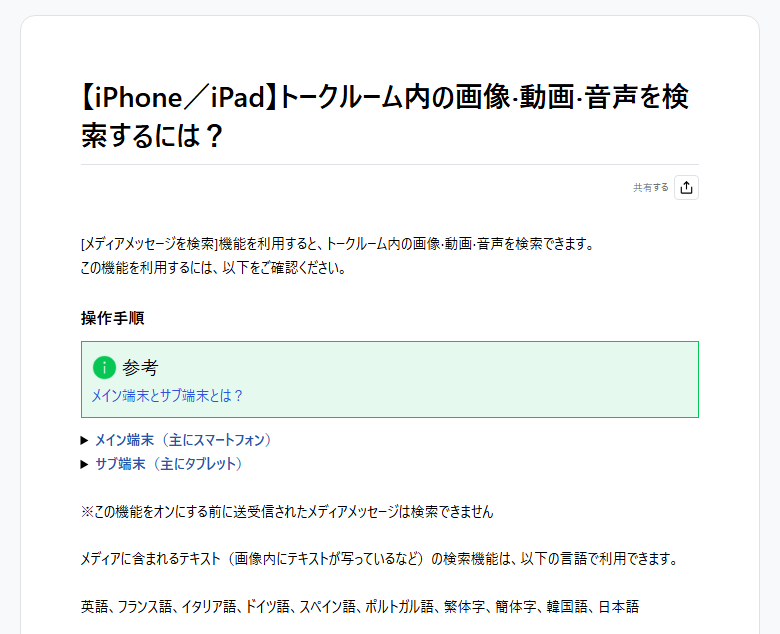
「LINE ボイスメッセージ 検索」で探している人が最初に知っておきたいのは、LINEには音声を探す手段がある一方、文字メッセージと同じ感覚では検索できないことです。iPhoneやiPadでは、LINEラボの「メディアメッセージを検索」を利用できる場合があり、トークルーム内の画像・動画・音声を探せます。ただし、音声で話した内容そのものを自由なキーワードで全文検索する機能ではありません。
ボイスメッセージは文字検索とは仕組みが違う
通常のトーク検索は、送受信したテキストを対象にします。たとえば「明日の集合は10時」と送っていれば、「集合」や「10時」で該当メッセージを探せます。しかし、ボイスメッセージの中で同じ言葉を話しただけでは、通常のトーク検索にその言葉が出てくるわけではありません。音声メッセージはテキストとは別のメディアとして扱われるためです。
ここを勘違いすると、「名前を入れても出ない」「話した言葉で検索しても見つからない」と迷いやすくなります。検索欄に単語を入れて結果がゼロでも、音声ファイル自体が消えたとは限りません。まずは「テキストを探しているのか」「音声という種類のメディアを探しているのか」を分けて考える必要があります。ここを整理するだけで、同じ検索語を何度も試す無駄を避けられます。
iPhoneやiPadで利用できるメディアメッセージ検索では、トーク内の画像・動画・音声を探すための入口が用意されています。使えるかどうかは端末やLINEアプリのバージョン、機能の提供状況で異なるため、同じLINE利用者でも画面が同一とは限りません。家族や友人の画面にある項目が、自分のAndroid端末には見当たらないということもあります。
iPhone・iPadとAndroidでは確認方法を分ける
iPhoneやiPadを使っている場合は、まずLINEの設定内にLINEラボがあるか確認します。実際に画面を開くと、実験的または段階提供の機能が並び、その中にメディアメッセージ検索に関する項目が表示される場合があります。機能をオンにできれば、対象のトークルームから音声を探しやすくなります。
一方、Androidでは同じ名称・同じ場所に機能が用意されているとは限りません。そこで、機能が見つからないときは無理に同じ手順を探すより、トーク検索で前後の会話を探す方法へ切り替えるほうが実用的です。送受信した日付や、音声の直前・直後に入力した文字メッセージが分かれば、目的の位置までかなり絞れます。
| 探したいもの | 主な探し方 | 注意点 |
| | – | |
| テキストメッセージ | トーク検索でキーワードを入力 | 音声内の発言は対象外 |
| ボイスメッセージ | メディア検索または履歴から探す | 対応端末や設定に差がある |
| 過去の音声の位置 | 前後の会話や日付を手掛かりにする | 検索結果に出なくても削除とは限らない |
LINEのボイスメッセージ検索は、使える機能を確認したうえで、見つからなければトーク履歴へ切り替えるのが基本です。特に数か月以上前の音声は、送受信した日の予定表や写真を見て時期を絞るだけでも探索範囲を減らせます。検索欄だけで探し切ろうとしないことが、古い音声を見つける近道になります。

ボイスメッセージは文字と同じ方法では探せません。まず端末でメディア検索が使えるか確認し、だめなら前後の会話と日付から絞るのが効率的ですよ
LINEのボイスメッセージ検索でできること・できないこと
「あの音声で相手が何と言っていたか確認したい」と思ったとき、検索欄に覚えている言葉を入れれば見つかると考えがちです。ところが、LINEのボイスメッセージ検索で扱えるのは、音声というメディアを見つけることと、音声内容を文字として検索することでは意味が異なります。検索できる対象を先に理解しておくと、無駄な操作を減らせます。
音声を見つけることと発言内容を検索することは別
メディアメッセージ検索が利用できる環境では、トークルーム内にある画像・動画・音声を探しやすくできます。目的が「このトークで送られたボイスメッセージを一覧から見つけたい」であれば有効です。一方、「音声の中で『契約書』と言っていたメッセージだけを出したい」という探し方は、一般的なテキスト検索とは同じではありません。
送信者名も同様です。1対1のトークなら相手は決まっていますが、グループトークでは複数人の発言が混ざります。画面上の絞り込み項目は利用環境で異なるため、「送信者名を入れれば必ず音声だけ抽出できる」と考えないほうが安全です。相手が分かっている場合でも、まず対象トークを開いてから探すほうが範囲を狭められます。
メディア検索では、機能をオンにした時期も重要です。LINEの案内では、機能を有効にする前に送受信されたメディアメッセージは検索できない場合があります。何年も前のボイスメッセージを探しているのに、今日設定をオンにした直後から全履歴が対象になると思うと、結果が出ない理由を見誤ります。
検索結果に出ないイコール削除ではない
目的の音声が検索結果に表示されないと、「消えた」と感じる人は少なくありません。しかし、検索対象外になっているだけのケースがあります。トーク履歴を実際にさかのぼると、そこに音声メッセージが残っている場合もあるためです。検索機能の有無と、メッセージがトーク上に存在しているかは別問題として確認しましょう。
SNSやQ&Aサイトでも「検索しても昔のボイスメッセージが出てこない」という趣旨の声はよく見られます。こうしたときは、次に当てはまるものがないか確認してください。
- メディアメッセージ検索をオンにしたのが最近ではないか
- 探している音声が機能をオンにする前に送受信されたものではないか
- 通常のトーク検索で音声内の言葉を入力していないか
- 別の友だちやグループのトークで送受信した可能性がないか
- 音声は残っているが再生できない状態になっていないか
この切り分けをすると、「検索の問題」と「再生の問題」を混同しにくくなります。再生ボタンが見えているのに再生できないなら、探す作業はすでに終わっており、確認すべきはネットワークや保存状態です。逆に音声自体の位置が分からないなら、前後のテキストや日付を使って探します。
筆者としては、古いボイスメッセージほどメディア検索だけに頼らず、トーク検索で前後の文字を拾う方法を優先するのがおすすめです。音声内の言葉を直接探せない場合でも、当時の会話には「了解」「あとで聞く」「集合場所」などの文字が残っていることが多く、そこから目的の時期へ移動できるからです。グループトークなら、音声の直後に別の参加者が返信しているケースもあります。その返信語を手掛かりにすれば、送信者を正確に覚えていなくても候補位置まで移動できます。
検索結果に出ないことと削除されたことは同じではありません。検索対象、送受信時期、再生可否の3点を分けて確認すると原因を絞りやすいですよ
ボイスメッセージが検索できないときの確認ポイント
検索ボタンが見つからない、設定をオンにしたのに目的の音声が出ない、音声は見えるのに再生できない。この3つは似ていますが、原因は別です。やみくもにアプリを入れ直す前に、症状ごとに確認する順番を変えることが重要になります。
最初にアプリと端末の条件を確認する
LINEの機能はアプリ更新によって画面構成や提供状況が変わることがあります。App StoreやGoogle PlayでLINEの更新が表示されている場合は、まずバージョンを確認します。ただし、更新すれば必ずメディアメッセージ検索が使えるとは限りません。iPhone、iPad、Androidで提供機能が異なる場合があるためです。
設定画面でLINEラボを探しても項目がない場合、古い解説ページと現在の画面を見比べ続けるより、自分の端末で表示される機能を基準に判断します。特にAndroid利用者がiPhone向けの手順をそのまま追うと、「メニューがない」というところで止まりやすくなります。
| 症状 | 考えやすい原因 | 先にすること |
|---|---|---|
| 検索機能が見つからない | 端末・バージョン・提供状況の違い | LINEを更新し、設定項目を確認 |
| 新しい音声は出るが古い音声が出ない | 機能をオンにした時期が遅い | トーク履歴から探す |
| 音声は見えるが再生できない | 通信・保存状態などの問題 | 再生環境を確認 |
| どのトークか分からない | 相手やグループの記憶違い | 候補トークを絞る |
機能をオンにした時期を思い出す
メディアメッセージ検索を今日オンにした場合、過去の音声すべてが同じ条件で検索対象になるとは限りません。LINEの案内では、オンにする前に送受信したメディアメッセージは検索できないとされています。つまり「機能は正常なのに昔の音声だけ出ない」という状態は起こり得ます。
この場合、設定のオン・オフを何度も繰り返しても解決につながりにくいです。過去のメッセージはトーク履歴から探す方向へ切り替えるほうが合理的です。送受信した季節、イベント、仕事の案件名、待ち合わせ場所など、周辺のテキストを思い出して検索します。
再生できない問題は検索と分ける
ボイスメッセージの吹き出しや再生ボタンが画面上に見えているなら、目的の音声はすでに見つかっています。それでも聞けない場合は、検索方法ではなく再生環境の確認が必要です。通信状態を変えて試す、LINEアプリを再起動する、端末の音量やBluetooth接続先を確認するといった順番で切り分けます。
音声ファイルの保存状態や利用環境によっては、古いメディアが以前と同じように扱えない場合もあります。大切なのは「検索結果にない」「トーク上にない」「トーク上にはあるが再生できない」を同じ症状として扱わないことです。どの段階で止まっているかを確認すれば、必要な対処が変わります。
「検索できないから削除された」と早合点して、トーク履歴やアプリを消してしまうのは避けてください。確認できるデータが減るため、復旧や探索がかえって難しくなる場合があります。特に再インストールや機種変更は、検索機能を試すための最初の対処には向きません。まず現在の端末に残っているトークと音声の表示を確認し、その後に必要な操作だけを行う順番が安全です。
検索できないときは、機能の有無、検索対象になった時期、再生できるかの順に確認しましょう。問題を3つに分けるだけで対処がかなり明確になりますよ
iPhone・iPadでLINEのボイスメッセージを検索する方法
iPhoneやiPadで対応機能が表示されている場合は、LINEラボのメディアメッセージ検索を使うと、トーク内の音声を探しやすくなります。操作で迷いやすいのは、設定を有効にする場所と、実際に検索するトークルーム側の入口が別になっている点です。先に設定をオンにし、その後で対象トークを開く流れで進めます。
LINEラボでメディアメッセージ検索を有効にする
実際にLINEの設定画面を開き、LINEラボに検索機能が表示されているか確認します。画面の名称や配置はアプリのバージョンで変わる場合があるため、項目が見つからないときは似た名前の設定を無理に変更しないでください。
- iPhoneまたはiPadでLINEアプリを開く
- ホーム画面から設定を開く
- 設定内のLINEラボを開く
- メディアメッセージを検索する項目が表示されているか確認する
- 利用できる場合は該当機能をオンにする
- 探したい相手またはグループのトークルームへ戻る
設定項目が表示されない場合は、その端末やバージョンで同じ機能を利用できない可能性があります。その場合は、後述するトーク検索を使った方法へ切り替えます。項目がないのに別の設定を変更して代用する必要はありません。
トークルームから音声を絞り込む
機能をオンにした後は、目的のボイスメッセージがあるトークルームを開きます。トークのメニューから検索関連の画面へ進み、メディアメッセージを探せる入口が表示される場合は、音声を対象に絞り込みます。写真や動画が多いトークほど、メディアの種類を分けて探せるメリットが大きくなります。
候補が何十件もある場合は、全部を上から再生するより、送受信した時期を先に思い出してください。たとえば「去年の夏の旅行前」「引っ越しの相談をしていた週」「会議の前日」のように期間を決めます。目的の時期まで移動したら、音声の長さや前後のメッセージを見ながら候補を減らします。音声の長さを覚えているなら、「数秒の短い連絡ではなく1分前後だった」といった記憶も絞り込みに使えます。
メディア検索の対象には制限があります。機能をオンにする前に送受信した音声は、検索結果に現れない場合があります。昔のボイスメッセージを探すとき、ここは特に迷いやすいところです。
オンにしても見つからないときの切り替え方
設定をオンにしたのに古い音声が出てこない場合は、故障と決めつけず、通常のトーク検索を使います。検索欄には音声内で話した単語ではなく、音声の前後で実際に文字として送受信した言葉を入れるのがコツです。
「待ち合わせ」「資料」「ホテル」「明日」など、当時の会話で使った可能性が高い語を入力し、ヒットしたメッセージをタップすると該当位置へ移動できます。そこから前後を少しずつ見れば、ボイスメッセージが見つかることがあります。
筆者としては、メディア検索を使える人でも、重要な音声を探すときは日付と前後のテキストを併用するのがよいと考えます。検索機能の対象外になった古い音声でも、周辺の文字メッセージが残っていれば手掛かりになるためです。候補の音声を見つけたら、再生前に前後の会話を読み、話題が合っているか確認すると無関係な音声を何本も聞く手間を減らせます。
iPhoneやiPadでは、設定をオンにしてから対象トークで探します。古い音声が出ないときは故障を疑う前に、前後のテキスト検索へ切り替えてくださいね
検索機能で見つからないボイスメッセージを探す方法
「音声を送ったのは覚えているのに、どこにあるか分からない」という経験はありませんか。メディア検索で見つからない場合でも、ボイスメッセージの前後には文字メッセージが残っていることがあります。ここでは音声そのものではなく、周辺のトーク履歴を手掛かりに位置を特定する方法が有効です。
前後の会話に出てきた言葉を検索する
まず思い出したいのは、ボイスメッセージの内容そのものではなく、その前後で文字入力した言葉です。仕事なら案件名、取引先名、資料名、待ち合わせなら駅名や店名、旅行ならホテル名や地名が候補になります。「了解」「今から聞く」のような短い語より、他の日には使っていない特徴的な単語のほうが絞り込みやすくなります。
実際にトーク検索を開いたら、候補語を1つずつ試します。ヒットしたメッセージを選ぶと、そのメッセージがある位置へ移動できるため、前後に音声メッセージがないか確認します。音声内で話した言葉を入力するのではなく、画面上に文字として存在する語を検索する点が重要です。
- ボイスメッセージを送受信した可能性が高いトークを開く
- トーク内の検索を開く
- 当時の前後の会話で使った特徴的な単語を入力する
- ヒットした文字メッセージを選んで該当位置へ移動する
- 前後にボイスメッセージがないか数十件程度確認する
- 見つからなければ別の候補語や別のトークで同じ手順を試す
日付や出来事から期間を狭める
キーワードを思い出せないときは、日付を大まかに絞ります。「誕生日の前」「出張した週」「ゴールデンウィーク」「契約更新のころ」のような出来事を基準にすると、数年分の履歴を全部見る必要がありません。カレンダー、写真、メールなどで当時の日付を確認できるなら、それを手掛かりにするのも有効です。
たとえば「2025年の秋に旅行の相談で送られてきた音声」なら、その旅行先の名前や予約に関する文字メッセージを検索します。ヒットした日付まで移動できれば、数日前後を確認するだけで済む場合があります。写真の撮影日やカレンダーの予定から正確な日を特定できれば、探索範囲はさらに狭まります。検索語より日付の記憶が強い人は、出来事から逆算するほうが早いです。
相手やグループが分からないときは候補を整理する
問題が「どのトークだったか分からない」場合は、全トークを無計画に開くと時間がかかります。仕事の話なら個人トークか社内グループか、家族の予定なら家族グループか配偶者との個別トークか、というように候補を3つ程度まで絞ります。
候補が決まったら、それぞれで共通して使えそうなキーワードを検索します。「会議」「予約」「住所」などの語で該当時期へ移動し、音声メッセージの有無を確認してください。音声を直接探すより、場所を特定してから周辺を見るという考え方がポイントです。
見つけた後は、再び探す手間を減らすため、必要に応じて端末へ保存したり、前後に検索しやすいテキストを残したりすると管理しやすくなります。仕事のグループでは「〇〇案件の音声」「9月4日打ち合わせ」のようなラベルを文字で残しておけば、後日同じトークに大量の投稿が増えても検索語が埋もれにくくなります。個人トークでも、旅行や病院、手続きなど再確認しそうな話題には同じ方法が使えます。
古い音声は、内容を思い出して検索するより、前後の文字・日付・相手の3方向から場所を絞るほうが見つかりやすいです。まず候補トークを減らしましょう
古い解説にあるKeepで検索する方法は現在も使える?
数年前の記事を読むと、「ボイスメッセージをKeepに保存して検索する」という方法が出てくることがあります。しかし、昔のKeepと現在のKeepメモは同じ機能ではありません。古いKeepを前提にした手順を現在のLINEでそのまま再現しようとしないことが大切です。
以前のKeepとKeepメモは役割が違う
かつてLINEには、テキスト、写真、動画、ファイルなどを保存するKeepという機能があり、ボイスメッセージを音声ファイルとして扱う解説も多く掲載されていました。古い記事では「Keepのファイル一覧から探す」「m4aで検索する」といった方法が紹介されていることがあります。
現在LINEを開いて同じ画面が見つからない場合、それは操作ミスとは限りません。サービスや機能の構成が変わっているためです。Keepメモは、自分だけが参加するトークのように使える機能で、メモや一時的な共有先として便利ですが、旧Keepのクラウド保存機能と同一ではありません。
「昔の記事に書いてあるのにKeepのボタンがない」という声が見られるのは、この違いを知らずに古い操作手順を追っているケースがあるためです。検索方法を調べるときは、記事の投稿日だけでなく、自分のLINEに同じメニュー名が現在表示されているかを確認してください。
Keepメモを永久保存先と考えない
Keepメモに重要な情報を送る使い方はできますが、「ここへ送れば永久に安全」と考えるのは避けたほうがよいです。大切なボイスメッセージを長期保管したいなら、LINE内だけに依存せず、端末のファイル管理やバックアップ先を使えるか確認します。保存後はファイルが開けるか一度再生し、名前と保存場所まで確認しておくと安心です。
特に、家族の声、仕事上の重要な指示、後から何度も確認したい音声などは、トーク履歴の位置だけを覚えておくと、端末変更や履歴整理のときに探しづらくなります。保存できる音声は、後で意味が分かるファイル名やフォルダで整理すると見つけやすくなります。
古い情報を見分ける3つの基準
LINEの操作情報は、画面や機能名が変わると一気に分かりにくくなります。過去の記事を参考にするときは、「その機能が今も存在するか」「自分のOSに対応しているか」「現在の画面に同じ項目があるか」の3点で判断します。
次に当てはまる説明を見つけたら、現在の画面と照らし合わせてください。
- Keepのファイル一覧を開くことが前提になっている
- m4aという文字列だけで音声を検索する手順になっている
- 現在のLINEに存在しないメニュー名が書かれている
- iPhone向けかAndroid向けかの区別がない
- アプリの画面が現在と大きく異なる
古い解説が間違っていたわけではなく、当時の仕様では有効だった可能性があります。ただし、2026年時点の操作は現在のLINE画面を基準に判断する必要があります。メディアメッセージ検索が使えるならそちらを確認し、対象外の古い音声はトーク検索へ切り替えるのが現実的です。検索記事で「プロフィールからKeepを開く」など、今の画面にない操作が出てきたら、その時点で古い仕様向けの説明と判断し、無理に同じボタンを探さないほうが混乱を防げます。
昔のKeepと今のKeepメモは別物です。古い記事の手順を追うより、今のLINEに表示される機能を基準にして、必要なら端末保存も併用してくださいね
大切なボイスメッセージを後から見つけやすくする方法
重要な音声は、見つけ方を覚えるより「次回は探さなくても済む状態」にしておくほうが確実です。家族の声、仕事の指示、住所や待ち合わせの説明など、後で聞き返す可能性があるボイスメッセージは、受信した時点で整理しておくと手間が減ります。LINEのトーク履歴だけを保管場所にしないことが基本です。
重要な音声は受信直後に保存を検討する
ボイスメッセージを後から何度も使う予定があるなら、端末への保存が可能かを早めに確認します。保存方法は端末やLINEのバージョンで表示が異なる場合がありますが、共有や保存に関するメニューが利用できるなら、端末側のファイル管理へ移しておくとLINE内検索に依存しません。
保存した音声ファイルには、内容が分かる名前を付けると管理しやすくなります。「audio001」のような名前では半年後に判別しづらいため、「2026-09会議メモ」「旅行集合場所」のように日付と用途を組み合わせます。個人情報や機密情報を含む場合は、保存先のセキュリティーにも注意が必要です。共有端末や家族共用のクラウドへ保存すると、意図しない人が音声を聞ける可能性があります。仕事の録音なら、会社の情報管理ルールも確認してから保存先を決めます。
音声の前後に検索用の文字を残す
端末保存までは必要ないが、LINE上で後から聞き返したい場合は、ボイスメッセージの前後に検索しやすいテキストを残します。たとえば音声を受け取った直後に「打ち合わせ内容」「旅行の集合場所」「修理の説明」のような文字メッセージを送っておけば、後日トーク検索からその位置へ戻れます。
これは、音声内の発言を検索できない場合の代替手段として有効です。短い「了解」だけでは検索結果が多くなりますが、「9月の打ち合わせ内容」のように具体的な語を入れると絞り込みやすくなります。検索用のラベルを文字で残す感覚で使うと分かりやすいでしょう。
端末変更や履歴整理の前に確認する
機種変更、アプリの再インストール、トーク履歴の整理を行う前には、残しておきたい音声がないか確認してください。重要なメディアをLINE上だけに置いたまま作業すると、後で「前の端末では聞けたのに」という状況になる場合があります。
バックアップはトーク履歴保護に役立ちますが、すべてのメディアが同じ条件で将来も利用できると決めつけないほうが安全です。必要な音声は事前に個別保存できるか確認し、保存後は実際にファイルを開いて再生できることまで確かめます。複数の重要音声があるなら、機種変更の前日にまとめて探すのではなく、日頃から保存対象を分けておくと確認漏れを防げます。ファイル名に年月と用途を入れておけば、新しい端末へ移した後も一覧から判別しやすくなります。検索性まで含めて保存方法を決めるのが実務的です。
運用としては、重要度を3段階に分けると管理しやすくなります。聞き捨てでよい日常連絡はLINEのまま、数か月後に確認する可能性があるものは検索用テキストを残す、長期保存したいものは端末や安全な保管先へ移します。たとえば、当日の待ち合わせだけならトーク内で十分ですが、家族の思い出として残したい声や契約内容の確認に使う音声は別保存を検討する価値があります。保存期限や機能変更の影響を受けにくい形へ早めに移すのがポイントです。
大切な音声ほど、LINEの中で探し続ける前提にしないほうが安心です。検索用テキストを残すか、長期保存なら端末側へ整理しておきましょう
LINEのボイスメッセージ検索でよくある質問
ボイスメッセージを探すときは、「検索できるか」だけでなく、古い音声が出ない理由、Androidでの対応、削除後の扱い、機種変更後に聞けるかも気になります。ここでは迷いやすい点を、結論と判断基準に分けて整理します。
ボイスメッセージの音声内容をキーワードで検索できる?
一般的なトーク検索では、音声内で話した言葉をテキストと同じように全文検索することはできません。検索欄で探せるのは、主に画面上に文字として存在するメッセージです。メディアメッセージ検索が使える環境では音声という種類を探しやすくなりますが、発言内容の文字起こし検索とは別の機能です。
目的の音声を探すなら、前後の文字メッセージ、送受信した日付、相手やグループ名を手掛かりにします。「旅行」「会議」「住所」など、その時期だけに使った語を探すと効率が上がります。
昔のボイスメッセージが検索結果に出てこないのはなぜ?
メディアメッセージ検索をオンにする前に送受信した音声は、検索対象にならない場合があります。この場合、検索結果が空でもトーク履歴に音声が残っている可能性があります。通常のトーク検索で前後の文字を探し、該当時期へ移動してください。
設定をオンにした日より前の音声を大量に探すときは、機能の不具合より検索対象外を先に疑うと切り分けが早くなります。
Androidでもメディアメッセージ検索を利用できる?
iPhone・iPad向けに案内されている機能と、Androidで表示される機能は同じとは限りません。設定画面に同じ名称の項目がない場合、iPhone向けの手順をそのまま続けないでください。アプリを最新版にしたうえで、自分の端末に表示される設定を基準にします。
Androidで目的の機能が見当たらない場合でも、トーク検索を使って前後のテキストから音声の位置を探す方法は有効です。
削除したボイスメッセージや再生できなくなった音声は検索できる?
削除されたメッセージは、検索機能だけで元に戻せるわけではありません。一方、トーク上に音声の表示が残っているのに再生できない場合は、検索とは別の問題です。通信状態、アプリの状態、端末の音量や出力先などを確認します。
「見つからない」「表示はある」「再生できない」のどこに当てはまるかで対処が変わります。検索と復元は別の機能として考えると混乱しにくくなります。
ボイスメッセージを保存しておけば機種変更後も聞ける?
端末側へ音声ファイルとして保存し、新しい端末へ適切に移せていれば、LINEのトーク検索に頼らず確認しやすくなります。ただし、保存先やファイル形式、移行方法によって扱いは変わるため、機種変更前に実際に保存済みファイルを再生できるか確認してください。新端末へ移行した後も、旧端末を初期化する前に目的の音声を開けるか確認する順番にすると安全です。確認前の初期化は避けてください。
LINEのバックアップだけを理由に、重要な音声も同じ状態で残ると決めつけるのは避けたほうが安全です。長期保管したい音声は、個別保存できるかを先に確認し、必要に応じてバックアップを複数用意します。機種変更の直前ではなく、余裕のあるうちに保存と再生確認まで終えておけば、新旧端末の切り替え時に慌てずに済みます。
LINEの音声検索は、文字検索、メディア検索、保存・復元を分けて考えるのがコツです。どの段階で困っているかを決めれば、取るべき手順が見えてきますよ