
本ページはプロモーションが含まれています。
目次
1Passwordとは?登録前に知っておきたい基本概要
1Passwordは、複数のIDやパスワードを一元管理できるクラウド型のパスワード管理サービスです。覚える必要があるのは「マスターパスワード」と呼ばれる1つの鍵だけで、そのほかのログイン情報はすべて安全に保管できます。
インターネットサービスの利用が増えるほど、パスワードの使い回しや管理ミスのリスクは高まります。1Passwordはその問題を解決するために設計されており、セキュリティと利便性を両立させた仕組みが特徴です。
1つのマスターパスワードで全情報を管理する仕組み
1Passwordでは、各サービスのログインIDやパスワードを「保管庫」に保存します。その保管庫を開くための鍵がマスターパスワードです。
保存された情報は強力な暗号化技術によって保護されており、サービス提供側であっても中身を閲覧できない設計になっています。つまり、自分以外はアクセスできない状態で管理されるということです。
さらに、アカウント作成時にはSecret Keyと呼ばれる固有のキーも発行されます。これはマスターパスワードと組み合わせてセキュリティを高める重要な要素です。登録前に、この2つが非常に大切な情報であることを理解しておくと安心です。
パスワード以外も安全に保存できる
1Passwordで管理できるのはログイン情報だけではありません。以下のような情報もまとめて保管できます。
- クレジットカード情報
- 銀行口座情報
- 住所や電話番号などの個人情報
- ソフトウェアライセンスキー
- メモや機密情報
オンラインショッピング時のカード自動入力や、フォーム入力の自動補完にも対応しているため、セキュリティを高めながら入力の手間も減らせます。
個人から家族・法人まで幅広く対応
1Passwordは個人利用だけでなく、家族やチームでの共有にも対応しています。
- 個人向けプラン
- 家族で共有できるFamilyプラン
- 少人数チーム向けプラン
- 法人・企業向けプラン
共有時はアクセス権限を細かく設定できるため、「自分だけが見られる情報」と「チームで共有する情報」を分けて管理できます。スプレッドシートでのパスワード共有に不安を感じている方にとっては、大きな改善になります。
さまざまなデバイスで利用可能
1Passwordは複数の環境で利用できます。
- Windows
- Mac
- iPhone
- Android
- Linux
- 各種ブラウザ拡張機能
パソコンで保存したログイン情報を、スマホでもそのまま使えるのが大きな強みです。デバイスごとにパスワードを管理する必要はありません。
ブラウザ保存との違い
Google ChromeやSafariにもパスワード保存機能がありますが、1Passwordは専用サービスとして設計されているため、共有機能や高度な暗号化、保管庫の分離など、より柔軟で安全な管理が可能です。
また、強力なランダムパスワードを自動生成できる機能も備わっています。セキュリティ強度を意識せずに、安全性の高いパスワードを作成できる点も魅力です。
登録前に理解しておきたいポイント
1Passwordを始める前に、次の点を理解しておくことが重要です。
- マスターパスワードは絶対に忘れない設計にする
- Secret Keyは安全な場所に保管する
- Emergency Kitは印刷またはオフライン保存する
- 無料体験期間終了後は有料プランへ自動移行する
便利なサービスですが、鍵となる情報の管理は自己責任です。この仕組みを理解しておくことで、登録後に慌てることがなくなります。

1Passwordは難しそうに見えますが、仕組みを理解すればとてもシンプルです。覚えるのはマスターパスワードだけ、その代わりそれを大切に管理することが何より重要です。登録前に基本構造を知っておくと、安心してスタートできますよ
1Passwordの料金プランと無料体験の違い
1Passwordには、利用人数や目的に応じて複数の料金プランが用意されています。個人利用から家族共有、法人・チーム利用まで幅広く対応している点が特徴です。ここでは、各プランの違いと無料体験の仕組みを整理します。
個人向けPersonalプラン
Personalプランは、1人で利用する方向けの基本プランです。パスワード管理、クレジットカード情報の保存、自動入力、パスワード生成、複数デバイス同期など、主要な機能はすべて利用できます。
パソコンだけでなく、Windows、Mac、iPhone、Android、ブラウザ拡張機能にも対応しているため、個人利用であればこのプランで十分なケースがほとんどです。
はじめてパスワード管理アプリを導入する方や、自分専用で安全に管理したい方に向いています。
家族向けFamilyプラン
Familyプランは、最大5人までの家族で共有できるプランです。家族それぞれが個別のアカウントを持ちつつ、共有用のボルトでログイン情報を安全に共有できます。
例えば、以下のような用途に便利です。
- 家族共通の動画配信サービスのログイン情報を共有
- クレジットカード情報を安全に共有
- 子どものアカウント管理
家族間でパスワードをメッセージアプリや紙で共有するリスクを避けたい方に適しています。追加メンバーは有料で増やせる仕組みです。
Teams・Businessプラン
TeamsやBusinessは、法人やチーム向けのプランです。複数人での利用を前提とし、アクセス権限管理や管理者機能が強化されています。
主な特徴は次のとおりです。
- メンバーごとの権限設定
- 共有ボルトの細かな管理
- 監査ログの確認
- 退職者のアクセス即時停止
スプレッドシートでパスワードを管理している企業や、セキュリティを強化したい小規模チームにとっては、コスト以上の価値があります。ビジネスプランでは、従業員に個人用ファミリーアカウントを付与できる仕組みもあります。
無料体験との違い
1Passwordには14日間の無料体験があります。無料体験中でも、選択した有料プランと同じ機能をフルで利用できます。
重要なポイントは以下の通りです。
- 無料体験は機能制限なし
- 体験開始時にクレジットカード登録が必要
- 14日経過後に自動で有料へ移行
- 期間内に解約すれば料金は発生しない
無料版という恒久的な無料プランはありません。あくまで一定期間のトライアルです。そのため、「まずは試してみたい」という方は、無料体験を活用し、継続利用するか判断する流れになります。
料金プラン選びで迷ったときの考え方
どのプランを選ぶべきか迷う場合は、利用人数と共有の有無で判断すると分かりやすいです。
- 1人で使うならPersonal
- 家族で安全に共有したいならFamily
- 仕事で使うならTeamsまたはBusiness
最初はPersonalで始め、必要に応じて上位プランへ変更することも可能です。途中でプラン変更できる柔軟性も、1Passwordの安心材料のひとつです。
1Passwordは無料プランがあるわけではなく、14日間のフル機能トライアルがある仕組みです。まずはPersonalで試してみて、家族共有や業務利用が必要になったら上位プランへ切り替えるのが失敗しにくい選び方ですよ
1Passwordの登録方法手順まとめ
1Passwordの登録は、流れを理解すれば難しくありません。ここでは、ITに不慣れな方でも迷わないように、実際の操作順に沿ってわかりやすく整理します。
まずは公式サイトへアクセスし、無料体験または利用したいプランを選択します。個人利用であればPersonal、家族で共有したい場合はFamily、チームや法人利用であればTeamsやBusinessを選びます。14日間の無料体験が用意されているため、まずは試してから継続するか判断できます。
次に、アカウント情報を入力します。入力するのは以下の基本情報です。
- 名前
- メールアドレス
- パスワード設定画面への進行
メールアドレスを入力すると、認証コードが届きます。受信メールを確認し、表示されたコードを入力することで本人確認が完了します。メールが届かない場合は、迷惑メールフォルダも必ず確認してください。
その後、最も重要な「マスターパスワード」を設定します。これは1Password全体を守る鍵になるパスワードです。覚えやすく、かつ推測されにくいものにすることが大切です。誕生日や単純な英単語だけの組み合わせは避けましょう。
マスターパスワードの設定が完了すると、Secret Keyが自動生成されます。これはアカウント復旧や新しい端末でのログイン時に必要になる重要情報です。このタイミングでEmergency KitというPDFが発行されますので、必ずダウンロードして安全な場所に保存してください。可能であれば印刷してオフライン保管も検討します。
続いて、支払い情報の入力画面に進みます。無料体験中でもクレジットカード登録は必要ですが、期間中に解約すれば請求は発生しません。請求開始タイミングを事前に確認しておくと安心です。
ここまででアカウント作成は完了です。
アカウント作成後は、利用する端末にアプリやブラウザ拡張機能をインストールします。
- WindowsやMacはデスクトップアプリをインストール
- Chromeなどのブラウザには拡張機能を追加
- iPhoneはApp Store、AndroidはGoogle Playからアプリを取得
インストール後は、登録時のメールアドレス・Secret Key・マスターパスワードを使ってログインします。QRコードを使えば、スマホとの連携もスムーズです。
ログインできれば、初期設定はほぼ完了です。あとは実際にログイン情報を登録していくだけです。ログイン画面で自動保存する方法、アプリ内から手動登録する方法、CSVで一括インポートする方法など、用途に応じた登録手段が用意されています。
登録時によくあるトラブルも事前に把握しておくと安心です。
- 認証メールが届かない場合は迷惑メール確認
- マスターパスワードを忘れると復旧は非常に困難
- Secret Keyを紛失すると新端末追加ができない
- 英語表示になった場合は設定から言語変更可能
登録手順そのものはシンプルですが、マスターパスワードとSecret Keyの管理が最重要ポイントです。ここを丁寧に行えば、安全で快適なパスワード管理環境が整います。
1Passwordの登録は、流れさえ理解すれば難しくありません。特にマスターパスワードとSecret Keyの管理が最大のポイントです。ここを丁寧に設定しておけば、安全で便利なパスワード管理がすぐに始められますよ
登録時に重要なマスターパスワードとSecret Keyの扱い方
1Passwordの登録手順の中で、もっとも重要なのがマスターパスワードとSecret Keyの管理です。ここを正しく理解していないと、「ログインできない」「復旧できない」といった深刻なトラブルにつながります。
どちらもセキュリティの要となる情報であり、安易に扱うと取り返しがつきません。仕組みと正しい保管方法を理解しておきましょう。
マスターパスワードの役割と作り方の考え方
マスターパスワードは、1Passwordに保存したすべての情報を解錠するための鍵です。ログイン情報、クレジットカード情報、メモ、共有データなど、すべてにアクセスできる唯一のパスワードになります。
1Passwordではこのマスターパスワードを運営側が把握していません。つまり、忘れた場合は基本的に復旧できません。だからこそ、登録時の設計が重要です。
強固でありながら覚えられるパスワードにするためには、次の考え方が有効です。
- 単語を複数組み合わせた長いフレーズにする
- 記号や数字を無理に詰め込まず、長さを優先する
- 他のサービスと絶対に使い回さない
- 家族や同僚にも共有しない
英数字記号を複雑に並べるよりも、意味のある単語を4〜5語つなげた長いフレーズのほうが、強度も高く覚えやすいです。紙に書いて安全な場所に保管するというアナログな方法も、初期段階では有効です。
Secret Keyとは何か
Secret Keyは、アカウント作成時に自動生成されるランダムな英数字の文字列です。ユーザーが自由に決めるものではありません。
このSecret Keyは、マスターパスワードと組み合わせることで、暗号化強度を大幅に高めています。仮にマスターパスワードが推測されたとしても、Secret Keyがなければ解読は極めて困難になります。
重要なポイントは次の通りです。
- Secret Keyは自動生成される
- 初回ログインや新しい端末追加時に必要になる
- 紛失するとログインが困難になる
マスターパスワードだけでなく、Secret Keyも同じくらい重要な情報です。
Emergency Kitの正しい保存方法
アカウント作成後にダウンロードできるEmergency Kitには、次の情報が記載されています。
- アカウント情報
- Secret Key
- QRコード
- マスターパスワード記入欄
このPDFは、万が一ログインできなくなったときの最後の保険です。保存方法を誤ると意味がありません。
おすすめの保管方法は次の通りです。
- PDFをダウンロードしてオフライン保存する
- USBメモリなど物理媒体に保存する
- 印刷して金庫や安全な場所に保管する
- クラウドストレージだけに保存しない
パソコン内だけに保存するのは危険です。端末故障や乗っ取りのリスクがあります。紙とデータの二重保管が理想的です。
やってはいけない管理方法
便利さを優先すると、重大なセキュリティリスクを抱えることになります。
特に避けるべき行為は次の通りです。
- マスターパスワードをメールやメモアプリに保存する
- Secret Keyをスクリーンショットでスマホに放置する
- 家族共有チャットで送信する
- スプレッドシートに平文で記載する
1Passwordは高度な暗号化で守られていますが、ユーザー側の管理が甘いと意味がありません。登録時こそ慎重に扱うことが重要です。
万が一忘れた場合の現実
マスターパスワードを忘れ、Secret Keyも失ってしまった場合、基本的にはアカウント復旧はできません。これは不便に感じるかもしれませんが、裏を返せばそれだけ強固な設計ということです。
特に個人プランでは、本人確認だけで復旧する仕組みはありません。だからこそ、登録時の管理がすべてを左右します。
最初に5分だけ真剣に考えて設定することが、将来のトラブル回避につながります。
マスターパスワードとSecret Keyは、1Passwordの命綱です。強く作ることと同じくらい、絶対に失わない管理が大切です。登録時に少しだけ慎重になるだけで、あなたのデジタル資産は一気に安全になりますよ
登録後にやるべき初期設定
1Passwordのアカウント作成が完了したら、そのまま使い始めるのではなく、最初にいくつかの重要な初期設定を行っておくことが大切です。ここを丁寧に整えておくことで、セキュリティを高めながら、日々のログイン作業を大幅に効率化できます。
アプリをインストールしてログインする
まず行うべきことは、利用するデバイスすべてに1Passwordアプリをインストールすることです。パソコンであればデスクトップアプリ、スマホであれば専用アプリを導入し、作成したアカウントでサインインします。
ブラウザだけで使うことも可能ですが、アプリを入れておくことで生体認証や自動ロックなどの高度な機能が利用でき、利便性と安全性の両立が可能になります。
ログイン後は、Vaultが正しく表示されているか、アカウント情報が同期されているかを確認しておきます。
ブラウザ拡張機能をインストールする
日常的なログイン操作をスムーズにするために、使用中のブラウザへ拡張機能を追加します。ChromeやEdge、Safariなど主要ブラウザに対応しています。
拡張機能を入れることで、ログインフォームに自動入力候補が表示されるようになります。また、新規登録時には「1Passwordに保存する」という提案が自動表示され、登録漏れを防ぐことができます。
拡張機能とデスクトップアプリを連携させておくと、セキュリティロックや生体認証がよりスムーズに機能します。
表示言語を日本語に設定する
初期状態では英語表示になっている場合があります。ITに不慣れな方は、日本語表示に切り替えておくことで操作ミスを減らせます。
アカウント設定から言語を変更できます。ブラウザ版とアプリ版の両方で確認しておくと安心です。
操作画面の意味が直感的に理解できるようになるため、初期段階で必ず設定しておくことをおすすめします。
自動入力と自動保存を有効にする
1Passwordの大きなメリットは、自動入力と自動保存機能です。これらがオフになっていると、ただのパスワード保管庫になってしまいます。
設定画面で以下を確認します。
- ログイン情報の自動入力を有効にする
- 新しいログイン情報の保存提案を有効にする
- パスワード生成機能を有効にする
特にパスワード生成機能は、英数字や記号を含む強力なパスワードを自動作成してくれるため、セキュリティ向上に直結します。
生体認証と自動ロックを設定する
パソコンやスマホで利用する場合は、生体認証を設定しておきます。Face IDや指紋認証を有効にすることで、マスターパスワードを毎回入力する必要がなくなります。
また、自動ロック時間も重要です。短すぎると不便ですが、長すぎるとセキュリティリスクが高まります。一般的には数分程度に設定しておくと安心です。
共有パソコンや会社環境で使う場合は、より短めに設定することをおすすめします。
既存パスワードの登録と整理
初期設定が完了したら、既存のログイン情報を登録していきます。登録方法は主に以下の通りです。
- ログイン画面で保存提案を使う方法
- アプリ内から手動登録する方法
- CSVファイルで一括インポートする方法
すでにExcelやスプレッドシートで管理している場合は、CSV形式に変換してインポートすると効率的です。
登録後は、タイトルを自分に分かりやすい名称へ変更しておくと検索しやすくなります。
セキュリティチェック機能を確認する
1Passwordには、保存済みパスワードの安全性を確認できる機能があります。使い回しや弱いパスワードが検出されるため、登録直後に一度チェックしておくと安心です。
安全性に問題があるアカウントは、パスワードを再生成して更新していきます。
これにより、単なる管理ツールではなく、セキュリティ強化ツールとして活用できます。
1Passwordは登録して終わりではなく、初期設定でどこまで整えるかが本当のスタートです。拡張機能、生体認証、自動入力をきちんと設定すれば、セキュリティを高めながら毎日のログインが驚くほど楽になりますよ
パソコンでの登録とログイン方法
パソコンで1Passwordを利用する場合は、大きく分けて「ブラウザから使う方法」と「デスクトップアプリから使う方法」の2つがあります。どちらも同じアカウントで利用できますが、用途によって使い分けるとより快適です。
ブラウザからログインする方法
最も手軽なのが、ChromeやEdgeなどのブラウザ拡張機能からログインする方法です。Webサイトの閲覧やログイン操作と一体化して使えるため、初心者の方にもおすすめです。
手順は次のとおりです。
- お使いのブラウザに1Password拡張機能をインストールする
- ブラウザ右上に表示される1Passwordアイコンをクリックする
- アカウント作成時に設定したメールアドレスとSecret Keyを入力する
- マスターパスワードを入力してサインインする
ログインが完了すると、以後はWebサイトのログイン画面で自動入力候補が表示されるようになります。
特に便利なのがショートカットキーです。WindowsではCtrl+Shift+X、MacではCommand+Shift+Xで1Passwordを即座に呼び出せます。ブラウザを開いたまま素早く検索やコピーができるため、日常的に使う方は覚えておくと作業効率が大きく向上します。
デスクトップアプリからログインする方法
より安定した操作や高度な管理を行いたい場合は、WindowsやMac用のデスクトップアプリからログインします。
- 1Passwordアプリを起動する
- マスターパスワードを入力する
- 必要に応じて生体認証やWindows Helloを設定する
デスクトップ版では、保存済みアイテムの整理やカテゴリ変更、タグ管理などがしやすいのが特長です。複数アカウントを管理する場合や、チーム利用でVaultを切り替える場合にも適しています。
また、アプリ版とブラウザ拡張は連携しています。アプリにログインしていれば、ブラウザ拡張も自動的にロック解除される設定にすることが可能です。これにより、毎回マスターパスワードを入力する手間を減らせます。
Web版から直接ログインする方法
ソフトをインストールできないパソコンや、会社の共有PCなどではWeb版を利用します。
- 1Passwordのサインインページにアクセスする
- アカウント情報を入力する
- マスターパスワードでログインする
Web版でも基本的な閲覧や編集は可能ですが、自動入力機能はブラウザ拡張が必要です。セキュリティ上の観点から、共有パソコンではログイン後に必ずサインアウトするようにしてください。
パソコンでの安全なログイン設定
利便性だけでなく、安全性の設定も重要です。パソコン利用時は次の点を確認してください。
- 自動ロック時間を短めに設定する
- スリープ復帰時に再認証を求める設定にする
- 生体認証やWindows Helloを有効化する
- Emergency Kitはオフラインで安全に保管する
マスターパスワードとSecret Keyがそろわない限り第三者はログインできませんが、自分の端末管理が甘いと意味がありません。パソコン自体のログインパスワードも必ず設定しておきましょう。
パソコンでの登録とログインを正しく設定できれば、ログイン作業の手間はほぼゼロになります。日常的なWebサービスの利用が大きく快適になり、パスワードの再発行に悩まされることもなくなります。
パソコンでのログインは、ブラウザ拡張とデスクトップアプリの使い分けがポイントです。ショートカットキーや自動ロック設定を活用すれば、安全性と利便性を両立できますよ。最初に正しく設定しておけば、その後は本当に楽になります
スマホでの登録と利用開始方法
スマホで1Passwordを使い始める場合は、アプリのインストールからログイン設定、生体認証や自動入力の有効化までを正しく行うことが重要です。パソコンとは操作手順が一部異なるため、スマホ特有の設定ポイントを押さえておくとスムーズです。
アプリのインストールと初回起動
まずはお使いのスマートフォンにアプリをインストールします。
- iPhoneの場合はApp Storeから取得します
- Androidの場合はGoogle Playから取得します
インストール後にアプリを開くと、「サインイン」または「アカウントを追加」といった画面が表示されます。すでにアカウントを作成済みの場合はサインインを選択します。
QRコードで簡単連携する方法
パソコンで登録を済ませている場合、最も簡単なのがQRコード連携です。
パソコン側でEmergency Kitに記載されているQRコードを表示し、スマホアプリで読み取ります。これにより以下の情報が自動入力されます。
- サインインアドレス
- メールアドレス
- Secret Key
手入力によるミスを防げるため、初心者の方には特におすすめです。
手動でサインインする場合の入力項目
QRコードを使わない場合は、以下を入力します。
- サインインアドレス
- 登録メールアドレス
- Secret Key
- マスターパスワード
Secret Keyは自動生成された重要情報です。コピー貼り付け時の空白混入に注意してください。
生体認証の設定
ログイン後は、必ず生体認証を有効にします。これにより毎回マスターパスワードを入力せずに安全に利用できます。
- iPhoneはFace IDまたはTouch ID
- Androidは指紋認証または顔認証
設定画面の「セキュリティ」から有効化できます。スマホでは利便性と安全性のバランスが重要なため、必須設定と考えてください。
自動入力を有効にする
スマホで快適に使うための最大のポイントが自動入力機能です。これを有効にしないと利便性が大きく下がります。
iPhoneの場合
設定アプリ → パスワード → パスワードの自動入力 → 1Passwordを選択します。
Androidの場合
設定 → パスワードとアカウント → 自動入力サービス → 1Passwordを選択します。
有効にすると、ログイン画面で1Passwordの候補が自動表示されるようになります。
ログイン情報の追加方法
スマホでも登録方法は複数あります。
- Webサイトのログイン画面から自動保存
- アプリ内の「新規アイテム」から手動登録
- パソコンで登録した情報の自動同期
基本的にはブラウザやアプリでログインすると保存提案が表示されます。保存時はタイトルをわかりやすく変更しておくと管理が楽になります。
日本語表示への変更
英語表示になっている場合は、アプリ設定の「Language」から日本語へ変更できます。操作に不安がある場合は、まず表示言語を整えてから使い始めると安心です。
スマホ利用時の注意点
スマホは紛失リスクがあるため、以下を徹底してください。
- 画面ロックを必ず設定する
- 生体認証を有効化する
- Emergency Kitは端末内だけに保存しない
セキュリティ対策を整えることで、パスワード管理の安全性が最大化されます。
スマホでの設定が完了すれば、ほぼすべてのログイン作業がワンタップで行えるようになります。パスワード再発行に時間をかける必要はなくなり、セキュリティも大幅に向上します。
スマホではQRコード連携と生体認証設定が最重要ポイントです。ここを正しく設定すれば、1Passwordは驚くほど快適に使えます。自動入力を必ず有効にして、安全で効率的なパスワード管理を始めてくださいね
よくある登録トラブルと解決方法
1Passwordの登録はシンプルですが、セキュリティ性が高いサービスだからこそ、いくつかつまずきやすいポイントがあります。ここでは実際に多いトラブルと、その具体的な解決方法をわかりやすく整理します。
認証メールが届かない
登録時に入力したメールアドレス宛に認証コードが届かないケースは非常に多いです。原因の多くは入力ミスや迷惑メール判定です。
まず確認すべきポイントは以下です。
- メールアドレスのスペルが正しいか
- 迷惑メールフォルダに振り分けられていないか
- 受信拒否設定をしていないか
- 会社メールで外部メールを制限していないか
それでも届かない場合は、一度登録画面に戻り、メールアドレスを再入力して再送信します。企業ドメインのメールよりも、Gmailなどのフリーメールを利用すると安定しやすいです。
マスターパスワードが設定できない
マスターパスワードは一定の強度が求められます。短すぎたり、単純すぎたりするとエラーになります。
設定のコツは以下です。
- 12文字以上を目安にする
- 英単語を複数組み合わせる
- 記号や数字を無理に多用しすぎない
覚えやすく、かつ推測されにくい「長いフレーズ型」にすると安全性と記憶性を両立できます。
マスターパスワードを忘れてしまった
1Passwordはゼロ知識設計のため、運営側でもマスターパスワードを復元できません。これは強固なセキュリティの裏返しです。
対処のポイントは以下です。
- Emergency Kitを保存しているか確認する
- Secret Keyとメールアドレスを手元に用意する
- 完全に忘れた場合はアカウント再作成が必要になる可能性がある
登録直後にEmergency Kitを紙で印刷する、PDFをオフライン保存するなどの対策が極めて重要です。
Secret Keyを紛失した
Secret Keyは自動生成される重要な鍵情報です。通常はEmergency Kitに記載されています。
紛失時の確認手順は以下です。
- すでにログイン済みのデバイスがないか確認する
- アプリ内のアカウント情報からSecret Keyを再確認する
- Emergency Kitの保存先を探す
すべて失っている場合、新規アカウント作成が必要になる可能性があります。登録時の保存管理が最大の予防策です。
クレジットカード登録でエラーが出る
無料体験でもクレジットカード登録は必要です。エラーが出る場合は以下を確認します。
- 有効期限やセキュリティコードの入力ミス
- 海外決済がブロックされていないか
- デビットカードが利用不可になっていないか
銀行側で海外決済を一時的に制限していることもあるため、カード会社へ確認するのも有効です。
無料体験中に請求されたと感じる
1Passwordは無料期間終了後に自動課金されます。登録日を基準に14日間カウントされます。
不安な場合は以下を行います。
- 登録日を確認する
- アカウント設定の請求情報を確認する
- 不要なら無料期間内に解約する
早めにカレンダーにメモしておくと安心です。
英語表示になってしまう
初期状態では英語表示の場合があります。設定から言語を日本語へ変更できます。
変更方法のポイントは以下です。
- アプリ設定を開く
- Language項目を日本語に変更
- 再起動して反映を確認
ブラウザ拡張も別途設定が必要な場合があります。
QRコード連携ができない
スマホ連携時にQRコードが読み取れないケースもあります。
確認ポイントは以下です。
- カメラのピントが合っているか
- 画面の明るさが十分か
- 別のブラウザでQR表示を試す
うまくいかない場合は、Secret Keyを手入力する方法もあります。
1Passwordの登録トラブルは、ほとんどが入力ミスか保存忘れが原因です。特にマスターパスワードとSecret Keyの管理が最重要ポイントですので、登録直後に必ずEmergency Kitを安全な場所に保管してくださいね。
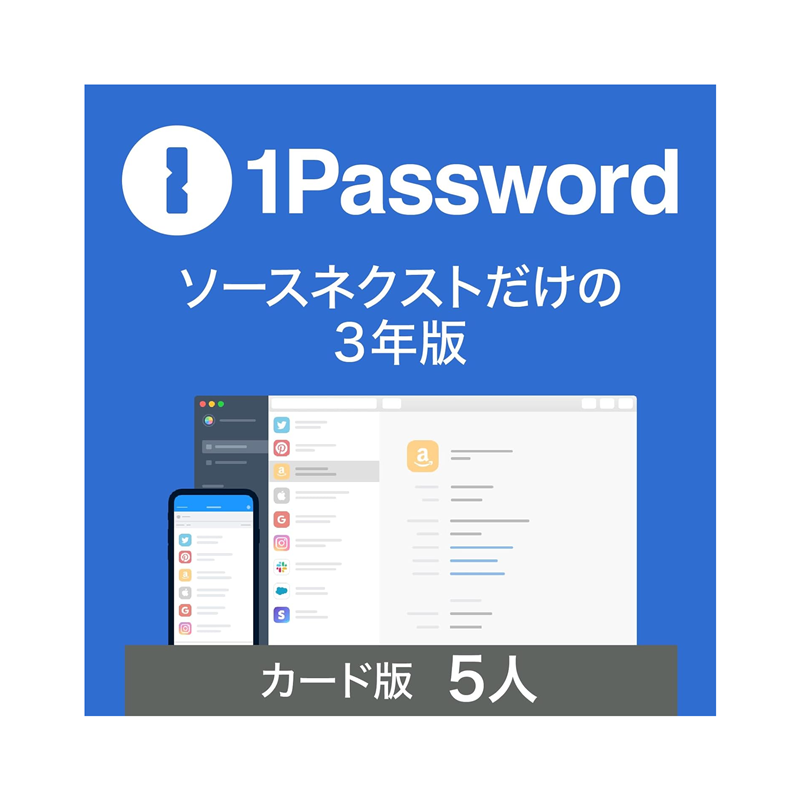
1位
1Password
ソースネクスト
| サービス名 | 1Password |
| 実績 | 100,000社以上の導入実績 |
| 利用者 | 個人 |
| 最低価格(月あたり) | 356円 |
| 価格 | 3年分:12,800円 |
| 料金 | 有料 |
| 無料 | なし |
| 対応OS | Windows、macOS、Android、iOS |
| 対応ブラウザ | Google Chrome、Firefox、Microsoft Edge、Brave、Safari |
| 料金の安さ | 2.52 |
| 無料で利用できる範囲 | 1.00 |
| 機能の多さ | 5.00 |
| セキュリティ対策 | 3.14 |
| 実績の多さ | 4.50 |
| 総合 | 3.23 |
1Passwordがおすすめの理由
1Passwordがおすすめの理由は「世界で1,500万人以上が利用する実績」「「Touch ID」や「Face ID」に対応」「Watchtowerで脆弱性のチェックができる」点です。
1Passwordは、海外製のパスワード管理ツールです。世界で1,500万人以上が利用し、10万社以上の企業が導入するなど、圧倒的な実績があるツールです。さらに販売は、日本のセキュリティ企業であるソースネクスト社が販売しているので、海外製のソフトですが、サポート面の安心感があります。
さらに「Touch ID」や「Face ID」に対応しているため、指紋認証、顔認証で利用できる利便性の高いパスワード管理ツールです。
また、登録されたパスワードの中で、安全性が低いものや漏洩してしまっているものをチェックして一覧で確認できるため、リスク管理のしやすさもメリットがあります。
デメリットは、有料のツールなので費用が発生する点です。
| ポイント | 圧倒的な利用実績。生体認証や暗号化まで高機能で日本のサポートで安心 |
| 実績 | 100,000社以上の導入実績 |
| 利用者 | 個人 |
| 最低価格(月あたり) | 356円 |
| 価格 | 3年分:12,800円 |
| 料金 | 有料 |
| 無料 | なし |
| 販売方法 | ダウンロード版 |
| 対応OS | Windows、macOS、Android、iOS |
| 対応ブラウザ | Google Chrome、Firefox、Microsoft Edge、Brave、Safari |
| 更新期限 | 3年 |
| 生体認証 |
| 対応言語 | 日本語 |
| バックアップ機能 | |
| ストレージ | 1GB |
| クラウド対応 | |
| 登録可能情報 | ログイン、支払いカード、銀行口座、ID、書類など |
| セキュリティ対策 | 多層暗号化、Watchtower |
| 広告なし | |
| 共有機能 | |
| 独自機能 |