
本ページはプロモーションが含まれています。
目次
LINE年齢確認とは 仕組みと必要になる理由
LINEの年齢確認とは、ユーザーが18歳以上かどうかを判定するための認証機能です。
SNSを安全に利用するための仕組みとして導入されており、特に「知らない人とつながる可能性がある機能」を利用する際に必要になります。
LINE自体は年齢確認をしなくても利用できます。トークやスタンプ、無料通話などの基本機能は問題なく使えます。ただし、友だち検索など一部の機能には年齢制限があり、確認が完了していない場合は自動的に制限がかかります。
この仕組みは、未成年が見知らぬ相手と簡単につながってしまう状況を防ぐことが目的です。特にSNSトラブルや犯罪被害を未然に防ぐ観点から、日本の通信事業者と連携して実装されています。
携帯キャリアの契約情報を使った年齢判定の仕組み
LINEの年齢確認は、アプリ内で生年月日を入力して判断する方式ではありません。
実際には、スマホを契約している携帯キャリアの年齢判定サービスを利用しています。
大まかな流れは次の通りです。
- LINEアプリから年齢確認画面を開く
- 契約している携帯キャリアを選択する
- キャリアの認証画面でログインする
- キャリア側が「18歳以上かどうか」を判定してLINEに結果を返す
ここで重要なのは、LINEに送られる情報は「18歳以上かどうか」という結果だけという点です。
生年月日や個人情報の詳細がLINE側に共有されるわけではありません。
プライバシー面が気になって年齢確認を避けている人もいますが、実際には年齢そのものではなく「成人か未成年かの判定結果」だけが利用されます。
親名義スマホでも利用者の年齢で判定される
年齢確認の仕組みでよく誤解されるのが、契約者と利用者の違いです。
スマホは親名義で契約している家庭も多く、「親が成人だから年齢確認も通るのでは」と思われがちです。実際の判定は契約者ではなく、携帯キャリアに登録されている利用者情報の年齢が基準になります。
たとえば次のようなケースです。
- 契約者:親(40歳)
- 利用者登録:子ども(15歳)
この場合、年齢確認の結果は「18歳未満」と判定され、LINE ID検索などの機能は利用できません。
キャリアの利用者登録が未設定だったり、誤った年齢になっていると、成人でも認証に失敗することがあります。
スマホショップで契約した際の「利用者登録」を確認しておくと、トラブルを避けやすくなります。
年齢確認が必要になる理由
LINEが年齢確認を導入している最大の理由は、見知らぬユーザー同士の接触リスクを減らすことです。
SNSでは、友だち検索やID交換などをきっかけに知らない人と簡単につながれます。便利な反面、未成年がトラブルに巻き込まれる可能性もあります。
そのため、以下のような機能には年齢制限が設定されています。
- LINE IDによる友だち検索
- 電話番号検索による友だち追加
- オープンチャットの検索機能
- 一部のコミュニティ参加機能
これらは「不特定多数と接点を持つ機能」です。
年齢確認が終わっていない場合、18歳以上でも自動的に制限されます。
年齢確認をしていないと起こりやすい不便
実際にLINEを使っていると、年齢確認をしていない状態で次のような場面に遭遇することがあります。
- 相手のLINE IDを教えてもらったのに検索できない
- 電話番号で友だち追加ができない
- オープンチャットが検索できない
このとき、多くの人が「LINEの不具合」と勘違いします。
しかし原因は設定ではなく、年齢確認が未完了なだけというケースが非常に多いです。
特に格安SIMに乗り換えたあとや、新しいスマホにLINEを引き継いだ直後に起こりやすいトラブルです。LINEの機能が制限されている場合は、まず年齢確認の状態をチェックすると原因を特定しやすくなります。

LINEの年齢確認は個人情報を提出する仕組みではなく、携帯キャリアの年齢判定を使って18歳以上かどうかだけを確認する安全設計になっています
LINEで年齢確認が必要になる主な機能
LINEでは、アカウント登録だけでトークや通話などの基本機能は利用できます。ただし、見知らぬユーザーとつながる可能性がある機能については、安全対策のため年齢確認が求められます。
18歳以上であっても年齢確認が完了していない場合は、友だち検索やコミュニティ参加などの一部機能が制限されます。実際の利用シーンでは「友だちを探そうとしたら機能が使えない」「IDを設定できない」といった形で気付くケースが多いです。
制限される主な機能は次のとおりです。
- LINE IDの設定
- LINE IDによる友だち検索
- 電話番号による友だち検索
- オープンチャットの一部機能
- グループ招待など一部のコミュニティ機能
それぞれの機能がどのように制限されるのかを、実際の利用場面を想定して整理します。
LINE ID設定とID検索による友だち追加
LINE IDは、ユーザーを文字列で識別するための仕組みです。
年齢確認を完了していない状態では、このLINE ID自体を設定することができません。結果として、次のような機能が使えなくなります。
- 相手のLINE IDを入力して友だちを検索する
- 自分のLINE IDを相手に伝えて検索してもらう
- ID検索による友だち追加
実際に多いのが、次のようなケースです。
「友だちからIDを送られてきたのに検索しても見つからない」
「ID検索の項目が表示されない」
こうした場合、設定画面の「年齢確認結果」が未認証になっていることが原因になっている可能性があります。
現場で迷いやすいポイント
LINE IDは設定画面から自由に変更できる項目に見えますが、年齢確認が済んでいないと入力欄そのものが使えません。そのため、LINEの不具合だと勘違いする人が多い部分です。
電話番号による友だち検索
LINEには、電話番号を使って友だちを検索する機能があります。
この機能は、電話番号さえ分かればユーザーを見つけられるため、未成年の安全対策として年齢確認が必要になります。
年齢確認が完了していない場合、次の操作ができません。
- 電話番号で友だちを検索する
- 自分の電話番号を検索対象として公開する
その結果、次のような状況が起こります。
- 仕事関係の相手を電話番号で探せない
- 名刺交換した相手をLINEで追加できない
- 「友だち追加 → 検索」の画面で電話番号検索が表示されない
スマートフォンの連絡先から自動追加する方法は利用できますが、電話番号検索ほど直接的にユーザーを見つけることはできません。
オープンチャットの検索機能
オープンチャットは、共通の趣味やテーマでユーザー同士が集まるコミュニティ機能です。
匿名参加ができるため利用者が多い反面、見知らぬユーザー同士が接触する可能性があるため、検索や参加の一部機能に年齢制限があります。
年齢確認が完了していない場合、次のような制限がかかることがあります。
- オープンチャットの検索機能が使えない
- 一部コミュニティへの参加が制限される
- 外部リンクからの参加が制限される場合がある
実際のトラブルとしては、次のようなケースがあります。
「SNSで共有されたオープンチャットリンクを開いても参加できない」
「検索結果が表示されない」
この場合、アカウントの年齢確認状況を確認すると原因が分かることが多いです。
グループ招待やコミュニティ機能の制限
LINEのグループ機能は基本的に誰でも利用できます。ただし、不特定多数のユーザーとつながる可能性がある場合には制限がかかることがあります。
例えば次のような場面です。
- 知らないユーザーからのグループ招待
- オープンなコミュニティへの参加
- 外部リンクからの招待
年齢確認を完了していないアカウントでは、こうした機能が制限されたり、参加できる範囲が狭くなったりすることがあります。
確認しておきたいポイント
年齢確認が原因かどうかは、次の場所で確認できます。
- LINEホーム
- 設定
- 年齢確認
- 年齢確認結果
ここで「18歳以上」と表示されていない場合、一部の機能が使えない状態になっています。
LINEの年齢確認は「友だち検索やコミュニティ参加など知らない人とつながる機能」を安全に使うための仕組みなので、ID検索や電話番号検索が使えないときはまず年齢確認の状態をチェックするのが基本ですよ
LINEで年齢確認を行う具体的な手順
LINEの年齢確認は、アプリ内の設定から携帯キャリアの認証サービスにログインすることで完了します。
実際の操作は数分で終わることが多いものの、途中で迷いやすい画面や入力ミスによる失敗も少なくありません。ここではスマートフォン操作に慣れていない方でも進められるよう、画面の流れと確認ポイントを順番に整理します。
LINEアプリから年齢確認画面を開く
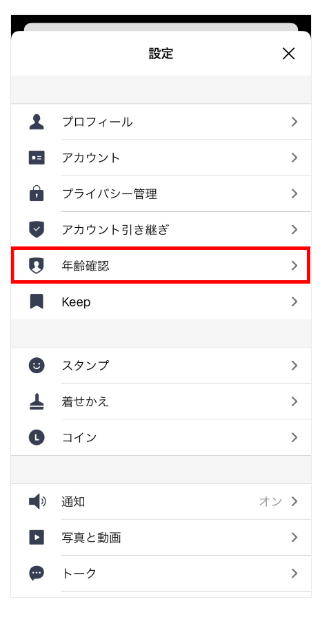
まずはLINEアプリ内の設定から年齢確認のメニューに進みます。
- LINEアプリを起動する
- 画面右下または下部メニューの「ホーム」をタップ
- 右上の歯車アイコン「設定」を開く
- メニューの中から「年齢確認」をタップ
- 「年齢確認結果」を選択
この画面が表示されない場合、LINEアプリのバージョンが古い可能性があります。アプリストアで更新してから再度確認すると表示されるケースがあります。
確認画面が見つからないときのチェック
設定メニューを探しても年齢確認が表示されない場合、次の点を確認すると解決することがあります。
- LINEアプリが最新版になっているか
- LINEアカウント登録が完了しているか
- スマホの通信がオフラインになっていないか
特にアプリの更新が止まっていると、メニューの構成が古いままになり、年齢確認項目が見つからないことがあります。
契約している携帯キャリアを選択
年齢確認画面を開くと、利用している携帯電話会社の一覧が表示されます。ここで自分が契約している回線を選択します。
よく表示される主な選択肢の例
- NTTドコモ
- au
- SoftBank
- Y!mobile
- Rakuten Mobile
- LINEMO
- 一部の格安SIM(mineo・IIJmioなど)
自分の契約会社が表示されない場合、その回線はLINEの年齢確認に対応していない可能性があります。この場合は後述の別の友だち追加方法を使う必要があります。
回線を選ぶときに迷いやすいポイント
スマホの回線ブランドと実際の通信会社が異なるケースがあります。
例えば次のようなケースです。
- ワイモバイル → SoftBank系
- LINEMO → SoftBank回線
- 楽天モバイル → Rakuten Mobile
契約書やマイページに表示されている通信会社名を基準に選ぶと間違いにくくなります。
キャリア認証画面でログインする
携帯会社を選ぶと、各キャリアの認証画面に移動します。ここで携帯会社のアカウントでログインし、年齢確認を行います。
キャリアごとのログイン例
- ドコモ:dアカウント
- au:au ID
- SoftBank/Y!mobile:My SoftBank
- 楽天モバイル:楽天ID
ログインが成功すると、LINEに「18歳以上」または「年齢確認済み」と表示されます。この表示が出れば認証は完了です。
ログインで失敗しやすいケース
実際のサポート現場でも多いのが、キャリアアカウントのログインエラーです。よくある原因は次の通りです。
- IDやパスワードを忘れている
- Wi-Fi接続のままでキャリア認証が通らない
- 契約者と利用者の登録情報が未設定
特にWi-Fi接続のままだとキャリア側の認証がうまく通らないことがあります。その場合は一度Wi-Fiをオフにして、モバイル通信で再試行すると成功することがあります。
年齢確認完了の表示を確認する
認証が成功すると、LINEの年齢確認画面に結果が表示されます。
ここで確認すべきポイントは次の表示です。
- 「18歳以上」と表示されている
- 年齢確認済みのステータスが表示される
この状態になれば、LINE ID検索や電話番号検索などの機能が利用できるようになります。
もし認証後も機能が使えない場合、LINEアプリを一度終了して再起動すると反映されることがあります。
操作前に準備しておくとスムーズなもの
年齢確認は短時間で終わりますが、ログイン情報が分からないと途中で止まります。事前に以下を確認しておくとスムーズです。
- 携帯キャリアのログインID
- パスワード
- 契約している通信会社名
- 安定した通信環境
特にキャリアIDを忘れている場合、ログイン再設定の手続きに時間がかかることがあります。設定前にキャリアのマイページにログインできるか確認しておくと安心です。
LINEの年齢確認はアプリの操作よりも、携帯キャリアのログイン情報が分かるかどうかでつまずく人が多いので、先にIDとパスワードを確認してから進めるとスムーズですよ
LINE年齢確認に対応している携帯キャリア一覧
LINEの年齢確認は、携帯電話会社が提供する「年齢判定サービス」を利用して行われます。
そのため、LINEアプリの設定画面で年齢確認を進める際には、契約している携帯キャリアを選択してログイン認証を行う仕組みになっています。
ここで重要なのは、すべての携帯会社が年齢確認に対応しているわけではないという点です。
契約しているキャリアが対応していない場合、18歳以上であってもLINE ID検索などの機能が使えません。
実際にLINEの認証画面に表示される主な対応キャリアを、わかりやすく整理します。
LINE年齢確認に対応している主な携帯キャリア
現在、LINE年齢確認に対応している主な通信会社は次の通りです。
- NTTドコモ
- au
- SoftBank
- Y!mobile
- Rakuten Mobile
- LINEMO
- mineo
- IIJmio
- イオンモバイル
- LinksMate など
大手キャリアだけでなく、一部の格安SIMでも年齢確認に対応しています。
LINEアプリで「年齢確認」を開いたとき、選択肢として表示される会社は基本的に対応しています。
大手キャリアは基本的に問題なく認証できる
大手キャリア(ドコモ・au・SoftBank)は、LINEの年齢確認に完全対応しています。
スマートフォンの契約情報に年齢データが登録されているため、キャリアIDでログインするだけで認証が完了します。
認証時に使う主なアカウントは次の通りです。
- ドコモ:dアカウント
- au:au ID
- SoftBank:My SoftBank認証
- Y!mobile:My SoftBank認証
ログイン情報を忘れていると認証が途中で止まることがあります。
LINEの設定を開く前に、各キャリアのIDとパスワードを確認しておくとスムーズです。
サブブランドやオンライン専用プランも対応が増えている
近年は、オンライン専用プランでも年齢確認に対応するケースが増えています。
代表的な例は次の通りです。
- LINEMO
- Rakuten Mobile
- Y!mobile
特にLINEMOはLINEサービスとの連携が強く、年齢確認も通常のキャリア認証と同じ流れで完了します。
Rakuten Mobileの場合は、楽天会員ログインによる認証が行われます。
LINEアプリのバージョンが古いと認証画面が表示されないことがあるため、最新版に更新してから試すとトラブルを避けやすくなります。
一部の格安SIMも年齢確認に対応している
格安SIMの中でも、利用者情報の年齢データを管理している事業者はLINE年齢確認に対応しています。
代表例としては次のようなサービスがあります。
- mineo
- IIJmio
- イオンモバイル
- LinksMate
ただし格安SIMは、同じ会社でもプランや回線によって認証可否が異なる場合があります。
例えば「ドコモ回線のmineoは認証できるが、別プランではできない」といったケースもあるため、LINEの年齢確認画面で実際に表示されるかどうかを確認するのが確実です。
年齢確認に対応していない携帯会社の例
一部の通信サービスは、LINEの年齢確認に対応していません。
その場合、LINEの認証画面にキャリア名自体が表示されません。
代表的な例として挙げられるのは次のようなサービスです。
- povo
- J:COM MOBILE
- NUROモバイル
- HISモバイル
- BIGLOBEモバイル
- UQモバイル など
このような回線を利用している場合、LINEの年齢確認は基本的にできません。
ID検索が必要な場合は、QRコード追加や招待リンクなど別の方法で友だち追加を行う必要があります。
自分のキャリアが対応しているか確認する方法
契約している通信会社が対応しているかは、LINEアプリからすぐ確認できます。
確認手順は次の通りです。
- LINEアプリを開く
- ホーム画面の設定を開く
- 年齢確認をタップ
- 年齢確認結果を開く
- 表示されるキャリア一覧を確認
ここに表示される会社が、現在LINEの年齢確認に対応しているキャリアです。
表示されない場合は、キャリアが非対応か、通信回線がWi-Fi接続のままで認証ができない可能性があります。
モバイル通信に切り替えて再度試すと、キャリア認証が進むことがあります。
LINEの年齢確認で迷う人の多くは“自分の格安SIMが対応しているか”で止まっています。まずLINEの認証画面にキャリア名が出るかを確認すると、原因を一瞬で切り分けできます
LINE年齢確認ができない主な原因
LINE年齢確認が途中で止まる、キャリア認証画面でエラーになる、そもそも年齢確認メニューが表示されない。こうしたトラブルは珍しくありません。
原因は単純な通信エラーだけでなく、契約回線の仕様やスマホの設定、利用者情報の登録状態など複数の要素が関係しています。実際のトラブル相談では「設定を変えれば解決するケース」と「回線自体の仕様で認証できないケース」が混在しています。
まずは次の原因に該当していないかを順番に確認することが重要です。
年齢確認に対応していない格安SIMを利用している
LINEの年齢確認は、携帯キャリアの「年齢判定サービス」を利用して行われます。
このサービスに対応していない回線では、そもそも認証処理が行えません。
特に注意したいのが格安SIMです。MVNOはキャリア回線を借りてサービスを提供しているため、LINEの年齢確認システムと連携していない場合があります。
代表的な非対応例として挙げられることが多い回線は次の通りです。
- povo
- NUROモバイル
- HISモバイル
- BIGLOBEモバイル
- J:COM MOBILE
年齢確認画面でキャリア選択肢に表示されない場合、その回線はLINE年齢確認に対応していない可能性が高いと判断できます。
この状態では設定を変更しても認証は完了しません。
キャリアの利用者登録が未設定または年齢情報が登録されていない
見落とされやすい原因が「利用者登録」です。
携帯キャリアでは、契約者とは別にスマホを実際に使う人を登録する仕組みがあります。この情報に年齢が登録されていない場合、キャリア側が年齢判定を行えません。
特に多いケースは次のようなパターンです。
- 親名義で契約しているスマホ
- 家族名義回線を利用している
- 利用者登録をしていない
LINEの年齢確認では「契約者ではなく利用者の年齢」が判定に使われます。
キャリアのマイページやショップで利用者登録を確認し、年齢情報が正しく登録されているかをチェックする必要があります。
LINEアカウント情報と携帯回線情報が一致していない
キャリア認証では、LINEアカウントと回線契約の情報を照合する処理が行われます。
そのため、次のような状態だと認証に失敗することがあります。
- LINE登録電話番号と回線番号が異なる
- 機種変更後にLINEアカウントを引き継いでいない
- SIMカードを別端末に入れている
例えば、以前のスマホで作成したLINEアカウントを別回線のスマホで使っている場合、キャリア側の認証と一致せずエラーになることがあります。
確認のコツは「LINE登録電話番号」と「現在使っているSIMの電話番号」を見比べることです。
一致していない場合、LINEアカウントの電話番号を変更してから再認証する必要があります。
Wi-Fi接続のまま認証している
キャリア認証は、携帯回線を通して契約情報を確認する仕組みです。
Wi-Fi接続のまま年齢確認を行うと、キャリア回線が使われないため認証に失敗することがあります。
実際に多いのが次の状況です。
- 自宅Wi-Fiで設定操作をしている
- フリーWi-Fiを使っている
- VPN接続を有効にしている
こうした環境ではキャリア側が回線を識別できません。
年齢確認を行う際は次の状態にするのが確実です。
- Wi-Fiをオフ
- モバイルデータ通信オン
- VPNオフ
この状態で再度キャリア認証を行うと、正常に判定されるケースが多くあります。
通信環境の不安定や認証画面の途中離脱
年齢確認では、LINEアプリ → キャリア認証ページ → LINEへ戻るという流れで処理が進みます。
この途中で通信が切れると、認証が完了しません。
よくある失敗例は次の通りです。
- 地下や電波の弱い場所で操作している
- 認証画面を途中で閉じてしまう
- ブラウザの戻るボタンを押す
キャリア認証は一度の通信で完了する仕組みではないため、電波状況が不安定だとエラーになることがあります。
電波が安定している場所で、途中操作をせず最後まで画面案内に従うことが重要です。
LINEアプリが古いバージョンのまま
アプリのバージョンが古いと、キャリア認証機能が正常に動作しないことがあります。
特に次のようなケースでは更新が必要です。
- 長期間アプリをアップデートしていない
- 古いスマホを使っている
- 楽天モバイルなど新しい認証方式の回線
一部キャリアでは、特定のLINEバージョン以降でないと年齢確認ができない仕様になっています。
設定画面からLINEのバージョンを確認し、最新版に更新してから再試行すると解決することがあります。
年齢確認メニューが表示されない
LINE設定の中に年齢確認項目が表示されない場合、次の状態が考えられます。
- 既に年齢確認が完了している
- LINEアカウントが未登録状態
- 電話番号登録をしていない
年齢確認は電話番号登録が完了しているLINEアカウントでのみ利用できます。
電話番号未登録の状態では、そもそもキャリア認証が行えません。
設定画面の「アカウント」から電話番号登録の有無を確認することが重要です。
LINE年齢確認が失敗する原因の多くは設定ミスか回線仕様です。まず回線対応、利用者登録、Wi-Fi接続の3つを順番に確認すると原因をかなり絞り込めます
LINE年齢確認ができないときの対処法
LINEの年齢確認がうまく進まない場合、原因は大きく分けて「通信環境」「キャリア契約情報」「スマホやアプリの状態」の3つに分かれます。
単純な通信エラーから、契約者情報の不一致まで原因はさまざまです。闇雲に再試行するより、確認する順番を決めて対応したほうが解決が早くなります。
実際のサポート現場でも、以下の順でチェックすると解決するケースが多くなっています。
対応キャリアかどうかを確認する
LINEの年齢確認は、携帯電話会社の年齢判定サービスを使って行われます。
そのため、契約している回線が対応していない場合は認証自体ができません。
対応キャリアの代表例は次の通りです。
- NTTドコモ
- au
- SoftBank
- Y!mobile
- Rakuten Mobile
- LINEMO
- mineo
- IIJmio
- イオンモバイル
- LinksMate
一方で、一部の格安SIMやオンライン専用ブランドでは年齢確認に対応していないことがあります。
設定画面のキャリア選択一覧に表示されない場合、その回線では認証できない可能性が高いです。
その場合は以下の方法で対応します。
- 家族のスマホでQRコード追加を使う
- 招待リンクを送ってもらう
- 連絡先から自動追加する
年齢確認をしなくてもLINE自体は利用できるため、友だち追加方法を切り替えることで実用上の問題を回避できます。
モバイル通信に切り替えて認証する
年齢確認は携帯回線の契約情報と照合する仕組みです。
Wi-Fi接続のままだとキャリア認証がうまく動作しないことがあります。
認証が途中で止まる場合は、次の手順を試してください。
- Wi-Fiをオフにする
- スマホのモバイルデータ通信をオンにする
- LINEを再起動する
- 年齢確認を再度実行する
キャリア認証は「契約回線からのアクセス」を前提にしている場合があり、Wi-Fi経由だと本人確認が失敗するケースがあります。自宅の固定回線やフリーWi-Fiでは特に起きやすいトラブルです。
キャリアの利用者登録情報を確認する
親名義のスマホを使っている場合、年齢判定が正しく行われないことがあります。
LINEの年齢確認では「契約者の年齢」ではなく「利用者として登録された人の年齢」が参照されるためです。
次のような状況では認証が失敗することがあります。
- 利用者登録が未設定
- 年齢情報が登録されていない
- 家族名義の回線で利用者が変更されている
この場合はキャリアのマイページやショップで次の項目を確認します。
- 利用者登録の有無
- 登録されている生年月日
- 契約者と利用者の区分
利用者情報が未登録だと、キャリア側が年齢判定を返せないためLINEの認証が完了しません。
LINEアプリを最新版に更新する
アプリのバージョンが古いと、キャリア認証機能が正常に動かないことがあります。
特に楽天モバイルなどは、特定のバージョン以上でないと年齢確認機能が利用できません。
確認するポイントは次の通りです。
- App StoreまたはGoogle Playで更新がないか確認
- 更新後にLINEを再起動
- もう一度年齢確認を実行
アップデート後に一度ログインし直すと、認証エラーが解消することもあります。
キャリアログイン情報を確認する
年齢確認の途中でログイン画面が表示される場合、キャリアIDの入力ミスが原因のこともあります。
キャリアごとのログイン情報の例です。
- ドコモ:dアカウント
- au:au ID
- SoftBank:My SoftBank
- 楽天モバイル:楽天ID
パスワードを忘れていると認証が途中で止まります。
ログインできない場合は、先にキャリアのマイページへログインできるか確認すると原因を切り分けやすくなります。
通信エラーの場合は時間を空けて再試行する
通信が混雑している時間帯では、キャリア認証サーバーとの通信が失敗することがあります。
夜間や休日はアクセスが集中しやすく、エラーが発生しやすい時間帯です。
再試行する際のコツは次の通りです。
- 回線の電波が安定している場所で行う
- Wi-Fiを切った状態で実行する
- スマホを一度再起動してから試す
- 数時間後に再度試す
一時的な通信エラーであれば、時間を置いて試すだけで解決することも珍しくありません。
LINEの年齢確認は、複雑な手続きではありませんが、キャリア契約情報や通信環境が関係するため思わぬところでエラーが出ることがあります。
原因を一つずつ切り分けて確認すると、ほとんどのケースで解決できます。
LINEの年齢確認はスマホ設定よりも“回線契約情報”が原因のことが多いので、キャリアの利用者登録を確認するのが一番の近道です
年齢確認ができない場合の友だち追加方法
LINEの年齢確認が完了していない場合、LINE ID検索や電話番号検索を使った友だち追加は利用できません。これは青少年保護のための制限であり、18歳以上であっても年齢確認を行っていないアカウントには同じ制限が適用されます。
しかし、LINE自体が使えなくなるわけではありません。ID検索以外にも友だちを追加する方法はいくつか用意されています。実際の利用現場では、QRコードや招待リンクなどを使って連絡先を交換するケースが多く、日常的なやり取りには十分対応できます。
ここでは、年齢確認ができない場合でも友だちを追加できる具体的な方法を、状況別に整理します。
QRコードを使った友だち追加
もっとも一般的で確実なのがQRコードを使う方法です。LINE ID検索が使えない場合でも、QRコードによる追加は制限されていません。
基本手順は次の通りです。
- LINEアプリのホーム画面を開く
- 友だち追加アイコンをタップ
- 「QRコード」を選択
- 相手のQRコードを読み取る
相手の画面に表示されたQRコードをカメラで読み取るだけで友だち追加できます。店舗やイベントなどでもよく使われている方法です。
対面で会っている場合は、この方法が最も早く確実です。スマホ画面を見せ合えば、数秒で登録が完了します。
QRコードを送って追加する方法
遠隔の場合はQRコード画像を送る方法もあります。
LINEのQRコード画面では、自分のQRコードを画像として保存できます。保存した画像をメールやSNSで送れば、相手が読み取って友だち追加できます。
ただし、スクリーンショットを送るときは次の点に注意します。
- QRコードが欠けていないか
- 画面の明るさが十分か
- 相手のカメラで読み取れる解像度か
この3点を満たさないと読み取りに失敗することがあります。
招待リンクを使った友だち追加
もう一つ便利なのが招待リンクです。URLを送るだけで友だち追加できる仕組みです。
LINEの友だち追加画面には「招待」という項目があります。そこから以下の方法でリンクを送れます。
- SMS
- メール
- SNS
- コピーして共有
相手がリンクを開くと、LINEアプリが起動して友だち追加画面が表示されます。QRコードの読み取りが苦手な人や、PCから連絡している場合でも使いやすい方法です。
ビジネス用途では、問い合わせ対応や顧客サポート用にこのリンクを使うケースも多く見られます。
スマホの連絡先を使った自動追加
相手の電話番号がスマホの連絡先に登録されている場合、自動追加機能を使う方法もあります。
設定手順は次の通りです。
- LINEホーム画面から設定を開く
- 「友だち」を選択
- 「友だち自動追加」をオンにする
この設定を有効にすると、スマホの連絡先に登録されているLINEユーザーが自動的に友だちリストに追加されます。
ただし、いくつか条件があります。
- 相手が電話番号をLINEに登録している
- 相手が友だち追加を許可している
- 相手のプライバシー設定で拒否されていない
この条件が揃わない場合は追加されません。追加されない場合は、QRコードや招待リンクを使う方が確実です。
グループ招待を使ってつながる方法
共通の友人がいる場合、グループ招待を利用する方法もあります。
例えば次のような流れです。
- 共通の友人にグループを作ってもらう
- グループに招待してもらう
- トーク画面から友だち追加する
グループトークに参加すると、メンバー一覧から個別に友だち追加できます。イベントやサークルなどでよく使われる方法です。
グループ招待リンクの活用
グループには招待リンクを作成する機能もあります。このリンクを共有すれば、複数人が同時にグループへ参加できます。
その後、参加メンバー同士で友だち追加を行えば、個別の連絡も取れるようになります。
年齢確認ができない人がよく迷うポイント
実際にLINEの設定サポートをしていると、次のような勘違いが非常に多く見られます。
- 年齢確認ができないと友だち追加できないと思っている
- QRコードでも制限されると思っている
- 格安SIMだとLINE自体が使えないと思っている
どれも誤解です。年齢確認が必要なのは主に検索機能であり、QRコードや招待などの方法は基本的に利用できます。
むしろ実際のコミュニケーションでは、QRコード交換の方がトラブルが少ないという声も多くあります。ID検索は誤入力が起きやすく、別のユーザーを追加してしまうケースもあるためです。
どうしても友だち追加できない場合の確認ポイント
どの方法でも追加できない場合は、設定や環境に問題がある可能性があります。次の点を確認してみてください。
- LINEアプリが最新版か
- 相手が友だち追加を許可しているか
- ブロック設定になっていないか
- QRコードの読み取り権限が許可されているか
特に多いのが、カメラ権限がオフになっていてQRコードを読み取れないケースです。スマホのアプリ設定でカメラ権限を確認すると解決することがあります。
年齢確認ができない状況でも、これらの方法を理解しておけば友だち追加で困る場面はほとんどありません。状況に応じて最も簡単な方法を選ぶことがポイントです。
LINEはID検索だけが友だち追加の方法ではありません。QRコードや招待リンクを知っておくと、年齢確認ができない場合でもほとんどのケースで問題なく連絡先を交換できます
LINE年齢確認に関するよくある疑問
LINEの年齢確認は、仕組みや利用条件が分かりにくく、設定画面を見ても疑問が残ることがあります。ここでは実際に多くのユーザーが迷いやすいポイントを、具体的な判断基準や注意点とあわせて整理します。
年齢確認をしなくてもLINEは使えるのか
LINEは年齢確認をしなくても利用できます。トーク、通話、スタンプ送信、グループ参加など、日常的なコミュニケーション機能はそのまま使えます。
ただし、次のような機能は制限されます。
- LINE IDを使った友だち検索
- 電話番号検索による友だち追加
- LINE IDの設定
- オープンチャットの検索機能
- 一部のコミュニティ参加機能
つまり「知らない相手とつながる可能性がある機能」に制限がかかります。
友だちと連絡を取るだけなら問題ありませんが、新しい人とつながる用途が多い場合は年齢確認を完了させた方が使い勝手がよくなります。
年齢確認はどのような仕組みで行われているのか
LINEの年齢確認は、携帯キャリアが提供する年齢判定サービスを使って行われます。
認証の流れは次のような仕組みです。
- LINEアプリで契約している携帯会社を選択
- キャリアの認証ページに移動
- キャリアID(例:dアカウント、au IDなど)でログイン
- キャリア側が18歳以上かどうかだけをLINEに返す
重要なのは、LINEが生年月日などの詳細情報を取得しているわけではない点です。
キャリアが「18歳以上かどうか」の判定結果だけを返すため、個人情報の共有範囲はかなり限定されています。
親名義のスマホでも年齢確認できるのか
親名義の回線でも、利用者登録が正しく設定されていれば年齢確認できます。
ここで多くの人が勘違いするのが「契約者の年齢で判定されるのでは」という点です。実際には次の情報が使われます。
- 契約者情報ではなく利用者情報
- キャリアに登録された利用者の年齢
例えば次のケースです。
- 契約者:親
- 利用者:子ども
この場合、利用者として登録されている子どもの年齢が判定基準になります。
もし年齢確認が失敗する場合は、キャリアの「利用者登録」が未設定のケースが少なくありません。
My docomo、My au、My SoftBankなどの契約管理ページで利用者情報を確認してみると原因が見つかることがあります。
一度年齢確認をすれば再認証は必要ないのか
基本的に一度認証すれば、同じアカウントでは再度の年齢確認は不要です。
ただし、次のような状況では再認証が必要になる場合があります。
- LINEアカウントを作り直した
- スマホを初期化して新しいアカウントで登録した
- キャリア変更後に再設定した
- LINEの引き継ぎに失敗した
機種変更そのものでは再認証が求められないケースが多いですが、LINEアカウントを新規作成した場合は再度認証が必要になります。
格安SIMでは年齢確認できないことがあるのはなぜ
LINE年齢確認はキャリアの年齢判定サービスを利用しているため、すべての格安SIMが対応しているわけではありません。
MVNOによって対応状況が異なります。主なパターンは次の3つです。
- 年齢確認に対応している格安SIM
- 一部条件付きで対応している格安SIM
- 年齢確認に対応していない格安SIM
対応していない場合は、キャリア認証画面にその事業者が表示されません。
この状態ではLINE側で認証する方法がなく、QRコードや招待リンクで友だち追加する使い方になります。
LINE ID検索をどうしても使いたい場合は、年齢確認に対応した回線を使う必要があります。
年齢確認でエラーが出るときに確認するポイント
年齢確認エラーは設定ミスや通信状態が原因のケースが多く、次の点を確認すると解決することがあります。
- Wi-Fiではなくモバイル回線で認証しているか
- キャリアIDのパスワードが正しいか
- 利用者登録の年齢情報が設定されているか
- LINEアプリが最新バージョンか
- キャリアが年齢確認に対応しているか
特に多いのが「Wi-Fi接続のまま認証して失敗する」ケースです。
キャリア認証は回線情報を参照するため、モバイル通信に切り替えると通ることがあります。
LINE年齢確認で迷ったら、まずは「利用している回線が対応しているか」と「キャリアの利用者登録が正しいか」を確認するだけで、多くのトラブルは解決できます