


本ページはプロモーションが含まれています。
Androidの生体認証は、指紋や顔だけを登録すれば終わりではありません。先にPIN・パターン・パスワードによる画面ロックを設定し、その代替手段として指紋認証や顔認証を追加します。さらに、アプリのログインやパスワード自動入力で利用するには、Google パスワード マネージャーなどのパスワード管理ツールと、利用先アプリ側の設定が必要です。
以下はGoogle PixelとAndroid公式ヘルプを基準にした、2026年10月29日時点の手順です。Galaxy、Xperia、AQUOS、OPPO、Xiaomiなどでは、設定項目の名称や配置、顔認証で許可される操作が異なります。
目次
Androidの生体認証を設定する前に画面ロックをどう登録する?
指紋認証や顔認証を登録する前に、PIN、パターン、パスワードのいずれかを設定します。生体認証が使えないときの代替手段になるため、忘れない認証情報を選んでください。
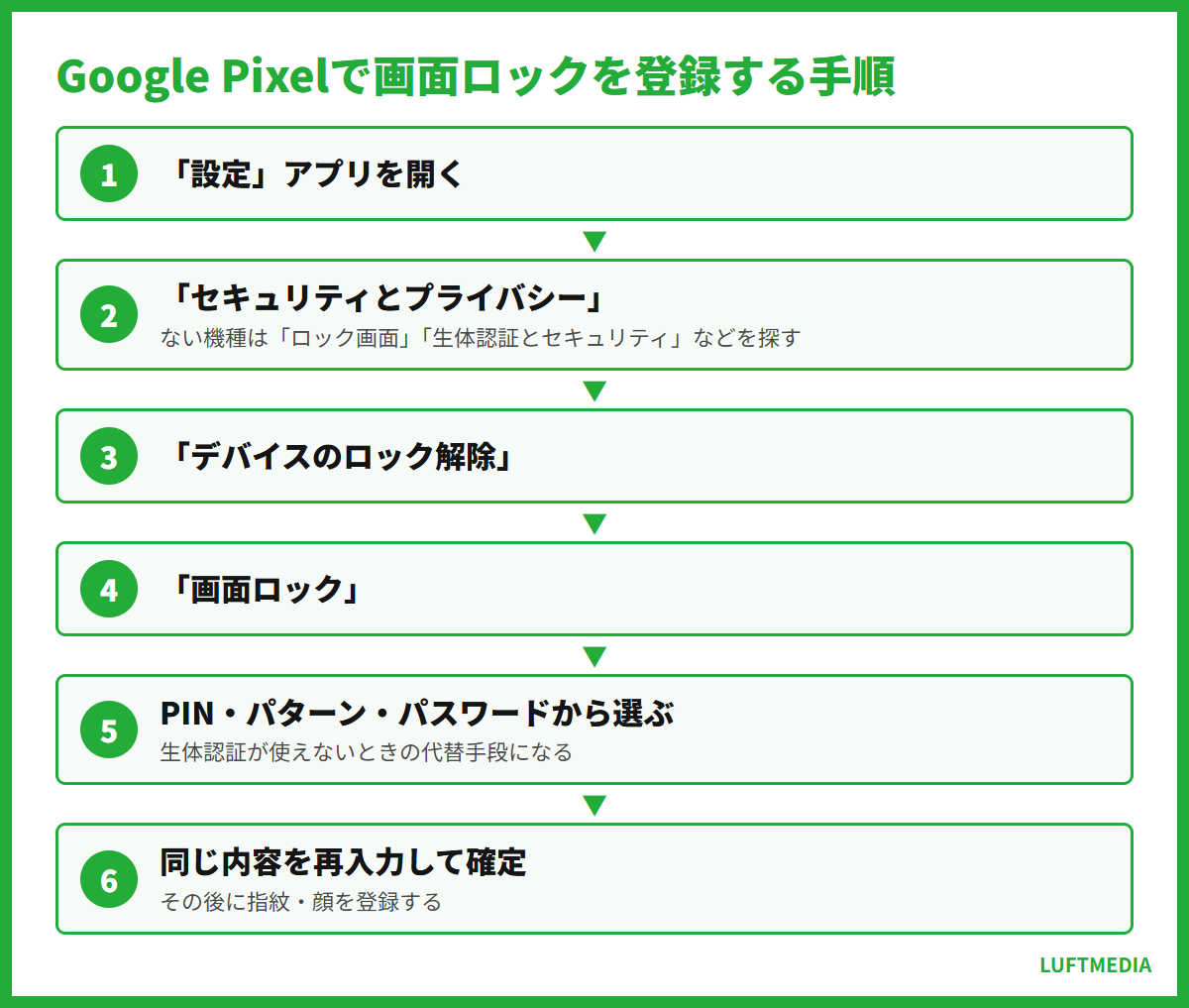
Google Pixelでは、2026年10月29日時点で次の順路が基準です。
- 「設定」アプリを開きます。
- 「セキュリティとプライバシー」をタップします。
- 「デバイスのロック解除」を開きます。
- 「画面ロック」をタップします。
- PIN、パターン、パスワードから方式を選びます。
- 画面の案内に従い、同じ内容を再入力して確定します。
Google Pixel公式の画面ロック設定では、端末によって手順が異なること、PIN・パターン・パスワードを画面ロックに利用できることが案内されています。設定内に「セキュリティとプライバシー」がない機種では、「ロック画面」「生体認証とセキュリティ」「パスワードとセキュリティ」などを探します。見つからない場合は設定アプリ上部の検索欄へ「画面ロック」と入力してください。
生体認証だけを覚えておけばよいわけではありません。端末の再起動後、登録内容の変更時、認証失敗が続いたとき、一定時間PINなどを使っていないときには、主認証であるPIN・パターン・パスワードが求められます。会社や学校の管理端末では、管理ポリシーによって文字数や方式が指定され、生体認証を追加できない場合もあります。
PINを誕生日や連続した数字にすると推測されやすくなります。一方、複雑すぎて忘れた画面ロックをGoogleアカウントから簡単に確認することはできません。端末を初期化しなければならない場合もあるため、記憶できる範囲で推測されにくい内容にします。

最初にPINなどを実際に入力して解除できることを確認してから、指紋や顔の登録へ進みましょう。
結論として候補になるのは次のサービスです。条件を先に確認しておくと比較が早くなります。
Google Pixelで指紋認証を登録・追加・削除する手順は?
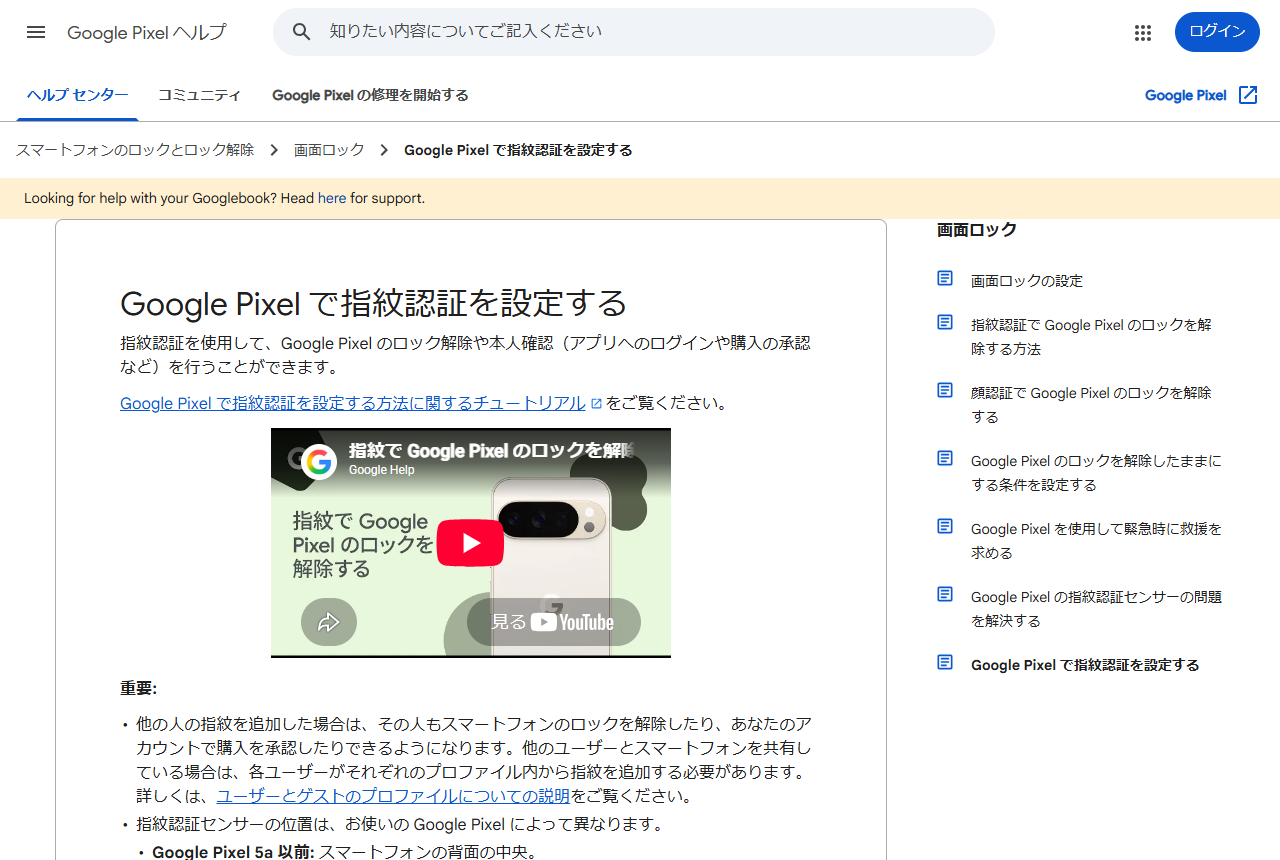
Google Pixelでは「設定」→「セキュリティとプライバシー」→「デバイスのロック解除」→「指紋認証」と進みます。機種や更新状態によって「顔認証と指紋認証」とまとめて表示されることもあります。
- 「指紋認証」を開き、設定済みのPIN、パターンまたはパスワードを入力します。
- 「指紋を追加」または登録開始のボタンをタップします。
- センサーへ指先を当て、振動や画面表示に合わせて離します。
- 同じ指の中央だけでなく、先端や左右の縁も角度を変えて読み取らせます。
- 完了後、ロック画面を消灯し、登録した指で解除できるか試します。
Google Pixel公式の指紋認証設定によると、指紋認証は端末のロック解除だけでなく、対応するアプリへのログインや購入承認などの本人確認にも利用できます。ただし、センサー位置は機種ごとに異なり、背面、電源ボタン、画面内などがあります。
普段使う左右の親指や人差し指を複数登録しておくと、机に置いた状態と手に持った状態の両方で認証しやすくなります。ただし、他人の指紋を登録すると、その人も端末を解除したり、条件によっては購入を承認したりできます。共有端末では、利用者ごとのAndroidユーザープロファイルから各自の指紋を登録します。
登録済みの指紋を削除する場合も同じ画面を開き、対象の指紋名または削除アイコンを選択します。どの指か分からなくならないよう、「右親指」「左人差し指」のように名称を変更できる機種では整理しておくと再登録が容易です。画面保護シートを交換した後に精度が落ちた場合は、新しいシートを貼った状態で登録し直します。
指先の中央だけで終えず、ロック解除時に触れやすい角度まで登録すると認識が安定しやすくなります。
主要なサービスの条件を並べると、違いが一目で分かります。横にスクロールしてご覧ください。
| 1Password | パスワードマネージャー | Microsoft Authenticator | DASHLANE | Bitwarden | |
|---|---|---|---|---|---|
| 運営会社 | ソースネクスト | Microsoft | Dashlane | Bitwarden | |
| ポイント | 圧倒的な利用実績。生体認証や暗号化まで高機能で日本のサポートで安心 | Googleアカウントで利用できるパスワード管理ツール | Microsoftアカウントで利用できるパスワード管理ツール | 利用者数が多く、無料でも利用可能。50個まで登録可能 | 企業向けで高機能。個人でも利用可能な海外製ツール |
| 利用者 | 個人 | 個人 | 個人 | 個人、法人 | 個人、法人 |
| 最低価格(月あたり) | 356円 | 0円 | 0円 | 749円 | 150円 |
| 価格 | 3年分:12,800円 | 0円 | 0円 | 59.40ドル/年 | 10ドル/年 |
| 料金 | 有料 | 無料 | 無料 | 有料、無料 | 有料、無料 |
パスワード管理ツールの主要サービスを抜粋。出典:各社公式サイト(2026年10月29日確認)。表は横にスクロールできます。
顔認証はどこで設定し、指紋認証と何が違う?
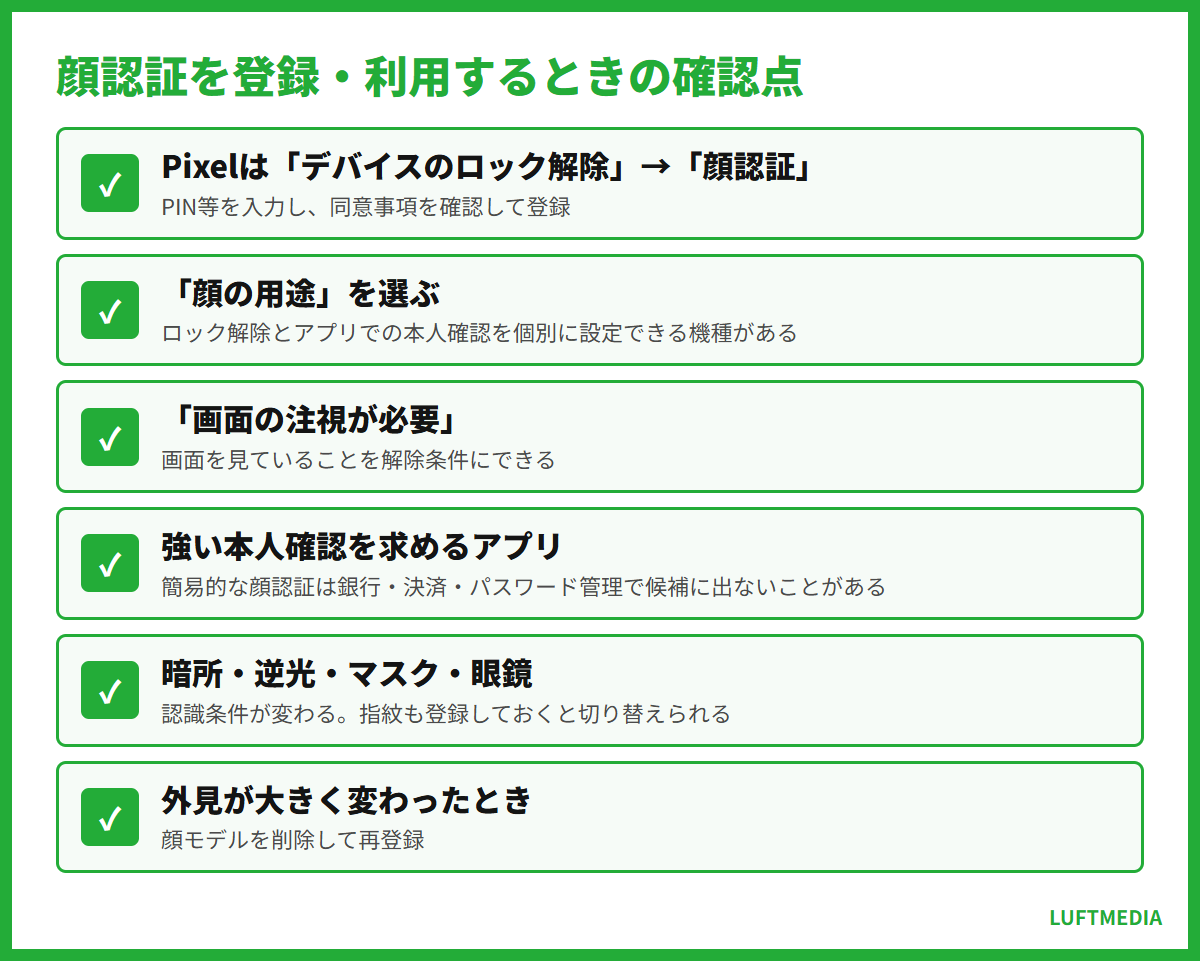
対応するGoogle Pixelでは、「設定」→「セキュリティとプライバシー」→「デバイスのロック解除」→「顔認証」と進みます。PIN、パターンまたはパスワードを入力し、説明と同意事項を確認してから、枠内へ顔を収めて登録します。
Google Pixel公式の顔認証ヘルプでは、顔認証の用途として「スマートフォンのロックを解除する」と「アプリで本人確認を行う」を個別に設定できる対応機種が案内されています。顔認証画面に「顔の用途」があれば、必要な項目を有効にします。「画面の注視が必要」をオンにすると、画面を見ていることを解除条件にできます。
重要なのは、顔認証の強度と利用範囲がAndroid端末ごとに異なる点です。カメラ映像を使う簡易的な顔認証は、画面ロック解除には使えても、銀行、決済、パスワード管理など強い本人確認を求めるアプリでは認証候補に表示されないことがあります。対応の可否は、端末に顔登録画面があるかだけでなく、利用するアプリがその方式を許可しているかで決まります。
暗い場所、逆光、マスク、帽子、眼鏡などでも認識条件は変わります。登録時はカメラを拭き、顔全体が見える明るい場所で、端末を自然な高さに持ちます。外見が大きく変わった後に認識しにくければ、登録済みの顔モデルを削除して再登録してください。顔認証だけに頼らず指紋も登録しておくと、暗所やマスク着用時に切り替えられます。
Galaxyなどでは「設定」→「セキュリティとプライバシー」→「生体認証」または「ロック画面とAOD」付近、ほかのメーカーでは「パスワードとセキュリティ」に置かれる場合があります。画面名・対応機種・利用できる用途は2026年10月29日時点でもメーカー、OS、更新状態で異なるため、端末メーカーの公式マニュアルも確認します。
顔で端末を解除できても、同じ顔認証を決済やパスワード表示に使えるとは限りません。
申し込み手順を試す前に、対応状況と料金の条件を確認しておいてください。
アプリのログインに指紋認証・顔認証を使うには?
端末へ生体情報を登録しただけでは、すべてのアプリが自動的に生体認証ログインへ切り替わるわけではありません。アプリがAndroidの生体認証に対応し、アプリ内で利用を有効にする必要があります。
一般的な設定順は次のとおりです。
- 最初はID・パスワードや既存の認証方法でアプリへログインします。
- アプリの「設定」「セキュリティ」「ログイン設定」「生体認証」などを開きます。
- 「指紋認証でログイン」「生体認証を使用」などをオンにします。
- OSの認証画面で指紋、対応する顔認証、またはPINを使って本人確認します。
- 一度ログアウトするかアプリを閉じ、次回起動時に生体認証が出るか確認します。
金融、決済、通信会社などのアプリでは、生体認証を有効にするときに、アプリ専用暗証番号、ワンタイムパスワード、SMS確認を改めて求められる場合があります。機種変更、アプリの再インストール、生体情報の追加・削除後には、生体認証設定が解除されることもあります。
アプリが受け取るのは通常、Androidの認証機構による成功・失敗などの結果です。指紋画像や顔画像そのものを、ログイン先アプリへ渡して照合させる仕組みではありません。Android Open Source Projectの生体認証に関するシステムセキュリティ指針も、生体データを端末外へ送らず、安全に分離された環境で扱うことを推奨しています。
生体認証をオンにしても、サービスのアカウントパスワードや復旧方法が消えるわけではありません。アプリ側のログイン状態が切れた場合やリスクの高い操作では、パスワードなどが必要です。認証画面が出ないときは、端末の指紋・顔登録、アプリ内の生体認証設定、アプリ更新、対応機種という順で確認します。
端末設定とアプリ設定は別物なので、対象アプリ内の「セキュリティ」も確認してください。
自分の使い方に合うかどうかは、提供条件を見ながら判断するのが確実です。
Google パスワード マネージャーで自動入力を使う設定は?
複数サービスのパスワードを管理するなら、導入時にパスワード管理ツールを選びます。AndroidではGoogle パスワード マネージャーを利用でき、対応する他社製パスワード管理アプリも自動入力サービスやパスキー保存先として選択できます。
Google パスワード マネージャーは、Googleアカウントまたは端末に保存したログイン情報を、対応するWebサイトやアプリへ自動入力する仕組みです。Google公式のパスワード マネージャー案内では、パスワードとパスキーの作成、保存、管理、自動入力に対応すると説明されています。
2026年10月29日時点の標準的な確認順路は次のとおりです。
- 「設定」を開きます。
- 「パスワード、パスキー、アカウント」または「パスワードとアカウント」をタップします。
- 「優先するサービス」「自動入力サービス」または表示中のパスワード管理サービス名を開きます。
- 「Google」を選択し、確認画面へ同意します。
- ログイン画面を開き、ユーザー名欄やパスワード欄に候補が表示されるか確認します。
項目が見当たらない場合は、設定内検索で「自動入力」「パスワード」「パスキー」を検索します。Chrome内だけで保存先を確認する場合は、Chromeのメニューから「設定」→「Google パスワード マネージャー」を開きます。自動入力候補が出ないときは、ログイン情報が保存されているGoogleアカウントと、端末で選択中のアカウントが一致しているか確認してください。
他社アプリを利用する場合は、Google Playから提供元が明確な公式アプリを導入し、そのアプリで自動入力を有効にしたうえで、Androidの「パスワード、パスキー、アカウント」からサービスを選びます。GoogleのAndroidパスキー公式ヘルプでは、Google パスワード マネージャーに加え、対応するサードパーティのパスワード マネージャーへパスキーを保存できることが案内されています。
自動入力できないときにパスワードを手動コピーすると、クリップボードへ一時的に残る場合があります。履歴の確認や削除方法は、別記事のAndroidでクリップボードを表示する方法で扱っています。
複数のパスワード管理ツールを同時に有効化した場合は、候補の出所を確認してから選びましょう。
選び方をもう少し詳しく知りたい場合は、比較記事も参考にしてください。
パスワード自動入力やパスキーを生体認証で承認する範囲は?
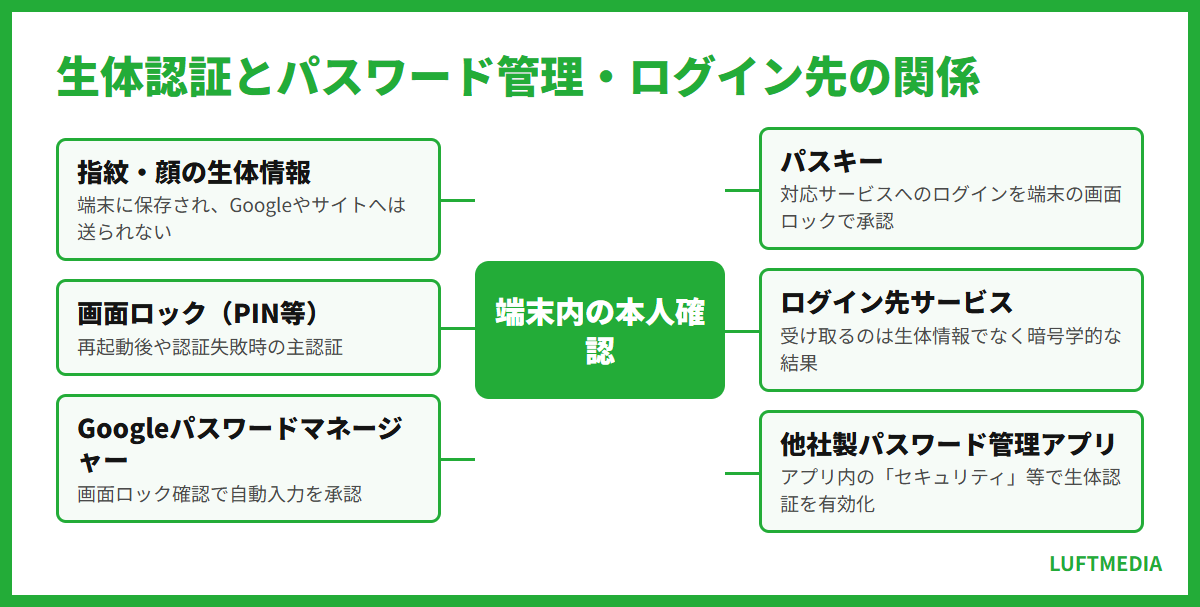
パスワード管理ツールで生体認証を利用する範囲は、大きく「保管庫を開く」「保存済みパスワードを表示・コピーする」「ログイン欄へ自動入力する」「パスキーによるログインを承認する」に分かれます。どこまで保護できるかは、Androidのバージョン、端末の生体認証強度、パスワード管理アプリの仕様によって異なります。
Google パスワード マネージャーでは、端末の画面ロックによる本人確認が表示されたら、登録済みの指紋や対応する顔認証を使います。設定画面に「自動入力前に確認」「生体認証で確認」などが表示される機種では、それをオンにします。該当項目がない機種やバージョンでは、Android側が必要と判断した場面で画面ロック確認が行われるため、存在しないスイッチを無理に探す必要はありません。
パスキーは、対応サイトやアプリに対して、パスワードの代わりに端末の画面ロックでログインを承認する仕組みです。作成時は対象サービスへ通常の方法でログインし、「パスキーを作成」を選択して保存先を確認します。次回はアカウントを選び、指紋、利用可能な顔認証、PINなどで承認します。サービス側がパスキーに対応していなければ作成できません。
生体認証が成功したからといって、指紋や顔のデータがWebサイト、アプリ、Googleへ送られるわけではありません。Googleもパスキーの公式説明で、生体認証データはデバイスに保存され、Googleと共有されないと説明しています。サービスへ提示されるのは、生体情報そのものではなく、端末内での本人確認を経て生成された暗号学的な結果です。
他社製パスワード管理アプリでは、アプリ内の「セキュリティ」「ロック解除」「生体認証」などから有効化します。一定時間後に保管庫を再ロックする設定や、端末の再起動後はマスターパスワードを要求する設定が用意されている場合があります。名称や料金、利用可能な台数、パスキー対応状況は2026年10月29日時点でもサービスごとに異なるため、導入前に提供元の公式料金表と対応環境を確認してください。
生体認証はパスワード管理ツールを開く鍵として使い、復旧用パスワードやPINも管理しておきましょう。
設定を見直しても改善しない場合は、サービス自体の見直しも選択肢になります。
再起動後や一定時間後にPIN・パスワードを求められるのはなぜ?
生体認証を設定していても、Androidは状況に応じてPIN、パターン、パスワードへ切り替えます。これは故障ではなく、生体認証を補助的な解除方法として扱い、定期的に主認証を確認するための動作です。
代表的な場面は次のとおりです。
- 端末を再起動または電源投入した直後
- 一定時間、PINなどの主認証を入力していないとき
- 指紋や顔の認証に複数回失敗したとき
- 新しい指紋や顔を追加・削除するとき
- 画面ロックやセキュリティ設定を変更するとき
- ロックダウンを実行したとき
- アプリが高い強度の認証や再ログインを要求したとき
- 端末管理者のポリシーが再認証を要求したとき
再起動直後は、ユーザーデータを復号して利用可能にするため、最初の解除に画面ロック情報が必要です。ロックダウンを有効にした場合も、指紋認証、顔認証、ロック解除延長が一時停止され、PINなどで解除するまで戻りません。
「一定時間」が何時間か、認証失敗を何回まで許すかは、Androidの実装、メーカー、認証方式、管理ポリシーで変わります。画面に残り回数や待機時間が表示された場合は、その案内に従ってください。未確認の回数を試し続けると待機時間が延びる場合があるため、PINを思い出せるなら早めに切り替えます。
PIN入力画面が突然表示されても、Web広告や通知が出した入力欄へ画面ロック情報を入れてはいけません。OSのロック画面なのか、開いているアプリの認証画面なのかを確認します。ブラウザに「ウイルス感染」「認証が必要」などと表示された場合は、Androidの偽セキュリティ警告を消す方法を参照し、表示元を切り分けてください。また、通信の暗号化設定は生体認証と別機能です。DNS設定を確認したい場合はAndroidのプライベートDNSとは?設定方法と選び方で役割を分けて解説しています。
PINの要求は生体認証の異常とは限らないため、表示元を確認して正規のロック画面へ入力しましょう。
費用は月額だけでなく初期費用と契約期間を含めた総額で比べてください。
指紋や顔が認識されないときはどの順番で直す?
認識しないときは、登録をすぐ削除する前に、センサー、指、画面保護シート、周囲の明るさを順番に切り分けます。
指紋認証の確認順
- 指とセンサーの水分、汗、皮脂、ほこりを確認します。
- 柔らかく清潔な布でセンサーや画面を拭きます。
- 登録時と同じ指を、センサー全体へ自然に当てます。
- 画面内センサーでは、保護シートの浮き、厚み、傷を確認します。
- 端末を再起動し、最初にPINなどで解除してから再試行します。
- 改善しなければ、既存の指紋を削除して再登録します。
Google Pixel公式の指紋認証トラブル対処も、画面保護シートを変更した場合の確認と、既存の指紋を削除して「指紋を追加」から再登録する手順を案内しています。手荒れや乾燥が強いときは、別の指を追加する方法もあります。
顔認証の確認順
- 前面カメラ周辺を清潔な布で拭きます。
- 暗所、強い逆光、顔への影を避けます。
- カメラを隠すケースや保護フィルムがないか確認します。
- マスク、濃いサングラス、帽子を外して試します。
- 「画面の注視が必要」がオンなら、目を開けて画面を見ます。
- 外見が大きく変化した場合は顔モデルを削除して再登録します。
特定のアプリだけで失敗する場合は、端末の認識不良ではなく、そのアプリが顔認証の強度を許可していない可能性があります。指紋では通る、端末ロックは顔で解除できる、アプリでは顔が候補に出ないという組み合わせなら、アプリの公式サポートで対応方式を確認します。
すべての指で認識せず、再登録画面でもセンサーが反応しない場合は、OSとGoogle Playシステムの更新を確認します。落下、水濡れ、画面交換後から発生した場合はハードウェア要因も考えられるため、端末メーカーまたは正規修理窓口へ相談してください。
参照した公式情報
- Google Pixel ヘルプ「画面ロックの設定」
- Google Pixel ヘルプ「Google Pixelで指紋認証を設定する」
- Google Pixel ヘルプ「顔認証でGoogle Pixelのロックを解除する」
- Google Pixel ヘルプ「指紋認証センサーの問題を解決する」
- Google アカウント ヘルプ「Google パスワード マネージャーを使ってみる」
- Android ヘルプ「パスキーでアプリやウェブサイトにログインする」
- Google アカウント ヘルプ「パスワードの代わりにパスキーでログインする」
- Android Open Source Project「System security best practices」
清掃、条件変更、再起動、再登録の順で試すと、原因を見失わずに対処できます。
最後に、ここまでの条件を満たすサービスをもう一度確認しておきましょう。

