


本ページはプロモーションが含まれています。
ASUSのWi-Fiルーターは、スマートフォンの「ASUS Router」アプリまたはパソコンのWeb GUIから初期設定できます。光回線で使う場合は、ONUやホームゲートウェイの役割、契約中の接続方式、ASUSルーターをルーターモードとAPモードのどちらで動かすかを先に整理すると、二重ルーターや認証エラーを避けやすくなります。
本記事では、2026年10月13日時点のASUS公式情報に基づき、ONUとの配線からWAN自動判定、PPPoE・IPoEの分岐、SSIDと管理者パスワード、ファームウェア更新、AiMesh、APモードまでを扱います。メーカーを問わない一般的な初期設定ではなく、ASUS Routerアプリと「asusrouter.com」に表示される画面を中心に説明します。バッファロー製品についてはバッファロールーターの設定方法をご覧ください。
画面名、対応OS、仕様は2026年10月13日時点の情報です。モデルやファームウェアによって項目名と表示順が異なる場合があるため、購入前・設定前には本体の完全な型番とASUS公式マニュアルも確認してください。
目次
ONUとASUSルーターはどの端子へ接続する?
光回線では、壁から来た光コードがONUまたはONU一体型ホームゲートウェイへ入り、その機器のLAN端子からASUSルーターのWAN端子へLANケーブルを接続します。ASUS公式のWeb GUI設定案内も、「モデム/終端装置(ONU)とASUSルーターのWANポートを接続する」としています。WAN端子は「WAN」「Internet」と表示され、LAN端子とは役割が異なります。2.5G/10G端子をWANに割り当てられるモデルもありますが、初期状態の割り当ては型番ごとに公式マニュアルで確認してください。
- ONUまたはホームゲートウェイのLAN端子と、ASUSルーターのWAN端子をLANケーブルで接続します。
- ASUSルーターのDC-IN端子へ付属の電源アダプターを接続します。
- 電源ボタンを押し、電源LEDとWAN側のリンク表示を確認します。
- 設定するスマートフォンは本体ラベル記載の初期SSIDへ、パソコンは初期SSIDまたはLAN端子へ接続します。
初期SSIDは「ASUS_XX」などで、本体の背面または底面ラベルに記載されています。2.4GHz用と5GHz用が別々に記載されるモデルもあります。パソコンを有線接続する場合は、ONUから来るケーブルをWAN端子、パソコンから来るケーブルをLAN端子へ挿し分けます。
ONU、ホームゲートウェイ、ルーターの区別がつかない場合は、設定を始める前にモデム・ONU・ルーターの違いで端子と役割を確認してください。ひかり電話対応ホームゲートウェイなどがすでにルーター機能を担当している環境では、ASUS側を通常のルーターモードにすると二重ルーターになることがあります。この場合は契約機器をブリッジ相当にするか、ASUSをAPモードにするかを回線事業者の構成に合わせて選びます。

WAN端子とLAN端子を取り違えると設定画面は開けてもインターネットへ出られません。最初に配線を写真で残しておくと切り分けが楽です。
結論として候補になるのは次のサービスです。条件を先に確認しておくと比較が早くなります。
設定前に回線契約から何を確認しておく?
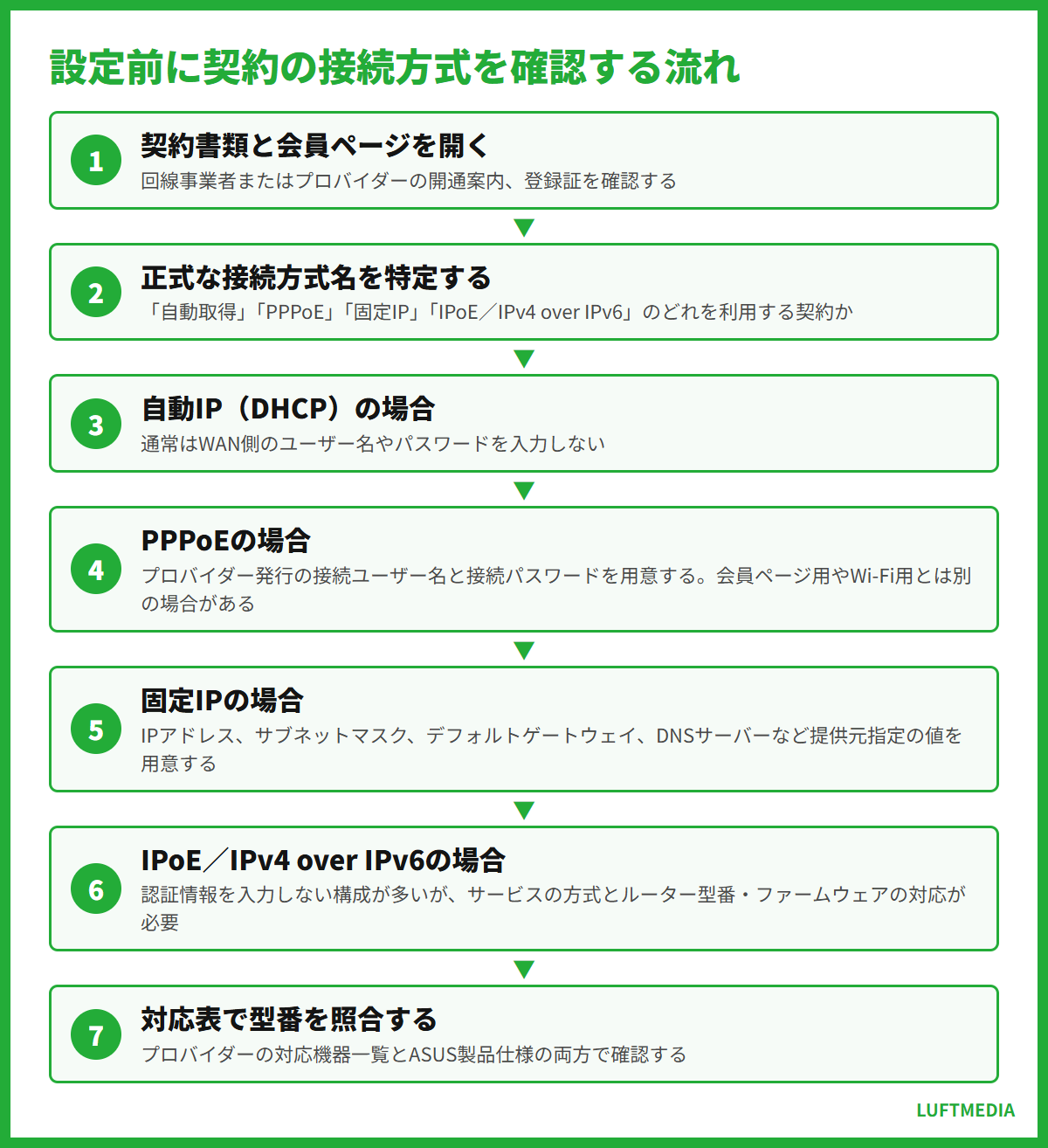
用意する情報は接続方式によって違います。回線事業者またはプロバイダーの会員ページ、開通案内、登録証を確認し、「自動取得」「PPPoE」「固定IP」「IPoE/IPv4 over IPv6」のどれを利用する契約なのかを特定します。ASUSのQISは接続タイプを自動検出しますが、契約上必要な認証情報まで自動生成する機能ではありません。
- 自動IP(DHCP):通常はWAN側のユーザー名やパスワードを入力しません。
- PPPoE:プロバイダーから発行された接続ユーザー名と接続パスワードが必要です。会員ページ用パスワードやWi-Fiパスワードとは別の場合があります。
- 固定IP:IPアドレス、サブネットマスク、デフォルトゲートウェイ、DNSサーバーなど、提供元指定の値が必要です。
- IPoE/IPv4 over IPv6:認証情報を入力しない構成が多い一方、契約サービスの方式とASUSルーターの型番・ファームウェアの組み合わせが対応している必要があります。
IPoEは「PPPoEのユーザー名を入力しない方式」という意味だけではありません。IPv6 IPoEと、IPv4通信もIPv6網へ通すIPv4 over IPv6は確認項目が異なります。2026年10月13日時点でも、対応可否は回線事業者、プロバイダー、サービス名、ルーター型番により変わります。契約書にある正式な方式名を、プロバイダーの対応機器一覧とASUS製品仕様の両方で照合してください。詳しい違いはIPoEとPPPoEの違い、機器の調べ方はIPv6対応ルーターの確認方法で整理しています。
光回線を新しく契約する段階なら、ルーターを購入する前に、貸与ホームゲートウェイがルーター機能を担当するか、市販ルーター接続時にどのモードを使うか、IPv4 over IPv6の対応機種一覧に候補型番があるかを確認します。高速なWAN端子があっても、契約方式に対応しなければ希望する構成では利用できません。
PPPoEの書類が見つからないときは推測で入力せず、契約先に接続方式と必要情報を確認してから進めましょう。
主要なサービスの条件を並べると、違いが一目で分かります。横にスクロールしてご覧ください。
| NURO光 | ドコモ光 | SoftBank光 | ぷらら光 | コミュファ光 | |
|---|---|---|---|---|---|
| 運営会社 | ソニーネットワークコミュニケーションズ | NTTドコモ | ソフトバンク | NTTドコモ | 中部テレコミュニケーション |
| 回線タイプ | NURO光回線 | NTT光回線 | NTT光回線 | NTT光回線 | 電力系光回線 |
| 戸建て1年利用時の実質料金 | 3,720円 | 5,974円 | 7,091円 | 6,972円 | 1,611円 |
| 戸建て2年利用時の実質料金 | 3,844円 | 5,852円 | 5,852円 | 6,160円 | 3,693円 |
| 戸建て3年利用時の実質料金 | 3,921円 | 5,809円 | 5,809円 | 5,875円 | 4,458円 |
| マンション1年利用時の実質料金 | 3,031円 | 4,654円 | 5,551円 | 5,652円 | 3,353円 |
光回線の主要サービスを抜粋。出典:各社公式サイト(2026年10月13日確認)。表は横にスクロールできます。
ASUS Routerアプリで初期設定する手順は?
ASUS公式のアプリ初期設定手順によると、2026年10月13日時点の対応要件はAndroid 9.0以降、iPhone/iPod touchはiOS 13.0以降、iPadはiPadOS 13.0以降です。対応製品はモデルごとに異なり、一部DSLルーターはアプリへのログインと管理のみでQISに対応しません。対象型番を公式ページで確認してください。
- App StoreまたはGoogle Playで「ASUS Router」をインストールします。
- スマートフォンの設定から、本体ラベルにある初期SSIDへ接続します。「インターネット未接続」と表示されても初期設定中はその接続を維持します。
- アプリを起動し、Androidでは[セットアップ]→[ASUS 無線ルーター]→[開始]と進みます。表示された位置情報や周辺デバイスなどの権限は、ルーター検出に必要な範囲で許可します。
- 検出されたルーターを選び、WAN接続タイプの画面へ進みます。
- 自動IPなら[次へ]、PPPoEなら契約先発行のユーザー名とパスワードを入力して[次へ]をタップします。
- 新しいネットワーク名(SSID)とWi-Fiパスワードを設定します。2.4GHzと5GHzを分けたい場合は、帯域別設定のスイッチを有効にします。
- ルーター管理用のログインユーザー名とパスワードを設定します。
- SSID変更後に接続が切れたら、スマートフォンのWi-Fi設定で新しいSSIDへ接続し直してアプリを再度開きます。
iOSでも基本的な流れは同じですが、ローカルネットワークへのアクセス許可が無効だとルーターを検出できない場合があります。iPhone/iPadの「設定」からASUS Routerの権限を確認し、モバイル通信へ自動的に切り替わった場合は新しいSSIDへ戻します。Androidでは「インターネットに接続されていないWi-Fi」から離脱する機能が働くことがあるため、初期SSIDを一時的に維持してください。
設定完了後、外部ネットワークからのリモート接続を有効にするか尋ねられる場合があります。外出先から管理する必要がなければ、その場で有効にする必要はありません。後から用途を確認して設定できます。
SSIDを変更した瞬間にスマートフォンが切断されるのは故障ではありません。新しく決めたSSIDへ接続し直してください。

申し込み手順を試す前に、対応状況と料金の条件を確認しておいてください。
asusrouter.comのWeb GUIでQISを進めるには?
アプリ非対応モデル、画面を広く見たい場合、または有線LANで安定して設定したい場合はWeb GUIを使います。パソコンをASUSルーターの初期SSIDまたはLAN端子へ接続し、ブラウザーの検索欄ではなくアドレス欄へ「http://www.asusrouter.com」と入力します。ASUS公式はLAN IPアドレスからのアクセスも案内しています。
ASUS公式のWeb GUI用QIS手順では、初回アクセス時に「クイック インターネット セットアップ(QIS)」が自動表示されます。[はじめる]または[新しいネットワークを構築]をクリックし、次の順序で設定します。
- QISがWAN接続タイプを自動検出するまで待ちます。自分で方式を指定する場合は[手動設定]を選択します。
- 自動IPなら入力せず次へ進みます。PPPoEなら接続アカウントと接続パスワード、固定IPなら指定されたIPアドレス、サブネットマスク、デフォルトゲートウェイ、DNSサーバーを入力します。
- SSIDとWi-Fiパスワードを設定します。2.4GHzと5GHzを分ける場合は[2.4 GHz と 5 GHz を個別に設定する]を選びます。
- ルーターログイン用のユーザー名と管理者パスワードを作成し、設定を適用します。
- 設定後に新しいSSIDへ接続し直し、Webページを開いて通信を確認します。
asusrouter.comが開かない場合は、端末がASUSルーター自身へ接続されているかを確認します。VPN、プロキシ、モバイル通信を一時的に外し、アドレスを検索エンジンへ送っていないかも見直してください。別のルーター配下に接続していると、asusrouter.comが目的のASUS機を指さないことがあります。その場合は本体のLAN側IPアドレスを確認して直接入力します。
ブラウザーに証明書に関する表示が出る場合は、入力したURLが公式手順のローカル管理先であることと、接続中のSSIDが対象ルーターであることを再確認します。不審な広告や検索結果から管理画面へ入らず、アドレス欄へ直接入力してください。
初回設定は可能なら有線LANで行うと、SSID変更による切断の影響を受けにくくなります。
自分の使い方に合うかどうかは、提供条件を見ながら判断するのが確実です。
WAN自動判定後にPPPoE・IPoEをどう分岐する?
QISの自動判定結果が契約内容と一致したら、その方式に従います。自動IPと表示され、契約書にもPPPoE認証情報の指定がない場合は、何も入力せず先へ進みます。PPPoEと判定された場合は、プロバイダー発行の接続ユーザー名とパスワードを入力します。固定IP契約では提供元の指定値を省略できません。
判定結果と契約内容が違う場合は、設定を完了させるために適当な値を入れないでください。QISの[手動設定]、または設定後のWeb GUIにある[WAN]→[インターネット接続]で接続タイプを選び直します。画面名は2026年10月13日時点でもモデルやASUSWRTの版により異なることがあります。
PPPoEで接続できない場合
- 接続ユーザー名のドメイン部分まで入力しているか確認する。
- 大文字・小文字、全角・半角、余分な空白を見直す。
- 会員サイト用ではなく、インターネット接続用パスワードを使う。
- 上位のホームゲートウェイがすでにPPPoE接続していないか確認する。
- 同じ認証情報を別の機器が使用中の場合は、契約先の同時接続条件を確認する。
IPoE・IPv4 over IPv6で接続できない場合
「IPv6対応」という製品表示だけで判断せず、契約中の正式な方式名、ASUSルーターの完全な型番、ハードウェア版、ファームウェア版を照合します。開通処理が終わっていない、貸与機器側でサービスを終端する契約である、対応ファームウェアが未導入といった分岐もあります。プロバイダーが公開する対応機器一覧に型番がない場合は、ASUS側の一般的な自動IP設定だけで利用できるとは断定できません。
上位機器にルーター機能があり、そこでIPoEやIPv4 over IPv6を処理しているなら、ASUSはAPモードでWi-Fi部分を担当させる構成が明確です。ASUS側をルーターモードのままにする必要がある場合は、上位機器の設定可否を回線事業者へ確認してください。
自動判定より契約書と事業者の対応表を優先し、方式名が不明なときは契約先へ確認しましょう。

選び方をもう少し詳しく知りたい場合は、比較記事も参考にしてください。
SSID・Wi-Fiパスワード・管理者パスワードはどう分ける?
初期設定では、少なくとも「SSID」「Wi-Fiパスワード」「管理者ログイン情報」の三つを扱います。SSIDは端末のWi-Fi一覧に見えるネットワーク名、Wi-Fiパスワードは端末をそのネットワークへ接続する鍵、管理者パスワードはASUS RouterアプリやWeb GUIで設定を変更するための情報です。
Wi-Fiパスワードと管理者パスワードを同じにすると、家族や来客へWi-Fi接続情報を伝えた際に管理画面まで操作される可能性があります。用途を分け、管理者情報は設定担当者だけで保管します。Web GUIのQISでは、2026年10月13日時点のASUS公式案内でWi-Fiパスワードを8文字以上の半角英数で入力するよう示されています。実際に使用できる文字や暗号化方式はモデルとファームウェアの画面に従ってください。
2.4GHzと5GHzで同じSSIDを使う設定は、端末側が帯域を選びやすく、普段の接続先も一つで済みます。一方、古い家電やIoT機器の登録時に2.4GHzへ明示的に接続したい場合は、帯域ごとにSSIDを分けると切り分けやすくなります。どちらを選んでも、変更後はスマートフォン、パソコン、テレビ、ゲーム機、家電を新しい情報で再接続します。
SSIDに氏名、部屋番号、住所、電話番号などを含める必要はありません。初期SSIDをそのまま使うか変更するかは運用次第ですが、複数のASUS機を扱うなら設置場所が識別でき、個人情報を含まない名称にすると管理しやすくなります。設定内容はパスワード管理ツールなど、第三者から見えにくい場所へ保存してください。
Wi-Fi接続用と管理画面用のパスワードは別物です。設定直後に二つを区別して記録しましょう。
設定を見直しても改善しない場合は、サービス自体の見直しも選択肢になります。
初期設定後にファームウェア更新とAiMeshを設定するには?
インターネットへ接続できたら、設定を増やす前にファームウェアを確認します。ASUS Routerアプリでは、更新対象ルーターのWi-Fiへスマートフォンを接続し、[設定]→[ファームウェアアップデート]→[ファームウェアバージョンを確認]と進みます。更新が見つかった場合はAndroidで[今すぐ更新]、iOSで[更新]など、表示されたボタンから開始します。ASUS公式のアプリ更新手順は、更新中にルーターの電源を切らないよう案内しています。画面名は2026年10月13日時点のモデルやアプリ版で異なる場合があります。
更新中は電源ケーブルやWANケーブルを抜かず、完了後にルーターが再起動してSSIDへ再接続できるまで待ちます。アップデートに失敗したように見えても、短時間に電源を何度も抜き差ししないでください。通常の電源入れ直しが必要な場合の順序はWi-Fiルーターの再起動方法で確認できます。
AiMeshノードを追加する流れ
AiMeshには対応するASUSルーターが2台以上必要です。親機にするAiMeshルーターの初期設定と更新を先に済ませ、ノードにするルーターもAiMesh対応ファームウェアへ更新します。設定時は親機とノードを近くへ置き、ノードを初期設定可能な状態にします。
- スマートフォンをAiMeshルーターのSSIDへ接続します。
- ASUS Routerアプリへログインし、[ノードの追加]→[はじめる]へ進みます。
- 検出されたAiMesh対応ルーターを選択し、画面の指示に従って追加します。
- 追加完了後にノードを予定場所へ移動し、アプリのトポロジーや接続状態を確認します。
ASUS公式のAndroid向けAiMesh手順では、初回設定時に親機とノードを1~3m以内へ配置し、両方を対応ファームウェアへ更新するよう案内しています。検出されない場合は、ノードがAiMesh対応モデルか、電源が入っているか、以前の設定が残っていないかを確認します。有線バックホールを使う場合は、対応端子と接続構成を各モデルのマニュアルで確認してください。
AiMeshは離れた設置場所で組み始めず、親機の近くで追加を完了してから移動すると失敗を切り分けやすくなります。
費用は月額だけでなく初期費用と契約期間を含めた総額で比べてください。
ASUSをAPモードへ変更する条件と手順は?
回線事業者のホームゲートウェイや別の親ルーターがNAT、DHCP、インターネット接続を担当している場合、ASUSをAPモードにすると、ASUSは主に有線LANをWi-Fiへつなぐアクセスポイントとして動作します。ASUS公式のAPモード設定案内によると、このモードではファイアウォール、IP共有、NAT機能がデフォルトで無効になります。親ルーター側ではDHCPを有効にしておく必要があります。
Web GUIから変更する
- asusrouter.comまたはASUSルーターのLAN側IPアドレスでWeb GUIへ入ります。
- 初回QISなら[詳細設定]→[動作モードを選択する]→[アクセス ポイント(AP)モード]へ進みます。
- 通常は[自動IP]を選び、SSIDとWi-Fiパスワードを設定して[適用]をクリックします。
- ルーターログイン用のユーザー名とパスワードを設定し、処理を完了します。
- 親ルーターのLAN端子と、APモードにしたASUSのWAN端子またはモデル指定の端子をLANケーブルで接続します。
すでに設定済みなら、Web GUIの[管理]→[動作モード]→[アクセス ポイント(AP)モード]→[保存]がASUS公式の基本経路です。ASUS RouterアプリからのAPモード変更は2026年10月13日時点で一部モデルのみ対応し、対応機では[設定]→[システム設定]→[動作モード]→[アクセス ポイント(AP)モード]→[適用]と進みます。
APモードへ変更すると、ASUSのIPアドレスは親ルーターのDHCPから割り当てられ、以前のasusrouter.comや旧IPアドレスでは管理画面を開けないことがあります。親ルーターの接続端末一覧で新しいIPアドレスを探すか、ASUS Device Discoveryを使用します。APが親ルーターへ接続されていない状態ではIPアドレスを受け取れず、管理画面へ入れない場合があります。
APモードにする前に、ポート転送、VPNサーバー、ペアレンタルコントロールなどASUSのルーター機能をどちらの機器へ担当させるか決めてください。二重ルーターを避ける目的だけでモードを変え、必要な機能まで失わないよう構成図を作ると判断しやすくなります。
参照した公式情報
- ASUS「ASUS RouterアプリでASUS WiFiルーターを設定する方法」
- ASUS「管理画面(Web GUI)でQISを使用してルーターをセットアップする方法」
- ASUS「ASUS Routerアプリからルーターのファームウェアを更新する方法」
- ASUS「ASUS RouterアプリでAiMeshシステムを設定する方法(Android)」
- ASUS「動作モードをアクセスポイント(AP)モードに設定する方法」
上位機器がルーター機能を担当しているならAPモードが候補です。変更前にASUS側で使いたい機能が残るか確認してください。

最後に、ここまでの条件を満たすサービスをもう一度確認しておきましょう。

