
本ページはプロモーションが含まれています。
新しいMacへのデータ移行は、Apple標準の「移行アシスタント」を使うと、ユーザアカウント、書類、アプリケーション、各種設定をまとめて転送できます。古いMacが手元にない場合はTime Machineバックアップ、Windowsから乗り換える場合はWindows移行アシスタントを利用します。
本記事では、2026年10月15日時点のApple公式情報に基づき、移行方法の選び方から準備、実際の画面操作、移行後の確認までを解説します。ユーザ辞書だけを登録・同期・整理したい場合は、目的が異なるため「Macの辞書登録方法|削除・iPhone同期も解説」を参照してください。
目次
新しいMacへ移す方法はMac同士・Time Machine・Windowsのどれを選ぶ?
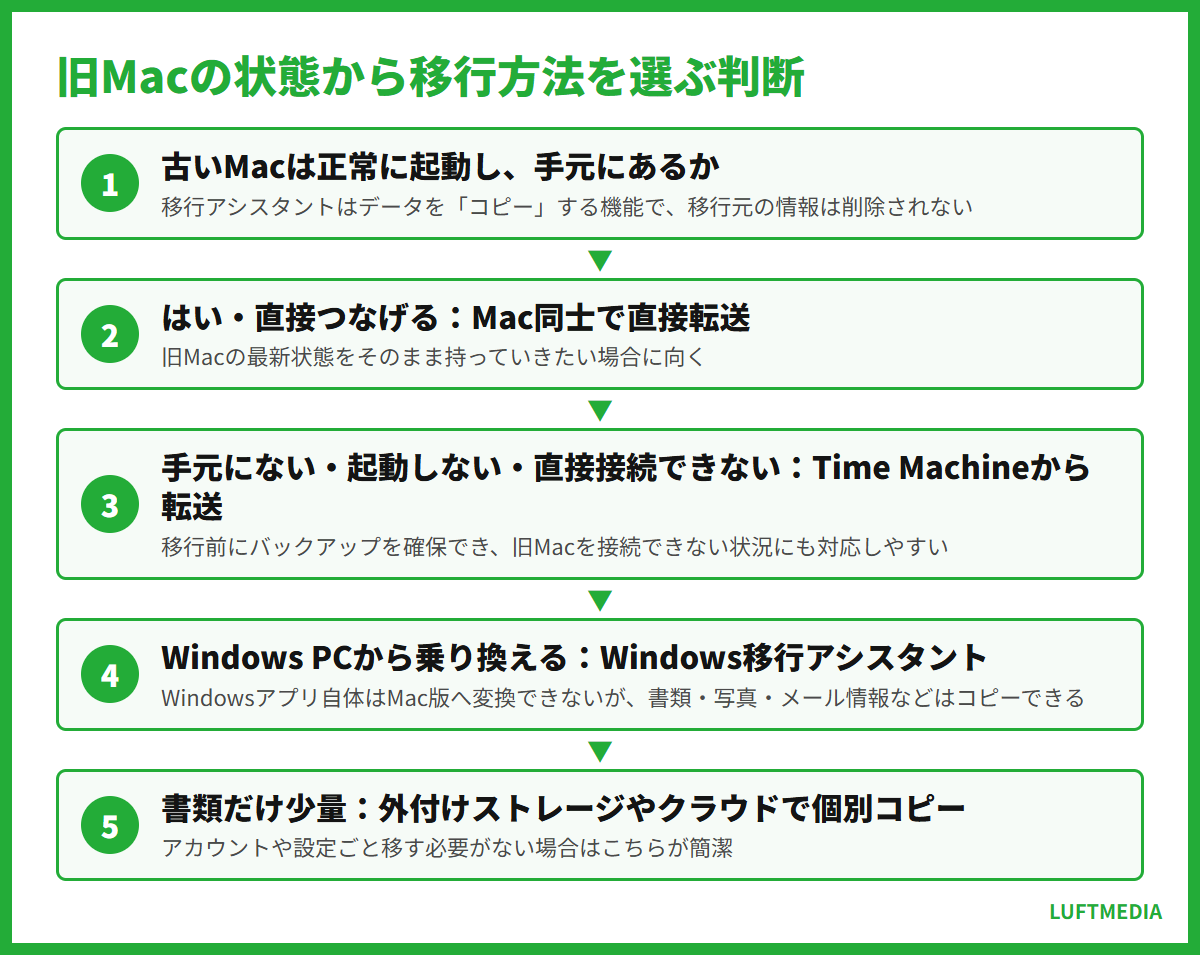
移行アシスタントには複数の入口があります。最初に移行元の状態を確認し、次のように選び分けます。
- 古いMacが正常に起動し、手元にある:Mac同士で直接転送
- 古いMacが手元にない、起動しない、または直接接続できない:Time Machineバックアップから転送
- Windows PCからMacへ乗り換える:Windows移行アシスタントで転送
- 書類だけを少量移したい:外付けストレージやクラウドストレージで個別にコピー
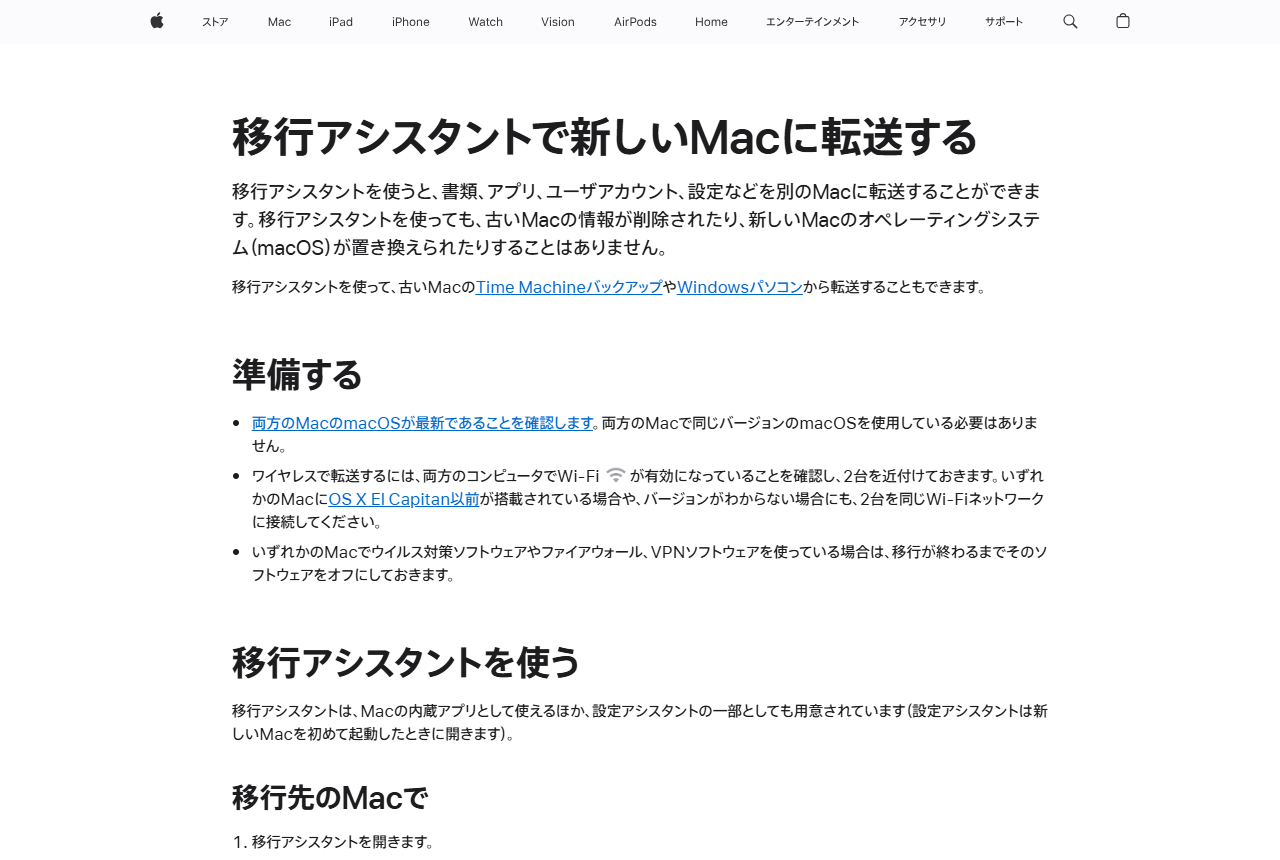
移行アシスタントは古いコンピュータのデータを新しいMacへ「コピー」する機能です。実行しても移行元の情報は削除されず、新しいMacのmacOSが古いOSに置き換わることもありません。したがって、転送結果を新しいMacで確認してから古いMacを消去できます。
Mac同士の直接転送は、古いMacの最新状態をそのまま持っていきたい場合に向いています。Time Machine経由は、移行前にバックアップを確保でき、旧Macを接続できない状況にも対応しやすい方法です。Windows経由では、WindowsアプリそのものをMac版へ変換することはできませんが、書類、写真、メール情報などの対応データをMac上の適切な場所へコピーできます。
スマートフォンの機種変更とは対象機器も画面も異なります。GalaxyのSmart Switchを探している場合は「Galaxyのデータ移行方法|Smart Switchの手順と注意点」で確認してください。本記事はMacの移行アシスタントだけを対象とします。

旧Macが動くなら直接転送、動かない場合に備えたいならTime Machineを選ぶと手順を整理しやすくなります。
移行前にmacOSの更新・空き容量・Time Machineバックアップをどう確認する?
2026年10月15日時点では、Appleは移行前に両方のMacで利用可能なmacOSアップデートを適用するよう案内しています。同じmacOSバージョンである必要はありませんが、古いMacだけが大幅に未更新だと、アプリや設定の互換性問題を切り分けにくくなります。
macOSとアプリを更新する
- Appleメニューから「システム設定」を開きます。
- 「一般」→「ソフトウェアアップデート」と進みます。
- 利用可能な更新があれば、重要な作業を保存してから適用します。
- App Storeを開き、「アップデート」で使用中のアプリも確認します。
ノート型Macは両方とも電源アダプタへ接続します。VPN、他社製ファイアウォール、ウイルス対策ソフトが通信を監視している場合は、製品の手順を確認したうえで移行中だけ停止します。業務管理されたMacでは勝手に無効化せず、管理者へ相談してください。
使用容量と新しいMacの空き容量を比べる
古いMacでAppleメニュー→「システム設定」→「一般」→「ストレージ」を開き、ユーザデータとアプリの使用量を確認します。新しいMacに収まらない場合は、移行アシスタントの選択画面で不要なユーザ、アプリ、ファイルカテゴリを外すか、先に古いMacの大容量データを外付けストレージへ整理します。システムが表示するカテゴリ容量は計算に時間がかかることがあるため、表示が確定するまで待ちます。
移行直前のバックアップを作る
Apple公式のTime Machineバックアップ手順に沿って、外付けストレージを接続し、Appleメニュー→「システム設定」→「一般」→「Time Machine」を開きます。バックアップ先を追加したら、メニューバーのTime Machineメニューなどから「今すぐバックアップを作成」を実行し、最後のバックアップ日時が移行当日になったことを確認します。iCloudの同期は便利ですが、Mac全体のバックアップと同じものではありません。
FileVaultを有効にしていても、それだけを理由に解除する必要はありません。ただし、旧Macの管理者パスワード、移行対象ユーザのパスワード、暗号化したTime Machineディスクのパスワードを確認しておきます。暗号化ディスクを新しいMacで解除できなければ、バックアップが見えても中身を選択できません。復旧キーやパスワードを記事や共有メモへ書き写すのではなく、安全な保管場所から参照してください。
「最終バックアップの日時」と「新しいMacの空き容量」を確認してから移行画面へ進むと、途中で戻る手間を減らせます。
移行アシスタントは設定アシスタントとシステム設定のどこから開く?
移行アシスタントは、新しいMacの初回設定中と、初期設定を終えた後のどちらからでも起動できます。初回起動時は国・地域、ネットワークなどを設定する「設定アシスタント」の途中で、Mac、Time Machineバックアップ、Windows PCから情報を転送する選択肢が表示されます。まだ新しいMacにユーザを作成していないため、同名アカウントの衝突を避けやすい入口です。
初期設定を完了済みの場合、2026年10月15日時点の現行macOSでは、次の順路で開けます。
- Appleメニュー→「システム設定」を開きます。
- サイドバーの「一般」をクリックします。
- 「転送またはリセット」を開きます。
- 「移行アシスタントを開く」をクリックします。
- 開いているアプリを保存し、「続ける」をクリックします。
- 求められたら管理者パスワードまたはTouch IDで変更を許可します。
Finderから開く場合は「アプリケーション」→「ユーティリティ」→「移行アシスタント」です。Spotlightで「移行アシスタント」と検索して起動することもできます。古いmacOSでは「システム設定」ではなく「システム環境設定」と表示される場合があるため、項目が見つからなければ「アプリケーション」内の起動方法を使います。
初回設定中に移行を省略しても、後から起動できます。ただし、先に新しいMacで旧Macと同じ短いアカウント名を作成すると、転送時に名前の変更や既存アカウントの置き換えを求められます。旧環境をそのまま引き継ぎたい場合は、設定アシスタント内で移行を始めるのが分かりやすいでしょう。
新しいMacをまだ設定していないなら、ユーザを先に作らず設定アシスタント内から移行するのが簡潔です。
Mac同士をWi-Fiまたは有線で直接転送する手順は?
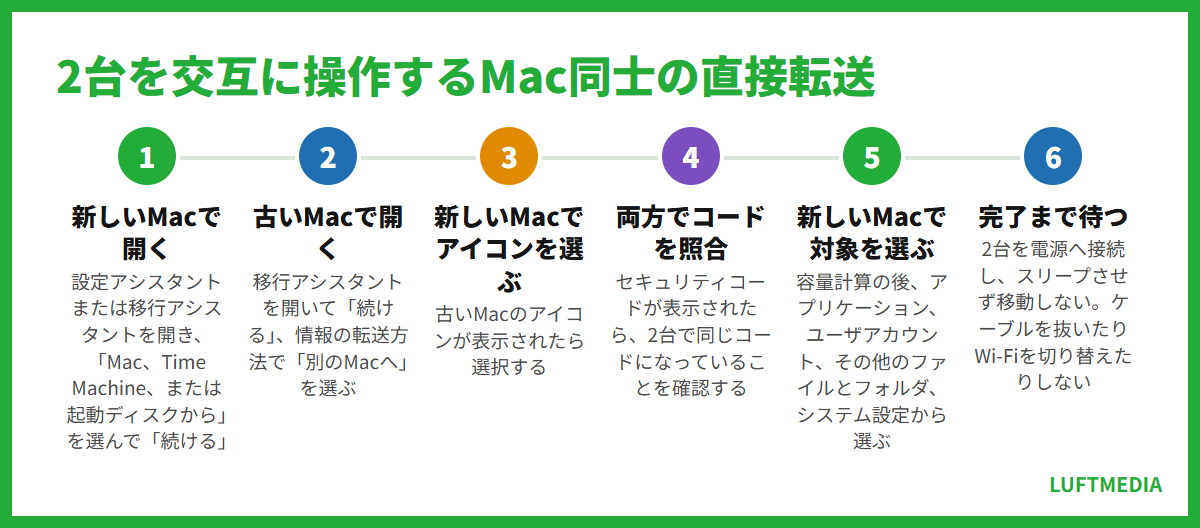
Apple公式の「移行アシスタントで新しいMacに転送する」に基づく基本手順は次の通りです。転送中は2台を電源へ接続し、スリープさせず、処理が終わるまで移動しないでください。
新しいMacで受信を開始する
- 設定アシスタントまたは移行アシスタントを開きます。
- 情報の転送方法で「Mac、Time Machine、または起動ディスクから」を選びます。
- 「続ける」をクリックし、移行元を検索する画面で待ちます。
古いMacを送信側にする
- 古いMacでも移行アシスタントを開き、「続ける」をクリックします。
- 情報の転送方法で「別のMacへ」を選びます。
- 新しいMacに古いMacのアイコンが表示されたら、そのアイコンを選択します。
- セキュリティコードが表示された場合は、両方のMacで同じコードになっていることを確認します。
- 新しいMacで容量計算が終わったら、アプリケーション、ユーザアカウント、その他のファイルとフォルダ、システム設定などから転送対象を選びます。
- 「続ける」をクリックし、完了するまで待ちます。
Wi-Fiと有線接続をどう選ぶか
ワイヤレス転送では両方のMacのWi-Fiをオンにし、2台を近くに置きます。いずれかがOS X El Capitan以前の場合やOSの世代が分からない場合は、同じWi-Fiネットワークへ接続します。ネットワーク名が同じでも、ゲストネットワークや端末間通信を遮断する設定では互いを検出できない場合があります。
大容量の写真・動画・制作ファイルがある場合は、対応するEthernetまたはThunderbolt接続を検討します。端子形状が合わないときは対応アダプタが必要です。ケーブルを挿しただけで任意の通信方式を固定できるとは限らず、移行アシスタントが利用可能な経路から適切な方法を選びます。途中でケーブルを抜いたり、Wi-Fiを切り替えたりしないでください。
残り時間はデータ量、ストレージ性能、通信状況により変動し、一時停止したように見えることがあります。未確認の所要時間を前提に予定を組まず、両方のMacを長時間使わなくてよい時間帯に始めます。
無線で旧Macが表示されないときは、まず2台を近づけ、Wi-Fi・VPN・ゲストネットワークの状態を確認してください。
Time Machineバックアップからユーザとアプリを移行する手順は?
Time Machineからの移行は、旧Macを直接つながず、外付けディスクや対応ネットワーク上のバックアップを移行元にします。旧Macの故障後にも使えますが、利用できるのはバックアップ作成時点までのデータです。
- 新しいMacへTime Machineバックアップディスクを接続します。
- 初回設定中の設定アシスタント、または「システム設定」→「一般」→「転送またはリセット」から移行アシスタントを開きます。
- 「Mac、Time Machine、または起動ディスクから」を選択します。
- 表示されたTime Machineバックアップディスクを選びます。
- 複数のMacや複数日時のバックアップがある場合は、移行元のMacと使用するバックアップを確認します。
- 暗号化されている場合はバックアップディスクのパスワードを入力します。
- 容量計算後、ユーザアカウント、アプリケーション、ファイル、設定から必要な項目を選びます。
- 転送を開始し、完了後に移行したユーザへログインします。
バックアップディスクが表示されない場合は、ケーブル、電源、ハブ、変換アダプタを確認します。ネットワークバックアップの場合は、新しいMacがバックアップ先へ接続できるネットワークに参加しているか確認してください。ディスクユーティリティには見えるのに移行元として選べない場合は、そのディスクに対象Macの有効なTime Machineバックアップがあるかを確認します。
移行後、以前のバックアップ履歴を新しいMacへ引き継ぐか尋ねられる場合があります。Apple公式の説明では、「バックアップ履歴を引き継ぐ」を選ぶと元のMacではその履歴を使えなくなります。旧Macも継続利用するなら「新規バックアップを作成」を選び、それぞれのMacに別の履歴を持たせる判断が適しています。
Time Machineは同期サービスではなく、特定時点の状態を保存するバックアップです。バックアップ後に旧Macで追加・編集したファイルは含まれません。旧Macがまだ動く場合は、移行直前にもう一度バックアップを完了させてください。
バックアップの日付が古いと、その後に作成したファイルは移りません。使用する日時を選択画面で再確認しましょう。
Windows PCからWindows移行アシスタントで転送する手順は?
Windowsから移す場合は、Mac側だけでなくWindows側にもApple提供のWindows移行アシスタントをインストールします。2026年10月15日時点では、移行先MacのmacOSに対応するバージョンをApple公式のWindows移行手順で確認してダウンロードしてください。対応版が違うと、互いを検出できない原因になります。
Windows側の準備
- Windows UpdateとMacのソフトウェアアップデートを完了します。
- Windowsへ管理者としてサインインします。
- 起動中のアプリを終了し、自動で別の処理を始める設定を停止します。
- 移行先macOSに対応するWindows移行アシスタントをApple公式ページから入手し、起動します。
- VPN、他社製ファイアウォール、ウイルス対策ソフトが接続を妨げる場合は、製品の手順に従って移行中だけ停止します。
WindowsからMacへ接続する
- Macの設定アシスタントまたは移行アシスタントで、Windows PCから転送する選択肢を選びます。
- Windows PCで移行アシスタントを進め、Macを検索します。
- 両方の画面に表示されるコードが一致することを確認します。
- Mac側で容量計算が終わったら、転送するユーザ情報とデータを選択します。
- 転送完了後、Macで移行されたアカウントへログインします。
対応する環境では2台を近くに置き、Wi-FiとBluetoothをオンにします。macOS 13以前を使う場合やバージョンが分からない場合は、同じネットワークへ接続するか、Ethernetケーブルで直接接続します。Windowsアプリの実行ファイルはMacアプリとして利用できないため、必要なソフトは開発元からMac対応版を入手し、ライセンスを再認証します。
転送対象には、連絡先、カレンダー、メールアカウント、写真、書類などが含まれますが、保存場所や利用しているアプリによって結果が異なります。非システムファイルがMacのホームフォルダ内の「共有」へ配置される場合もあります。転送後はFinder、写真、メールなどを個別に開き、目的のデータがどこへ入ったか確認してください。
接続に失敗し続ける場合は、対応バージョン、管理者ログイン、ネットワーク、セキュリティソフトを見直します。AppleはWindows側のディスク問題を調べる方法としてチェックディスクも案内しています。表示されたエラーを記録してから公式手順に沿って診断してください。
Windows版は移行先macOSごとに対応版が異なるため、過去に保存したインストーラを流用せず公式ページから選び直してください。
同名ユーザアカウントと転送対象の重複はどう処理する?
初期設定後の新しいMacに、旧Macと同じ名前のユーザアカウントがすでにあると、移行アシスタントはそのまま同名アカウントを追加できません。表示される選択肢を読み、既存アカウントを置き換えるか、移行するアカウント名を変更します。
既存アカウントを置き換える場合
新しいMacで仮に作ったアカウントより、旧Macのホームフォルダや設定を優先したい場合の選択です。Appleの案内では、置き換えられた側のデータのコピーを「削除されたユーザ」フォルダへ移して後から参照できる場合があります。ただし、画面に示された保存方法と対象を確認し、必要な新規ファイルがあるなら別の場所へ退避してから進めます。
移行するアカウント名を変更する場合
新しいMacの既存環境を残し、旧Macのアカウントも別ユーザとして追加したい場合に選びます。表示名だけでなくアカウント名の変更を求められることがあります。移行後はログアウトして移行した側へログインし、ホームフォルダの書類を確認します。同じ人のデータが2アカウントへ分かれるため、後で統合する手間も考慮してください。
転送カテゴリを選ぶ
容量計算が終わると、アプリケーション、ユーザアカウント、その他のファイルとフォルダ、コンピュータとネットワーク設定などが表示されます。カテゴリ横の詳細表示を開ける場合は、ユーザや項目単位で選びます。
- アプリケーション:互換性がないものや、新しい版が導入済みのものは転送されない、または起動できない場合がある
- ユーザアカウント:デスクトップ、書類、ダウンロードなど、各ユーザのホームフォルダを含む
- その他のファイルとフォルダ:共有領域など、ユーザフォルダ外のデータを含む場合がある
- システム設定・ネットワーク設定:すべてが旧Macと同一になるとは限らず、新しいハードウェア側の設定が優先される場合がある
写真や書類だけを移したいのに全アプリを選ぶと、古い常駐ソフトや不要なログイン項目も確認対象になります。反対に、ユーザアカウントを外すとホームフォルダ内の重要ファイルが移らないため、カテゴリ名だけで判断せず詳細を開いてください。
同名アカウントの画面では、残したいのが「新しいMac側」か「旧Mac側」かを決めてから置き換えを選びます。
移行完了後はアプリ認証と旧Mac消去前に何を確認する?
「完了」と表示されても、すべてのサービスがそのまま利用できるとは限りません。両方のMacで移行アシスタントを終了し、新しいMacの移行済みアカウントへログインして、実データとアプリの動作を確認します。
データと設定の確認項目
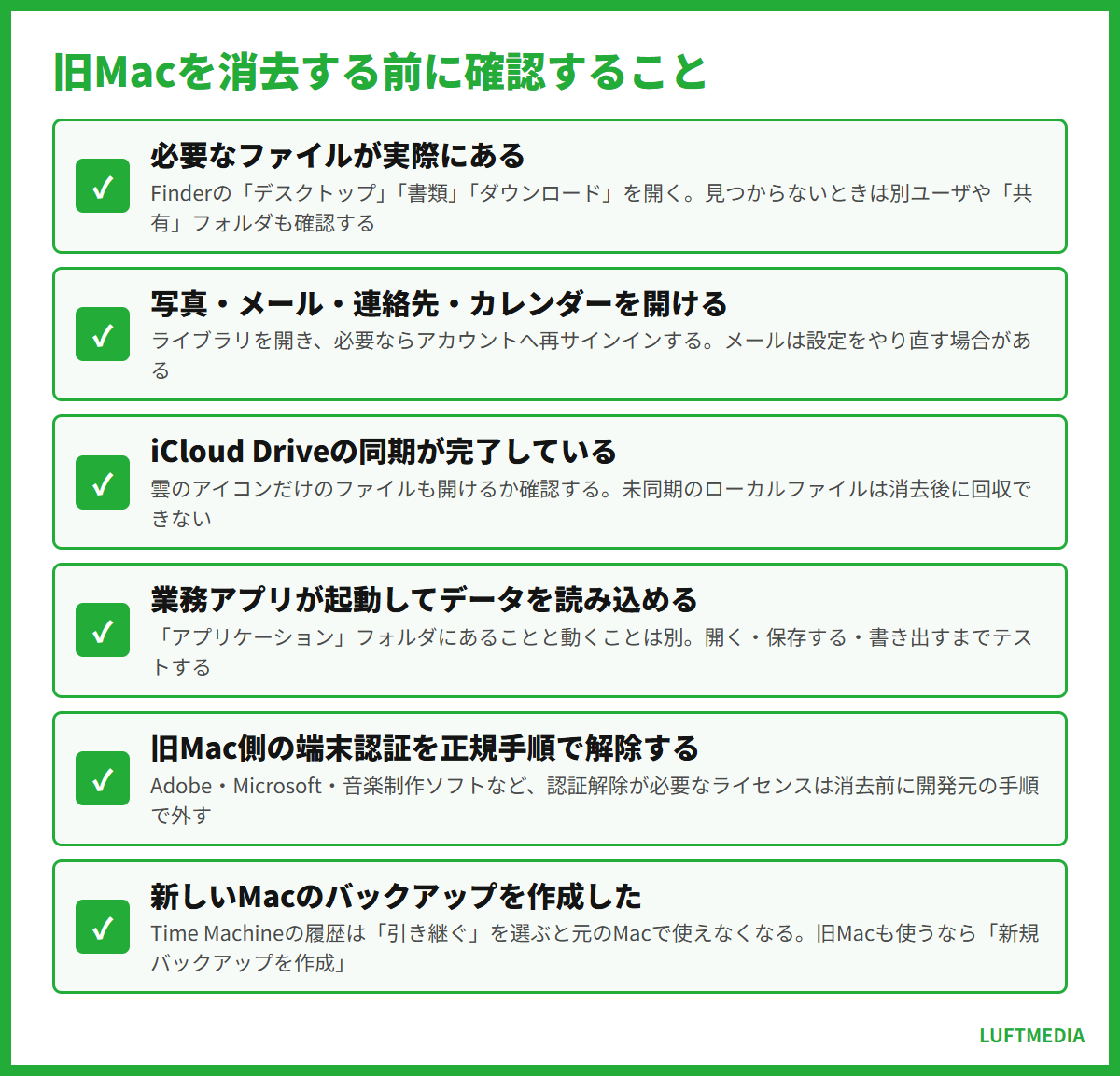
- Finderの「デスクトップ」「書類」「ダウンロード」に必要なファイルがある
- 写真アプリでライブラリを開け、主要な写真・動画を表示できる
- メール、連絡先、カレンダーが表示され、必要ならアカウントへ再サインインできる
- ブラウザのブックマークと必要なプロファイルがある
- 外付けストレージ、プリンタ、オーディオ機器などを認識する
- iCloud Driveなどの同期が完了し、雲のアイコンだけのファイルも開ける
- FileVaultを使う場合、「システム設定」→「プライバシーとセキュリティ」→「FileVault」で状態を確認する
アプリとライセンスを再確認する
App Storeや開発元から最新版を入れ直す必要があるアプリがあります。Adobe製品、Microsoft製品、音楽制作ソフト、業務アプリ、パスワード管理アプリなどは、移行後に再サインインや端末認証を求める場合があります。旧Mac側の認証解除が必要なライセンスは、旧Macを消去する前に開発元の正規手順で解除します。
Appleシリコン搭載Macへ移った場合、Intel向けアプリは互換性確認や更新が必要です。「アプリケーション」フォルダに存在することと、正常に起動してデータを読み込めることは別です。仕事で使うアプリは、サンプルファイルを開く、保存する、書き出すところまでテストします。メールは移行後にアカウント設定をやり直す場合があります。
不足や停止があった場合の分岐
一部のファイルがない場合は、まず別のユーザアカウントへ入っていないか、「ユーザ」フォルダや「共有」フォルダを確認します。転送が途中で止まった場合は、両方のMacを再起動し、OS更新、空き容量、ネットワーク、VPN、セキュリティソフトを再確認します。直接転送が安定しなければ、旧Macで最新のTime Machineバックアップを作り、バックアップ経由へ切り替える方法があります。
旧Macの消去は、必要ファイルの件数や代表的な内容、写真、メール、アプリ認証、周辺機器を確認し、新しいMacのバックアップも作成した後に行います。売却・譲渡・下取りの具体的な消去条件と操作は「Macを初期化する方法|事前準備と消去アシスタント・復旧手順」で確認してください。移行できたと思い込んで先に旧Macを消去すると、クラウドに未同期のローカルファイルやアプリ固有データを回収できなくなる可能性があります。
参照した公式情報
- Apple:移行アシスタントで新しいMacに転送する
- Apple:Time MachineでMacをバックアップする
- Apple:移行アシスタントでWindowsパソコンからMacに転送する
- Apple:新しいMacでバックアップ履歴を継承する場合
旧Macを消去する基準は「転送完了の表示」ではなく、新しいMacで重要データとアプリを実際に開けたことです。