
本ページはプロモーションが含まれています。
目次
楽天ひかり解約金が気になる人の主な悩みと背景
楽天ひかりの解約金について調べている方の多くは、「解約するといくら請求されるのか分からない」という不安を強く抱えています。インターネット回線の契約は専門用語が多く、契約時期や条件によって内容が変わるため、自分がどのケースに当てはまるのか判断できないまま時間だけが過ぎてしまうことも珍しくありません。
特にITに詳しくない方ほど、「違約金」「契約解除料」「更新月」といった言葉の違いが分からず、結果として想定外の高額請求を恐れて行動できなくなってしまいます。実際にネット上の体験談や口コミを見ると、「思っていたより高かった」「知らないうちに対象期間を過ぎていた」という声も多く、余計に不安が膨らみやすい状況です。
解約金や違約金が高額にならないか不安
楽天ひかりは契約時期によって解約金の金額が異なるため、「自分は高い方なのではないか」と心配する方が多いです。特に数年前から利用している場合、過去の契約内容を正確に覚えていないケースもあり、最悪の場合1万円以上かかるのではないかと考えてしまいます。
この不安の背景には、光回線全体に対する「解約=お金がかかる」というイメージが強く根付いていることがあります。一度でも他社回線で高額な違約金を支払った経験があると、同じことが起きるのではないかと慎重になりがちです。
自分の契約が解約金の対象か分からない
楽天ひかりの解約金は、契約した日付やプランによって条件が変わります。そのため、「今解約したら本当に解約金がかかるのか」「すでに無料で解約できる期間に入っているのか」が分からず、判断に迷う方が多くいます。
また、メンバーズステーションの存在を知らなかったり、ログイン方法が分からなかったりして、契約内容の確認自体がハードルになっている場合もあります。その結果、「調べるのが面倒」「よく分からないから後回し」にしてしまい、結果的に不利なタイミングで解約してしまうこともあります。
無料で解約できるタイミングを知りたい
解約金をできるだけ、できれば一切払いたくないと考えるのは自然なことです。そのため、多くの方が「いつなら無料で解約できるのか」を最優先で知りたいと考えています。
ただし、更新月や無料解約期間の考え方は少し複雑で、月の数え方や申請タイミングを間違えると、たとえ更新月付近でも解約金が発生することがあります。この分かりにくさが、「自分で判断するのは不安」という気持ちにつながっています。
引っ越しや乗り換えで余計な費用を払いたくない
引っ越しや他社回線への乗り換えをきっかけに、楽天ひかりの解約を検討する方も非常に多いです。この場合、「解約金だけでなく、工事費の残りや月額料金も請求されるのではないか」と心配になります。
特に新生活の準備や通信費の見直しをしている最中は、できるだけ出費を抑えたいと考えるため、少しでも無駄な支払いが発生しそうだと強いストレスを感じやすくなります。その結果、「正しい方法で解約しないと損をするのではないか」という不安が、解約金への関心をさらに高めています。

楽天ひかりの解約金が気になるのは、分からないことが多くて不安になるのが一番の理由です。ポイントを押さえて整理すれば、必要以上に怖がる必要はありません。順番に確認すれば、損を避ける判断はきちんとできますよ
なぜ今1Password(ワンパスワード)が必要とされているのか
インターネットを使う生活が当たり前になった今、多くの人が想像以上に多くのIDとパスワードを抱えています。ネットショッピング、SNS、銀行、サブスクリプションサービス、仕事用のツールまで含めると、数十個以上になることも珍しくありません。こうした状況の中で、従来の「自分で覚える」「メモして管理する」という方法は、もはや現実的でも安全でもなくなっています。
パスワードの使い回しが引き起こす深刻なリスク
多くの人が無意識のうちに行っているのが、同じパスワードや似たパスワードの使い回しです。覚えやすさを優先すると、どうしてもこの状態に陥りがちです。しかし、1つのサービスで情報漏えいが起きた場合、そのパスワードを使っている他のサービスにも不正ログインされる危険があります。
現在は、過去に流出したIDとパスワードの組み合わせを使った「リスト型攻撃」が一般化しています。攻撃者は特別な技術を使わなくても、自動化された仕組みで大量のサービスにログインを試みます。その結果、個人情報の漏えいや金銭的被害につながるケースが増えています。
情報漏えい事故が身近な問題になっている現実
情報漏えいは、大企業や特別な人だけの問題ではありません。誰でも利用している有名サービスや、日常的に使っているアプリからでも発生しています。一度流出した情報は完全に回収することができず、長期間にわたって悪用される可能性があります。
特に怖いのは、自分では被害に気づきにくい点です。不正ログインやなりすましは、気づいたときには被害が拡大していることも多く、後から対処するほど時間も手間もかかります。こうした背景から、事前にリスクを下げる対策が強く求められています。
覚える負担を減らしながら安全性を高める必要性
安全なパスワードとは、本来は長く、複雑で、サービスごとに異なるものです。しかし、そのようなパスワードをすべて記憶することは現実的ではありません。その結果、多くの人がセキュリティを犠牲にして利便性を選んでしまいます。
1Passwordは、この矛盾を解消するための仕組みです。利用者が覚えるのは1つのマスターパスワードだけで、他のログイン情報はすべて安全に管理されます。複雑なパスワードを自動で生成し、必要なときに自動入力するため、負担を増やさずにセキュリティレベルを引き上げられます。
ITが苦手でも続けやすい設計が求められている
セキュリティ対策は、難しく感じると長続きしません。設定が複雑だったり、毎回手間がかかったりすると、使われなくなってしまいます。結果として、せっかくの対策が形だけになってしまうこともあります。
1Passwordは、専門知識がなくても直感的に使える設計が特徴です。ログイン時の自動保存や自動入力など、普段の操作の延長で使えるため、ITに不安を感じている人でも無理なく続けられます。安全対策を「特別な作業」にせず、「日常の一部」にできる点が、今の時代に合っています。
個人だけでなく家族や仕事でも重要性が高まっている
パスワード管理の問題は、個人だけにとどまりません。家族で共有するサービスや、仕事で使うアカウントが増えるほど、管理の難易度は上がります。誰がどの情報にアクセスできるのかを把握できていないと、思わぬトラブルにつながります。
1Passwordは、個人利用だけでなく、家族や複数端末での利用にも対応しています。同じ仕組みで安全に共有できるため、管理の負担を減らしながら安心感を高めることができます。
今の時代は、パスワードを「覚えるもの」ではなく「安全に管理するもの」と考えることが大切です。1Passwordを使えば、面倒な管理から解放されつつ、情報漏えいのリスクも大きく下げられます。無理なく続けられる対策こそが、結果的に一番安全なんですよ。
1Password導入前に知っておきたい基本知識
1Passwordは「パスワードを保存する箱」ではなく、あなたの重要情報を暗号化して守り、必要なときだけ安全に取り出すための仕組みです。導入前に基本を押さえておくと、初期設定で迷わず、あとから「ログインできない」「どこに何を保存したか分からない」といった事故も防げます。
最初に理解したい3つの鍵
1Passwordを使ううえで重要なのは、ログイン情報そのものより「本人確認の鍵をどう扱うか」です。ここを理解していないと、便利さより先に不安が勝ってしまいます。
マスターパスワード
マスターパスワードは、1Passwordを開くための最重要パスワードです。よくある誤解は「1Passwordが忘れたら復旧してくれるはず」という考え方ですが、マスターパスワードはあなたしか知らない前提で設計されています。
強くするコツは「長くて覚えられる」ことです。短く複雑にするより、意味のない長めのフレーズのほうが安全で、入力ミスも減ります。紙に書く場合は、財布の中のメモやスマホのメモアプリのような“盗まれやすい場所”を避けるのが基本です。
Secret Key
Secret Keyは、あなたのアカウントに紐づく追加の秘密情報です。マスターパスワードだけに頼らず、もう一段強い保護をかける役割があります。
重要なのは「普段は入力しないが、新しい端末でログインするときに必要になりやすい」という点です。スマホを買い替えた、PCを初期化した、ブラウザを変えた、こうしたタイミングで急に必要になります。
Emergency Kit
Emergency Kitは、マスターパスワードとSecret Keyを安全に管理するための“保険”です。ここで失敗しやすいのが、次の2パターンです。
- PCのダウンロードフォルダに置きっぱなしにして、バックアップもせずに消える
- クラウドストレージに入れて安心してしまい、共有設定や漏えいリスクを見落とす
おすすめは「オフラインで保管できる場所を1つ作る」ことです。紙で保管するなら耐火性のある場所、データで保管するなら暗号化できる外部メディアなど、あなたの生活スタイルに合わせて“失くしにくい形”に寄せるのが現実的です。
1Passwordは復旧の考え方が普通のサービスと違う
多くのWebサービスは「パスワードを忘れたらメールで再設定」ができます。一方で1Passwordは、あなたの重要情報そのものを守る都合上、復旧できる範囲が限定される設計になっています。
そのため導入前にやるべきことは「完璧な設定」ではなく、「詰むポイントを先につぶすこと」です。具体的には、マスターパスワードの決め方、Secret KeyとEmergency Kitの保管、この3点ができていれば、導入の不安はかなり消えます。
導入前に決めておくと迷わない運用ルール
1Passwordは使い始めると保存する情報が一気に増えます。最初にルールを作っておくと、後から整理に追われません。
個人と共有をどう分けるか
家族で使う、仕事でも使う、という人ほど「共有範囲」を意識しておく必要があります。共有するものは共有用、あなたしか見ないものは個人用、という考え方にしておくと、誤って見せたくない情報を共有してしまう事故を避けられます。
何を入れるかの基準を決める
ログイン情報だけ入れてスタートしても構いませんが、便利さを実感しやすいのは「日常で何度も入力する情報」です。クレジットカードや住所などは、登録することで入力ミスが減り、作業が速くなります。一方で、会社の規定で保存が禁止されている情報がある場合は、そのルールを優先してください。
既存のパスワードを移行する前にやること
導入直後にいきなり全部移行すると、登録ミスや重複で混乱しやすいです。最初は「よく使う上位10〜20個」だけを移し、運用が落ち着いてから増やすほうが失敗しにくいです。
また、ブラウザやスマホに保存されたパスワードは、整理されていないことが多いです。導入前に「もう使っていないサービス」をざっくり削除しておくと、移行後の見通しが良くなります。
無料体験や導入直後に確認したいポイント
導入前後にチェックするべきなのは、細かい機能より「毎日使う動線」です。
- あなたが使うブラウザで自動入力が自然に動くか
- スマホで自動入力が使える状態になっているか
- PCとスマホの両方で同じ情報が見えるか
- 端末のロック解除を生体認証などでスムーズにできるか
ここが問題なく動けば、1Passwordは日常に溶け込みます。逆に、ここでつまずくと「便利なはずなのに面倒」という印象になりやすいので、導入の早い段階で確認する価値があります。
全体をまとめると、導入前に大事なのは機能を覚えることより、マスターパスワード・Secret Key・Emergency Kitの3点を安全に管理することです。この土台さえ固めれば、あとは使いながら自然に慣れていけます
1Password(ワンパスワード)の初期設定と始め方
1Passwordを安全かつ快適に使い始めるためには、最初の初期設定がとても重要です。ここでの設定内容が、その後の使いやすさや安全性を大きく左右します。ITに不安がある方でも迷わないよう、流れと考え方を整理して解説します。
アカウント作成の流れ
1Passwordを使うためには、まず専用のアカウントを作成します。公式サイト版でもソースネクスト版でも、最終的には1Passwordのアカウントを持つことになります。
アカウント作成時に行う主な作業は次のとおりです。
- メールアドレスの登録と確認
- マスターパスワードの設定
- Secret Keyの生成
- Emergency Kitの保存
これらは一度きりの作業ですが、どれも後からやり直しがきかない重要なポイントです。特にマスターパスワードとSecret Keyは、あなたの情報を守る最後の鍵になります。
マスターパスワード設定の考え方
マスターパスワードは、1Passwordに保存したすべての情報を開くための唯一のパスワードです。忘れてしまうと、運営側でも復旧できません。
設定するときは、次の点を意識してください。
- 12文字以上を目安にする
- 英字・数字・記号を組み合わせる
- 他のサービスでは使っていない内容にする
- 自分だけが覚えられるフレーズ型も有効
難しすぎて覚えられないパスワードは逆効果です。意味のある文章を少し加工した形にすると、覚えやすさと安全性を両立できます。
Secret KeyとEmergency Kitの扱い方
Secret Keyは、アカウント作成時に自動生成される英数字の長い文字列です。これはマスターパスワードと組み合わさることで、1Passwordの強力な暗号化を支えています。
Secret Keyは通常、次の場面で必要になります。
- 新しい端末で1Passwordにログインするとき
- Web版から初めてサインインするとき
このSecret Keyが記載されたPDFがEmergency Kitです。Emergency Kitは次のように保管するのが安全です。
- パソコンとは別の場所に保存する
- 印刷して自宅の安全な場所に保管する
- クラウドに保存する場合は厳重に保護する
スマホの写真フォルダや、誰でも見られる場所への保存は避けてください。
アプリとブラウザ拡張機能の導入
1Passwordの便利さを最大限に活かすには、アプリとブラウザ拡張機能の両方を使います。
パソコンでは、専用アプリをインストールし、普段使っているブラウザに拡張機能を追加します。これにより、ログイン画面で自動入力が使えるようになります。
スマートフォンでは、専用アプリをインストールし、生体認証を設定しておくと便利です。顔認証や指紋認証を使えば、マスターパスワードを毎回入力する必要がなくなります。
スマホとパソコンの連携方法
1Passwordはクラウド同期に対応しているため、同じアカウントでログインすれば自動的に情報が同期されます。
パソコンで登録したログイン情報は、スマホですぐに使えるようになります。逆も同じです。特別な同期操作は必要ありません。
ただし、スマホではOS側の自動入力設定が必要です。これを有効にしておくことで、アプリやWebサイトのログイン画面で1Passwordが候補として表示されます。
最初にこの設定を済ませておくと、その後の使い勝手が大きく向上します。
最初の初期設定を丁寧に行っておけば、その後はほとんど迷うことなく使えます。マスターパスワードとEmergency Kitの管理だけは特に重要なので、ここだけは慎重に進めてください。ここを押さえれば、1Passwordは日常の強い味方になりますよ
1Passwordの基本的な使い方
1Passwordを使いこなすコツは、「保存する」「呼び出す」「更新する」を同じ流れで習慣化することです。ブラウザ拡張機能とアプリはセットで動くため、基本操作を押さえるだけで日常のログインが一気に楽になります。
まず覚える操作の全体像
普段の作業は、だいたい次の4つに集約されます。
- 新しいログイン情報を保存する
- ログイン画面で自動入力する
- うまく保存できないときに手動で登録する
- パスワードを自動生成して安全なものに更新する
この順番で覚えると迷いません。
ログイン情報の自動保存方法
自動保存のタイミング
新しいサイトやアプリにログインした直後、1Passwordが保存の確認を出すことがあります。ここで保存しておくと、次回から自動入力できるようになります。
自動保存で押さえるポイントは次のとおりです。
- 初回ログイン後に保存の案内が出たら、その場で保存する
- ユーザー名がメールアドレス以外の場合は、保存内容を軽く見直す
- サイトによってはログイン後の画面遷移が速く、保存案内が出ないことがある
保存後に必ず確認しておきたい項目
保存されたログイン情報は、後から編集できます。最低限ここだけ確認すると失敗が減ります。
- タイトルが分かりやすい名前になっているか
- ユーザー名が正しいか
- Webサイト欄のURLが合っているか
- 二段階認証コード用の項目を追加したいか
ログイン先が複数あるサービスは、URLが一つだけだと候補が出にくいことがあります。ログイン用URLを追加しておくと安定します。
自動入力の使い方
ブラウザでの自動入力
ブラウザでの基本は「ログイン画面を開く→候補を選ぶ」です。うまくいくと、ユーザー名とパスワードが一瞬で入り、ログインまで進みます。
よくある入力パターンは次の3つです。
- 入力欄をクリックすると候補が出るので選ぶ
- ブラウザの1Passwordアイコンから該当ログインを選ぶ
- 検索して目的のログインを開き、入力ボタンで埋める
候補が複数出るときは、URLが合っているものを選ぶのがコツです。候補が多すぎる場合は、ログイン情報のタイトルを整理すると探しやすくなります。
スマホアプリでの自動入力
スマホでは、ログイン画面で自動入力の候補が出るのが基本動作です。候補が出たら選ぶだけで入力できます。
候補が出ないときは、次を試すと解決しやすいです。
- 入力欄を一度タップしてキーボードを出す
- もう一度入力欄をタップして候補表示を促す
- 1Passwordアプリで該当ログインを検索し、コピーして貼り付ける
スマホはアプリ側の入力欄の作りに影響されるため、完璧に自動入力できない場面もあります。その場合は、コピー貼り付けでも安全性は保てます。
手動で情報を登録する方法
自動保存が出ないサイトや、社内システムなど特殊なログイン画面では手動登録が確実です。作り方はシンプルで、慣れると早いです。
手動登録の基本手順
- 新規アイテムからログイン情報を作成する
- タイトルを分かりやすく付ける
- ユーザー名とパスワードを入力する
- Webサイト欄にログインページのURLを入れる
- 必要ならメモ欄に補足情報を書く
URLが空だと自動入力候補に出にくくなるため、ログインページのURLは入れておくのがおすすめです。
よく使う追加項目
手動登録で便利なのは、ログイン以外の情報も一緒にまとめられる点です。
- セキュリティ質問の答え
- 会員番号や契約番号
- 二段階認証の復旧コード
- サポート窓口の電話番号や登録メール
情報が散らばっていると、いざというときに探せません。使う場面を想像して、必要な情報を一つに寄せると楽になります。
パスワード自動生成の活用
新規登録時に安全なパスワードを作る
パスワードは「覚えやすさ」より「推測されにくさ」を優先した方が安全です。1Passwordの自動生成を使うと、その場で強いパスワードを作って保存までできます。
生成時は、次の選択肢を覚えておくと迷いません。
- ランダムなパスワード
- 覚えやすいパスワード
- 暗証番号
Webサービスにはランダム、口頭で共有する可能性があるものは覚えやすい形式、端末ロック系には暗証番号という使い分けがしやすいです。
既存アカウントのパスワードを安全なものに更新する
漏えいが不安なアカウントや、昔から同じパスワードを使っているアカウントは、更新すると効果が出ます。
流れは次のとおりです。
- 1Passwordで該当ログイン情報を開く
- 編集画面で新しいパスワードを生成する
- サービス側のパスワード変更画面で更新する
- 1Password側も新しいパスワードで保存する
更新時にサービス側だけ変えて、1Password側を更新し忘れるのがよくある失敗です。変更直後に1Passwordを更新するところまでを一連の作業にすると安心です。
よく使う日常操作
検索で即座に見つける
ログイン情報が増えるほど、探し方が重要になります。まずは検索を使うだけで十分に快適になります。
- サービス名で検索する
- 登録メールアドレスで検索する
- URLの一部で検索する
見つからないときは、タイトルが曖昧になっているケースが多いです。タイトルを分かりやすく直すだけで検索性が上がります。
コピーして使う場面も押さえる
自動入力が使えない画面では、コピーして貼り付けるのが現実的な解決策です。コピーするのは「表示」よりも安全に扱いやすく、操作も早いです。
- ユーザー名をコピー
- パスワードをコピー
- 必要ならワンタイムコードをコピー
コピーの操作に慣れておくと、どんな画面でも困りにくくなります。
まずは自動保存と自動入力だけ覚えれば十分です。保存できない場面は手動登録、危ないパスワードは自動生成で更新、という順番で慣れていくと失敗しにくいです。
うまく動かないときの対処法とよくあるトラブル
1Passwordの不具合は、「どこで」「何が」動いていないかを切り分けると早く解決します。とくに多いのは、自動入力・拡張機能・スマホの自動入力設定・同期の4つです。焦って再インストールする前に、順番に確認すると失敗しにくいです。
まず最初にやる切り分けチェック
「自動入力できない」と感じても、原因は複数あります。最初にここだけ確認すると、無駄な作業を減らせます。
- 1Passwordがロック解除できているか(アプリが開けるか)
- 正しい保管庫(Vault)にログイン情報が入っているか
- そのサイトやアプリのURLが、保存したログイン情報と一致しているか(サブドメイン違いなど)
- ブラウザ/OS/1Password(アプリ・拡張機能)が最新版か
- 会社PCなどで制限(管理者権限・セキュリティポリシー)がないか
ここまで問題がなければ、次は症状別に確認します。
自動入力されないときに多い原因
ログイン候補が出ない、フォームに入らない
自動入力が効かない代表例は「サイト側のログイン画面が特殊」なケースです。たとえば、入力欄が動的に作られる、別枠(埋め込み)で表示される、ログインが複数段階、などです。
対処は次の順で試すのが安全です。
- 拡張機能のアイコンを開いて、該当ログイン情報を選んで入力する(候補が出ない場合の基本)
- ユーザー名・パスワードをコピーして貼り付ける(最短で確実)
- ログイン情報の「Webサイト(URL)」を見直し、正しいログインページのURLを追加する
- 同じサービスで複数アカウントがあるなら、どれを入力しているか整理する(名称を「仕事用」「個人用」などに変更)
保存の提案が出ない、保存されない
保存できない場合は、保存自体はできていても「別の場所に保存された」「別のアイテムとして作られた」ことがあります。
- 保存先のVaultが想定どおりか確認する(個人用と共有用の混同が多いです)
- すでに同じサイトのログイン情報があるなら、既存アイテムの更新になっていないか確認する
- それでも保存できないときは、手動でログイン情報を作成し、URL・ユーザー名・パスワードを登録する
「自動保存にこだわらず、手動登録で確実に残す」のが、初心者ほどストレスが減ります。
ブラウザ拡張機能まわりのトラブル
拡張機能が動かない、アイコンが見当たらない
拡張機能は、ブラウザ側の設定や権限で止まることがあります。
- 拡張機能が有効になっているか(無効化されていないか)
- ツールバーにピン留めできているか(見失いがちです)
- 「すべてのサイト」へのアクセス許可が不足していないか(許可が弱いと候補が出にくくなります)
- ブラウザのシークレットモードで使う場合、拡張機能の許可が必要なことがある
アプリと拡張機能の連携が切れている
PCでは、1Passwordアプリと拡張機能が連携していると安定します。連携が外れると、自動入力が弱くなったり、解除が毎回必要になったりします。
- 1Passwordアプリ側の「ブラウザ統合(連携)」がオフになっていないか確認する
- いったんブラウザと1Passwordアプリを終了して、再起動する
- 改善しない場合は、拡張機能を一度削除して入れ直す(最後の手段として有効です)
スマホで自動入力できないときの見直しポイント
iPhone(iOS)で候補が出ない
iPhoneはOS側で「どのパスワード管理を使うか」を選びます。ここが別のものになっていると、1Passwordが出てきません。
- パスワードの自動入力(オートフィル)で、1Passwordが有効になっているか
- Face ID/Touch IDの設定が途中で止まっていないか(解除できないと候補が出にくいです)
- アプリ内のログイン画面で出ないときは、入力欄をタップし直す、画面を戻って再度開く(軽い不具合の定番です)
Androidで自動入力が効かない
Androidも「自動入力サービス」の設定が鍵です。ここが変わると突然効かなくなります。
- 自動入力サービスが1Passwordになっているか
- 省電力設定で1Passwordが制限されていないか(バックグラウンド制限で呼び出しが失敗します)
- アプリ固有のログイン画面で候補が出ない場合、コピー&ペースト運用に切り替えると早いです
WindowsやMacで起きやすい注意点
Windowsで入力や連携が不安定
Windowsでは、セキュリティソフト、VPN、社内ポリシーが影響することがあります。
- セキュリティソフトやVPNを一時的に切って挙動を確認する(原因の切り分け)
- ブラウザのキャッシュ/Cookieを削除して改善するか試す
- Windows Hello(指紋・顔・PIN)の設定を見直す(解除が通らないと連携が不安定になります)
Macで入力が効かない、許可が足りない
Macはプライバシー保護が強く、許可が不足すると入力補助が止まりやすいです。
- 1Passwordやブラウザに必要な権限が与えられているか確認する
- OSアップデート直後に権限が外れることがあるため、再許可する
同期されない、端末間でデータがずれる
「PCでは保存できたのにスマホに出ない」などは、同期が一時的に止まっている可能性があります。
- すべての端末で同じアカウントにログインしているか確認する(複数アカウントの混同が多いです)
- アプリを開いたまま少し待つのではなく、一度終了して起動し直す
- ネットワーク環境を変えて試す(会社Wi-Fi/VPNが原因のことがあります)
- 変更が反映されない端末側で、ログアウト→ログインし直す(最終手段として有効です)
サインインできない、ロック解除できない
マスターパスワードが通らない
入力ミス以外で多いのは、キーボード設定や記号の違い、全角混入です。落ち着いて次を確認します。
- 大文字小文字が意図どおりか(Caps Lock)
- 日本語入力が混ざっていないか(全角記号になっていないか)
- スマホの場合、パスワード欄の自動補正が入っていないか
Secret Keyが必要と言われる
新しい端末でサインインするときは、マスターパスワードだけでなくSecret Keyが必要になることがあります。これは仕様なので、手元にない場合は次を探します。
- Emergency Kitに記載されていないか
- 以前ログイン済みの端末があるなら、そこから確認できないか
「今使っている端末では開けるのに、新しい端末で入れない」は、このパターンが多いです。
それでも直らないときに効く、最後の整え方
原因が特定できないときは、環境を整えるだけで改善することが多いです。
- ブラウザ・1Passwordアプリ・拡張機能をすべて再起動する
- 拡張機能の入れ直しをする(設定が壊れている場合に効きます)
- 端末の時刻設定を自動にする(認証や同期の不具合の予防になります)
- 問題が起きるサイトだけなら、手動登録+コピー&ペースト運用に寄せて「困らない状態」を先に作る
困ったときは、原因を一気に当てにいかずに「ロック解除できるか」「正しいVaultにあるか」「拡張機能と自動入力設定が生きているか」を順番に確認すると解決が早いです。自動入力にこだわりすぎず、手動登録やコピー運用で先に困りごとを止めるのも立派な正解です
安全性を高める便利機能の活用方法
1Passwordは、ただパスワードを保存するだけのツールではありません。日常的に使い続けることで、気づかないうちにセキュリティ水準を底上げできる仕組みが用意されています。ITが苦手な方でも「意識しなくても安全になる」点が大きな特徴です。
Watchtowerで危険な状態を自動チェックする
Watchtowerは、1Passwordに保存されている情報をもとに、セキュリティ上の問題がないかを自動で確認してくれる機能です。自分で調べたり判断したりしなくても、注意すべきポイントを一覧で把握できます。
Watchtowerが確認している主な内容は次のとおりです。
- 情報漏えいが確認されたサービスで使われているパスワード
- 複数サービスで使い回されているパスワード
- 短すぎる、または推測されやすいパスワード
- 二段階認証が設定されていない重要なアカウント
危険がある項目は「対応が必要」として表示されるため、どこから手を付ければよいか迷いません。指摘されたパスワードは、そのまま1Passwordの自動生成機能で安全なものに変更できます。
パスキー対応サービスを積極的に使う
パスキーは、パスワードそのものを使わずにログインできる新しい認証方式です。指紋認証や顔認証などを使うため、盗み見やフィッシングに強い仕組みになっています。
1Passwordは、このパスキーの保存と管理に対応しています。対応サービスでパスキーを設定すると、次回以降は以下の流れでログインできます。
- 1Passwordがパスキーを自動的に呼び出す
- 端末の生体認証や画面ロックで本人確認
- パスワード入力なしでログイン完了
長く複雑なパスワードを入力する必要がなくなり、安全性と使いやすさを同時に高められます。今後対応サービスは増えていくため、早めに慣れておくと安心です。
二段階認証を1Passwordと一緒に使う
多くのサービスでは、パスワードに加えて確認コードを入力する二段階認証が利用できます。1Passwordは、この確認コードも一元管理できます。
設定しておくと、次のような流れになります。
- ログイン時にIDとパスワードを自動入力
- 1Password内に保存された確認コードを自動表示
- コピー操作なしで認証が完了
確認コードを別のアプリで管理する必要がなくなり、入力ミスや切り替えの手間を減らせます。パスワードが万一漏れた場合でも、不正ログインを防ぐ重要な防御策になります。
重要情報を専用テンプレートで安全に保管する
1Passwordは、ログイン情報以外のデータも安全に保管できます。専用テンプレートを使うことで、情報を整理しながら暗号化された状態で保存できます。
保管できる代表的な情報は次のとおりです。
- クレジットカード情報
- 運転免許証やパスポート
- マイナンバーや保険証の情報
- Wi-Fiパスワードや各種暗証番号
ネットショッピング時のカード入力や、外出先での情報確認もスムーズになります。紙に書いたメモやスマホのメモアプリに保存するより、はるかに安全です。
生体認証や端末ロックと組み合わせて使う
1Passwordは、指紋認証や顔認証、端末のPINコードと連携できます。これにより、マスターパスワードを毎回入力しなくても、安全にロック解除できます。
この仕組みのメリットは次のとおりです。
- 覗き見によるパスワード流出を防げる
- ログインの手間が減り、使い続けやすくなる
- 端末を紛失しても第三者が簡単に開けない
「安全にすると面倒になる」という不安を感じやすい方でも、無理なくセキュリティを維持できます。
Watchtowerで弱点を把握し、パスキーや二段階認証を組み合わせることで、意識しなくても安全性が高まる設計になっています。難しい操作は不要なので、できる機能から少しずつ使っていくのがおすすめです。
1Passwordが向いている人と安心して使うコツ
1Passwordは「パスワードを覚える負担を減らしながら、セキュリティを上げたい人」に向くツールです。特にITに苦手意識がある方ほど、やるべきことが整理されていて迷いにくく、日々のログインをラクにしながら安全性も底上げできます。ここでは、どんな人に向くのかを具体化しつつ、長く安心して使うためのコツを実務目線でまとめます。
1Passwordが向いている人
パスワードの使い回しをやめたいが、管理が追いつかない人
「同じパスワードをつい使ってしまう」「メモ帳や紙に控えている」「どれがどのサイトのパスワードか分からない」といった状態は、危険だと分かっていても現実的には起こりがちです。1Passwordは、ログイン時に保存し、次回から自動入力する流れが中心なので、頑張って整理しなくても自然に管理が整っていきます。
ログイン作業の手間を減らしたい人
毎回IDとパスワードを探して入力する作業は、時間も集中力も奪います。1Passwordは自動入力が基本のため、ログインが速くなり、入力ミスやパスワード忘れも減ります。結果的に「面倒だから弱いパスワードでいいや」という妥協が起きにくくなります。
スマホとパソコン、複数端末で同じ情報を使いたい人
家のPC、職場のPC、スマホ、タブレットなど、利用端末が増えるほどパスワード管理は破綻しやすくなります。1Passwordは複数デバイスで同じ保管庫を扱える設計なので、端末が増えるほどメリットが大きいです。
家族やチームで共有が必要な人
家族で使うサブスク、共通のネットショップ、Wi-Fi情報など「共有したいけれど、LINEやメモで送るのは怖い」情報は多いです。1Passwordは保管庫単位で共有を設計できるため、必要な範囲だけを安全に共有しやすくなります。
重要情報もまとめて守りたい人
クレジットカード、身分証、重要メモなど、パスワード以外も散らばりがちな情報を一カ所に集約したい人にも向きます。「どこに置いたか分からない」を減らすことが、そのまま安心につながります。
向かない可能性がある人
料金をかけたくない、無料で完結したい人
1Passwordは有料前提の設計です。無料の範囲だけで運用したい人は、コスト面でストレスになる可能性があります。
端末の基本的な安全対策をやりたくない人
生体認証や画面ロック、OSアップデートなどを避けたい場合、ツール以前に端末が弱点になりやすいです。1Passwordだけで万全になるわけではないため、最低限の端末防御ができない人には向きにくいです。
安心して使うコツ
不安の正体を分解して「守るポイント」を固定する
「全部まとめて預けるのが怖い」という不安は自然です。ただ、守るべきポイントはむしろ絞れます。日常運用で重要なのは、次の4つです。
- マスターパスワードを破られにくく、忘れない形で管理する
- Secret Keyや緊急用情報を確実に保管する
- 端末側のロックとOS更新を怠らない
- フィッシングなど“だまされる入口”を潰す
この4点が固まると、「なんとなく不安」が「やることが分かる安心」に変わります。
マスターパスワードは「強くする」より「継続できる強さ」にする
理想は長くて複雑ですが、現実に忘れると意味がありません。ポイントは、推測されにくく、本人が再現できる作りにすることです。
- 使い回しはしない
- 名前、誕生日、電話番号、住所など個人情報を入れない
- 短すぎない文字数にする
- 自分だけが再現できるルールで作る
強度を上げるために無理をして、結果的にメモが増えたり再設定に追われたりすると本末転倒です。「運用できる強さ」を優先してください。
緊急用情報は「なくさない仕組み」を作る
緊急用情報は、必要になる頻度が低いのに、必要になった瞬間の重要度が極端に高いのが特徴です。安心のコツは、保管場所を決めて、増やしすぎないことです。
- 置き場所を固定する
- 家族で使うなら、家族でも分かるルールにしておく
- 同じものをあちこちにバラまかない
「どこに置いたか分からない」が一番の事故要因になります。
端末の防御を“当たり前”にする
1Passwordが安全でも、端末が無防備なら情報に触られるリスクが上がります。難しい設定は不要で、次の2点だけでも大きく変わります。
- 画面ロックと生体認証を有効にする
- OSとブラウザを定期的に更新する
特に自宅PCを家族で共用している場合は、画面ロックを曖昧にしないだけで安心度が変わります。
自動入力を安全に使うために「偽物サイト」を見抜く
自動入力は便利ですが、フィッシングサイトでは最大の狙い所になります。安心して使うコツは、入力の前に“確認の癖”を入れることです。
- アドレス欄のドメインを軽く見る
- ブックマークや公式アプリから開く習慣を作る
- メールやSMSのリンクは疑ってから開く
自動入力が出ないときに、焦って手入力し始めるのが危険パターンです。出ないときほど落ち着いて確認してください。
共有は「最小権限」にする
家族やチームで共有するときは、便利さと同時に事故も起きやすくなります。安心のコツは、共有する範囲を最小化することです。
- 個人用と共有用は分ける
- 共有が必要なものだけ入れる
- 使わなくなった共有は見直す
共有の目的は「みんなが見られる」ではなく「必要な人が必要な範囲で使える」です。
危険チェックは「たまに頑張る」より「定期的に少し」
安全運用は、一気に全部直すより、定期点検のほうが続きます。危険が見つかったら、その日に全部やろうとせず、優先度を決めて処理します。
- 漏えいが疑われるものは最優先で変更する
- 使い回しは影響範囲が広い順に直す
- よく使うサービスから改善する
少しずつでも、確実に前に進みます。
最初の1週間で“運用の型”を作る
長く安全に使えるかは、導入直後で決まります。最初の1週間は、次の型を作るのがおすすめです。
- よく使うサービスを優先して保存する
- 重要サービスは強いパスワードに更新する
- 日常のログインは自動入力に寄せる
- 整理は後回しでよいので、まず登録を増やす
最初に「使い方が定着」すると、その後は勝手に安全度が上がっていきます。
安心して使うコツは、難しい操作を増やすことではなく、守るポイントを少なく固定して習慣にすることです。最初の1週間だけ型を作って、自動入力と定期点検を続ければ、安全性と快適さが両方伸びていきます
1位
1Password
ソースネクスト
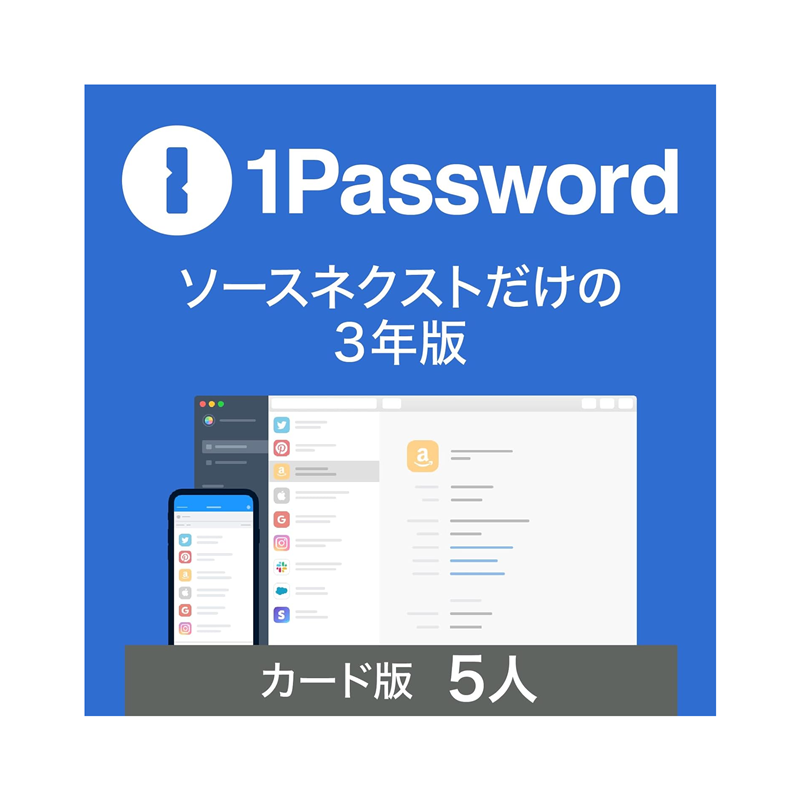
| サービス名 | 1Password |
| 実績 | 100,000社以上の導入実績 |
| 利用者 | 個人 |
| 最低価格(月あたり) | 356円 |
| 価格 | 3年分:12,800円 |
| 料金 | 有料 |
| 無料 | なし |
| 対応OS | Windows、macOS、Android、iOS |
| 対応ブラウザ | Google Chrome、Firefox、Microsoft Edge、Brave、Safari |
| 料金の安さ | 2.52 |
| 無料で利用できる範囲 | 1.00 |
| 機能の多さ | 5.00 |
| セキュリティ対策 | 3.14 |
| 実績の多さ | 4.50 |
| 総合 | 3.23 |
1Passwordがおすすめの理由
1Passwordがおすすめの理由は「世界で1,500万人以上が利用する実績」「「Touch ID」や「Face ID」に対応」「Watchtowerで脆弱性のチェックができる」点です。
1Passwordは、海外製のパスワード管理ツールです。世界で1,500万人以上が利用し、10万社以上の企業が導入するなど、圧倒的な実績があるツールです。さらに販売は、日本のセキュリティ企業であるソースネクスト社が販売しているので、海外製のソフトですが、サポート面の安心感があります。
さらに「Touch ID」や「Face ID」に対応しているため、指紋認証、顔認証で利用できる利便性の高いパスワード管理ツールです。
また、登録されたパスワードの中で、安全性が低いものや漏洩してしまっているものをチェックして一覧で確認できるため、リスク管理のしやすさもメリットがあります。
デメリットは、有料のツールなので費用が発生する点です。
| ポイント | 圧倒的な利用実績。生体認証や暗号化まで高機能で日本のサポートで安心 |
| 実績 | 100,000社以上の導入実績 |
| 利用者 | 個人 |
| 最低価格(月あたり) | 356円 |
| 価格 | 3年分:12,800円 |
| 料金 | 有料 |
| 無料 | なし |
| 販売方法 | ダウンロード版 |
| 対応OS | Windows、macOS、Android、iOS |
| 対応ブラウザ | Google Chrome、Firefox、Microsoft Edge、Brave、Safari |
| 更新期限 | 3年 |
| 生体認証 |
| 対応言語 | 日本語 |
| バックアップ機能 | |
| ストレージ | 1GB |
| クラウド対応 | |
| 登録可能情報 | ログイン、支払いカード、銀行口座、ID、書類など |
| セキュリティ対策 | 多層暗号化、Watchtower |
| 広告なし | |
| 共有機能 | |
| 独自機能 |