

本ページはプロモーションが含まれています。
WordPressの使い方を覚える近道は、設定を一度に変えるのではなく、「サイト全体の初期設定」「デザイン」「運用機能」「記事作成」「公開前確認」の順に進めることです。本記事では、レンタルサーバーへWordPressをインストール済みの初心者を対象に、2026年9月24日時点のWordPress管理画面を基準として、最初の記事を公開できる状態まで案内します。
ここで扱うのはWordPress本体の基本操作です。バックアップの保存先や復元手順はWordPressをバックアップする方法、テーマごとの料金・機能比較はWordPressテーマおすすめ比較に分け、内容の重複を避けています。WordPress.comではなく、レンタルサーバーなどに設置するWordPress.org版を前提としています。
目次
WordPressへログインして管理画面の場所を確認する
最初に、ブラウザで「https://自分のドメイン/wp-admin/」へアクセスします。インストール時に設定したユーザー名またはメールアドレスとパスワードを入力し、「ログイン」を選択してください。サーバー会社の管理画面に「WordPress管理画面」などの入口が用意されている場合も、最終的には同じ管理画面へ移動します。
ログイン後に表示される「ダッシュボード」はサイト運営の起点です。2026年9月24日時点の標準的な管理画面では、左側に「投稿」「メディア」「固定ページ」「コメント」「外観」「プラグイン」「ユーザー」「ツール」「設定」が並びます。権限、テーマ、プラグイン、マルチサイト構成によって項目数や名称が変わることがあります。公式のAdministration Screensでも、ツールバーと各管理画面の役割が整理されています。
上部ツールバーのサイト名を選ぶと公開側を確認でき、公開側に表示されるツールバーから管理画面へ戻れます。「+新規」から投稿や固定ページを作ることも可能です。ただし、初回は左メニューから操作したほうが現在地を把握しやすいでしょう。
ログインできない場合の分岐
- パスワードが不明:「パスワードをお忘れですか?」から登録メールアドレスへ再設定メールを送ります。
- 再設定メールが届かない:迷惑メールを確認し、サーバー側のメール送信設定や登録アドレスを確認します。
- 404または接続エラー:ドメインのDNS、SSL、WordPressの設置先ディレクトリをサーバー管理画面で確認します。
- 画面が真っ白:直前に有効化したプラグインやテーマが原因なら、サーバーの復元機能またはファイル管理機能が必要になる場合があります。
WindowsとmacOSで管理画面の構成は同じですが、保存したファイルをアップロードする際はWindowsではエクスプローラー、macOSではFinderが開きます。ブラウザの拡張機能が表示を崩している疑いがあれば、シークレットウィンドウでも確認します。

ログインURL、管理者メールアドレス、契約サーバーの入口を運用メモにまとめると、障害時に迷いにくくなります。
結論として候補になるのは次のサービスです。条件を先に確認しておくと比較が早くなります。
「設定」→「一般」でサイト名・管理者メール・時刻を整える
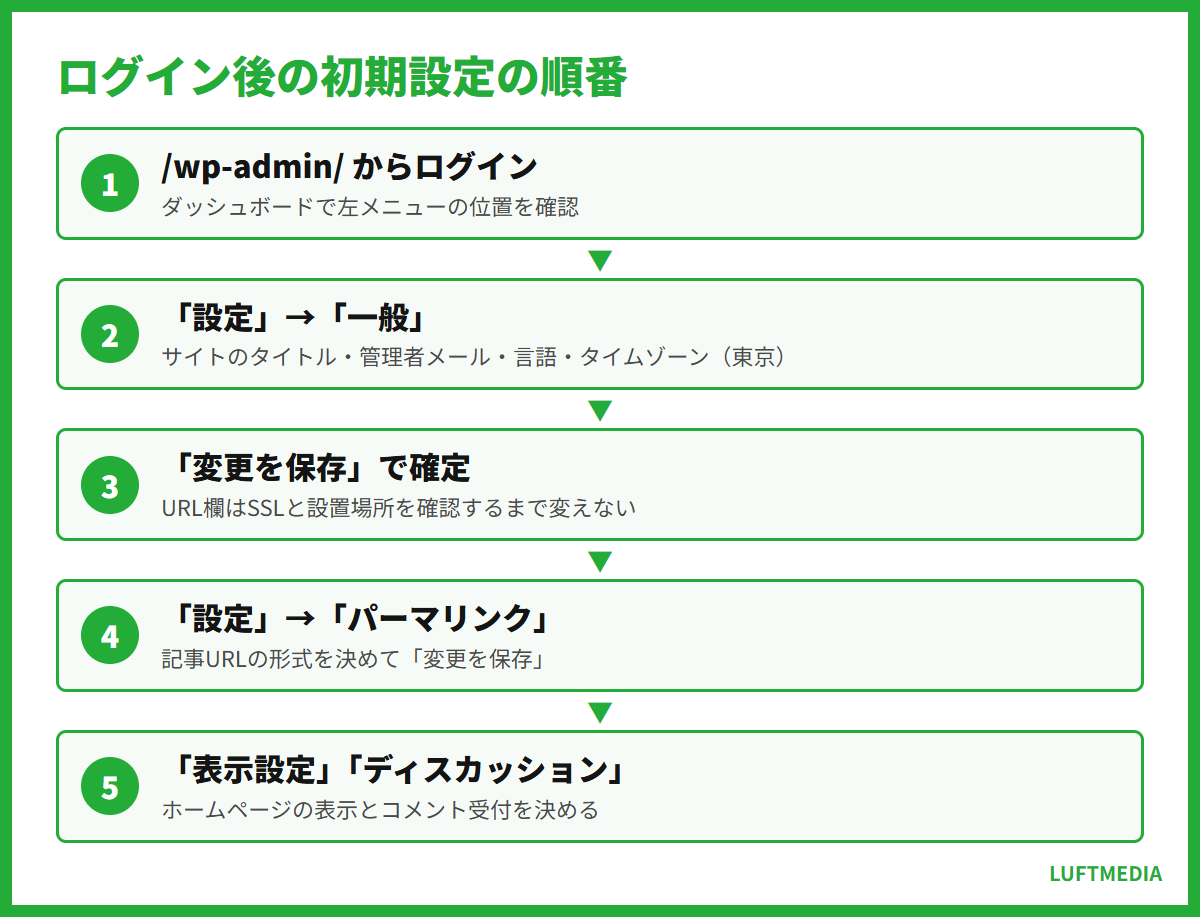
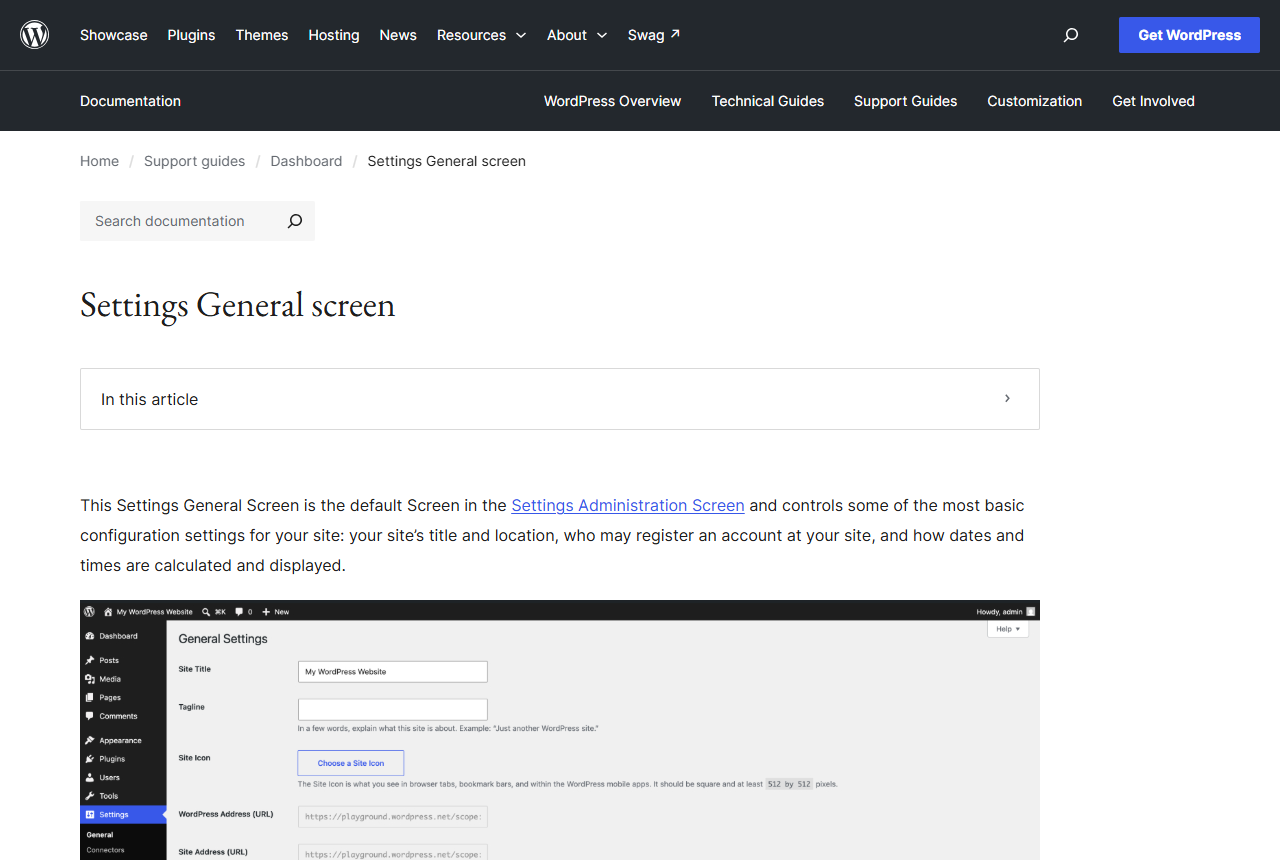
左メニューの「設定」→「一般」を開きます。ここではサイト全体に影響する基本情報を設定します。2026年9月24日時点の主な画面名は「サイトのタイトル」「キャッチフレーズ」「WordPress アドレス(URL)」「サイトアドレス(URL)」「管理者メールアドレス」「メンバーシップ」「新規ユーザーのデフォルト権限グループ」「サイトの言語」「タイムゾーン」「日付形式」「時刻形式」です。設定内容は公式のSettings General screenでも確認できます。
先に変更してよい項目
- 「サイトのタイトル」:サイト名または事業名を入力します。
- 「キャッチフレーズ」:テーマによって画面に表示されるため、不要なら空欄にします。
- 「管理者メールアドレス」:更新、コメント、重大なエラーなどの通知を受け取れるアドレスにします。
- 「サイトの言語」:日本語運用なら「日本語」を選びます。
- 「タイムゾーン」:日本向けサイトなら都市名の「東京」を選びます。
- 「日付形式」「時刻形式」:サイト上で読者に見せたい表記を選びます。
管理者メールアドレスを変更すると、新しいアドレスへ確認メールが送られます。メール内の確認操作が終わるまで旧アドレスが有効です。届かないときは迷惑メールフォルダー、入力ミス、サーバーのメール送信機能を確認します。
不用意に変更しない項目
「WordPress アドレス(URL)」はWordPress本体のファイルがある場所、「サイトアドレス(URL)」は訪問者がサイトを見る場所です。意味を確認せずhttpからhttpsへ変えたり、末尾へ別のディレクトリを加えたりすると、管理画面へ入れなくなることがあります。SSL証明書の設定とURL転送が完了してから変更してください。入力欄が編集できない場合は、wp-config.phpの定数またはサーバー側の機能で固定されている可能性があります。
会員登録サイトでなければ「だれでもユーザー登録ができるようにする」はオフのままにします。登録を受け付ける場合も、「新規ユーザーのデフォルト権限グループ」を管理者にせず、用途に合う最小限の権限を選びます。入力後は画面下部の「変更を保存」を選び、保存完了の通知と表示時刻を確認します。
URL欄はサイト名や時刻と性質が異なります。変更前に現在値を記録し、SSLと設置場所を確認してください。
主要なサービスの条件を並べると、違いが一目で分かります。横にスクロールしてご覧ください。
| yStandard | TCD | JIN:R | SANGO | Snow Monkey | |
|---|---|---|---|---|---|
| 運営会社 | 暁 | Design Plus | CROOVER | SANGO | モンキーレンチ |
| ポイント | 無料テーマ。提供元表示があるため、有料プラグイン購入が必要 | 圧倒的なデザインクオリティと目的別のテーマが約100種類 | 有名ブロガーひつじ氏が開発。洗練されたデザインでブログ向き | ブロックの種類が豊富でユーザービリティが高いサイトにおすすめ | 法人・企業向けのデザインが可能。サブスク型がデメリット |
| おすすめ業者 | 個人ブログ | 企業サイト | 個人ブログ・アフィリエイト | 個人ブログ・アフィリエイト | 企業サイト |
| 最安値 | 0円 | 11,980円 | 19,800円 | 14,800円 | 16,500円 |
| 料金タイプ | 無料テーマ | 買い切り型(テーマごと) | 買い切り型 | 買い切り型 | サブスクリプション(年間契約) |
| ブロックエディタ対応・ブロック数 | 19 | 27 | 18 | 20 | 33 |
WordPressテーマの主要サービスを抜粋。出典:各社公式サイト(2026年9月24日確認)。表は横にスクロールできます。
パーマリンク・ホームページ・コメント設定を決める
記事を増やす前に「設定」配下の「パーマリンク」「表示設定」「ディスカッション」を順番に確認します。公開後にURL構造を変えると、外部リンクや検索結果から旧URLへ来た読者がページを開けなくなるため、パーマリンクは初期段階で方針を決めます。
記事URLの形式を設定する
「設定」→「パーマリンク」を開き、「基本」「日付と投稿名」「月と投稿名」「数字ベース」「投稿名」「カスタム構造」から選びます。一般的な記事サイトでURLを短く管理したい場合は「投稿名」が候補です。公式のSettings Permalinks screenによると、変更を反映するには画面下部の「変更を保存」を選択します。
保存後、投稿のURLを開いて404になる場合は、もう一度パーマリンク画面を開いて保存し直します。それでも直らなければ、Apacheの.htaccess、Nginxのリライトルール、サーバーのWordPress設定を確認します。WindowsやmacOSの違いではなくWebサーバー側の問題です。すでに公開中のURLを変更する場合は、旧URLから新URLへの転送設計も必要です。
トップページの表示方法を選ぶ
「設定」→「表示設定」の「ホームページの表示」で、「最新の投稿」または「固定ページ」を選びます。ブログ中心なら最新の投稿、企業サイトやサービスサイトなら事前に作成した固定ページを「ホームページ」に指定する方法が向いています。投稿一覧用の空の固定ページを作り、「投稿ページ」に割り当てることもできます。
「検索エンジンでの表示」にあるインデックス抑制のチェックは、制作中の公開範囲を検討するための項目です。ただし、アクセス制限そのものではありません。第三者に見せたくない制作環境は、サーバー側の認証や非公開のステージング環境を利用します。本番公開時にはチェック状態を再確認してください。
コメント受付を決める
「設定」→「ディスカッション」で、新しい投稿へのコメント許可、名前とメールアドレスの入力、承認待ち、通知などを設定します。コメントを使わないサイトは新規投稿の受付をオフにします。この設定を変えても既存投稿の状態は一括変更されない場合があるため、「投稿」→「投稿一覧」の一括編集も確認します。
パーマリンクを決めたらテスト投稿を開き、トップページ、記事ページ、カテゴリーページの3種類で404が出ないか確認しましょう。
申し込み手順を試す前に、対応状況と料金の条件を確認しておいてください。
「外観」でテーマとサイト全体のデザインを設定する
「外観」→「テーマ」ではインストール済みテーマを確認できます。「新しいテーマを追加」から検索・インストールし、プレビュー後に「有効化」します。テーマを探す段階ではWordPressテーマおすすめ比較で用途や機能を整理し、最終的には開発元の対応バージョン、更新履歴、利用規約、サポート範囲を確認してください。料金と仕様は2026年9月24日時点でもテーマごとに異なります。
テーマを有効化しただけでは、以前のテーマで作ったメニュー、ウィジェット、独自ブロック、ショートコードが同じ形で表示されるとは限りません。本番サイトで切り替える前にバックアップを用意し、可能ならステージング環境で主要ページを確認します。復旧可能な保存内容と手順はWordPressのバックアップと復元ガイドに分けて解説しています。
ブロックテーマの場合
「外観」→「エディター」を開き、「デザイン」「スタイル」「固定ページ」「テンプレート」「パターン」などからサイト全体を編集します。表示項目はWordPress本体とテーマの対応状況で変わります。ヘッダーやフッターは個々の記事本文ではなく、テンプレートまたはパターン側に置かれていることがあります。編集後は右上の保存操作を選び、保存対象の一覧を確認してから確定します。
クラシックテーマの場合
クラシックテーマでは「外観」→「カスタマイズ」「メニュー」「ウィジェット」などが表示されることがあります。「カスタマイズ」でサイトロゴや色を変更し、「メニュー」で固定ページをナビゲーションへ割り当てます。ブロックテーマ向けの説明どおりに「エディター」を探しても見当たらない場合は、不具合とは限りません。
デザイン確認ではPC幅だけでなく、ブラウザの開発者ツールまたはテーマのプレビュー機能でスマートフォン幅も見ます。ロゴ、メニュー、長い見出し、表、問い合わせ導線が画面外へはみ出していないかを確認してください。
テーマ変更は「有効化して終了」ではありません。トップ、記事、固定ページ、404ページを同じ確認表で見比べると抜けを減らせます。
自分の使い方に合うかどうかは、提供条件を見ながら判断するのが確実です。
ユーザー・プラグイン・更新機能を安全に運用する
複数人で運営するときは「ユーザー」→「新規ユーザーを追加」から個別アカウントを作ります。1つの管理者アカウントを共有すると、誰が操作したか分かりにくくなり、退職・外注終了時の停止も難しくなります。執筆だけなら投稿者または寄稿者、他人の記事編集も担当するなら編集者など、作業に必要な権限を選びます。管理者はテーマ、プラグイン、ユーザー、設定へ広くアクセスできるため人数を絞ります。
「ユーザー」→「プロフィール」では表示名を確認します。ログイン名が投稿者名として公開されないよう、「ブログ上の表示名」に読者向けの名称を選びます。パスワードは自動生成された長い候補を利用でき、ブラウザやパスワード管理ツールへ保存できます。共有PCではブラウザへの保存を避け、作業後にログアウトします。
プラグインは目的ごとに選ぶ
「プラグイン」→「新規プラグインを追加」で検索し、「今すぐインストール」後に「有効化」します。インストールと有効化は別操作です。似た目的のキャッシュ、SEO、セキュリティ、画像最適化プラグインを重ねると、設定の競合や二重出力が起こる場合があります。追加前に「何を補うプラグインか」「テーマやサーバーに同機能がないか」「停止・削除したときに何が残るか」を確認します。
公式のManage Pluginsが示すとおり、プラグイン画面では有効化、停止、更新、削除を管理できます。管理画面へ入れない障害が起きた場合、サーバーのファイル管理やSFTPで原因候補のプラグインディレクトリ名を変更して停止させる方法がありますが、実行前に保存データと復元経路を確認してください。
更新前後に確認する
「ダッシュボード」→「更新」ではWordPress本体、プラグイン、テーマ、翻訳の更新状況を確認できます。自動更新は「プラグイン」一覧の「自動更新を有効化」、テーマ詳細の同様の操作から個別に設定できます。公式のPlugin and themes auto-updatesでは、自動更新の成否がメール通知されることや、利用できない場合はホスティング会社またはプラグインによる無効化の可能性が案内されています。
更新前は復元できるバックアップを確保し、更新後はトップページ、記事、フォーム、ログイン、スマートフォン表示を確認します。サイト規模に合うサーバーを検討する場合は、料金・バックアップ・WordPress対応を扱うレンタルサーバー比較も参照できます。各社の料金と仕様は2026年9月24日時点でも契約プランにより異なるため、申込画面の公式表示を優先します。
更新通知を消すことを目的にせず、「保存→更新→主要画面確認→問題時に復元」の作業単位で運用してください。
選び方をもう少し詳しく知りたい場合は、比較記事も参考にしてください。
「投稿」→「新規投稿を追加」で記事本文と分類を作る
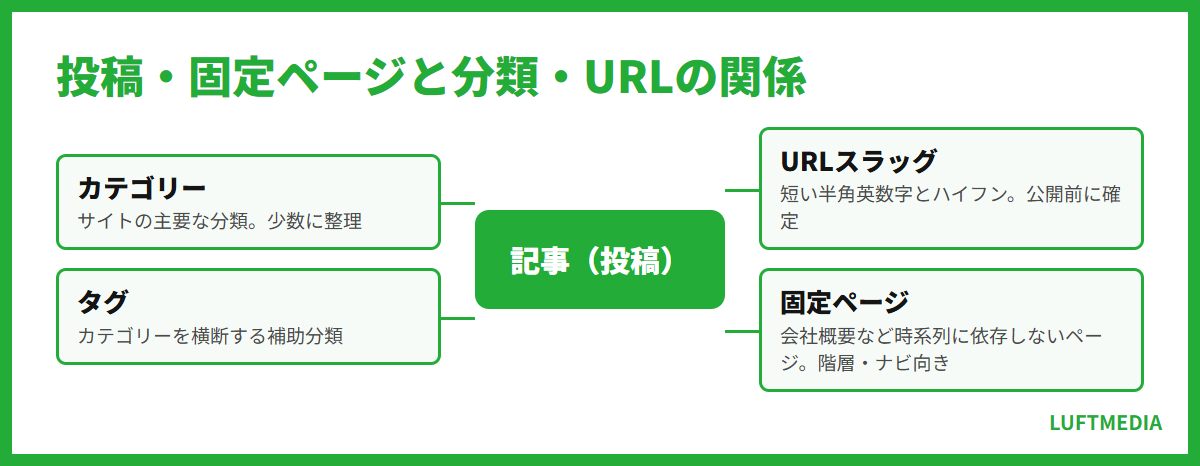
記事は「投稿」→「新規投稿を追加」、会社概要やお問い合わせなど時系列に依存しないページは「固定ページ」→「新規固定ページを追加」から作ります。両方の編集画面は似ていますが、投稿はカテゴリーやタグ、公開日を使って一覧化しやすく、固定ページは階層やナビゲーションへの配置に向いています。
ブロックエディターを開いたら、上部の「タイトルを追加」へ記事タイトルを入力します。本文欄で文字を入力すると段落ブロックになり、左上または本文横の「+」から見出し、リスト、引用、表、ボタンなどを追加できます。「/」に続けてブロック名を入力する方法もあります。ブロックを選ぶと直上にツールバーが表示され、右上の設定アイコンから選択中ブロックや投稿全体の設定を切り替えられます。
見出しと文章を組み立てる
記事タイトルは通常ページ内の主見出しとして扱われるため、本文ではH2から章を始め、必要に応じてH3へ分けます。文字を太く見せる目的だけで見出しブロックを使うと、文章構造が伝わりにくくなります。リストは手順や同列項目、表は条件比較に使い分けます。
操作を戻したい場合はエディター上部の「元に戻す」を選びます。編集画面の表示が公式説明と違う場合は、右上の縦三点メニューから「設定」または「Preferences」を開き、トップツールバー、集中執筆、ボタンのテキスト表示などを確認します。2026年9月24日時点でも、使用テーマやプラグインが独自ブロックや設定パネルを追加することがあります。
カテゴリー、タグ、URLスラッグを設定する
右側の投稿設定でカテゴリーを選びます。カテゴリーはサイトの主要な分類として少数に整理し、タグは複数カテゴリーを横断する補助分類にします。似た名称を大量に作ると一覧ページが分散するため、既存項目を検索してから追加します。
URLの末尾に使うスラッグは、記事内容を識別できる短い半角英数字とハイフンで設定します。公開後にスラッグを変更するとURLも変わるため、公開前に確定します。入力欄が見当たらないときは一度下書きを保存し、投稿設定内のリンクまたはURL項目を開きます。
編集を中断する
上部の「下書き保存」を選び、「投稿」→「投稿一覧」で状態が「下書き」になったことを確認します。公開権限のない寄稿者などでは、公開ボタンの代わりに「レビュー待ちとして送信」が表示されます。これは故障ではなく権限に応じた編集フローです。
本文を書き始める前にタイトル、H2、カテゴリー、想定URLを仮置きすると、投稿と固定ページの作り分けが明確になります。
設定を見直しても改善しない場合は、サービス自体の見直しも選択肢になります。
公開設定・プレビュー・予約投稿を使い分ける
記事ができたら右上の「表示」またはプレビュー用アイコンを選びます。新しいタブで確認できる場合は、編集画面と公開側を混同しないようタブ名とURLを見ます。プレビューURLはログイン中だけ閲覧できる場合があり、そのまま読者へ送っても開けないことがあります。第三者確認にはWordPressの権限設計や承認済みの共有方法を使います。
公開範囲を選択する
公開設定では「公開」「非公開」「パスワード保護」などを選べます。「公開」は一般の訪問者が閲覧できる状態です。「非公開」は権限を持つログインユーザー向けで、機密情報を保管する専用ストレージではありません。「パスワード保護」は閲覧時に共通パスワードを求めますが、組織の厳格なアクセス管理が必要な用途には別の仕組みを検討します。
WordPressのPost Statusでは、公開、予約、下書き、レビュー待ち、非公開、ゴミ箱などの状態が説明されています。編集担当者に公開権限がない場合は「公開」ではなくレビュー待ちへ進み、編集者または管理者が確認して公開します。
予約投稿を設定する
公開日時の「今すぐ」を選び、未来の日時を指定すると予約投稿になります。時刻は「設定」→「一般」のタイムゾーンを基準にするため、日本向けサイトでは「東京」になっているか確認します。予約時刻を過ぎても公開されない場合は、「投稿一覧」で状態を確認し、サイトへのアクセス頻度、キャッシュ、WordPress Cronの動作、サーバーのタスク設定を調べます。
端末ごとの表示を確認する
プレビューではデスクトップ、タブレット、モバイルの切り替えが利用できる場合がありますが、テーマによって提供方法が異なります。最終確認は実機またはブラウザのレスポンシブ表示も併用し、横スクロール、文字の重なり、メニューの開閉、リンクの押しやすさを確認します。Windows、macOS、iPhone、Androidではフォントやフォーム部品の見え方が異なることがあります。
予約投稿では本文だけでなく、サイトのタイムゾーンと投稿一覧の「予約済み」表示をセットで確認しましょう。
費用は月額だけでなく初期費用と契約期間を含めた総額で比べてください。
公開ボタンを押す前に確認する項目と失敗時の戻し方
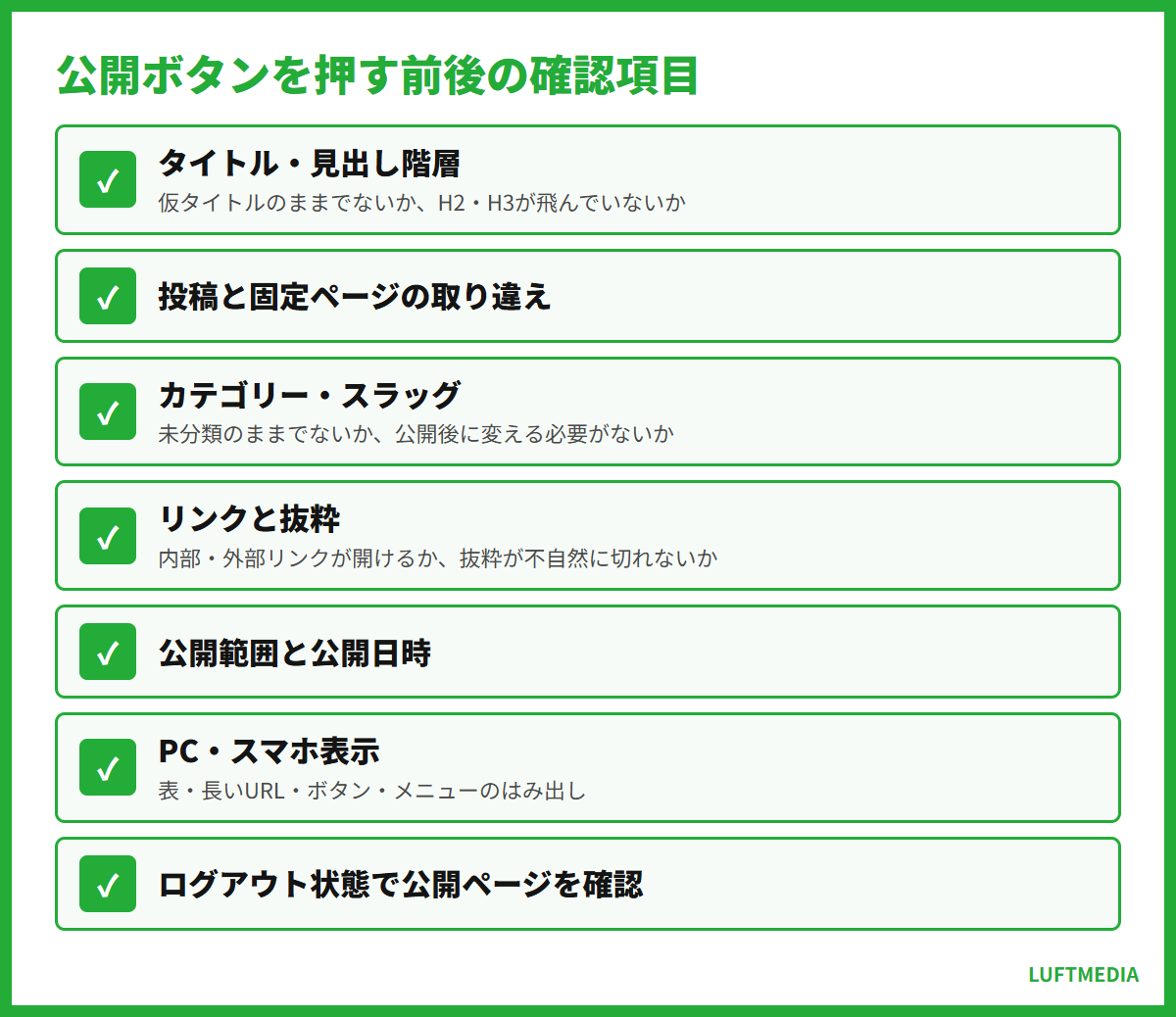
公開直前は、文章の読み直しだけでなく、WordPress上の設定漏れを一定の順序で確認します。ブロックエディター右上の縦三点メニューから設定画面を開き、「公開前チェックリスト」を有効にできる構成では、公開ボタンを選んだ後に公開範囲、日時、カテゴリー、タグなどを再確認できます。画面名と配置は2026年9月24日時点でもWordPress本体、言語、テーマ、プラグインによって多少異なります。
公開前チェックリスト
- タイトルが記事内容と一致し、仮タイトルのままではないか。
- H2とH3の階層が飛んでおらず、見出しだけで内容の流れを追えるか。
- 投稿と固定ページを取り違えていないか。
- カテゴリーは既存の分類から選び、未分類のままになっていないか。
- URLスラッグが短い半角英数字になり、公開後に変える必要がないか。
- 本文内の内部リンクと外部リンクを実際に開けるか。
- トップページや一覧に表示される抜粋が途中で不自然に切れないか。
- 公開範囲と公開日時が意図した設定か。
- PCとスマートフォンで表、長いURL、ボタン、メニューがはみ出さないか。
- ログアウト状態または別ブラウザでも公開ページを閲覧できるか。
確認できたら「公開」を選び、確認画面が表示された場合は設定を見直してもう一度「公開」を選択します。公開後は表示されたパーマリンクを別タブで開き、ステータスが下書きや予約のままではないことを確認します。キャッシュプラグインやCDNを使っているサイトでは、管理者に新しい内容が見えても一般訪問者には旧内容が残る場合があります。ログアウト状態やプライベートブラウズでも確認してください。
公開後に誤りを見つけた場合
軽微な誤字なら編集画面で直して「更新」を選びます。公開範囲に問題がある場合は、投稿設定から下書きまたは非公開へ戻します。ただし、一度公開したページは検索サービス、SNS、キャッシュなどに情報が残る可能性があります。URLを変えて作り直す前に、修正、非公開、削除、転送のどれが適切か判断してください。
更新後に画面が崩れた場合は、直前に変更した本文、テーマ、プラグイン、キャッシュを切り分けます。本文の変更だけならリビジョンから以前の版へ戻せる場合があります。テーマやプラグイン更新を含む障害では、リビジョンだけでサイト全体は戻りません。事前に用意したバックアップを使う判断基準と復元方法はWordPressをバックアップする方法を参照してください。
以上の手順を一度通せば、次回からは「下書き作成→分類とURL設定→プレビュー→公開前確認→公開後確認」という短い流れで運用できます。初期設定やデザイン変更は毎回行わず、変更理由と実施日を記録して管理すると、問題発生時の切り分けが容易になります。
公開完了の基準を「ボタンを押した時点」ではなく、「ログアウト状態で正しいURLと内容を確認できた時点」にしてください。
参照した公式情報
- WordPress.org Documentation:Administration Screens
- WordPress.org Documentation:Settings General screen
- WordPress.org Documentation:Settings Permalinks screen
- WordPress.org Documentation:Manage Plugins
- WordPress.org Documentation:Plugin and themes auto-updates
- WordPress.org Documentation:Post Status
最後に、ここまでの条件を満たすサービスをもう一度確認しておきましょう。

