本ページはプロモーションが含まれています。
CapCutで編集した動画は、編集画面右上の「エクスポート」から端末へ書き出します。ただし、編集内容を保持する「プロジェクト」と、SNS投稿や再生に使う「完成動画」は別物です。ホームへ戻っただけでは完成動画は作成されません。
本記事では、2026年9月25日時点のCapCut公式情報に基づき、iPhone・Android・Windows・Mac・ブラウザ版の操作、解像度やフレームレートの決め方、保存先、保存できない場合の切り分けまで解説します。画面名や利用できる設定は、OS、端末性能、地域、アプリのバージョン、契約状態によって異なる場合があります。
目次
CapCutの「プロジェクト保存」と「動画の書き出し」は何が違う?
CapCutでは、作業途中の編集データを残すことと、再生可能な動画ファイルを作ることを分けて考える必要があります。
プロジェクトは編集を再開するためのデータ
プロジェクトには、タイムラインへ配置した素材、カット位置、字幕、音量、エフェクトなどの編集状態が記録されます。モバイル版では編集画面から戻るとプロジェクト一覧に下書きが表示され、デスクトップ版でもホーム画面から既存プロジェクトを開けます。通常は作業中に自動保存されますが、これはMP4などの完成ファイルを作る操作ではありません。
プロジェクト内で参照している端末上の素材を削除、移動、または外部ストレージから取り外すと、再編集時に素材が見つからなくなることがあります。完成するまでは元の動画や音声を残し、端末の空き容量を増やす場合も先に書き出し結果を確認してください。
完成動画は「エクスポート」で作成する
写真アプリ、ギャラリー、エクスプローラー、Finder、SNSの投稿画面から開ける動画が必要なら「エクスポート」を実行します。CapCutはタイムライン上の編集を計算し、選択した解像度やフレームレートで一つのファイルにします。この処理は「保存」「書き出し」「レンダリング」と呼ばれることがありますが、本記事ではCapCutの画面名に合わせて「エクスポート」と表記します。
作業途中でホームへ戻っただけならプロジェクトは残っていても、完成動画は端末にありません。「CapCutには残っているのに送信できない」という場合は、プロジェクトを開き直して右上の「エクスポート」まで進みます。動画編集全体の流れは、LUFTMEDIAの動画編集のやり方でも確認できます。

再編集したいならプロジェクト、ほかのアプリで再生・投稿したいならエクスポートと覚えましょう。
結論として候補になるのは次のサービスです。条件を先に確認しておくと比較が早くなります。
iPhone版CapCutでカメラロールへ保存する手順は?
2026年9月25日時点のiPhone版では、編集画面右上から解像度を選び、その隣の「エクスポート」をタップするのが基本です。
書き出し前に設定を選ぶ
- CapCutを開き、ホームのプロジェクト一覧から対象の下書きをタップします。
- タイムラインを最後まで再生し、末尾に不要なクリップがないか確認します。
- 編集画面右上に表示される「1080P」などの解像度ラベルをタップします。
- 表示された設定から解像度、フレームレートなどを選びます。
- 右上の「エクスポート」をタップし、処理が終わるまでCapCutを前面にしたまま待ちます。
- 完了画面が表示されたら、iPhoneの「写真」アプリを開いて完成動画を再生します。
CapCut公式の2K・4K書き出し案内では、モバイル版の解像度ラベルは「エクスポート」の横にあり、利用できる候補は端末性能、元素材、地域、アプリのバージョンに左右されると説明されています。したがって、別のiPhoneで見た設定が自分の画面にない場合でも、故障とは限りません。
「写真」に保存されない場合の確認順
最初の保存時に写真ライブラリへの追加を求められたら、保存に必要なアクセスを許可します。拒否した場合や選択を変更したい場合は、iPhoneの「設定」から「プライバシーとセキュリティ」→「写真」→「CapCut」と進み、写真へのアクセス設定を確認します。OSの表示によっては「設定」→「アプリ」→「CapCut」→「写真」から開けます。AppleもiOS/iPadOSのプライバシー設定で、写真などのデータへのアクセスを「設定」からアプリごとに変更できると案内しています。
許可しても保存されないときは、iPhoneの「設定」→「一般」→「iPhoneストレージ」で空き容量を確認し、CapCutを終了して端末を再起動します。その後、解像度またはフレームレートを一段下げて再度エクスポートしてください。書き出し中にほかのアプリへ切り替えたり、画面を閉じたりすると処理が中断する場合があります。
iPhoneでは完了表示だけで判断せず、「写真」で音声を含めて再生できるところまで確認してください。


主要なサービスの条件を並べると、違いが一目で分かります。横にスクロールしてご覧ください。
| DaVinci Resolve Studio | FlexClip | iMovie | Adobe Premiere Elements | Filmora | |
|---|---|---|---|---|---|
| 運営会社 | Blackmagic Design | PearlMountain | Apple | Adobe | Wondershare |
| 最安値(有料・年額・買い切り) | 49,980円 | 17,982円 | 0円 | 19,580円 | 6,980円 |
| 料金タイプ | 買い切り型 | サブスク型 | 完全無料 | 買い切り型 | サブスク型、買い切り型 |
| ソフトタイプ | インストール型 | プラウザ型 | インストール型 | インストール型 | インストール型 |
| 特徴のある機能 | 動画編集 | 動画制作 | 動画編集 | 動画エフェクト | 動画編集 |
| PC対応 | Windows、Mac、Linux | Windows、Mac | Mac | Windows、Mac | Windows、Mac |
動画編集ソフトの主要サービスを抜粋。出典:各社公式サイト(2026年9月25日確認)。表は横にスクロールできます。
Android版CapCutでギャラリーへ保存する手順は?
Android版も操作の骨格はiPhone版と同じですが、完成動画を表示するアプリ名や権限設定の順路は端末メーカーによって異なります。
Androidでエクスポートする
- CapCutのホームから保存したいプロジェクトを開きます。
- 右上の「1080P」などの表示をタップし、解像度とフレームレートを選びます。
- 右上の「エクスポート」をタップします。
- 進行率が完了するまでアプリを閉じずに待ちます。
- 端末の「Googleフォト」「ギャラリー」「フォト」などを開き、「最近」「動画」またはCapCutのアルバムを確認します。
保存直後に一覧へ現れない場合は、ギャラリー側の更新に時間がかかっている可能性があります。CapCutの完了画面から共有先を選べる場合は、そこで完成動画を開けるか確認してください。ファイル管理アプリで探す場合は「動画」「Movies」などを確認しますが、実際のフォルダー構成はメーカーとOSで異なるため、固定パスを前提にしないほうが確実です。
権限と空き容量を確認する
保存に失敗する場合は、Androidの「設定」→「アプリ」→「CapCut」→「権限」で、「写真と動画」または「ファイルとメディア」に相当する項目を確認します。画面名はAndroidのバージョンや機種によって違います。次に「設定」→「ストレージ」で空き容量を確認し、バックグラウンドのアプリを閉じて端末を再起動します。
4Kを選べない場合は、端末が4K撮影に対応していても、CapCutでのエンコードまで対応するとは限りません。公式案内では、ハードウェア性能、元素材の解像度、地域、アプリ版、選択したフレームレートなどが候補に影響するとされています。表示されている範囲から選び、まず1080pで書き出せるか試すと、端末側の負荷とプロジェクト固有の問題を分けられます。
Androidは保存フォルダー名より、完了画面とギャラリーの「最近」から追うほうが迷いにくいです。
申し込み手順を試す前に、対応状況と料金の条件を確認しておいてください。
Windows・Mac版CapCutで動画ファイルを書き出す手順は?
デスクトップ版は、ファイル名と保存先を指定してから書き出せるため、納品用や長尺動画の管理に向いています。WindowsとMacで基本操作は共通です。
PC版の操作順
- CapCutデスクトップを起動し、ホームから対象プロジェクトを開きます。
- タイムラインの開始位置から終了位置まで再生し、黒い空白、不要な末尾、字幕切れを確認します。
- 画面右上の「エクスポート」をクリックします。
- エクスポート画面でファイル名と保存先を指定します。
- 「解像度」「ビットレート」「コーデック」「形式」「フレームレート」など、画面に表示される設定を選びます。
- 「エクスポート」をクリックし、処理完了まで待ちます。
- 完了画面の「フォルダを開く」をクリックし、生成されたファイルをCapCut以外のプレーヤーで再生します。
2026年9月25日時点で、選択できる形式やコーデックはOS、端末、CapCutのバージョン、プロジェクトによって変わります。納品先から指定がある場合は、その形式、縦横寸法、フレームレート、音声条件を優先してください。指定がなければ、投稿先で広く扱いやすいMP4を候補にし、書き出し後に実際の投稿画面で受け付けられるか確認します。
保存先を先に決める理由
「デスクトップ」や「ダウンロード」へ毎回保存すると、同名ファイルが増えて完成版を取り違えやすくなります。案件名または投稿日ごとのフォルダーを作り、「project-name_1080p_v01」のように用途と版数が分かる名前を付けると管理しやすくなります。元データと完成動画を同じ名前にせず、「素材」「CapCutプロジェクト」「書き出し済み」を区別してください。
PC向け動画編集ソフトとの機能差も検討したい場合は、LUFTMEDIAの動画編集ソフトおすすめ比較を参照できます。ただし、掲載料金や各ソフトの対応状況は確認日が異なるため、契約前には各社公式ページで再確認してください。
PCでは「フォルダを開く」を押し、完成ファイルの場所と名前をその場で確定させましょう。
自分の使い方に合うかどうかは、提供条件を見ながら判断するのが確実です。
CapCutブラウザ版からPCへダウンロードするには?
CapCut Webでは、ブラウザ上で編集したあと、右上の「エクスポート」から完成動画をダウンロードします。クラウド処理や通信を伴うため、デスクトップアプリ版とは失敗原因が異なります。
ブラウザ版の保存手順
- CapCut Webへログインし、対象プロジェクトを開きます。
- 右上の「エクスポート」をクリックします。
- 表示されたエクスポート画面でファイル名、解像度、形式などを選択します。
- エクスポートを開始し、処理完了後に「ダウンロード」を選びます。
- ブラウザのダウンロード履歴を開き、保存済みファイルのフォルダーを表示します。
ブラウザの設定が「ダウンロード前に保存場所を確認する」になっていれば、毎回フォルダーを選べます。確認画面が出ない場合は、通常、ブラウザで設定したダウンロード先へ保存されます。ChromeやEdgeならツールバーのダウンロードアイコンから履歴を開き、フォルダー表示を選ぶと見つけやすくなります。
Web版で4Kが表示されない理由
CapCut公式は、Web版の高解像度書き出しについて、対応ブラウザと端末のハードウェアエンコード、安定した通信、目標解像度以上の素材などを条件として挙げています。2026年9月25日時点で表示される候補を基準にし、4Kがなければブラウザを最新版へ更新したうえで、デスクトップ版も検討してください。
処理が進まない場合は、不要なタブと重いアプリを閉じ、プロジェクトを再読み込みします。それでも失敗するなら、1080pへ下げる、フレームレートを下げる、短い範囲だけ試す、ブラウザのキャッシュを確認する順で切り分けます。Web版ではページを閉じる前に、ダウンロード済みの完成ファイルが再生できることまで確認してください。
Web版は「エクスポート完了」と「PCへのダウンロード完了」を別々に確認するのが要点です。
選び方をもう少し詳しく知りたい場合は、比較記事も参考にしてください。
解像度・フレームレート・ビットレートはどう決める?
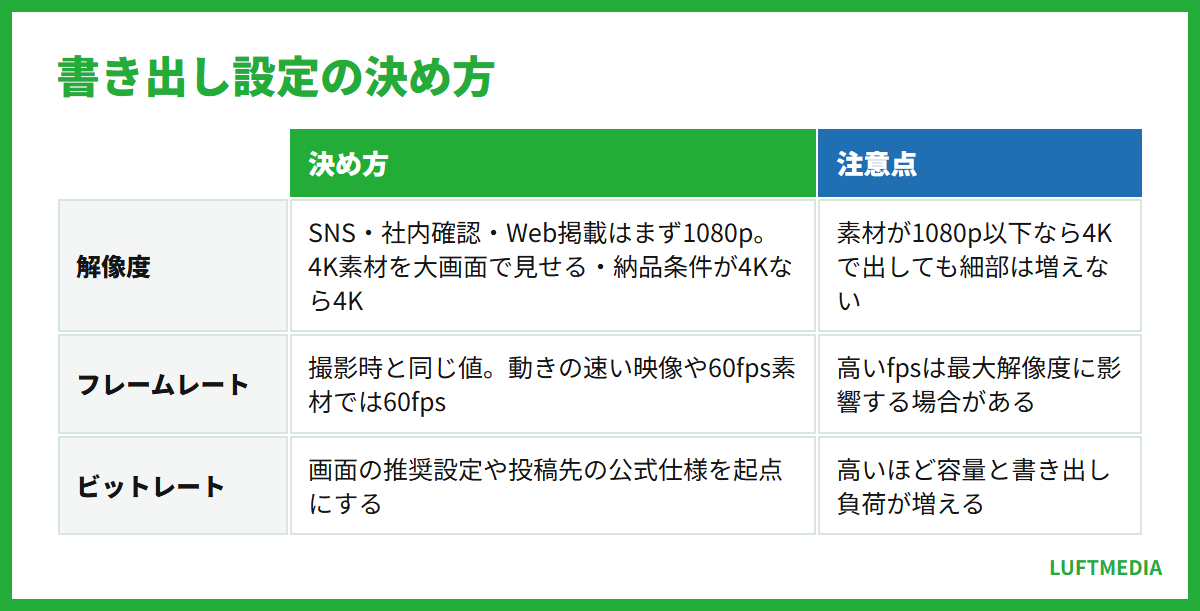
高い数値を選べば常に良くなるわけではありません。元素材、公開先、端末性能に合わせると、不要に大きなファイルや書き出し失敗を避けられます。以下の設定名と選択肢は2026年9月25日時点であり、実際の画面に表示された候補を優先してください。
解像度は元素材と公開先に合わせる
解像度は画面を構成する縦横の点の数です。一般的な候補として720p、1080p、2K、4Kが表示される場合があります。CapCut公式によれば、モバイル版で2Kまたは4Kを選べるかは端末性能、OS、元素材、地域、アプリ版などに依存します。すべての素材が1080p以下なら、4Kで出力しても元素材に存在しない細部が増えるわけではありません。
SNS投稿、社内確認、一般的なWeb掲載なら、まず1080pで書き出して見え方と容量を確認する方法が現実的です。4K素材を大画面で見せる、後工程で拡大する、納品条件が4Kという場合は4Kを検討します。縦動画と横動画では同じ1080系でも縦横の寸法が入れ替わるため、編集開始時の比率も確認してください。
フレームレートは撮影時の値を基準にする
フレームレートは1秒あたりのコマ数です。通常の会話や説明動画なら撮影時と同じ値を保ち、動きの速い映像や60fpsで撮影した素材では60fpsを候補にします。30fps素材を60fpsで書き出しても、元になかった動きがそのまま増えるわけではなく、処理負荷と容量が増える場合があります。
CapCut公式は、高いフレームレートを選ぶと利用可能な最大解像度へ影響する場合があると案内しています。4Kが表示されない場合は、フレームレートを下げると候補が変わるか確認します。
ビットレートは画質と容量の調整項目
ビットレートを高くすると細部を保持しやすい一方、ファイル容量は増え、書き出し負荷も高くなります。CapCut公式の書き出し後に画質が変わる場合の案内では、「Export」→「Bit rate」→「Custom」から値を設定でき、高いビットレートが完成動画の品質保持に役立つと説明しています。ただし、投稿先が再圧縮する場合や元素材が粗い場合は、数値だけ上げても改善が限定的です。未確認の固定値を入力するより、画面の推奨設定または投稿先の公式仕様を起点にしてください。
書き出し後の容量が大きすぎる場合は、元プロジェクトから解像度またはビットレートを調整して再出力します。完成動画を何度も圧縮し直すと劣化が重なるためです。容量調整の選択肢はLUFTMEDIAの動画の容量を圧縮する方法でも確認できます。
迷ったら元素材と同じフレームレート、1080pから試し、用途に必要な場合だけ設定を上げましょう。
設定を見直しても改善しない場合は、サービス自体の見直しも選択肢になります。
保存した動画はiPhone・Android・Windows・Macのどこにある?
保存先は「使ったCapCutの種類」と「エクスポート時に保存場所を指定したか」で決まります。CapCut公式も、見つからない主因として保存パスの見落とし、完了画面を早く閉じたこと、既定の保存場所への不慣れを挙げています。
端末別の探し方
- iPhone・iPad:「写真」アプリの「最近の項目」またはビデオを確認します。日時順で見つからない場合は、書き出した直後の長さを手掛かりにします。
- Android:「Googleフォト」「ギャラリー」「フォト」などの「最近」「動画」またはCapCut関連のアルバムを確認します。メーカーによって表示名や保存構造が異なります。
- Windows:完了画面の「フォルダを開く」を優先します。閉じてしまった場合は、エクスプローラーの「ビデオ」「ダウンロード」、指定した出力フォルダーを確認します。
- Mac:完了画面から保存場所を開くか、Finderの「ムービー」「ダウンロード」、エクスポート時に指定したフォルダーを確認します。
- ブラウザ版:Chrome、Edge、Safariなどのダウンロード履歴から対象ファイルの保存場所を表示します。
CapCut公式の保存済み動画を探す案内では、PC版のエクスポート完了画面左下にある「フォルダを開く」を使い、既定ではシステムのビデオフォルダーまたはCapCutフォルダーを確認するよう案内しています。
名前または拡張子で検索する
保存場所が分からなければ、エクスポート時に付けたファイル名で検索します。名前を変えていない場合は、更新日時を「今日」または書き出した時刻付近に絞り、動画ファイルだけを表示します。PCでは「.mp4」など、実際に選択した形式の拡張子でも検索できます。
検索結果に同名ファイルが複数ある場合は、更新日時、再生時間、ファイル容量を照合します。SNSへ投稿する前に、検索で見つけたファイルを最初から最後まで再生し、意図した最新版か確認してください。
次回からは完了画面を閉じる前に保存先を開き、案件別フォルダーへ整理すると探す時間を減らせます。
費用は月額だけでなく初期費用と契約期間を含めた総額で比べてください。
エクスポートが止まる・画質が落ちる・保存できないときは?
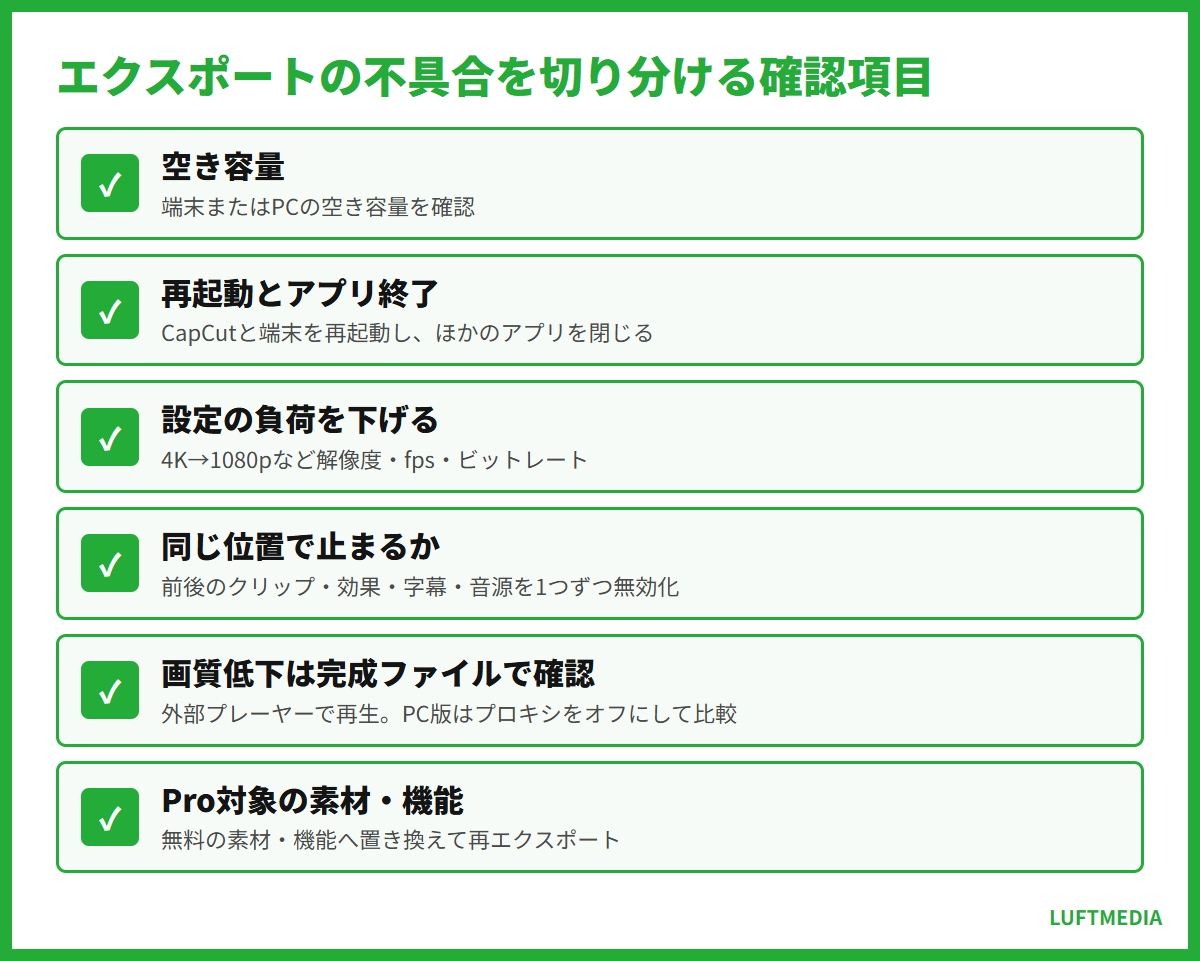
不具合は、保存容量、処理負荷、特定素材、権限、保存先、出力設定の順で切り分けると原因を絞れます。最初からアプリを削除するとローカルのプロジェクトへ影響する可能性があるため、再インストールはほかの確認後に検討してください。
0%や1%付近で止まる場合
- 端末またはPCの空き容量を確認します。
- CapCutと端末を再起動し、ほかのアプリを閉じます。
- 4Kから1080pへ下げるなど、解像度、フレームレート、ビットレートの負荷を下げます。
- タイムライン冒頭のクリップ、エフェクト、テキストを一時的に外し、短いテストを書き出します。
- PC版ではプロジェクトを複製して再試行します。
- Web版ではページの再読み込み、不要なタブの終了、ブラウザキャッシュの確認を行います。
CapCut公式の1%で停止する場合の対処では、冒頭素材の破損、空き容量やメモリ不足、重い設定、一時的な不具合などを原因として挙げています。PC版では「Settings」→「Performance」からハードウェアアクセラレーションを無効にする方法も案内されていますが、処理速度が変わるため、設定変更前の状態を記録してテストしてください。
毎回同じ位置で止まる場合
進行率ではなく、タイムライン上の同じ時刻付近で止まるなら、その場所の素材や効果が原因の可能性があります。停止位置の前後にあるクリップ、トランジション、字幕、AI処理、音源を一つずつ無効にし、短い範囲を書き出します。問題の要素を特定したら、元素材を入れ直すか、その効果を作り直します。
完成動画がぼやける場合
まずCapCut内のプレビューではなく、完成ファイルを外部プレーヤーで確認します。PC版のプロキシは編集時の再生を軽くするため表示品質を下げることがあり、公式案内では「Menu」→「Settings」→「Performance」→「Proxy」をオフにして比較する手順が示されています。完成ファイル自体が粗い場合は、元素材の解像度、タイムライン上での拡大率、エクスポート解像度、ビットレートの順に確認します。
Pro加入画面が出て保存できない場合
2026年9月25日時点で、プロジェクトにPro表示のあるテンプレート、効果、フォント、音源、AI機能などが含まれると、書き出し時に加入案内が表示される場合があります。料金や無料体験の条件は地域、OS、購入経路、キャンペーンで変わるため、表示された購入画面とCapCut公式の契約条件を確認してください。加入しない場合は、タイムライン内の有料対象を特定し、無料で利用できる素材や機能へ置き換えて再度エクスポートします。
書き出し後に行う検品
- 冒頭から末尾まで映像が途切れず再生できるか
- 音声と口の動き、字幕のタイミングがずれていないか
- 字幕や人物が画面端で切れていないか
- 縦横比、解像度、再生時間が予定どおりか
- ファイル名と版数が正しいか
- 実際の投稿先がファイルを受け付けるか
TikTokへ投稿する完成動画をPCで確認したい場合は、LUFTMEDIAのTikTokウェブ版の使い方も参考になります。CapCutから直接SNSへ共有できる場合でも、端末内に完成ファイルを残して検品してから投稿すると、再編集や差し替えがしやすくなります。
参照した公式情報
- CapCut:2K/4KビデオをCapCutでエクスポートする方法
- CapCut:エクスポートした動画が見つからないのはなぜですか?
- CapCut:Why Is My CapCut Export Stuck at 1%?
- CapCut:Why Does the Video Quality Change After Exporting?
- Apple:iOS/iPadOS/watchOSのプライバシーと位置情報サービスについて
失敗時は設定を一度に変えず、容量、負荷、停止位置の素材を順番に試すと原因を特定しやすくなります。
最後に、ここまでの条件を満たすサービスをもう一度確認しておきましょう。