
本ページはプロモーションが含まれています。
目次
無料で使える定番OCRフリーソフトの特徴まとめ
無料で利用できるOCRフリーソフトは、用途や環境に合わせて選べる種類が多く、特に複雑な設定を行わなくてもすぐに使い始められる点が魅力です。この章では、代表的な無料OCRソフト・サービスの特徴を、実際の使い方をイメージしやすい形でまとめています。紙資料の管理に困っている方や、まず無料でOCRを試したい方に役立つ内容です。
GoogleドライブのOCR機能
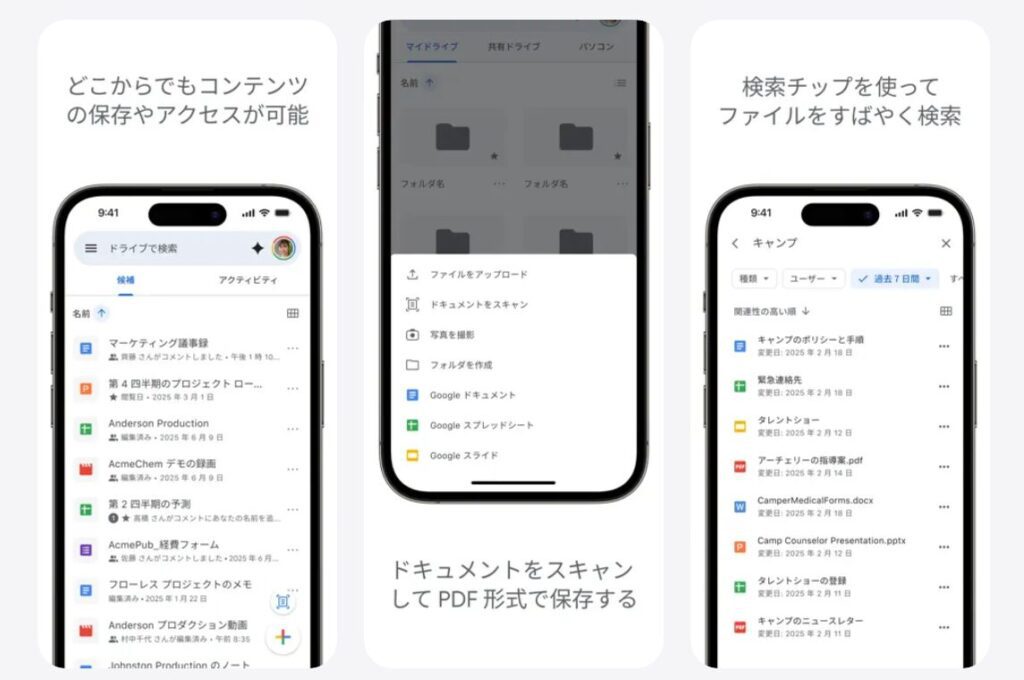
GoogleドライブにアップロードしたPDFや画像を、Googleドキュメントで開くだけで自動的に文字を抽出できます。追加ソフトのインストールが不要で、クラウド上で完結するためPC・スマホどちらからでも利用しやすい点が強みです。
認識精度はGoogleのAI技術によって安定しており、縦書き文書やスキャン画像にもある程度対応します。大量のファイルをクラウド管理する人に特に向いています。
Microsoft OneNote
画像の貼り付けだけで簡単にテキストを抽出でき、複数ページの資料でもまとめて処理できます。クラウド同期に対応しているため、PC・スマホ間でノートを共有しながらOCR機能を活用できる点が便利です。
名刺情報をコピーしたり、会議資料を整理したりなど、ビジネス寄りの用途で活躍します。
Googleレンズ
スマホのカメラを向けるだけでリアルタイムに文字を読み取り、そのままコピー・翻訳・検索に使える点が特徴です。外出先で看板や資料をすぐにメモしたい場面で活用しやすく、操作に迷わないシンプルなUIが評価されています。
Googleフォトと連携して撮影済みの写真から文字を抽出することも可能です。
LightPDF(オンラインOCR)
ブラウザだけでOCRが使え、拡張機能としても利用できるため、環境を問わず手軽に始められます。PDF編集やファイル変換の機能も備えているため、文書処理全体をまとめて行いたい場合に便利です。
無料版は対応言語や出力形式に制限がありますが、ちょっとした画像やPDFのテキスト化には十分対応できます。

ポイントを押さえると、無料OCRでもかなり実用的に使えますよ。まずは手持ちの環境で使いやすいものから試して、必要に応じて機能を広げていくと失敗しにくい選び方になります
スマホで使える無料OCRアプリのおすすめ
スマホを使ったOCRは「撮るだけで即テキスト化」「名刺・資料を外出先で管理できる」「クラウド連携でPCとシームレスに同期できる」など、ITに悩みがある方でもすぐに使いこなしやすいのが強みです。ここでは、無料で使えて実用性が高いアプリを目的別に整理し、迷わず選べるようにまとめました。
Microsoft Lens:資料・名刺・ホワイトボードの万能キャプチャアプリ
Microsoft LensはスマホOCRの定番で、撮影した画像をテキスト化するだけでなく、資料の歪み補正やトリミングも自動で行うため、文字が鮮明に認識されやすいのが特徴です。
名刺・レシート・ホワイトボード・冊子など、撮影対象に応じたモードが用意されており、初めての方でも迷わず使い始められます。OneDriveやOneNoteに直接保存できるため、PCでの後処理もスムーズです。
特に向いているケース
- ビジネス資料をスマホで撮ってテキスト化したい
- 写真が傾いても自動補正してほしい
- OneNote/OneDriveと合わせて文書管理したい
GoogleフォトOCR:撮影済みの画像から素早く文字を抜き出せる
Googleフォトに保存されている写真を開いて「テキストをコピー」を選ぶだけで、文字をその場で抽出できます。
すでに撮りためたスクリーンショット、メモ写真、レシート画像などから後で文字を抜き出せるため、「撮ったけど文字起こしを忘れていた」という時に便利です。Googleアカウントがあれば追加アプリなしで使えるのもメリットです。
特に向いているケース
- 写真フォルダにある画像から後でテキスト化したい
- 新規アプリを入れずにOCRを使いたい
- Googleサービスを普段から利用している
myBridge:名刺OCRを無料・無制限で使いたいビジネス向け
LINEが提供する名刺管理アプリで、スマホで名刺を撮影するだけでOCR処理を行い、自動で連絡先情報を整理してくれます。
無料でも読み取り枚数や機能制限がなく、検索・共有・連絡先連携まで対応している点は非常に魅力的です。セキュリティ基準も高いため、ビジネスの個人利用として安心して使えます。
特に向いているケース
- 名刺が増え続けて手動管理が限界
- 無料で名刺OCRを大量に使いたい
- LINEとの親和性が高い環境で使いたい
Eight:即時データ化で名刺管理を効率化したい人向け
EightはSansanが提供する名刺管理アプリで、撮影すると即データ化され、必要な情報をすぐに検索できるようになります。「クイックスキャン」で複数枚まとめ取りにも強く、個人利用の名刺管理ツールとして完成度が高いのが特徴です。
ビジネスSNSとしての要素もあり、名刺交換した相手の情報更新が自動で反映されるため、つながりの可視化にも向いています。
特に向いているケース
- 名刺を素早くまとめてスキャンしたい
- 名刺管理+ビジネスSNSを活用したい
- 無料で即データ化を使いたい
Googleレンズ:カメラOCR+翻訳連携が強力
Googleレンズはカメラをかざすだけでリアルタイムに文字が認識され、翻訳や検索と組み合わせて使える点が強みです。
メニュー・看板・説明書などの文字をその場で読み取り、翻訳した情報を画面上に重ねて表示できます。海外の文書や英語の資料を扱う方にとっては非常に便利です。
特に向いているケース
- カメラをかざしてすぐ翻訳したい
- 看板や冊子の文字をその場でコピーしたい
- 撮影→保存→文字起こしの手間を省きたい
どう選べばいいか迷う場合の目安
- 資料・名刺・レシートをまとめて扱うなら → Microsoft Lens
- 写真フォルダから文字抽出したいなら → Googleフォト
- 名刺だけを大量に管理したいなら → myBridge
- ビジネスネットワークも重視するなら → Eight
- 翻訳もセットで使いたいなら → Googleレンズ
用途が明確なら、どれも無料で始められるため負担なく使い比べられます。
スマホOCRは、アプリごとに得意分野が違うので、まずは使う場面を決めて選ぶのが一番効率的ですよ。資料中心ならLens、名刺ならmyBridgeかEight、翻訳が必要ならGoogleレンズという感じで、目的に合わせて使い分けると失敗しにくいです
PCで使える無料OCRソフトのおすすめ一覧
PCで使える無料OCRソフトは、単純なスクリーン上の文字抽出から、PDF変換や多言語OCRまで幅広くそろっています。ここでは、ITに悩みがある方でも「どれを選べばよいかすぐ分かる」ように、機能の違いと活用しやすさを重視してまとめています。業務でのデータ化・資料整理・PDF編集など、PCでの作業効率を確実に上げられるツールばかりです。
QuickOCR(Windowsの標準OCRをそのまま使える軽量ツール)
Windows 10以降に標準搭載されているOCRを使うタイプの無料ツールです。
画面上の文字をマウスで囲むだけで即文字抽出が完了するため、速度と手軽さでは最有力になります。
- メリット*
- ソフトの設定が不要で、すぐ使用できる
- 画面上の文字をそのままテキスト化できる
- 日本語と英語に対応し、コピー&ペーストがスムーズ
- 向いている人*
- PC作業中に見たままの文字を即コピーしたい
- OCR経験が少なく、簡単な操作だけで済ませたい
gImageReader(Tesseractベースの高精度OCR)
Tesseract OCRをGUIで使えるようにした無料ソフトで、精度の高さが特徴です。
複数ページPDFのOCRや手書き文字の一部認識にも対応しており、無料ながら実務でも十分使えるレベルです。
- メリット*
- Tesseract利用による高精度なOCR
- PDF、画像ファイルをまとめて処理可能
- 認識範囲を細かく調整でき、誤認識の修正も簡単
- 向いている人*
- PDF資料を大量に扱う
- レイアウトが複雑な資料もPCで処理したい
FreeOCR(PDF・スキャナー読み取り対応のシンプル無料OCR)
Tesseractエンジンを利用したWindows向けOCRで、PDF・スキャン画像の読み取りを簡単に行えます。
インターフェースがシンプルで、初めてOCRを使う人でも扱いやすい点が強みです。
- メリット*
- PDF/スキャナー対応で実務向け
- 読み取り後のテキスト抽出がシンプルでわかりやすい
- TWAIN対応でスキャナー連携もしやすい
- 向いている人*
- スキャナーで紙資料を読み取ってPCでOCRしたい
- OCR初心者でも迷わず使いたい
Renee PDF Aide(PDF変換機能+OCRの高い利便性)
PDF→Word、Excel、画像など幅広い形式に変換できる無料ソフトです。
OCR機能付きで、スキャンPDFのテキスト抽出にも対応しています。PDF編集・変換の作業をまとめて行いたい人には特に便利です。
- メリット*
- PDFの形式変換力が強い
- OCR処理をまとめて実行できる
- 多言語対応で、海外資料を扱う人にも使いやすい
- 向いている人*
- PDF編集もOCRも1つのソフトで完結したい
- 資料変換の作業が多い
Easy Screen OCR(画面キャプチャ+即OCR)
画面の一部をキャプチャしてOCRするタイプの無料ソフトです。
翻訳機能も備えており、外国語の資料を見る機会がある人に便利です。
- メリット*
- 画面上の文字をすぐ抽出できる
- OCR後に自動翻訳も利用可能
- 軽量で動作が速い
- 向いている人*
- Web上の表・図・文章をそのままテキスト化したい
- 外国語資料をPCで読む機会がある
用途別の選び方のポイント
PDFを多く扱う人
- gImageReader
- Renee PDF Aide
精度、変換、複数ページ対応が充実しています。
画面キャプチャ中心の人
- QuickOCR
- Easy Screen OCR
PC画面上の文章をそのまま取りたいときに最適です。
初心者・シンプル操作を求める人
- FreeOCR
- QuickOCR
設定不要・操作が簡単で迷いません。
無料OCRソフトを使う際の注意点
- 完全なレイアウト再現は難しく、複雑な表は誤認識が出やすい
- スキャン画像の品質が低いと精度が落ちる
- 無料版は変換回数・言語数に制限がある場合がある
特に「画質」「傾き」「周囲の影」などは認識精度に影響するため、ファイルを読み込む前に軽い補正を行うと仕上がりが安定します。
PCの無料OCRは、作業内容に合ったツールを選ぶだけで効率が一気に上がりますよ。特にPDFを扱う人と、画面上の文字をすぐ抽出したい人では最適なソフトが大きく変わるので、自分の用途に合わせて選んでみてください。使い始めれば、手入力の負担が驚くほど減って、作業がかなり楽になります。
オンラインで使える無料OCRサービス比較
オンラインOCRは、インストール不要で手軽に使える点が魅力です。PCにソフトを入れたくない場合や、急ぎでPDFや画像を文字起こししたい場面に向いています。ただし、サービスごとに対応形式・精度・制限が異なるため、用途に合わせて選ぶことが大切です。
代表的な無料オンラインOCRサービスの特徴比較
オンラインOCRは複数ありますが、ITに不慣れな方でも扱いやすく、精度と手軽さのバランスが良い4つを中心にまとめます。
NewOCR
多言語対応が強力で、容量制限がない点が最大の特徴です。ファイルサイズの大きいスキャンPDFでも問題なく読み込めるため、仕事で重めのデータを扱う人に向いています。
文章のレイアウトを再現するよりも「文字を正確に抜き出す」ことを重視した仕組みで、日本語の認識精度も安定しています。
Free Online OCR
PDFをWordやExcelへ変換できるため、資料編集を前提とした作業に向いています。無料利用時は1時間あたり15ファイルという制限がありますが、ちょっとした変換なら十分対応可能です。
OCR後の整形が比較的整っており、文章をそのまま編集したい人に使いやすいサービスです。
LightPDF(オンライン版)
PDF変換ツールとして有名ですが、OCR機能も搭載されています。Chrome拡張と連携できるため、ブラウザ操作が中心の人に便利です。
無料版では言語が1つのみ選択可能・出力形式がtxtに限定されるものの、単純なテキスト抽出には十分活用できます。軽快な動作も魅力です。
Web版OCRを使うときの注意点
オンラインOCRは便利ですが、環境によって結果がぶれやすい場合があります。特に意識したいのは次のポイントです。
- 大容量ファイルはアップロードに時間がかかる
- 通信が不安定だと変換が途中で失敗する
- 機密性の高い文書はオンラインアップロードに注意が必要
- 表や段組みはソフト版より崩れやすい
用途別のおすすめ選び方
サービスごとの強みを踏まえると、用途での使い分けが最も効率的です。
文書編集をしたい
- Free Online OCR Word/Excel変換が得意で、業務資料やレポート編集がしやすい構造に仕上がります。
大きなPDFをそのまま文字化したい
- NewOCR 容量制限がなく、大量ページの文書でも扱いやすい点が大きなメリットです。
シンプルにテキストだけ抽出したい
- LightPDF(無料版) 手軽で読み込みが速く、ソフトに比べても準備なしですぐ使えます。
オンラインOCRを使う前に押さえておくポイント
オンラインOCRは便利な反面、事前準備で精度を大きく変えられます。
- 元画像を明るく撮影する
- 斜めや歪みはアップロード前に修正する
- フォントが極端に細い・装飾が強い文書は精度が落ちる
- 手書き文字はサービスによって認識率が大きく変わる
特に低解像度の画像はどのサービスでも誤認識が増えるため、できるだけ高品質な画像を用意すると失敗が減ります。
オンラインOCRはとても便利ですが、得意な領域がサービスごとに違うので、目的に合わせて賢く選ぶのが大事ですね。最初は小さなファイルで試しながら、精度のクセをつかむと失敗しにくくなりますよ
無料OCRソフトの選び方と用途別の考え方
「どれを入れればいいのか分からない」「結局どの組み合わせが一番ラクなのか知りたい」という悩みを解消するには、まず“1本で全部やろうとしない”ことがポイントです。
無料OCRはそれぞれ得意分野がはっきりしているので、用途ごとに2〜3本を組み合わせて構成すると使いやすさが一気に上がります。
ここでは、無料OCRソフトを選ぶときの基本的な考え方と、典型的な利用シーン別のおすすめ構成を整理します。
無料OCRソフトを選ぶ前に確認したいチェックポイント
まずは「どのツールが良いか?」ではなく「自分が何をしたいか?」を先に整理した方が遠回りに見えて近道です。
次のポイントをメモに書き出しておくと、選ぶときに迷いにくくなります。
1. どのデバイスで作業するか
- 会社のWindows PCがメインなのか
- 自宅ではMacを使うのか
- ほとんどスマホだけで完結させたいのか
PC中心なら、GoogleドライブやOneNote、gImageReader、Renee PDF Aide などのデスクトップ系が軸になります。
スマホ中心なら、Microsoft Lens、Googleレンズ、名刺管理アプリ系を軸に構成した方がストレスがありません。
2. 主に扱うのはどんな書類か
- 請求書・契約書・マニュアルなどの「PDFやスキャン画像」が多い
- 名刺が大量にたまっていて、連絡先管理を楽にしたい
- 会議資料やホワイトボードをスマホ撮影してテキスト化したい
- 英語や多言語の資料を一緒に扱うことが多い
扱う書類の種類によって、選ぶべきOCRは大きく変わります。
PDF中心なのに、スマホ特化のアプリだけで頑張ろうとすると、後から編集するときに必ず行き詰まります。
3. 処理する量と頻度
- 月に数回レベルなのか
- 毎日のように大量の書類を処理するのか
無料版は「ページ数」「ファイル数」「1時間あたりの変換回数」などに制限があるものが多いです。
たとえば、あるオンラインOCRは「1時間あたり変換15ファイルまで」のような制限があります。
ライトユーザーなら気になりませんが、毎日まとめて処理したい場合は、制限が緩いツールを軸に選んだ方が安心です。
4. セキュリティ要件
- 社外秘資料をクラウドにアップロードしてよいか
- 社内ルールで「オンラインサービスNG」になっていないか
クラウド型のオンラインOCRやスマホアプリはとても手軽ですが、機密資料には向きません。
機密度が高い文書は、PCにインストールしてオフラインで動くタイプ(gImageReader や一部のPDF変換ソフトなど)をメインにする構成を選ぶと安心です。
5. 対応言語とレイアウト
- 日本語だけでよいのか
- 英語や他の言語も混ざるのか
- 表や段組みを「見た目そのまま」残したいのか
多言語の資料が多いなら、多言語対応をうたっているオンラインOCRや、Tesseractベースのソフトが有利です。
逆に、請求書や契約書など「レイアウトを崩したくない」場合は、PDF→WordやExcelへの変換に強いツールを組み合わせる方が効率的です。
PDF変換が多い人向けの無料OCR構成
「紙やPDFをWordやExcelに変換して編集したい」というニーズがメインの人は、PDF特化の構成に寄せると作業が安定します。
軸にしたいツールの考え方
- 日常的な軽い変換
- GoogleドライブのOCR機能
- PDFや画像をアップロードしてGoogleドキュメントで開くだけでテキスト化
- 追加のインストールが不要で、ブラウザだけで完結
- レイアウトをなるべく保ちたいとき
- PDF→Word・Excel・画像などに変換できる専用ツール
- 例:Renee PDF Aide や PDF変換系フリーソフト
- 無料版では「変換ページ数の上限」や「出力形式の制限」があるケースが多い
- 多言語や特殊なPDFを扱うとき
- NewOCR や Free Online OCR のようなオンラインサービス
- 多言語対応・PDF→Word変換に強いものが多い
具体的なワークフロー例
- まずはGoogleドライブのOCRで一括テキスト化
- レイアウトが崩れて困る資料だけを、PDF変換専用ソフトでWordやExcelに変換
- 英語や他言語が混ざる資料は、必要なページだけオンラインOCRで補助的に処理
この「まずは無料で手早く、崩れて困る部分だけ専用ツールで再処理」という段階分けをしておくと、無料ツールの制限に振り回されにくくなります。
名刺管理を効率化したいビジネス向け構成
名刺の山を前に「どのOCRを入れれば…」と悩んでいる場合は、最初から“名刺管理に特化したOCRアプリ”を使った方が早いケースがほとんどです。
名刺向けOCRの役割分担
- スマホアプリ(名刺管理サービス)
- eight や myBridge など
- カメラで撮影→OCR+人力補正でかなり高精度にデータ化
- 所属やメールアドレス、電話番号などを項目ごとに整理した状態で保存
- 連絡先管理・メモ用途
- OneNote やGoogle連絡先と併用
- 名刺管理アプリで登録した情報に、打ち合わせメモやTODOを紐付けたいときに便利
名刺管理の無料構成例
- 「名刺のデータ化」専用
- eight もしくは myBridge をメインに使用
- 名刺スキャン→アプリ内で検索・共有
- 「名刺+メモ管理」まで行いたい場合
- 名刺管理アプリ+OneNote
- 名刺の画像やテキストをOneNoteに貼り付け、打ち合わせ内容を一緒に残す
名刺だけは汎用OCRよりも専用アプリを使った方が、精度・整理のしやすさともに有利です。
無料の範囲でも、個人利用なら十分なレベルまで管理できます。
スマホで紙資料をデータ化したい人向け構成
「とにかくスマホで撮って、そのままテキストにしたい」という人は、スマホアプリ中心の構成に寄せるのがおすすめです。
使い分けのイメージ
- 紙の資料・ホワイトボード・レシートなどを撮る場面
- Microsoft Lens
- 書類・ホワイトボード・名刺などのモード切り替えが簡単
- PDFや画像、場合によってはWord形式などでも保存可能
- 日常的な情報の“ちょっと読み取り”
- Googleレンズ
- 紙のチラシや本の一部を撮ってテキスト抽出
- そのまま翻訳機能につなげられる
- 撮影済みの写真から文字を抜き出したいとき
- Googleフォトのテキスト抽出機能
- すでに撮ってある写真から後からテキストだけコピー
スマホ中心構成のポイント
- 「撮る→すぐ共有」なら、OneDrive やGoogleドライブと連携しておく
- あとでPCで編集したい場合は、PDFやWordで保存してクラウドに同期
- レシート管理などは、家計簿アプリと組み合わせると手入力を大幅削減
スマホだけで完結させる場合でも、「保存先をどこにするか」を最初に決めておくと、後から探しやすくなります。
英語・多国語文書が多い人向け構成
海外の資料や多言語ドキュメントを扱うことが多い場合は、「多言語対応」と「翻訳との相性」が重要になります。
多言語向けOCRの考え方
- 多言語対応が強いオンラインOCR
- NewOCR など、多言語サポートと容量制限が緩めのサービス
- 変換後にテキストをコピーして翻訳ツールへ回す運用がしやすい
- TesseractベースのデスクトップOCR
- gImageReader など
- 言語パックを追加すれば、英語以外の言語にも広く対応
- オフラインで使いたいときに有効
- 翻訳との組み合わせ
- OCRで抽出したテキストを、翻訳サービスや翻訳機能付きのエディタへコピー
- 原文と訳文を並べて参照するワークフローを作っておくと効率がよくなります
多国語構成の一例
- PDFや画像をまずNewOCRなどでテキスト化
- 読みにくい部分や、頻繁に使う言語はgImageReaderをローカルに用意
- 翻訳が必要なテキストだけ、翻訳ツールにコピペして利用
「すべてを自動翻訳まで一気通貫でやる」のではなく、「OCR」と「翻訳」は役割を分けて組み合わせた方が、無料ツールでも柔軟に運用できます。
使い方に合わせて“2〜3本の組み合わせ”を決めておく
無料OCRは「万能選手1本」より、「用途別のエースを2〜3本持っておく」ほうが失敗しにくいです。
- PDF変換が多い人
- Googleドライブ+PDF変換専用ツール+必要に応じてオンラインOCR
- 名刺メインのビジネスユーザー
- eight or myBridge + 必要ならOneNote
- スマホ中心で紙資料を読み取りたい人
- Microsoft Lens or Googleレンズ+クラウドストレージ
- 多国語資料を扱う人
- 多言語オンラインOCR+gImageReader などのローカルOCR
最初から完璧な構成を目指す必要はありません。
まずは「1つの用途」に対して2本くらい組み合わせて使ってみて、不便なところが出てきたら、少しずつ入れ替えるイメージで調整していくと、自分にとっての最適構成に近づいていきます。
無料OCRは“なんとなく良さそうな1本”を選ぶより、「自分の用途に合わせた2〜3本セット」を決めておく方が、結果的に作業がすごく楽になりますよ。PDFが多いのか、名刺が多いのか、スマホ中心なのか…今日の時点で一番多いパターンを1つだけ選んで、その用途に合う構成から試してみてくださいね
無料OCRソフトのメリットと注意点まとめ
無料で使えるOCRソフトは、コストをかけずに紙資料をデジタル化できる便利な選択肢です。特にGoogleドライブやOneNote、スマホアプリなど、すぐに使えるツールが豊富にあり、業務・学習・日常のデータ整理まで幅広く活用できます。一方で、無料版ならではの制約や注意点も存在するため、特徴を正しく理解して使うことが大切です。
無料OCRソフトの主なメリット
無料OCRソフトは「時間短縮」「ミス削減」「整理整頓」の3点が大きな強みです。
作業時間を大幅に短縮できる
紙資料を手入力するよりも圧倒的に早く、数秒〜数分でテキスト化できます。名刺・会議資料・レシートなど、入力が面倒な情報ほど効果を実感しやすいです。
検索・整理がしやすいデジタルデータに変換できる
一度OCRでテキスト化すると、パソコンやスマホで検索できるデータになるため、保存場所や管理方法の自由度が高まります。特にGoogleドライブやOneNoteのようなクラウドサービスと組み合わせると、どこからでも確認できて便利です。
専用ソフトを導入しなくても使える
GoogleレンズやMicrosoft Lensなど、スマホ標準アプリでOCRが使えるケースもあり、特別な準備が不要です。インストール不要のオンラインOCRもあり、パソコン環境に依存しない点は非常に便利です。
多言語対応で翻訳との相性も良い
Google系サービスやTesseract系ツールは多言語認識が得意で、外国語の資料や看板・書籍をテキスト化する用途にも向いています。翻訳アプリとの併用で情報収集がスムーズになります。
無料OCRソフトを使う際の注意点
無料で使える一方、注意すべきポイントもあります。精度面・制限・文書の形など、無料版特有の弱点があるため把握しておくと失敗が減ります。
文字認識の精度は無料版では不安定になりやすい
無料OCRは写真の傾き・低解像度・手書き文字・特殊フォントに弱い傾向があります。特に複雑なレイアウト(段組み・表・グラフ)は誤認識が起こりやすいです。
ファイルサイズやページ数に制限があることが多い
オンラインOCRは以下の制限を設けることが一般的です。
- 1時間あたりの変換回数
- アップロードサイズ上限
- 1ファイルのページ数
- 認識できる言語の数
大量に処理したい場合には不向きです。
レイアウト保持は弱く「テキスト化のみ」になりやすい
無料OCRの多くはテキスト抽出が中心で、Word・Excelで読み込めるようにレイアウトを再現する機能は限定的です。表や段組みは崩れやすいため、後から修正が必要になるケースが多くなります。
セキュリティ面は必ず確認する必要がある
オンラインサービスの場合、アップロードしたファイルがどう扱われるかが重要です。以下を確認しておくと安心です。
- 自動削除の有無
- 暗号化の有無
- 運営会社・利用規約
個人情報や機密資料は、ローカル処理できるソフトを選ぶ方が安全です。
読み取り後の修正作業が必要な場合も多い
無料OCRは誤認識が発生しやすいため、最終的には人手でのチェックが必要になることがあります。長文の資料を扱う場合は、検証作業の時間も考慮して利用するのが現実的です。
失敗を防ぐための活用ポイント
無料OCRをより正確に使うために、以下の点を意識すると精度が改善しやすくなります。
- 画像はまっすぐ撮影する
- できるだけ高解像度で撮影する
- 光の反射や影を避ける
- 推奨フォーマット(JPEG/PNG/PDF)を使用する
- 文字が小さすぎる・薄すぎるケースは避ける
こうした基本的な工夫でも認識精度が大きく変わります。
無料OCRが向いているケース・向かないケース
無料OCRが向いているケース
- 少量のPDFや画像を時々テキスト化したい
- 名刺・レシート・印刷された資料の管理
- スマホでサッと文字を抜き出したい
- 英語などの簡易的な多言語資料の読み取り
- コストをかけずに効率化したい
無料OCRが向かないケース
- 提出書類・契約書など「精度が最重要」の資料
- 表・グラフが多くレイアウト保持が必須
- 大量ページのPDF処理
- セキュリティ要件が高い社内文書
- 手書き文字の識字率を重視したい
大量処理やレイアウト再現が必要な場合は、有料版またはAI-OCRの方が確実です。
無料OCRを使う時は「できること」と「できないこと」を整理して選ぶと失敗しにくくなりますよ。まずは簡単な資料から試してみて、作業のどこまで自動化できるか確認しながら、自分の目的に合ったツールを選んでいきましょう
無料OCRでは難しいケースと対処方法
無料OCRは便利ですが、文字の種類・画質・レイアウトによっては精度が大きく低下します。ここでは、実際に無料OCRでつまずきやすいポイントと、実用的な対処策をまとめています。
手書き文字が多い文書が苦手な場合の対処方法
手書き文字は筆跡の癖が強く、無料OCRがもっとも誤認識しやすいジャンルです。
よくある失敗例
- 「1」「7」「9」や「れ」「ね」などが頻繁に誤認識される
- 濃淡が弱い文字が読み取られない
- 走り書き部分が消えてしまう
改善策
- 原稿を濃くはっきり書き直す、太字ペンを使う
- 手書き部分だけ画像を拡大して撮影する
- 明るい場所で影が落ちないように撮影し直す
- 無料AI系OCR(体験版含む)を試して比較する
どうしても精度が上がらない時
- 手書き領域だけ手入力に切り替える
- 無料AI-OCRの試用版で重要部分のみ再処理する
写真が曲がっている・画質が低い時の対処方法
斜め撮影や暗い画像は誤認識が大幅に増えます。
よくある失敗例
- 行の順序が崩れて文章が読み取れない
- ピントが甘く文字がつぶれる
- 照明ムラで一部だけ認識されない
改善策
- 文書を真正面から撮影して水平を合わせる
- スマホの「書類スキャンモード」を使う
- コントラストを上げてシャープに補正する
- PDFに変換してからOCRすると安定する
表・グラフ・段組み資料が崩れる時の対処方法
複雑なレイアウトは無料OCRの弱点です。
よくある失敗例
- 表の列が1列にまとまって崩れる
- グラフ内の数値や注釈が誤認識される
- 段組み資料が1段として解釈される
改善策
- 表・グラフごとに画像を分割して個別処理する
- グラフの数字部分を拡大撮影して精度を上げる
- 段組みは1段ずつOCRして後で結合する
- PDF→Word変換が得意な無料サービスを選ぶ
無料OCRの精度に限界を感じるケースと代替策
業務用途や大量処理になるほど、無料OCRだけでは限界が出やすくなります。
よくあるケース
- 100ページ以上のPDFを短時間でデータ化したい
- 名刺や請求書など非定型レイアウトを扱う
- 誤認識の修正に時間がかかり始めた
選択肢
- 無料AI-OCRの体験版を併用する
- 重要ページだけAI-OCRで再処理する
- スキャン解像度を300〜600dpiに調整する
- 無料OCRで下地作成→AI-OCRで仕上げの二段階処理
無料OCRは便利ですが限界もあるので、撮影の工夫や部分処理だけでも精度は大きく改善します。それでも難しい時はAI-OCRの無料体験を併用すると作業効率が一気に上がりますよ
AI-OCRを無料で試す方法と無料体験できるサービス
AI-OCRは従来の無料OCRより「認識精度」「手書き対応」「非定型レイアウトへの強さ」で圧倒的に優れていますが、いきなり有料導入する必要はありません。実は、AI-OCRを無料で試せるサービスは複数あり、試用だけでも業務のどの部分が自動化できるのかを具体的に確認できます。
ここでは、無料でAI-OCRを体験できる主要サービスと、試す際に知っておきたいポイントを整理します。
無料でAI-OCRを試せるサービスまとめ
AI JIMY OCR(Windows・登録無料)
Microsoft Storeから入手でき、無料登録だけでAI-OCRが無制限に使えます。
使い方がシンプルで、読み取り範囲を指定するとすぐにAI解析が実行されます。
- 特徴*
- 認識枚数が無制限で業務テストにも使いやすい
- 活字だけでなく手書きの読み取りにも強い
- AI処理のため、初回より数回使用した後のほうが認識が安定するケースがある
- ローカル完結なのでファイルを外部に送らず利用できる
Google系サービスのAI処理を無料で体験
GoogleはOCRの裏側にAIモデルを採用しており、実質的にAI-OCRを無料で体験できます。
● Googleドライブ+Googleドキュメント
画像・PDFをアップロード→「Googleドキュメントで開く」だけでOCRが実行されます。
学習データ量が膨大なため、日本語の精度が高い点が強みです。
● Googleレンズ(スマホ)
リアルタイムAI-OCRに近い動きを体験できます。
看板・書類・印刷物・翻訳連携まで一括で処理できるため、AI-OCRのスピード感を実感しやすいです。
- 活用場面*
- 撮影した書類を瞬時にテキスト化
- 外国語を自動翻訳+OCR
- 手書きメモの読み取り補助
ユーザーローカル「手書き文字認識AI」(Web)
ブラウザだけで利用できる日本語手書きAI-OCR。
マウスで書いた文字をその場でAIが認識する仕組みで、手書きOCRの精度を確認できます。
- 特徴*
- 会員登録不要ですぐ試せる
- 略字・癖字などの認識実験に向いている
- 手書き帳票の読み取り精度を確認する用途に最適
LAQOOT(無料トライアルあり)
企業向けAI-OCRで、無償体験の範囲でも「非定型帳票の読み取り精度」を確認できます。
AI+人による補正判定の仕組みが特徴で、実務レベルに近いAI-OCRの動きを体験できます。
- 特徴*
- 非定型帳票(請求書・領収書・申込書など)に強い
- AI-OCR+人のチェックの一体型構造
- 大量帳票のテストにも耐える精度と速度を確認できる
ReiWorQ AI-OCR(無料試用版あり)
スターティアレイズが提供するAI-OCRで、試用でも手書き書類の精度を確認可能。
RPAとの連携も意識した設計になっており、AI-OCRによる業務効率化の全体像を把握できます。
- 特徴*
- 手書き書類の精度検証に向く
- UIがわかりやすく初学者にも扱いやすい
- RPAと連携した業務自動化の動きを試せる
AI-OCRを試すときに押さえておきたいポイント
読ませたい帳票の難易度で比較する
手書き・非定型・表組みなど難しい文書を使うと、サービス間の差がはっきり分かります。
認識後の出力形式(CSV・Excel・JSON)も確認する
AI-OCRは認識精度だけでなく、
「データとして扱いやすいか」「業務にそのまま組み込めるか」
が重要な比較ポイントです。
無料範囲で処理枚数・ファイルサイズを試しておく
無料体験は制限があるため、業務量の想定に近い量で試すと導入判断がしやすくなります。
従来OCRでは弱かったケースこそ試しておく
AI-OCRの効果が大きいのは以下のような場面です。
- 手書きが雑で、無料OCRだと誤認識が多い
- 取引先ごとにレイアウトバラバラの請求書
- 表・罫線・複数段組みの資料
- 写真で撮った書類のゆがみ補正
無料OCRでは難しかった部分ほど、AI-OCRの真価を体感できます。
AI-OCRが必要になるシーンの見極めポイント
大量処理がある場合
無料OCRは精度・速度にばらつきがありますが、AIは大量データでも安定した認識性能を維持します。
非定型帳票が多い場合
違うレイアウトを毎回学習し、次回以降の精度が自動で上がっていきます。
手書き書類の割合が高い場合
従来OCRより確実に認識率が高く、修正の負荷を大幅に削減できます。
ミスが許されない業務(請求書・受注・契約書)
AI-OCRは文脈理解を使うため、一文字単位の誤認識が減ります。
AI-OCRを無料で試せるサービスは意外と多いんですが、自分の用途に近い帳票でテストすると違いが一気にわかるんですよ。
最初はGoogleドライブやAI JIMY OCRのような敷居の低いサービスから始めて、精度に物足りなさを感じたらLAQOOTなどの企業向けAI-OCRを体験してみると、導入判断がしやすくなりますよ