


本ページはプロモーションが含まれています。
Macで動画を読み込み、不要部分をカットし、テロップとBGMを加えて完成ファイルを保存するなら、Appleの動画編集ソフト「iMovie」で一連の作業を進められます。本記事では、Apple公式のMac用iMovieユーザガイドに沿って、1本の動画を完成させる操作を順番に解説します。画面名、機能、対応条件は2026年11月4日時点です。
なお、iPhone・iPad版のiMovieはボタン配置やプロジェクト作成方法が異なります。ここではMac版だけを扱います。動画編集全体の流れを先に把握したい場合は、LUFTMEDIAの動画編集のやり方も参考にしてください。
目次
1. Mac版iMovieを始める前に何を準備する?
最初に、編集する動画、写真、BGM、完成ファイルの保存先を決めます。撮影データをSDカードやカメラだけに残したまま編集すると、機器を外した際に素材を参照できなくなる可能性があります。Mac内または作業用ストレージへ素材をまとめ、「動画」「写真」「音声」などのフォルダに分けておくと、読み込み時に迷いません。
iMovieを起動したら、2026年11月4日時点のMac版では、主に左上の「ブラウザ」、右上の「ビューア」、下部の「タイムライン」を使います。ブラウザは素材やタイトルを探す場所、ビューアは現在のフレームを確認する場所、タイムラインは素材を並べて完成動画を組み立てる場所です。Apple公式のMac上のiMovieについてでも、この画面構成が案内されています。
素材を読み込む前の確認項目
- 完成動画を横長、縦長、正方形のどれにするか決める
- 解像度やフレームレートが異なる素材を混在させる場合、基準にする動画を決める
- ナレーション入りの素材とBGMを区別できる名前にする
- Mac本体と書き出し先の空き容量を確認する
- 公開に使う音楽や写真について、利用許諾を確認する
Apple公式ガイドによると、プロジェクトの解像度とフレームレートは、タイムラインへ最初に追加したクリップによって決まります。2026年11月4日時点では、4Kプロジェクトにしたい場合は4Kクリップを最初に置き、1080pまたは720pの60fpsプロジェクトにしたい場合は対応する60fpsクリップを最初に置きます。後から別の素材を追加しても、基準となるプロジェクト設定を意図どおりに変更できない場合があるため、最初の1本は慎重に選びます。
iMovieが見つからない場合は、Spotlightで「iMovie」を検索します。起動できない、再生できない、動作が不安定という場合は、macOSとiMovieを更新し、Macを再起動してから新規プロジェクトでも同じ症状が出るか確認してください。ほかの編集ソフトも含めて選び直したい場合は、LUFTMEDIAの動画編集ソフト比較でMac対応製品を確認できます。

最初のクリップがプロジェクトの基準になります。4Kや60fpsで仕上げたい場合は、基準素材を先に決めましょう。
結論として候補になるのは次のサービスです。条件を先に確認しておくと比較が早くなります。
2. 「新規作成」からムービープロジェクトを作るには?
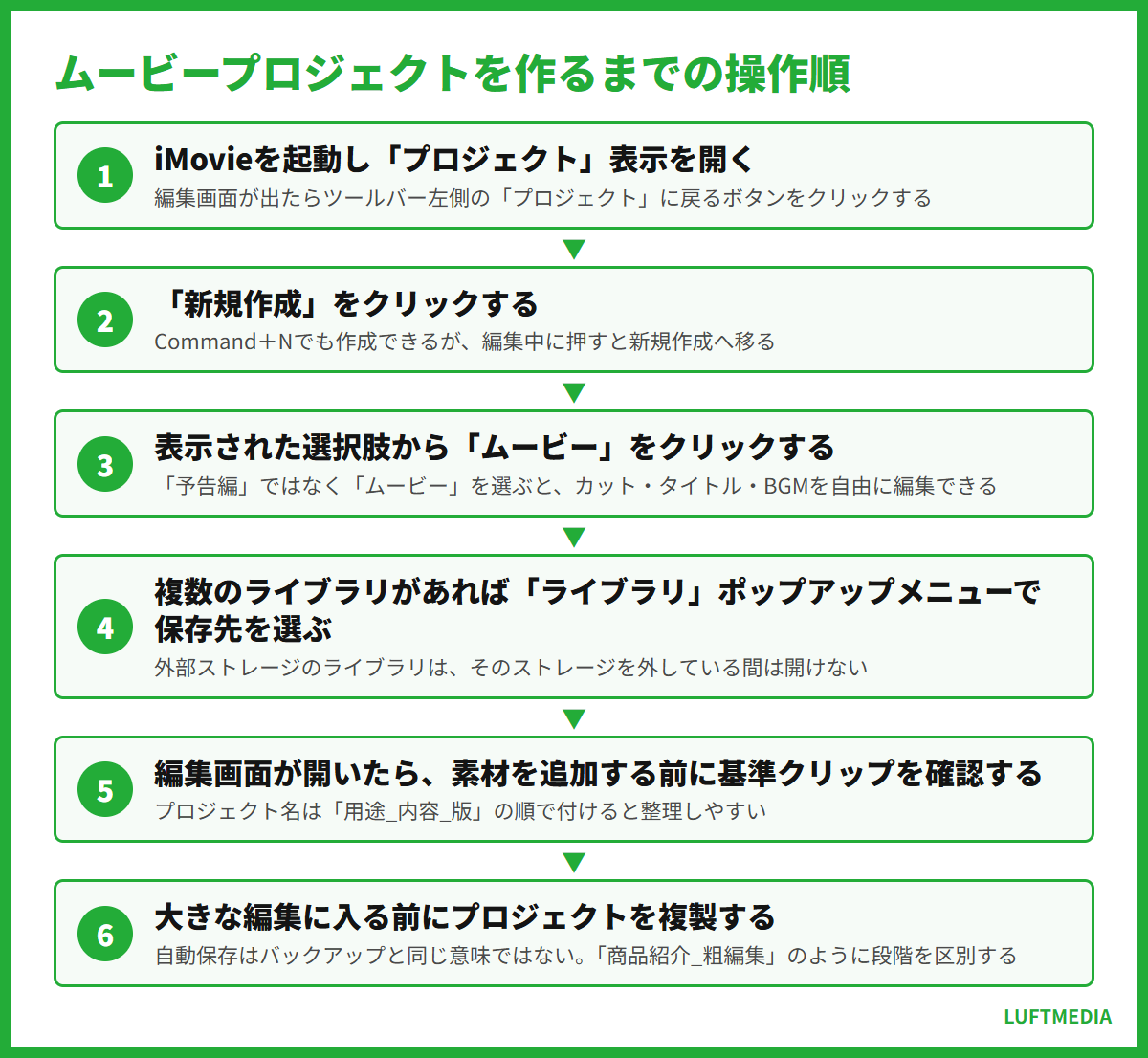
iMovieを初めて開いた場合は「プロジェクト」表示が開きます。既存プロジェクトの編集画面が出た場合は、ツールバー左側の「プロジェクト」に戻るボタンをクリックしてください。2026年11月4日時点の操作順は、「新規作成」→「ムービー」です。「予告編」ではなく「ムービー」を選ぶことで、素材を自由に並べてカット、タイトル、BGMを編集できます。
- iMovieを起動し、「プロジェクト」表示を開く
- 「新規作成」をクリックする
- 表示された選択肢から「ムービー」をクリックする
- 複数のiMovieライブラリが開いている場合は、「ライブラリ」ポップアップメニューで保存先を選ぶ
- 編集画面が開いたら、素材を追加する前に基準クリップを確認する
この手順はApple公式の新しいムービープロジェクトを作成するに基づきます。iMovieの編集内容はムービープロジェクトへ自動保存されるため、一般的な文書アプリのように作業のたびに「保存」を実行する必要はありません。ただし、自動保存はバックアップと同じ意味ではありません。重要な編集に入る前にはプロジェクト表示でプロジェクトを複製し、「商品紹介_粗編集」「商品紹介_テロップ後」のように段階を区別すると、前の状態へ戻りやすくなります。
プロジェクト名は、プロジェクト表示へ戻る際に入力を求められます。日付だけでは内容を判別しにくいため、「用途_内容_版」の順で付けると整理しやすくなります。ライブラリが複数ある環境では、内蔵ストレージ側か外部ストレージ側かも確認してください。外部ストレージのライブラリを選んだ場合、そのストレージを外している間はプロジェクトを開けません。
Command+Nでも新しいムービープロジェクトを作成できます。ただし、既存プロジェクトの編集中に押すと新規作成へ移るため、まず編集中の内容とプロジェクト名を確認してください。操作を誤った直後はCommand+Zで取り消せますが、プロジェクトを閉じた後やアプリの状態が変わった後まで、すべての履歴を維持できるとは限りません。
自動保存に頼り切らず、大きな編集の前にプロジェクトを複製すると修正依頼にも対応しやすくなります。
主要なサービスの条件を並べると、違いが一目で分かります。横にスクロールしてご覧ください。
| DaVinci Resolve Studio | FlexClip | iMovie | Adobe Premiere Elements | Filmora | |
|---|---|---|---|---|---|
| 運営会社 | Blackmagic Design | PearlMountain | Apple | Adobe | Wondershare |
| 最安値(有料・年額・買い切り) | 49,980円 | 17,982円 | 0円 | 19,580円 | 6,980円 |
| 料金タイプ | 買い切り型 | サブスク型 | 完全無料 | 買い切り型 | サブスク型、買い切り型 |
| ソフトタイプ | インストール型 | プラウザ型 | インストール型 | インストール型 | インストール型 |
| 特徴のある機能 | 動画編集 | 動画制作 | 動画編集 | 動画エフェクト | 動画編集 |
| PC対応 | Windows、Mac、Linux | Windows、Mac | Mac | Windows、Mac | Windows、Mac |
動画編集ソフトの主要サービスを抜粋。出典:各社公式サイト(2026年11月4日確認)。表は横にスクロールできます。
3. 「読み込む」ウインドウで動画や写真を取り込むには?
Mac内、接続したストレージ、SDカードなどから素材を取り込む場合は、ツールバーの「読み込む」ボタンを使います。ボタンが見当たらないときは、先にツールバーの「メディア」をクリックしてください。2026年11月4日時点のApple公式手順は次のとおりです。
- 外部ストレージを使う場合はMacへ接続し、必要なら電源を入れる
- iMovieのツールバーで「読み込む」をクリックする
- 「読み込む」ウインドウ左側の「デバイス」からMac、カード、カメラなどを選ぶ
- 保存先のイベントを選択する
- プレビューで内容を確かめる
- 必要な素材をCommandキーを押しながら選び、「選択した項目を読み込む」をクリックする
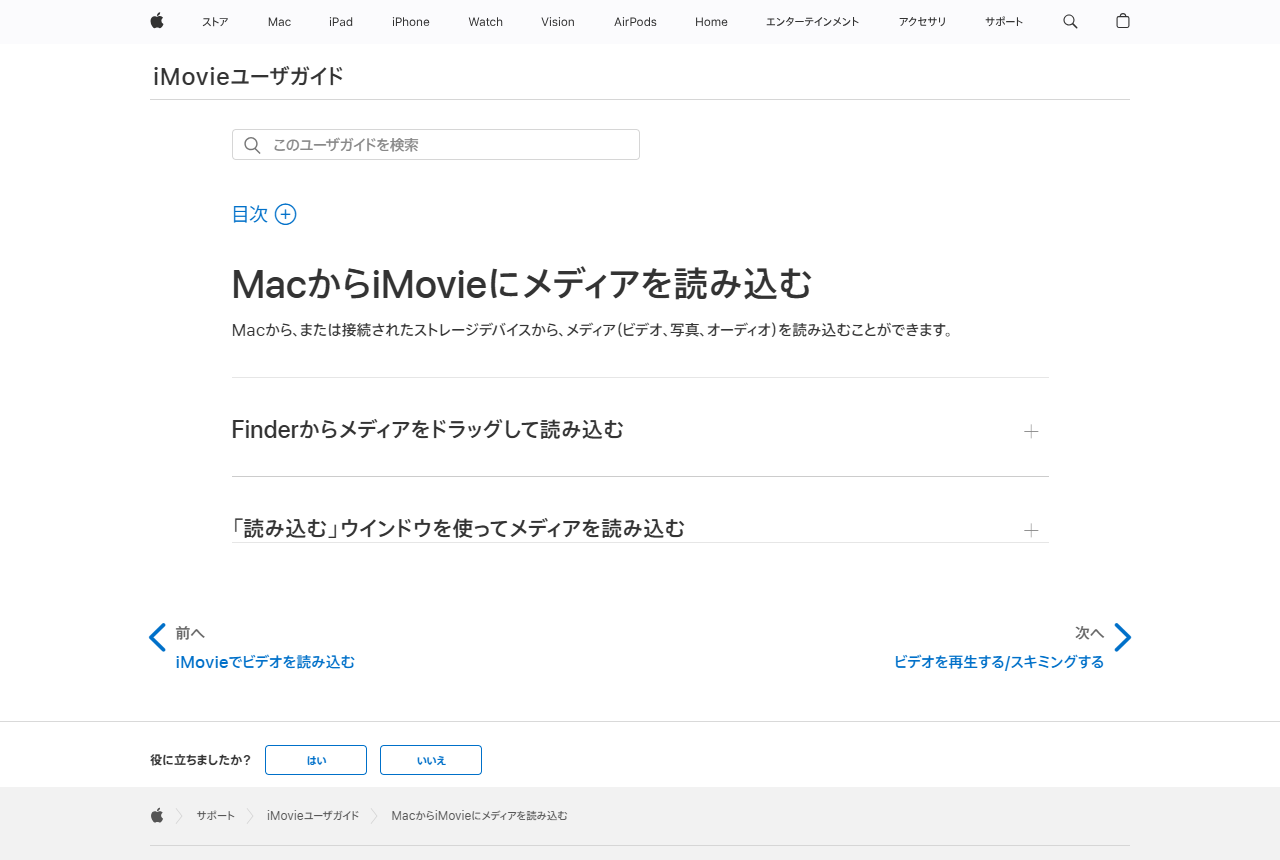
全部必要な場合は「すべてを読み込む」を選べます。読み込まれた素材はイベント内に表示されます。素材数や長さによっては右上に進行状況インジケータが出ます。表示が消える前でも編集は続けられますが、外部ストレージをすぐに取り外さないでください。詳しい画面順はApple公式のMacからiMovieにメディアを読み込むで確認できます。
Finderから直接追加する方法
Finderでファイルを選び、iMovieのライブラリリストにあるイベントへドラッグする方法もあります。複数選択はCommandキーを押しながらクリックします。フォルダ単位で整理済みなら手早い方法ですが、いきなり下部のタイムラインへドロップすると、意図しない順番で編集へ追加されることがあります。まずイベントへ読み込み、ブラウザで内容を確認してからタイムラインへ置くと安全です。
読み込めないときの分岐
ストレージが一覧に出ない場合は、Finderで認識されているか、ケーブルがデータ転送対応か、カードや機器の電源が入っているかを確認します。「写真」など別のアプリが自動で開いた場合は、そのウインドウを閉じてiMovieへ戻ります。特定ファイルだけ読めない場合は、同じ機器の別ファイルを試し、ファイル破損なのか形式の問題なのかを切り分けます。クラウド上にだけ存在する素材は、Finderでダウンロードを完了してから読み込むと参照エラーを減らせます。
写真ライブラリ内の素材を使う場合は、iMovieのライブラリリストから写真ライブラリを開けます。アクセス許可を求められたら、macOSの案内を確認して許可します。拒否済みで表示されない場合は、macOSの「システム設定」内のプライバシー関連設定でiMovieの写真アクセスを見直してください。設定項目の表示はmacOSの版によって異なる場合があります。
大量の素材は一括でタイムラインへ置かず、イベントへ読み込んで内容と順番を確認してから追加しましょう。
申し込み手順を試す前に、対応状況と料金の条件を確認しておいてください。
4. ブラウザからタイムラインへクリップを並べるには?
読み込みが終わったら、ブラウザ内の動画をタイムラインへ追加します。クリップ全体を使うならサムネールを選び、下部のタイムラインへドラッグします。一部分だけ使いたい場合は、ブラウザで使う区間をドラッグして選択してから追加します。追加後は左から右へ再生されるため、導入、本編、まとめの順に並べます。
最初のクリップは解像度とフレームレートの基準になるため、先に決めた基準素材を最初に追加します。その後に残りの素材を並べてください。クリップを早い位置へ移す場合は左へ、遅い位置へ移す場合は右へドラッグします。移動先には青いアウトラインが表示されるので、挿入位置を確認してから指を離します。
複数のクリップをまとめて移動する場合は、Commandキーを押しながら各クリップをクリックするか、選択範囲で囲んでからドラッグします。タイトルや効果音などがクリップへ接続されている場合は、映像を動かすと接続項目も一緒に移動します。BGMやタイトルを加える前に映像の大まかな順番を固めると、後から同期を直す作業を減らせます。
タイムラインで確認する順番
- 冒頭に不要な黒画面や待ち時間がないか
- 同じ場面が重複していないか
- 説明の順番が前後していないか
- 縦長素材の左右や横長素材の上下に意図しない余白が出ていないか
- 素材ごとの音量差が極端でないか
ビューアで再生すると処理が重い場合でも、元素材を削除したり解像度を落としたりする前に、ほかのアプリを閉じ、Macの空き容量を確認します。外部ストレージ上の素材だけが途切れる場合は、接続速度やケーブルも確認してください。プレビューの引っ掛かりが完成ファイルにも出るとは限らないため、短い範囲を書き出して判断する方法もあります。
なお、一般的な編集手順やカットの考え方は、LUFTMEDIAの素材整理から字幕・書き出しまでの解説にもまとめています。iMovie固有の操作と、編集内容を決める工程を分けて考えると作業しやすくなります。
テロップやBGMを加える前に、映像だけで話の順番が通じる状態まで並べると手戻りを抑えられます。
自分の使い方に合うかどうかは、提供条件を見ながら判断するのが確実です。
5. 「クリップを分割」と端のドラッグでカットするには?
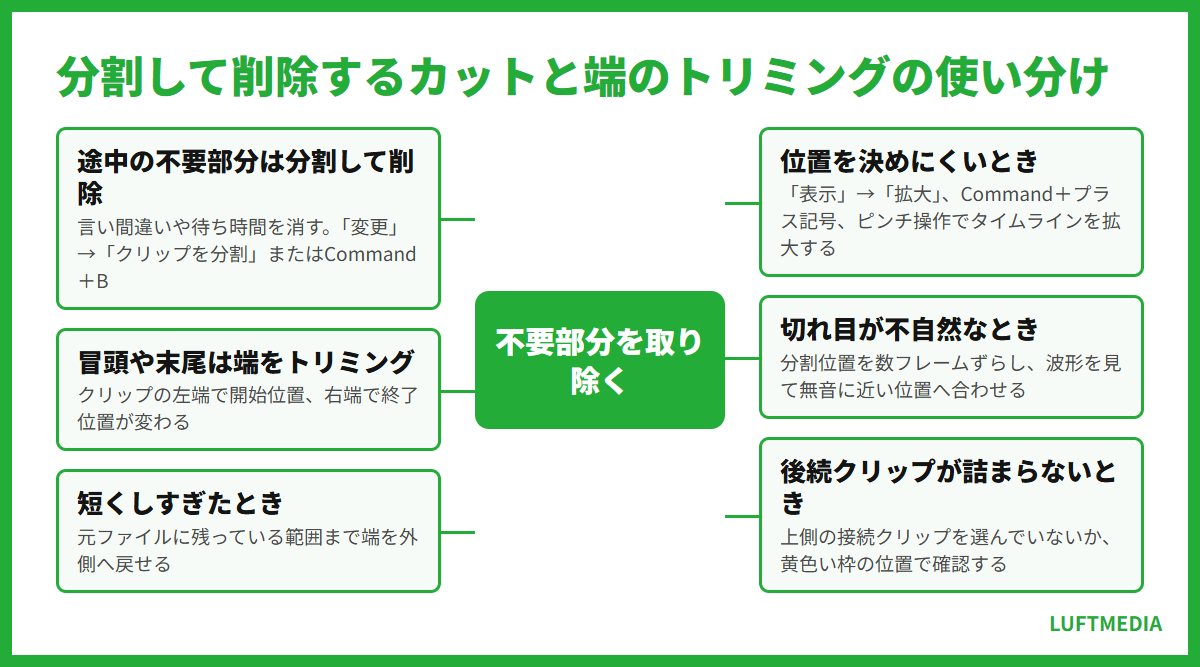
不要部分を取り除く方法は、主に「分割して削除する」と「クリップの端をトリミングする」の2つです。冒頭や末尾の余分な部分だけを短くするなら端のトリミング、クリップ途中の言い間違いや待ち時間を消すなら分割が向いています。
途中の不要部分を分割して削除する
- タイムラインで対象クリップをクリックする
- 削除区間の開始位置へ再生ヘッドを移動する
- 「変更」→「クリップを分割」を選ぶか、Command+Bを押す
- 削除区間の終了位置でも同じ操作を行う
- 切り離された中央のクリップを選択し、Deleteキーを押す
- 前後を数秒再生し、言葉や動作が欠けていないか確かめる
Apple公式のクリップを移動する/分割するでも、対象を選び、再生ヘッドを置いて「変更」→「クリップを分割」と進む手順が示されています。位置を正確に決めにくい場合は、「表示」→「拡大」、Command+プラス記号、またはトラックパッドのピンチ操作でタイムラインを拡大します。
クリップの端をトリミングする
タイムラインでクリップを選び、左端または右端へポインタを移動して内側へドラッグします。左端を動かすと開始位置、右端を動かすと終了位置が変わります。短くしすぎた場合は、元ファイルに残っている範囲まで端を外側へ戻せます。タイムラインから消した部分は元素材そのものから削除されるわけではありません。
切れ目が不自然な場合、まず分割位置を数フレームずらします。話し声は子音の途中で切ると聞き取りにくいため、波形を見ながら無音に近い位置へ合わせます。映像だけ瞬間的に飛んで見えるときは、別の説明カットを上側へ接続して切れ目を覆う方法があります。トランジションは場面や時間の変化を示す場所に絞り、すべてのカットへ機械的に入れないほうがテンポを保てます。
誤って必要部分を消した直後はCommand+Zで取り消します。Deleteキーを押しても後続クリップが期待どおり詰まらない場合は、主ストーリーラインではなく上側の接続クリップを選んでいないか確認してください。黄色い枠がどの項目に付いているかを見ると選択対象を判別できます。
分割後は切れ目だけを見ず、前後を通して再生し、言葉の頭と動作のつながりを確認してください。
選び方をもう少し詳しく知りたい場合は、比較記事も参考にしてください。
6. 「タイトル」からテロップを入れて表示時間を変えるには?
2026年11月4日時点のMac版iMovieでは、ブラウザ上部の「タイトル」からテキストを追加します。一般にテロップと呼ばれる説明文も、iMovieではタイトル機能で作成します。スタイルによって動き、位置、変更できる書式が異なるため、サムネール上でポインタを動かして見え方を確認します。
- ブラウザ上部の「タイトル」をクリックする
- 目的のスタイルを探し、サムネールで動きを確認する
- タイトルを表示したいクリップの上側へドラッグする
- タイムライン上のタイトルを選び、ビューアの仮テキストをダブルクリックする
- 文章を入力し、ビューア上部のコントロールでフォント、サイズ、色、位置揃えを調整する
- 「適用」ボタンをクリックする
再生ヘッドを置いてタイトルスタイルをダブルクリックする方法もあります。Apple公式のMac上のiMovieでタイトルを追加するによると、タイトルをクリップの上へドラッグした場合は付属クリップとして配置されます。「表示」メニューの「スナップ」が入なら、タイトルの端をクリップやトランジションの端に合わせやすくなります。
表示時間を変更するには、タイムライン上のタイトルバーの端を左右へドラッグします。文章を読める長さまで伸ばし、音声で説明し終える前に消えていないか確認します。タイトルバーを削除する場合は、黄色い枠で選択されていることを確認し、「編集」→「削除」またはDeleteキーを使います。映像クリップを選んだ状態でDeleteキーを押すと映像側を消すため、選択対象を確認してください。
文字を変更できないとき
ビューアで仮テキストをクリックしただけでは入力状態にならない場合があります。タイムライン上のタイトルをダブルクリックし、続いてビューアの文字をダブルクリックしてください。また、テーマ固有のタイトルや一部のアニメーションタイトルはフォントを変更できません。フォント欄が操作できない場合は別のタイトルスタイルへ差し替えます。スタイルを変える際は、既存タイトルを選び、「タイトル」ブラウザから別スタイルを適用すると入力済みの文や期間を保てる場合があります。
説明テロップは、1画面へ長文を詰め込むより、話題の切れ目に合わせて分けます。背景と文字が同系色で読めない箇所では、別スタイル、文字色、背景クリップを検討します。誤字は書き出し後に見つかりやすいため、最後に音を消した状態でも全テロップを読み直してください。
タイトルバーの長さと文章量をセットで調整し、通常速度で読めるかを実際の再生で確かめましょう。
設定を見直しても改善しない場合は、サービス自体の見直しも選択肢になります。
7. 「オーディオとビデオ」からBGMを入れ著作権を確認するには?
映像編集とテロップが固まったらBGMを追加します。2026年11月4日時点のMac版では、ブラウザ上部の「オーディオとビデオ」を選び、サイドバーの「ミュージック」「Apple TV」「サウンドエフェクト」などから音源を探します。表示名や利用できる項目は、Macにあるコンテンツやサービスの状態によって異なる場合があります。
- タイムラインでムービーを開く
- ブラウザ上部の「オーディオとビデオ」をクリックする
- サイドバーから音源の場所を選ぶ
- 音源を試聴して使用するクリップを決める
- タイムライン下部のバックグラウンドミュージックウェルへドラッグする
- 音声クリップの端をドラッグし、動画の長さに合わせる
- ナレーションと同時に再生し、BGMの音量を下げる
Apple公式のミュージックやサウンドクリップを追加するによると、バックグラウンドミュージックウェルに置いた音源は、映像のクリップとは別に配置、トリム、編集できます。プロジェクト設定の「BGMをトリム」が入の場合は、ムービーの継続時間に合わせて自動的にトリムされます。
BGMを主ストーリーライン内の特定位置へ合わせたい場合は、通常のオーディオクリップとして映像の下へ接続します。開始位置をドラッグして合わせ、音声クリップの端で長さを調整します。映像クリップを後から移動すると接続された音も移動するため、どの映像に接続されているか確認してください。音量は波形上のラインを上下へドラッグして調整し、冒頭や末尾のフェードハンドルで急な音の開始・終了を和らげます。
BGMの著作権で確認すること
Macのミュージックライブラリに曲が表示されることと、公開動画へ自由に使えることは別です。Apple公式ガイドは、iTunes Storeで購入した曲をプロジェクトへ使うには、曲の著作権者であるか、著作権者から明示的な許可を得ている必要があると案内しています。サブスクリプションで再生できる曲や購入済みの曲でも、動画への複製、公衆送信、広告利用まで許諾されるとは限りません。
公開前には、音源提供元の利用規約、商用利用の可否、SNSや動画配信サービスへの投稿可否、クレジット表記、改変可否を確認します。ライセンス画面や購入記録は、公開後にも確認できる形で保管してください。権利条件を確認できない曲は、公開用動画から外す判断が必要です。
ロゴや透かしのない無料編集ソフトも比較したい場合は、LUFTMEDIAのロゴなしで使える無料動画編集ソフトも参照できます。ただし、編集ソフトの利用条件と、読み込む音楽の利用条件は別々に確認します。
再生できる曲でも動画公開に使えるとは限りません。音源ごとの許諾範囲を公開前に確認しましょう。
費用は月額だけでなく初期費用と契約期間を含めた総額で比べてください。
8. 「共有」から動画を書き出し失敗時にどう対処する?
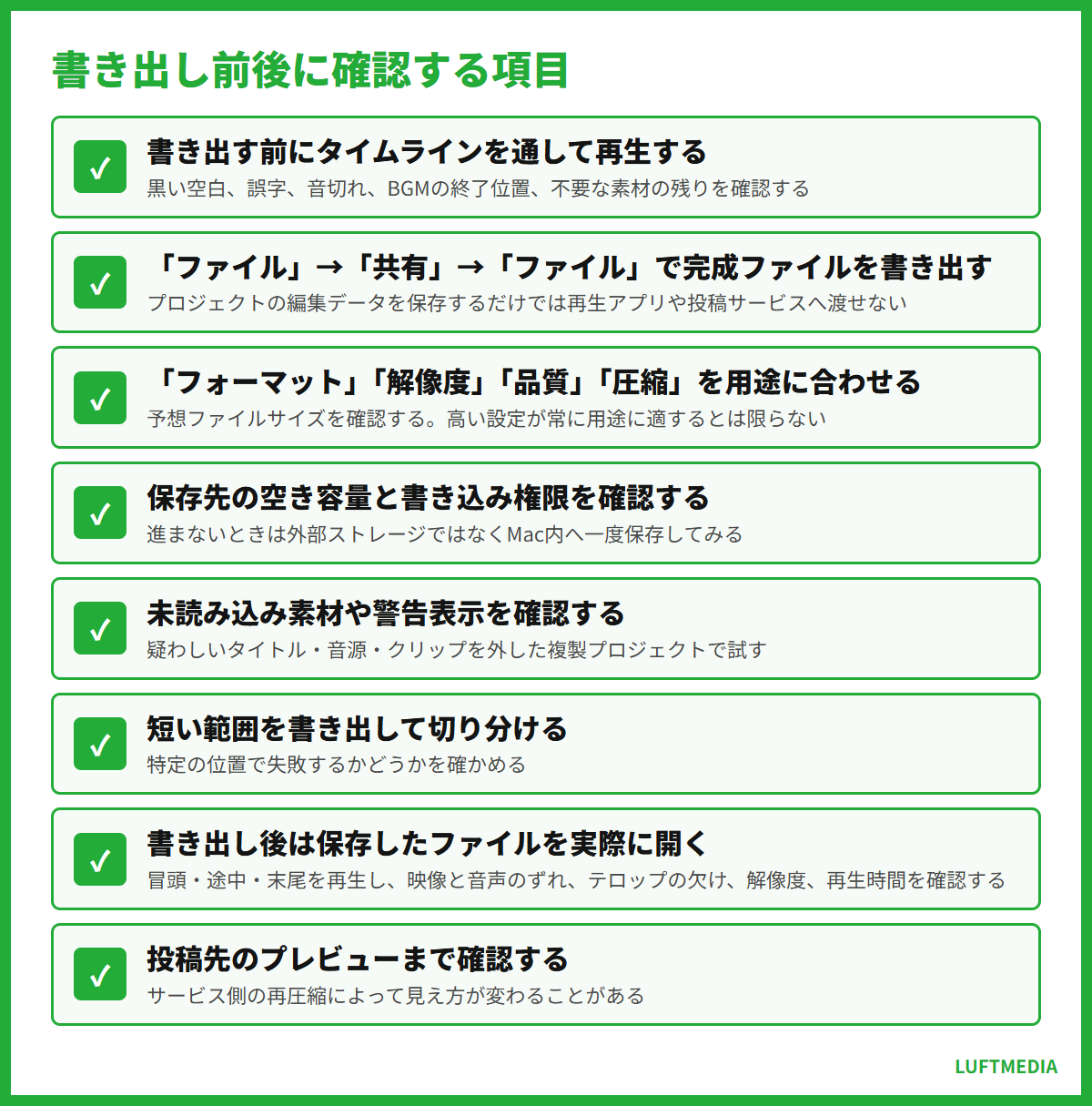
編集が終わったら、タイムラインの先頭から末尾まで通して再生します。黒い空白、誤字、音切れ、BGMの終了位置、不要な素材が残っていないか確認してください。その後、完成動画を単独のファイルとして書き出します。プロジェクトの編集データを保存するだけでは、一般的な再生アプリや投稿サービスへ渡せる完成ファイルにはなりません。
- 書き出すムービー、予告編、またはクリップを選択する
- メニューバーで「ファイル」→「共有」→「ファイル」を選ぶ
- タイトル、説明、タグを必要に応じて入力する
- 「フォーマット」でビデオとオーディオ、またはオーディオのみを選ぶ
- 「解像度」「品質」「圧縮」を用途に合わせて選ぶ
- 表示される予想ファイルサイズを確認する
- 「次へ」をクリックし、ファイル名と保存先を指定する
- 「保存」をクリックし、右上の進行状況インジケータが消えるまで待つ
これは2026年11月4日時点のApple公式ムービーをファイルとして書き出すの順路です。4K素材を使い、プロジェクトが4Kとして作られていれば、ネイティブ解像度で書き出せます。「品質」で「カスタム」を選ぶとビットレートを調整でき、スライダーに応じて予想ファイルサイズも変化します。高い設定ほど常に用途に適するとは限らないため、投稿先の仕様と保存容量を基準にします。
2026年11月4日時点で表示される場合がある「セグメンテーションの書き出しを許可」は、約3分以上のプロジェクトを同時処理して高速化する機能です。Apple公式が示す条件は、macOS Sonoma以降と、Apple M1 Max、M1 Ultra、M2 Max、M2 UltraまたはM3 Maxを搭載したMacです。条件を満たさないMacで項目が出ない場合でも、通常の書き出しは進められます。
書き出しが進まない場合
- 進行状況インジケータをクリックし、本当に停止しているか確認する
- 保存先の空き容量と書き込み権限を確認する
- 外部ストレージではなくMac内へ一度保存してみる
- タイムライン上の未読み込み素材や警告表示を確認する
- 問題が疑われるタイトル、音源、クリップを外した複製プロジェクトで試す
- 短い範囲を書き出し、特定の位置で失敗するか切り分ける
書き出し完了後は、通知だけで判断せず、保存したファイルをQuickTime Playerなどで開きます。冒頭、途中、末尾を再生し、映像と音声のずれ、テロップの欠け、解像度、再生時間を確認してください。投稿先へアップロードした後も、サービス側の再圧縮によって見え方が変わることがあるため、公開前のプレビューまで行います。
MP4としての共有方法はApple公式のiMovieビデオを共有する/書き出すにも案内されています。MOVに対応しないアプリやWebサイトへ渡す場合は、この公式ページでMP4として書き出す条件と手順を確認してください。
参照した公式情報
- Apple「Mac用iMovieユーザガイド」
- Apple「新しいムービープロジェクトを作成する」
- Apple「MacからiMovieにメディアを読み込む」
- Apple「クリップを移動する/分割する」
- Apple「Mac上のiMovieでタイトルを追加する」
- Apple「ミュージックやサウンドクリップを追加する」
- Apple「ムービーをファイルとして書き出す」
- Apple「iMovieビデオを共有する/書き出す」
書き出し完了後は保存ファイルを開き、冒頭・途中・末尾の映像、音声、テロップを確認してから公開しましょう。
最後に、ここまでの条件を満たすサービスをもう一度確認しておきましょう。

