


本ページはプロモーションが含まれています。
動画編集は、撮影素材をソフトへ入れてすぐエフェクトを付ける作業ではありません。完成形を決め、素材を整理し、不要部分を削り、音声と字幕を整え、用途に合う形式で書き出すまでが一連の工程です。本記事では、初めてでも一本の動画を完成させられるよう、具体的な画面名と操作順を説明します。
画面名、機能、対応形式、推奨設定は2026年9月24日時点の公式情報に基づきます。例にはWindows・macOS対応のAdobe Premiereと、Mac・iPhone・iPadで使えるiMovieを採用します。ほかのソフトでも「メディア」「タイムライン」「プレビュー」「書き出し」に相当する画面を探せば、ほぼ同じ流れで進められます。ソフトをまだ決めていない場合は、LUFTMEDIAの動画編集ソフトおすすめ比較も参考にしてください。
目次
1. 編集前に動画の目的・長さ・画面比率をどう決める?
最初に「誰が、どこで、何を見る動画か」を一文にします。たとえば「YouTubeで初心者に商品設定を3分で説明する」「Instagramの縦画面でイベント会場を30秒で紹介する」と決めます。目的が曖昧なまま編集すると、使いたい場面を捨てられず、字幕やBGMも統一できません。
完成条件を先にメモする
- 公開先:YouTube、Webサイト、SNS、社内共有など
- 想定視聴者:予備知識、年齢層、視聴する状況
- 目標尺:説明動画なら章ごとの秒数、短尺動画なら冒頭数秒の要点
- 画面比率:横長、縦長、正方形のどれか
- 必要要素:タイトル、話者映像、画面収録、字幕、BGM、締めの案内
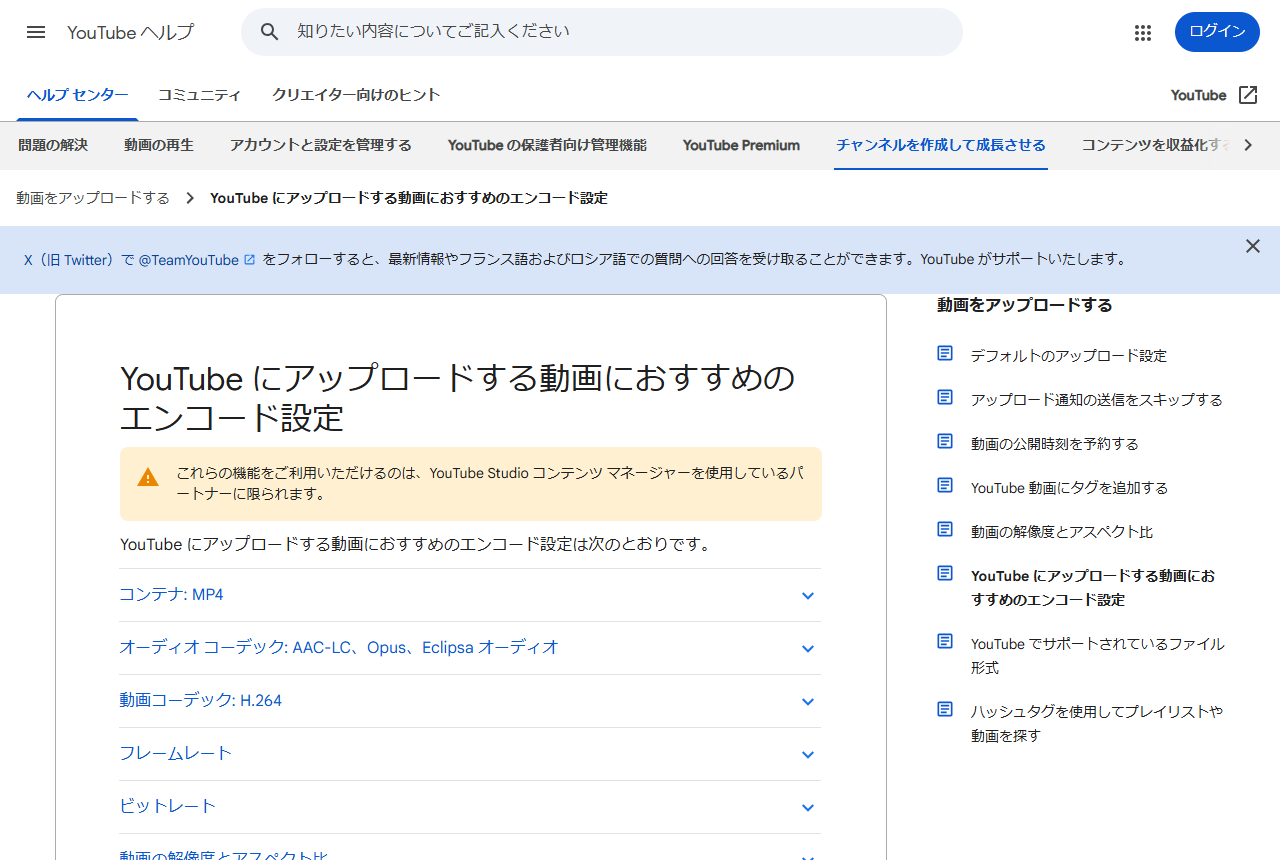
YouTubeのパソコン向け標準アスペクト比は16:9ですが、縦向きや正方形の動画もプレーヤー側で調整されます。これは2026年9月24日時点のYouTube公式の推奨エンコード設定で確認できます。横動画を作るなら1920×1080、縦動画なら1080×1920のように、縦横比と解像度をセットで決めてください。途中で比率を変えると、字幕の位置や画像の切り抜きをやり直すことになります。
構成は「冒頭で結論または見どころ」「本編」「締め」の三段階から始めれば十分です。ナレーションがある場合は、話す内容を箇条書きにしてから撮影します。完成尺より長く撮るのは問題ありませんが、同じ説明を複数の言い回しで撮ると選定に時間がかかるため、言い直しの直前に手をたたくなど、波形で見つけられる目印を入れると便利です。

完成後に迷わないよう、公開先・尺・比率の3点だけは編集ソフトを開く前に確定しましょう。
結論として候補になるのは次のサービスです。条件を先に確認しておくと比較が早くなります。
2. 撮影素材をどんなフォルダ名とファイル名で整理する?
素材を一つのフォルダへ無秩序に置くと、同名ファイルの上書きやリンク切れが起きやすくなります。まず案件名の親フォルダを作り、その下を「01_video」「02_audio」「03_image」「04_project」「05_export」に分けます。数字を付けるとエクスプローラーとFinderのどちらでも工程順に並びます。
撮影データはSDカード上で編集せず、ストレージへコピーしてから使います。コピー後に数本を再生し、映像と音声が正常か確認してください。ファイル名は「20260924_商品説明_正面_001」のように、撮影日・内容・カメラ位置・連番を含めます。Windowsではファイル名に「\ / : * ? " < > |」を使えません。macOSだけで作業する場合も、他環境へ渡す可能性を考え、これらの記号は避けると安全です。
素材を消さずに選別する
失敗テイクをすぐ削除せず、「採用候補」「保留」フォルダまたはソフト内のラベルで区別します。ピント、手ぶれ、音割れ、話し間違いを確認し、採用理由を短く残します。複数カメラや別録り音声がある場合は、開始時刻やテイク番号を合わせておくと同期しやすくなります。
編集用ストレージには素材容量に加え、キャッシュ、プレビュー、書き出しファイルの空きが必要です。容量不足で停止したら、素材そのものではなく、ソフトが再生成できるキャッシュや不要な旧書き出しを整理します。PC選びから見直す場合はBTOパソコンの基礎と選び方も確認できます。
外付けドライブを使う場合は、作業中にドライブ名やフォルダ階層を変更しないでください。「メディアがオフライン」「ファイルが見つかりません」と表示されたら、元データを再読み込みするのではなく、ソフトの再リンク機能で現在の保存場所を指定します。
素材の移動や改名は読み込み前に済ませ、編集開始後は保存場所を固定するのがリンク切れ防止の近道です。

主要なサービスの条件を並べると、違いが一目で分かります。横にスクロールしてご覧ください。
| DaVinci Resolve Studio | FlexClip | iMovie | Adobe Premiere Elements | Filmora | |
|---|---|---|---|---|---|
| 運営会社 | Blackmagic Design | PearlMountain | Apple | Adobe | Wondershare |
| 最安値(有料・年額・買い切り) | 49,980円 | 17,982円 | 0円 | 19,580円 | 6,980円 |
| 料金タイプ | 買い切り型 | サブスク型 | 完全無料 | 買い切り型 | サブスク型、買い切り型 |
| ソフトタイプ | インストール型 | プラウザ型 | インストール型 | インストール型 | インストール型 |
| 特徴のある機能 | 動画編集 | 動画制作 | 動画編集 | 動画エフェクト | 動画編集 |
| PC対応 | Windows、Mac、Linux | Windows、Mac | Mac | Windows、Mac | Windows、Mac |
動画編集ソフトの主要サービスを抜粋。出典:各社公式サイト(2026年9月24日確認)。表は横にスクロールできます。
3. Premiere・iMovieへ素材を読み込みタイムラインを作るには?
Premiereでは、2026年9月24日時点の画面で新規プロジェクトを作成し、「読み込み」画面から素材を選ぶか、「ファイル」→「読み込み」を開きます。Windowsの読み込みショートカットはCtrl+I、macOSはCommand+Iです。素材は「プロジェクト」パネルに入り、映像を「タイムライン」パネルへドラッグするとシーケンスを作れます。最初のクリップに合わせてシーケンスを作れば、撮影時の解像度やフレームレートとの不一致を減らせます。
Mac版iMovieでは、2026年9月24日時点で「プロジェクト」ブラウザの「新規作成」→「ムービー」を選びます。その後、ライブラリのイベントや「メディアを読み込む」から素材を追加し、ブラウザから下部のタイムラインへドラッグします。iPhone・iPad版では「プロジェクト」ブラウザのプラスボタン→「ムービー」と進み、写真ライブラリから素材を選択して「ムービーを作成」をタップします。詳しい順路はApple公式の新しいiMovieプロジェクト作成手順で確認できます。
読み込めないときの分岐
- ファイル自体が再生できない:撮影機器側のデータ破損やコピー失敗を疑い、元メディアと照合する
- 音声だけ、または映像だけになる:コンテナではなく内部コーデックの対応状況を確認する
- スマートフォンの映像が重い:素材を変換する前に、プロキシ作成機能の利用を検討する
- 映像の色が極端に白い、暗い:HDR素材とシーケンスのカラースペース設定を確認する
- 縦動画の左右に余白が出る:シーケンスのフレームサイズが横向きになっていないか確認する
スマートフォンで可変フレームレート撮影された素材は、環境によって音ずれや再生の不安定さが出ることがあります。異常がある場合は、元ファイルを保持したうえで、編集ソフトが扱いやすい固定フレームレートの作業用コピーを作り、そのコピーへ差し替えます。
最初の一本は代表的なクリップからシーケンスを作り、解像度とフレームレートを素材に合わせましょう。
申し込み手順を試す前に、対応状況と料金の条件を確認しておいてください。
4. タイムラインで不要部分をカットし間を詰めるには?
カット編集では、まず全素材を細かく切るのではなく、使う場面を大まかに並べた「ラフカット」を作ります。話の順序と不足素材を確認したあと、言い間違い、長い無音、カメラを止める直前の動作などを詰めます。完成尺の細部より、内容が通じるかを先に判断してください。
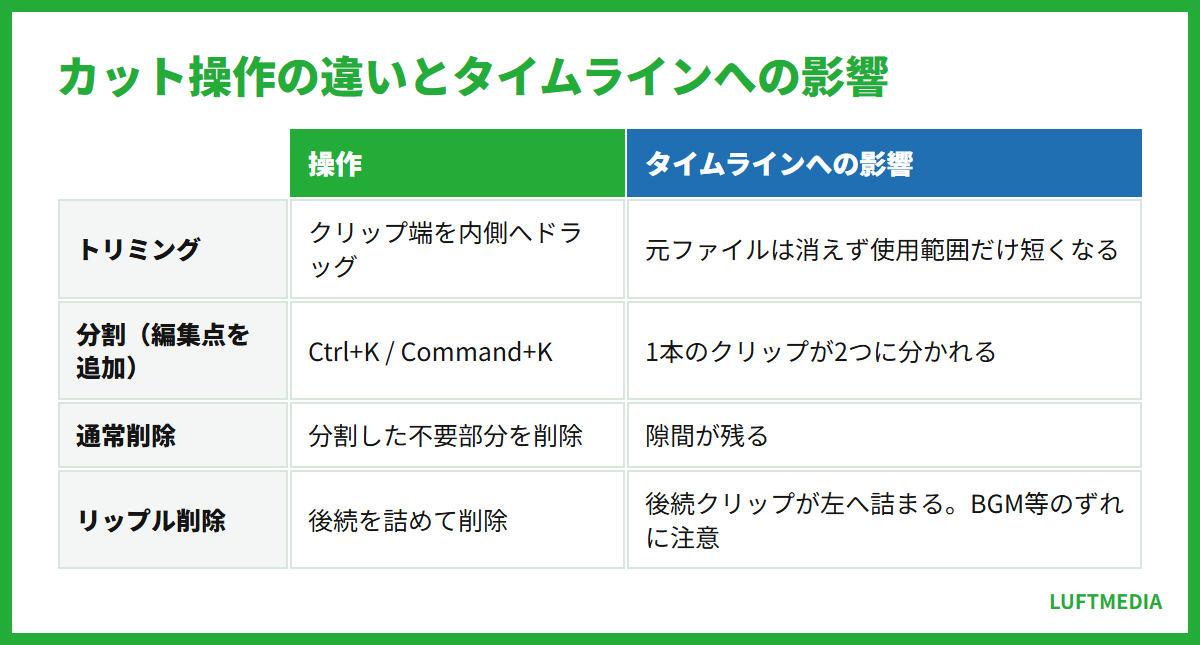
Premiereでは、2026年9月24日時点の「タイムライン」パネルでクリップ端にポインターを合わせ、トリミングアイコンが出たら内側へドラッグします。この操作は元ファイルを消さず、使用範囲だけを短くします。公式手順はAdobeのクリップのトリミングに掲載されています。途中を削る場合は再生ヘッドを切りたい位置へ置き、「シーケンス」→「編集点を追加」を選びます。2026年9月24日時点のショートカットはWindowsがCtrl+K、macOSがCommand+Kです。
分割した不要部分を選んで通常削除すると隙間が残ります。後続クリップも左へ詰めたい場合は「リップル削除」を使います。ただし、BGMや別カメラのクリップまで時間がずれる可能性があるため、対象トラックと同期ロックを確認してから実行します。削除直後は前後を再生し、言葉の頭が欠けていないか、呼吸音が不自然に切れていないかを確認してください。
iMovieではクリップの端をドラッグして長さを調整できます。途中を分ける場合は再生ヘッドを置き、Macでは「変更」→「クリップを分割」、iPhone・iPadではクリップを選択して「アクション」→「分割」と進みます。操作名は2026年9月24日時点です。
カットが不自然なとき
話者の位置が瞬間的に飛ぶジャンプカットが目立つ場合は、説明対象の手元、画面収録、商品写真などを上の映像トラックへ置き、切れ目を覆います。トランジションを多用するとテンポが落ちるため、場面転換など意味のある箇所に限定します。プレビューが重い場合は画質を下げて確認し、元素材の解像度そのものを下げる必要はありません。
ラフカットで話の流れを完成させてから、無音や呼吸をフレーム単位で整えると手戻りが減ります。
自分の使い方に合うかどうかは、提供条件を見ながら判断するのが確実です。
5. ナレーション・環境音・BGMの音量をどう整える?
音は「話が聞き取れること」を最優先にします。最初にナレーションや話者音声を整え、次に環境音、最後にBGMを加えます。映像と音声がリンクされたクリップを動かすときは、片方だけずれていないか確認してください。別録り音声は、撮影時の手拍子など映像と波形に共通する位置を使って同期します。
ヘッドホンで、音割れ、空調音、衣擦れ、左右どちらかだけから聞こえる状態を確認します。音割れして録音された部分は、編集で音量を下げても失われた情報を完全には戻せません。別テイクへ差し替える、短い箇所なら字幕で補う、再録音する、という順に検討します。一定の雑音にはノイズ低減が使えますが、強くかけて声が金属的になったら適用量を戻します。
BGMは音声と別トラックに置き、話している区間では下げ、無音の導入や締めだけ少し上げます。クリップの音量線やキーフレームを使えば、区間ごとに滑らかに変化させられます。冒頭や末尾には短いフェードを設定し、突然始まったり切れたりするのを防ぎます。
BGMや効果音は、利用規約で動画利用、商用利用、クレジット表記、SNSへの投稿可否を確認します。「無料」と表示されていても利用条件が同じとは限りません。ライセンスページ、取得日、素材名を案件フォルダへ保存しておくと、公開後に確認を求められた際に追跡できます。
音が出ないときの分岐
- 一部のクリップだけ無音:クリップの音量、ミュート、チャンネル割り当てを確認する
- トラック全体が無音:トラックのミュートとソロ設定を確認する
- 編集画面では鳴るが書き出し後は無音:書き出し設定で「オーディオ」が有効か確認する
- 左右の片側しか鳴らない:モノラル録音をステレオ素材として誤認していないか確認する
BGMから調整せず、声を聞きやすい状態に仕上げてからほかの音を重ねてください。
選び方をもう少し詳しく知りたい場合は、比較記事も参考にしてください。
6. テロップと字幕を読みやすく追加するには?
テロップは要点を強調する画面内文字、字幕は発話内容や音の情報を伝える文字として役割を分けます。すべての発話を装飾テロップにすると修正量が増え、視線も散ります。固有名詞、数値、結論はテロップ、会話の理解を助ける全文はキャプション、という設計が扱いやすいでしょう。
Premiereでは、2026年9月24日時点で音声の文字起こしからキャプションを作成できます。「テキスト」パネルで文字起こしを行い、内容と話者を修正してからキャプションを生成します。手動追加、自動文字起こし、外部の字幕ファイル読み込みに対応し、書き出し時には映像への焼き込みやSRTなどを選べます。詳細はAdobe公式のキャプション操作を参照してください。自動生成後は、人名、商品名、同音異義語、数字、句読点を映像と照合します。
iMovieでは、2026年9月24日時点でタイムラインのクリップを選び、「タイトル」からスタイルをドラッグして文字を入力します。タイトルは配置や動きがスタイルに依存するため、字幕を大量に入れる用途では、編集前に必要な表現が可能か試してください。
読みやすさを確認する基準
- フォント、サイズ、色、縁取りのルールを全編で統一する
- 背景と同化する場合は縁取りまたは半透明の背景を使う
- 一画面の文字を詰め込みすぎず、意味の切れ目で分ける
- 画面端や投稿サービスのボタンと重なる位置を避ける
- 誤字だけでなく、表示開始と消える時刻も音声に合わせる
縦動画はスマートフォンのUIが上下左右に重なることがあります。公開先のプレビューで表示範囲を確認し、重要な文字を中央寄りに置きます。字幕を書き出しファイルとして別納品する場合は、焼き込み版と字幕なし版を取り違えないよう、ファイル名に「burnin」「clean」「srt」などの区別を付けます。
自動字幕は完成品ではなく下書きとして扱い、固有名詞と表示タイミングを声に合わせて見直しましょう。
設定を見直しても改善しない場合は、サービス自体の見直しも選択肢になります。
7. 色・明るさ・トランジションはどの順番で調整する?
映像の見た目は、エフェクトを足す前に、露出、ホワイトバランス、コントラスト、彩度の順で整えます。同じ場所で撮った複数カットを並べ、肌や白い壁の色が急に変わらないよう基準となる一枚へ合わせます。スマートフォン、カメラ、画面収録を混在させる場合は、カラースペースの違いで明るさや彩度が変わることがあるため、各素材のプロパティも確認します。
暗い映像を極端に持ち上げるとノイズが目立ち、白飛びした部分を下げても情報が戻らない場合があります。補正量を増やし続けるより、別テイク、静止画、画面収録への差し替えを選ぶほうが自然です。カラー補正前後を切り替え、補正によって肌色や商品色が変わりすぎていないか確認します。
トランジションは、時間や場所が変わる箇所、比較対象を切り替える箇所などに限定します。通常の会話や手順説明は直接つなぐカットが基本です。ディゾルブを入れて映像が一瞬暗くなる、動きが二重に見える場合は、前後のクリップにトランジション用の余分なフレームがあるか確認し、長さを短くするか通常のカットへ戻します。
速度変更を使う場合は、作業工程を早送りする区間と、説明を通常速度で見せる区間を分けます。速度を上げると元音声も聞き取りにくくなるため、その区間の音を下げてナレーションやBGMへ置き換えます。手ぶれ補正、ノイズ低減、重いカラー効果を多数重ねて再生が止まる場合は、効果を一時的に無効化するかプレビューをレンダリングし、書き出し前に再度有効か確認します。
色補正は一カットずつ派手にする作業ではなく、隣り合うカットの違和感を減らす作業と考えましょう。
費用は月額だけでなく初期費用と契約期間を含めた総額で比べてください。
8. MP4を書き出し公開前に何を確認する?
編集が終わったら、タイムラインの先頭から末尾まで通して再生します。誤字、黒い空白、不要な素材、音切れ、BGMの終了位置を確認し、修正後にプロジェクトを別名保存します。書き出し範囲にイン点・アウト点を設定している場合は、動画全体が範囲に入っているか確かめてください。
Premiereでは、2026年9月24日時点で「ファイル」→「書き出し」→「メディア」、またはWindowsでCtrl+M、macOSでCommand+Mを使います。「エクスポート」画面でファイル名、保存先、形式、プリセット、映像、オーディオを確認します。一般的なWeb公開なら形式をH.264にし、まずソースに一致するプリセットを基準にします。詳細設定の意味はAdobe公式のエクスポート設定リファレンスで確認できます。
Mac版iMovieでは、2026年9月24日時点でプロジェクトを開き、「共有」ボタン→「ファイル」を選択し、解像度などを設定して保存します。iPhone・iPad版では「完了」→「共有」→「ビデオを保存」または「“ファイル”に保存」と進みます。Appleは、Mac版でMP4を書き出す具体的な条件もiMovieビデオの共有・書き出し手順に掲載しています。
YouTube向けの基本設定
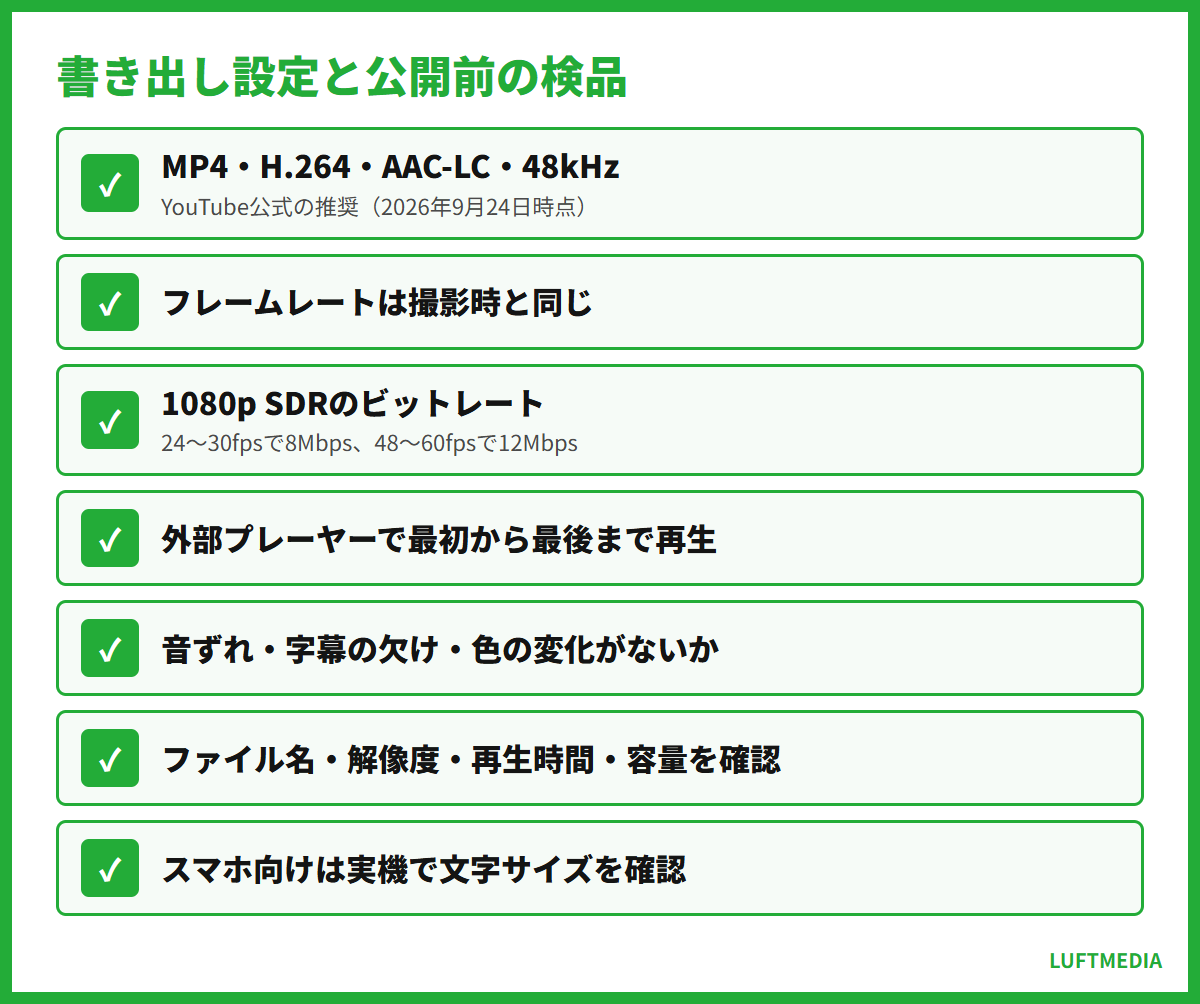
2026年9月24日時点のYouTube公式推奨は、コンテナがMP4、映像コーデックがH.264、音声がAAC-LCまたは対応する推奨コーデック、音声サンプルレートが48kHzです。フレームレートは撮影時と同じ値を使い、インターレース素材はアップロード前に解除します。SDR・1080pの推奨映像ビットレートは、24・25・30fpsで8Mbps、48・50・60fpsで12Mbpsです。ほかの公開先では条件が異なるため、納品仕様が示されている場合はそちらを優先します。
書き出し後の検品
- 生成されたファイルを編集ソフト外のプレーヤーで最初から最後まで再生する
- 映像と音声のずれ、字幕の欠け、色の変化がないか確認する
- ファイル名、拡張子、解像度、再生時間、容量を確認する
- スマートフォン向け動画は実機へ移して文字サイズとUIの重なりを確認する
- 問題があれば、タイムライン、書き出し範囲、設定のどこで発生したか切り分ける
書き出しが停止する場合は、保存先の空き容量と書き込み権限を確認し、別のローカルフォルダへ出力します。同じ位置で毎回止まるなら、その時刻付近の素材やエフェクトを一時的に無効化して再試行します。映像が粗い場合は、元素材が低解像度なのか、タイムライン上で拡大しているのか、書き出し解像度やビットレートが低いのかを順に確認してください。
参照した公式情報
- Adobe:Premiereでクリップをトリミングする
- Adobe:Premiere Proでのキャプションの操作
- Adobe:Premiereのエクスポート設定リファレンス
- Apple:新しいiMovieプロジェクトを作成する
- Apple:iMovieビデオを共有する/書き出す
- YouTube:おすすめのエンコード設定
公開前は編集画面だけで判断せず、完成ファイルを別のプレーヤーと実際の視聴端末で確認してください。
最後に、ここまでの条件を満たすサービスをもう一度確認しておきましょう。

