

本ページはプロモーションが含まれています。
iPadで格安SIMや海外eSIMを使うには、最初に「Wi-Fi + Cellularモデルか」「eSIM対応機種か」「契約先がそのiPadを動作確認しているか」を確認します。条件を満たしていれば、設定アプリからQRコード、キャリアアクティベーション、旧iPadからの転送、手動入力などで回線を追加できます。
本記事では、2026年11月6日時点のAppleおよび通信事業者の公式情報を基に、対応モデルの見分け方、EIDの確認、国内回線と海外eSIMの切り替え、格安SIMで必要になるAPN、追加できない場合の確認順を解説します。料金や受付条件は事業者ごとに変更されるため、申込画面に表示される最新条件を優先してください。
目次
iPadへeSIMを追加する前に何を準備する?
eSIMは、物理的なSIMカードを差し替えずに、通信事業者の契約情報をiPadへダウンロードして使う仕組みです。格安SIMを含む通信事業者の申込時には、「eSIM」を選択しただけで設定が完了するわけではありません。審査や本人確認の完了後、QRコード、アクティベーション用リンク、専用アプリ、キャリア側からの自動配信など、指定された方法でプロファイルを追加します。
準備するものは次のとおりです。
- eSIM対応のiPad Wi-Fi + Cellularモデル
- 安定したWi-Fi接続
- 通信事業者から届いたQRコード、リンク、SM-DP+アドレス、アクティベーションコードのいずれか
- 契約者ページへログインするID、パスワード、本人認証手段
- 必要に応じてEID、IMEI、確認コード
QRコードをiPadと同じ画面に表示するとカメラで読み取れないため、別のスマートフォンやパソコンへ表示するか、印刷しておくと作業しやすくなります。iPadOS 17.4以降では、メールやWebページに表示された対応QRコードを長押しし、「eSIMを追加」へ進める場合があります。2026年11月6日時点の画面名はiPadOSの世代や通信事業者によって「モバイルデータ通信」「モバイル通信」のように異なるため、近い名称を選びます。
eSIMプロファイルとQRコードの役割、削除後の再発行については、LUFTMEDIAのeSIMプロファイルとは?追加・削除・再発行の注意点も確認してください。QRコードはプロファイルそのものではなく、ダウンロードを開始するための情報であり、一度使用すると再利用できない事業者があります。

申込前に、iPadの型番と格安SIM側の動作確認一覧を照合しておくと、発行後のやり直しを減らせます。
結論として候補になるのは次のサービスです。条件を先に確認しておくと比較が早くなります。
eSIM対応iPadとEIDは設定画面のどこで確認する?
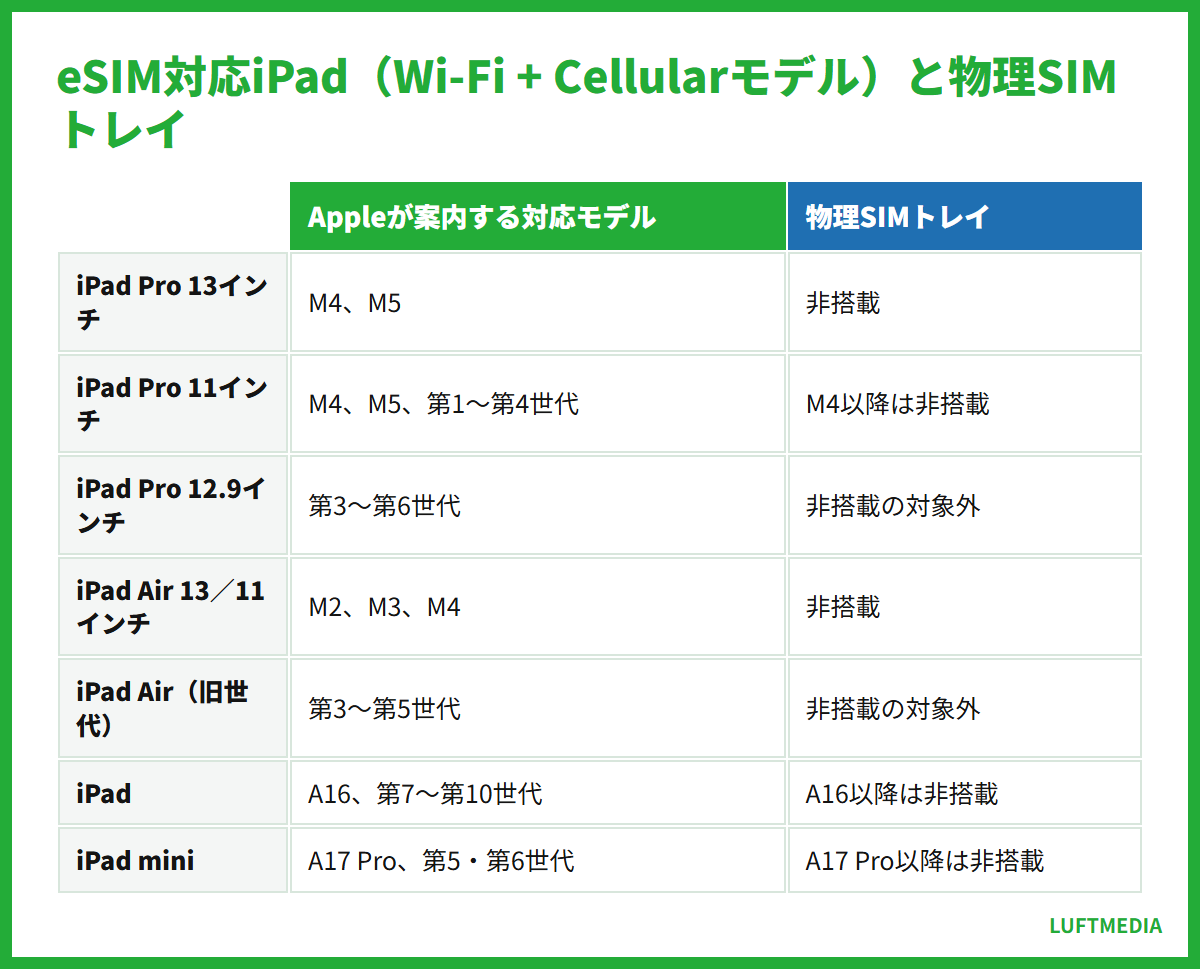
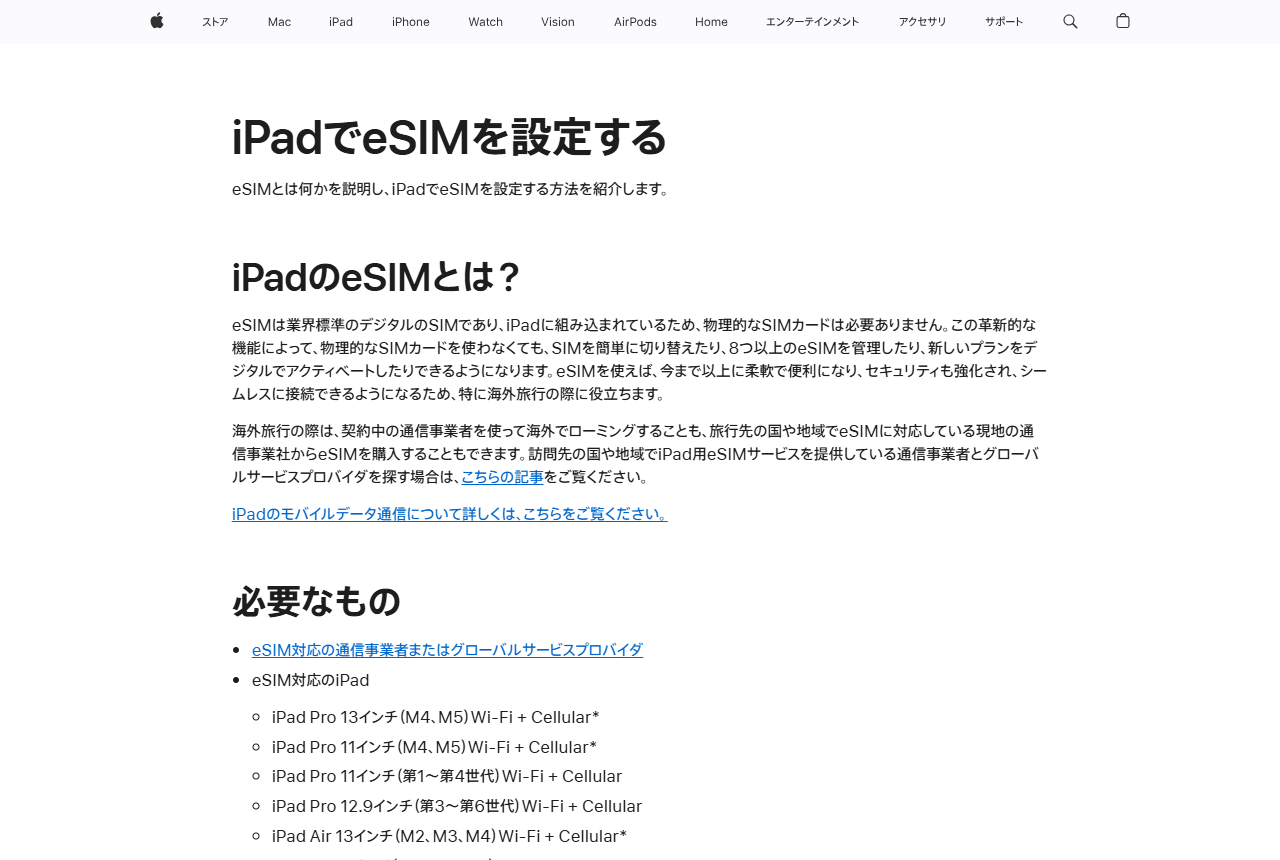
Appleの「iPadでeSIMを設定する」が2026年11月6日時点で案内している対応モデルは、以下のWi-Fi + Cellularモデルです。
- iPad Pro 13インチ(M4、M5)
- iPad Pro 11インチ(M4、M5、第1~第4世代)
- iPad Pro 12.9インチ(第3~第6世代)
- iPad Air 13インチ(M2、M3、M4)
- iPad Air 11インチ(M2、M3、M4)
- iPad Air(第3~第5世代)
- iPad(A16、第7~第10世代)
- iPad mini(A17 Pro、第5・第6世代)
同じ製品名でもWi-Fiモデルはモバイル通信機能を搭載しておらず、eSIMを追加できません。「設定」内に「モバイルデータ通信」が見当たらず、「設定」→「一般」→「情報」にIMEIやEIDも表示されない場合は、Wi-Fiモデルである可能性があります。テザリング用のiPhoneやモバイルルーターを併用することはできますが、Wi-Fiモデル自体へeSIMを登録することはできません。
EIDはeSIMを内蔵する端末固有の識別番号です。Appleのシリアル番号やIMEIの確認方法に沿って、「設定」→「一般」→「情報」と進み、下へスクロールして「EID」を確認します。番号を長押しすればコピーできるため、申込フォームへの入力時は手入力よりコピーを使うと誤りを抑えられます。EIDがあることと、利用したい格安SIMで動作確認済みであることは別条件です。
モデル名が曖昧なら「設定」→「一般」→「情報」の「モデル名」と「モデル番号」を確認します。型番とeSIMの利用状況を整理したい場合は、LUFTMEDIAのeSIMの確認方法、Wi-Fiモデルとの違いはiPadセルラーモデルとは?も参考になります。なお、iPad(A16)以降、iPad Pro(M4)以降、iPad Air(M2)以降、iPad mini(A17 Pro)以降の対象Wi-Fi + CellularモデルはeSIMでアクティベートする仕様で、物理SIMトレイを搭載しません。
EIDだけで判断せず、モデル番号、販売地域、通信事業者の対応端末一覧まで3点セットで確認しましょう。
主要なサービスの条件を並べると、違いが一目で分かります。横にスクロールしてご覧ください。
| ahamo | Y!mobile | 楽天モバイル | LINEMO | イオンモバイル | |
|---|---|---|---|---|---|
| 運営会社 | NTTドコモ | ソフトバンク | 楽天モバイル | ソフトバンク | イオンリテール |
| ポイント | 大容量プランあり。100GB以上使うなら「大盛り」オプションが便利 | 全国に店舗がありサポート充実。セット割適用ならさらにお得 | 無制限プランが魅力。通信エリアのカバー範囲は要確認 | 通信品質とコスパのバランスが良いが、3GB/10GBの階段制に注意 | 全国のイオンで契約可能。通信速度の安定性は要確認 |
| 最安月額料金 | 2,970円~ | 2,365円~ | 1,078円~ | 990円~ | 803円~ |
| ~1GB | 2,970円/月 | 2,365円/月 | 1,078円/月 | 990円/月 | 858円/月 |
| 2~3GB | 2,970円/月 | 2,365円/月 | 1,078円/月 | 990円/月 | 1,078円/月 |
| 4~10GB | 2,970円/月 | 2,915円/月 | 2,178円/月 | 2,090円/月 | 1,298円/月 |
格安SIM(格安スマホ)の主要サービスを抜粋。出典:各社公式サイト(2026年11月6日確認)。表は横にスクロールできます。
QRコードと手動入力でeSIMを追加する手順は?
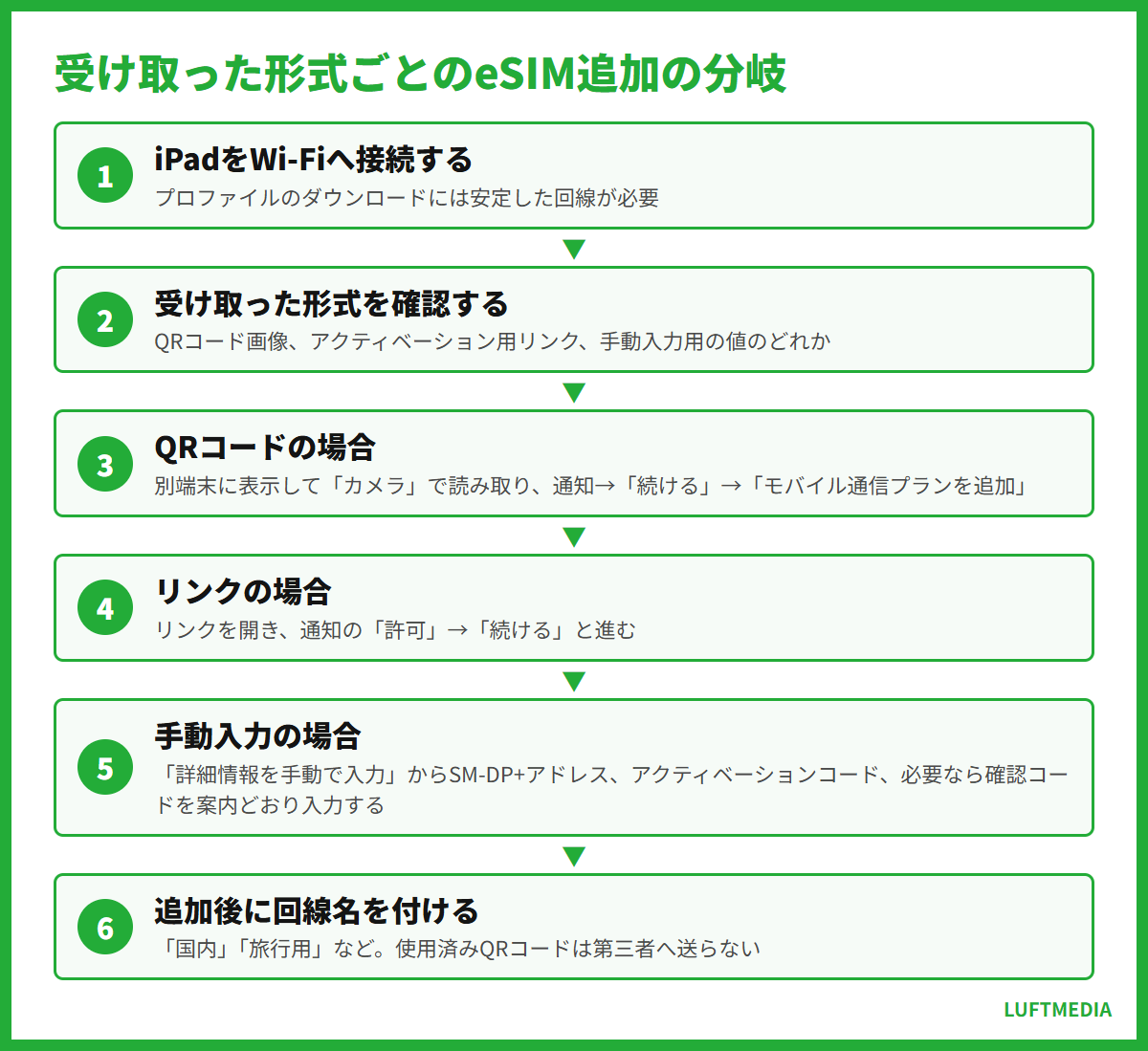
通信事業者からQRコードを受け取った場合は、まずiPadをWi-Fiへ接続します。初期設定中なら「モバイル通信を設定」画面で「QRコードを使用」を選び、案内に従います。初期設定を終えたiPadでは、次の順序で操作します。
- 別端末に通信事業者のQRコードを表示する。
- iPadの「カメラ」でQRコードを読み取る。
- 「モバイル通信プランが検出されました」という通知をタップする。
- 「続ける」→「モバイル通信プランを追加」の順に進む。
- 確認コードを求められた場合だけ、通信事業者から指定された番号を入力する。
設定アプリから進める画面が用意されている場合は、「設定」→「モバイルデータ通信」→「eSIMを追加」または「モバイル通信プランを追加」→「QRコードを使用」と進みます。iPadOS 17.4以降でメールやWebページのQRコードを受け取った場合は、画像を長押しして「eSIMを追加」を選べることがあります。アクティベーション用リンクを受け取った場合はリンクを開き、通知の「許可」→「続ける」と進みます。
QRコードを読み取れず、追加画面に「詳細情報を手動で入力」などの選択肢が表示される場合は、それを選択します。入力するのは通信事業者が発行したSM-DP+アドレス、アクティベーションコード、必要に応じて確認コードです。空白、ハイフン、大文字と小文字を含め、案内どおり入力してください。これらを推測したり、別契約の値を流用したりしてはいけません。手動入力欄自体が表示されない場合は、その事業者が指定する専用アプリ、リンクまたは再発行手続きへ切り替えます。
追加完了後は回線に「国内」「旅行用」など判別しやすい名称を付けます。表示名は契約内容を変更するものではなく、複数のeSIMを選び間違えないためのラベルです。使用済みQRコードは第三者へ送らず、事業者の案内に沿って保管または破棄します。
QRコードで失敗したら連続して読み込まず、使用済み扱いになっていないか契約者ページで確認してください。
申し込み手順を試す前に、対応状況と料金の条件を確認しておいてください。
キャリアアクティベーションと旧iPadからの転送はどう操作する?
通信事業者がeSIMキャリアアクティベーションに対応している場合、事業者側からiPadへプランが割り当てられます。「モバイル通信プランのインストールの準備ができました」という通知をタップし、設定アプリ内の同名項目から「続ける」を選びます。購入時に割り当て済みなら、iPadの初期設定中に表示される案内だけで追加できる場合もあります。
AppleのiPad用eSIM対応事業者一覧では、2026年11月6日時点で日本のau、NTTドコモ、SoftBankがキャリアアクティベーション、クイック転送、その他のアクティベーション方法に対応する事業者として掲載されています。ただし、ブランド内のすべての料金プランや法人契約、データ専用契約が同じ方式に対応するとは限りません。申込先の対象プランを確認してください。
旧iPadから転送する場合は、両方をWi-Fiへ接続し、iPadOSを利用可能な最新版に更新しておきます。新しいiPadで「設定」→「モバイルデータ通信」→「iPad用プランを転送」と進み、対象回線の横に表示される転送ボタンをタップします。旧iPad側にも確認画面が出たら承認し、アクティベーションが完了するまで電源を切らずに待ちます。転送後は旧端末側でその回線が利用できなくなることがあります。
転送ボタンがない場合は、故障ではなく、契約先またはプランがクイック転送に対応していない可能性があります。その場合は通信事業者の契約者ページでeSIMを再発行し、新しいQRコードなどで追加します。「設定」→「モバイルデータ通信」→「iPhoneのプランに加入」が表示される契約では、同じApple Accountでサインインし、iPadのWi-Fiをオンにして画面の指示に従います。表示されない場合は、契約先がiPad追加サービスに対応しているかを確認します。
旧iPadのeSIMは、新しいiPadでデータ通信を確認するまで削除せず、再発行が必要になったときの認証手段も残してください。
自分の使い方に合うかどうかは、提供条件を見ながら判断するのが確実です。
格安SIMのAPNはeSIM追加後にどう設定する?
eSIMの追加に成功し、アンテナ表示が出てもWebページを開けない場合は、格安SIMが指定するAPNを確認します。APNはモバイルデータ通信の接続先を定義する情報です。大手キャリアのサブブランドや一部の格安SIMは自動設定されますが、手入力またはAPN構成プロファイルのインストールが必要な回線もあります。
AppleのAPN設定案内によると、2026年11月6日時点の代表的な順路は「設定」→「モバイル通信」→「モバイルデータ通信ネットワーク」、または「設定」→「モバイルデータ通信」→「モバイルデータ通信のオプション」→「モバイルデータ通信ネットワーク」です。項目が表示されるのは、通信事業者が編集を認めている場合に限られます。
入力欄が表示されたら、格安SIM公式の開通案内に記載されたAPN、ユーザー名、パスワード、認証方式をそのまま入力します。検索で見つけた非公式な値や、似た名称の別プランの値は使いません。入力後は設定が自動保存される場合があるため、対象eSIMをデータ回線として選び、機内モードを一度オン・オフするか、事業者の指示に従って再起動します。
APN構成プロファイル方式なら、Safariで契約先の公式ページを開き、指定されたプロファイルをダウンロードします。「プロファイルがダウンロード済み」と表示されたら「設定」→「一般」→「VPNとデバイス管理」から内容と署名元を確認してインストールします。以前の格安SIMのAPN構成プロファイルが残っていると、新しい回線で通信できない場合があります。ただし、「VPNとデバイス管理」にあるAPN構成プロファイルと、「モバイルデータ通信」にあるeSIMプロファイルは別物です。削除対象を取り違えないでください。
「モバイルデータ通信ネットワーク」が表示されない場合は、無理に設定項目を探さず通信事業者へ確認します。iPadOSの更新後に手入力したAPNが初期値へ戻ることもあるため、更新直後に通信不能になった場合は公式のAPN値を再確認します。
APNはアンテナが立たない原因より、アンテナは立つのにデータ通信だけできない場面で優先して確認します。
選び方をもう少し詳しく知りたい場合は、比較記事も参考にしてください。
国内回線と海外eSIMはiPadでどう切り替える?
対応iPadには複数のeSIMを保存できますが、Appleの2026年11月6日時点のiPadユーザガイドでは、一度に使用できるeSIMは1回線です。国内回線と旅行用eSIMを同時にデータ通信へ使うのではなく、渡航先や用途に応じて使用回線を切り替えます。
切り替えは「設定」→「モバイルデータ通信」と進み、「SIM」欄から使用するプランをタップします。画面に「この回線をオンにする」などが表示された場合は有効にし、国内回線を選択解除します。画面名は2026年11月6日時点の代表例で、iPadOSの版やキャリア設定によって配置が異なることがあります。
海外へ出発する前に、旅行用eSIMをWi-Fi環境で追加し、次を確認します。
- 回線名を「日本」「渡航先」などへ変更する。
- 旅行用eSIMの利用開始条件が、インストール時か現地接続時かを公式案内で確認する。
- 現地到着後、「設定」→「モバイルデータ通信」で旅行用eSIMを選ぶ。
- 提供事業者が指示する場合だけ「データローミング」をオンにする。
- Wi-Fiを切り、Safariで通信を確認する。
海外eSIMでローミングをオンにする必要があっても、国内回線側のローミングまでオンにする必要はありません。切り替え前に各回線の名称を確認し、対象を間違えないようにします。帰国後は国内回線を選び直し、国内回線のデータ通信が復旧したことを確認してから、不要になった旅行用eSIMを整理します。
海外eSIMの対応国、日数、データ容量、利用開始のタイミング、テザリングの可否は商品ごとに異なります。料金・仕様は2026年11月6日時点でも変動するため、購入直前に提供事業者の公式画面で確認し、渡航先の国だけでなく周遊中の全地域が対象かも確認してください。
渡航前に追加まで済ませても、利用開始時点がインストール時のプランがあるため、購入条件を先に読みましょう。
設定を見直しても改善しない場合は、サービス自体の見直しも選択肢になります。
iPadへeSIMを追加できない原因はどの順番で確認する?
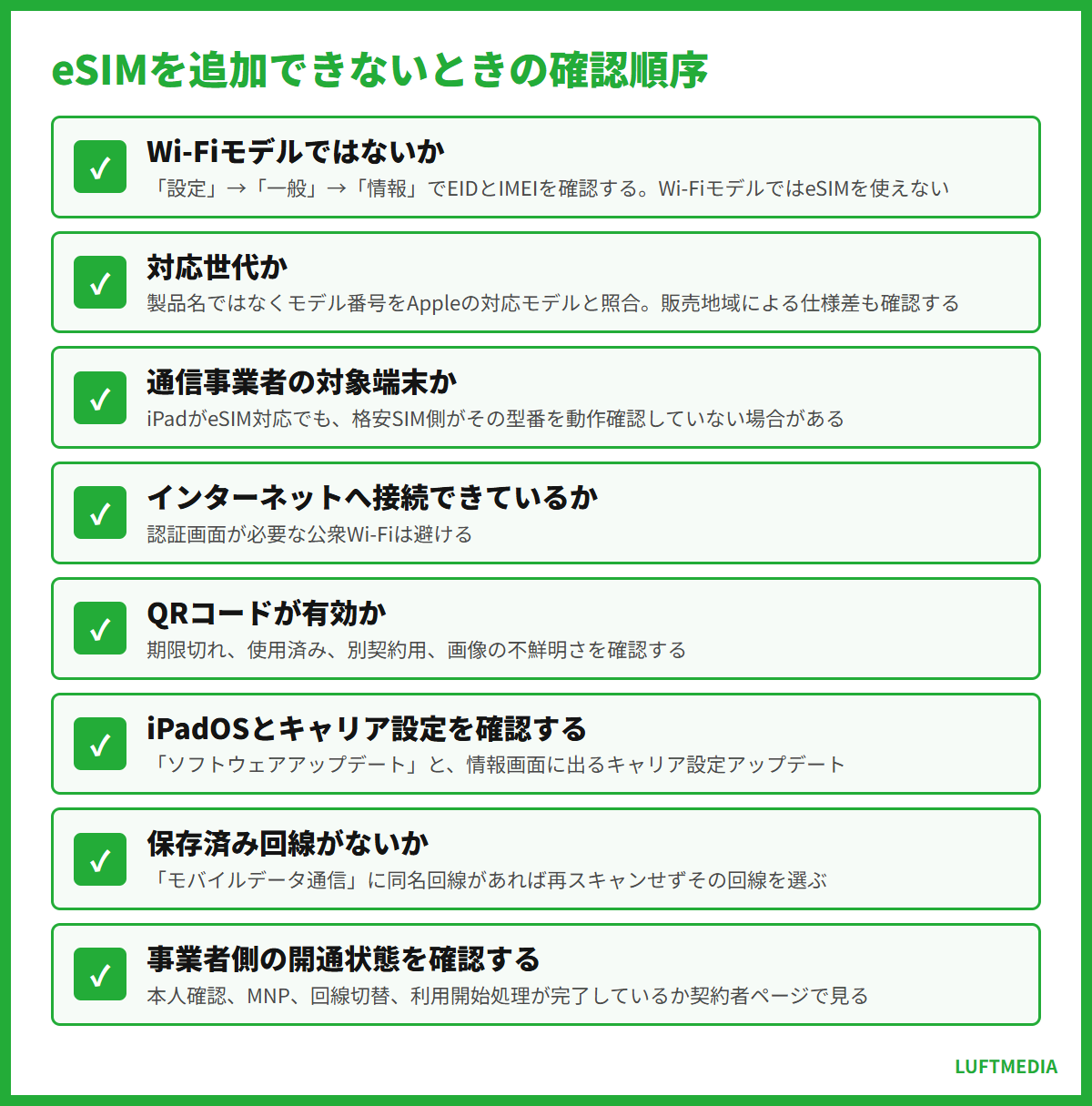
「eSIMを追加」がない、QRコードが無効と出る、アクティベートが終わらない場合は、設定を手当たり次第に変更せず、次の順番で切り分けます。
- Wi-Fiモデルではないか:「設定」→「一般」→「情報」でEIDとIMEIを確認します。Wi-FiモデルではeSIMを使えません。
- 対応世代か:製品名だけでなくモデル番号をAppleの対応モデルと照合します。中国本土向けなど、販売地域による仕様差も確認します。
- 通信事業者の対象端末か:iPadがeSIM対応でも、格安SIM側がその型番を動作確認していない場合があります。データ専用プランが必要なケースもあります。
- インターネットへ接続できているか:プロファイルのダウンロードには安定したWi-Fiが必要です。認証画面が必要な公衆Wi-Fiは避けます。
- QRコードが有効か:期限切れ、使用済み、別契約用、画像の不鮮明さを確認します。再利用可否は発行元へ問い合わせます。
- iPadOSとキャリア設定:「設定」→「一般」→「ソフトウェアアップデート」を確認します。「設定」→「一般」→「情報」を開いた際にキャリア設定アップデートが表示されたら、内容を確認して更新します。
- 保存済み回線:「設定」→「モバイルデータ通信」に追加済みの同名回線がないか確認します。追加済みなら再スキャンせず、その回線を選びます。
- 事業者側の開通状態:本人確認、MNP、回線切替、利用開始処理が完了しているか契約者ページで確認します。
中古または以前キャリアで購入したiPadは、SIMロックも確認対象です。近年発売された国内キャリア端末はSIMロックなしで販売されるものが中心ですが、古い端末は購入時期によってロックされている場合があります。たとえばドコモのSIMロック解除案内では、2021年8月27日以降に新たに発売された機種はSIMロックなし、それ以前の機種は購入条件によりロックされている場合があると案内しています。au、SoftBankなどで購入した端末は、購入元の公式窓口でIMEIを使って確認します。SIMロック解除と、Apple Accountのアクティベーションロック解除は別手続きです。
「アクティベート中」のままなら、数分待った後に機内モードのオン・オフ、iPadの再起動を試します。それでも変わらない場合は、EID、IMEI、エラー文、申込番号を控えて通信事業者へ連絡します。ネットワーク設定のリセットは保存済みWi-Fi情報などにも影響するため、事業者の指示より先に行う操作にはしません。
エラー画面は閉じる前に撮影し、EID・IMEI・申込番号と一緒に用意すると問い合わせが進みやすくなります。
費用は月額だけでなく初期費用と契約期間を含めた総額で比べてください。
設定完了後はどの項目を確認し、不要なeSIMをいつ削除する?
追加直後はWi-Fi接続によって成功したように見えることがあります。確認時はWi-Fiをオフにし、「設定」→「モバイルデータ通信」で新しい回線が選択されていることを確かめます。画面上部に通信事業者名や4G・5Gなどの表示が出るか、Safariで複数のWebページを開けるかを確認してください。通信規格の表示は対応モデル、契約、提供エリア、電波状況によって変わります。
確認結果に応じて分岐します。
- 回線名が表示されない:eSIMの追加が未完了です。契約者ページの発行状態とQRコードの状態を確認します。
- 回線名はあるが圏外:回線がオンか、開通処理済みか、対応エリア内か、SIMロックがないかを確認します。
- アンテナは立つが通信できない:対象回線がデータ通信に選ばれているか、APNまたはAPN構成プロファイルを確認します。
- 海外で接続できない:旅行用回線の対象国、利用開始状態、指定APN、データローミング条件を確認します。
旧回線や旅行用eSIMを削除するのは、新回線で通信を確認し、再発行方法と本人認証手段を確保した後です。「設定」→「モバイルデータ通信」→対象プラン→「eSIMを削除」または「モバイル通信プランを削除」と進むと、端末内のプロファイルが消えます。これは通信契約の解約とは限りません。月額契約を終える場合は、通信事業者側の解約手続きも別途必要です。
誤って削除すると、使用済みQRコードを再スキャンしても戻せず、再発行が必要になる場合があります。旧iPadの売却や初期化では、先に新端末への転送または再発行を完了し、新端末のモバイル通信を確認してから旧端末を整理してください。
参照した公式情報
- Apple「iPadでeSIMを設定する」
- Apple「iPhone、iPad、iPod touchでシリアル番号やIMEIを確認する」
- Apple「iPhoneやiPadでAPNを表示・編集する」
- Apple「iPad(Wi-Fi + Cellularモデル)でモバイル通信サービスを設定する」
- Apple「iPad用eSIMサービスを提供している通信事業者とグローバルサービスプロバイダを探す」
- NTTドコモ「SIMロック解除」
削除は整理の最終工程です。新回線の実通信と再発行手段を確認してから実行してください。
最後に、ここまでの条件を満たすサービスをもう一度確認しておきましょう。

