


本ページはプロモーションが含まれています。
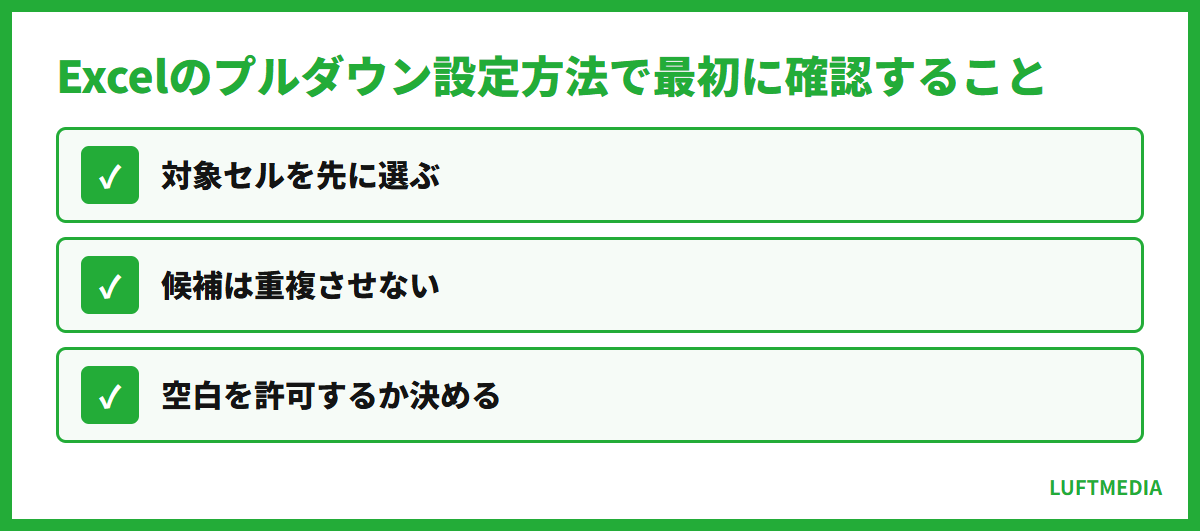
Excelのプルダウンが更新されないときは、作り直す前に対象セルの「データの入力規則」を開き、「入力値の種類」と「元の値」を確認します。候補セルを追加したのに参照範囲が広がっていない、通常の貼り付けで規則が上書きされた、シートが保護されている、エラーアラートが「停止」以外になっているなど、症状ごとに原因が異なります。本記事では新規作成ではなく、既存プルダウンを壊さずに診断・修復する手順を解説します。
目次
壊れているセルと正常なセルの入力規則を比較する
最初にファイルを別名で保存し、修復前の状態を残します。共有ファイルでは他の利用者へ編集を止めてもらい、共同編集の競合を避けます。プルダウンが正常なセルと問題のセルを一つずつ選び、「データ → データの入力規則」を開きます。
「設定」タブで入力値の種類が「リスト」か、元の値が何を参照しているか、「ドロップダウン リストから選択する」がオンかを比べます。入力値の種類が「すべての値」なら、そのセルにはプルダウン規則がありません。
元の値は、文字を直接並べた形式、セル範囲、名前付き範囲、テーブルなどがあります。「未着手,進行中,完了」なら直接入力、「=$H$2:$H$4」なら固定範囲、「=担当者一覧」なら名前付き範囲です。形式を確認せず候補セルだけ編集しても反映されない場合があります。
正常セルと問題セルの位置、規則、表示値、書式をメモします。見た目が同じでも、一方だけ規則が消えている、参照先がずれていることがあります。複数セルをまとめて選ぶと、設定が一致しない場合に正確な内容を確認できないため、一セルずつ開きます。
修復後に元へ戻せるよう、変更したセル範囲と元の値を記録します。大きな表で一括変更する前に、コピーしたテストシートで同じ操作を試してください。
どのセルから不具合が始まったかを絞り込む
列全体が壊れているように見えても、最初に規則が異なる行を特定すると原因を追いやすくなります。列の先頭、中央、末尾から数セルずつ入力規則を開き、元の値を比較してください。途中から参照が一行ずれているなら、行の挿入や数式コピーがきっかけだった可能性があります。一セルだけ「すべての値」なら、通常貼り付けによる上書きを優先して疑います。
表示されている文字だけで正常と判断しないことも重要です。過去に選択した値は入力規則が消えた後もセルに残るため、見た目では異常に気づけません。問題が起きた範囲を選び、ホームタブの検索機能にある「ジャンプ」や条件選択を補助的に使いながら、代表セルだけでなく境界部分の規則も確認します。

正常セルと問題セルを一つずつ開き、入力値の種類、元の値、矢印表示を比較します。修復前には別名保存しましょう。
候補を追加しても増えない場合は元の値を広げる
候補一覧の直下へ新しい項目を入力してもプルダウンへ出ない場合、入力規則の参照が固定範囲のままです。たとえば元の値が「=$H$2:$H$4」で、H5へ候補を追加したなら「=$H$2:$H$5」へ広げます。
参照範囲へ見出しや空白セルを含めないようにします。見出しを含めると選択肢として表示され、空白セルを含めると空の候補が現れる場合があります。候補を削除した後も、参照範囲内に空白行が残っていないか確認します。
Microsoft公式は、候補一覧をExcelテーブルにする方法を推奨しています。テーブル内の候補へ項目を追加・削除すると、テーブルを基にしたプルダウンを更新しやすくなります。候補セル内を選びCtrl+Tでテーブル化し、見出しの有無を正しく指定します。
候補の文字を変えても、既存の入力セル値は自動置換されない場合があります。元の「未対応」を「未着手」へ変えた後、入力済みデータに旧名称が残っていないか、フィルターや検索で確認します。
候補一覧に同じ語、前後の空白、全角半角違いがあると、見た目が似た選択肢が重複します。CLEANやTRIMなどの関数を使う場合は、元データへ影響を与えないコピーで結果を確認してから整えます。
テーブルへ変更した直後は、入力規則の元の値が従来の固定範囲を参照したままではないか確認します。候補を末尾へ一件追加し、対象セルのプルダウンを閉じて開き直して、新項目が現れるか試します。現れなければ、テーブル化だけで修復が完了したと考えず、名前の管理や元の値が実際に参照している範囲を見直してください。
候補が増えないときは元の値の参照範囲を確認します。継続的に更新する一覧はテーブル化すると管理しやすくなります。
名前付き範囲の#REF!と別シート参照を修復する
元の値が「=担当者一覧」など名前で指定されている場合は、「数式 → 名前の管理」を開きます。「参照範囲」が#REF!になっていれば、候補セルの削除やシート変更で参照が壊れています。正しいシートと範囲を選び直します。
名前の適用範囲がブック全体か特定シートかも確認します。同じ名前がシートごとに存在すると、入力規則が意図しない一覧を参照することがあります。名前、範囲、コメントを整理し、用途が分かる名称にします。
候補を別シートへ置く場合、環境や指定方法によって直接参照が扱いにくいことがあります。候補をテーブル化するか名前付き範囲を作り、入力規則の元の値から参照します。候補シート名を変更した後にエラーがないかも確認してください。
動的な数式やINDIRECTを使う複雑なリストでは、参照先シート名、空白、テーブル列名、ブック計算設定を確認します。新しいExcelでは動いても古い版やExcel for Webでは同じ機能が使えない場合があるため、共同利用者の環境を確認します。
連動型プルダウンでは、一段目の選択値と二段目の名前が一致しているかも調べます。たとえば一段目に「営業部」と表示されても、名前付き範囲が「営業_部」なら、その文字変換を行う式が必要です。シート名や部署名を変更した直後に候補が空になった場合は、INDIRECTが作る参照文字列を別セルへ一時表示し、名前の管理に同じ名称が存在するか照合します。
修復後はプルダウンを開くだけでなく、候補を一つ追加・削除して自動更新されるかテストします。別シートを非表示・保護する場合は、動作確認後に行います。
名前付き範囲は「名前の管理」で#REF!、適用範囲、参照先を確認します。別シートを隠す前に追加・削除テストを行いましょう。

矢印が消えたセルは貼り付けで規則が上書きされていないか見る
それまで使えたプルダウンが一部セルだけ消えた場合、別セルを通常貼り付けした際に入力規則が上書きされた可能性があります。値だけを入れるつもりでも、Ctrl+Vでは値、数式、書式、入力規則などがまとめて貼り付けられることがあります。
隣の正常セルと問題セルの入力規則を比較し、問題セルが「すべての値」になっていれば規則を復元します。正常セルをコピーし、問題範囲へ「形式を選択して貼り付け → 入力規則」を使うと、値や書式を変えずに規則だけを移せます。
ただし参照式に相対参照が含まれる場合、コピー先で候補範囲がずれます。「=$H$2:$H$4」のような絶対参照と「=H2:H4」の違いを確認し、修復後に元の値を開いてください。
表の一列全体で規則を統一する場合も、見出し行や集計行を含めないようにします。既存値が候補外でも、規則を貼っただけで自動修正されません。無効データを別途探します。
今後の再発防止には、入力担当者へ「値の貼り付け」を案内し、テンプレートの規則列を保護する方法があります。保護を設定する前に、必要な入力セルだけ編集可能にします。
規則だけを貼り付ける前に、コピー元とコピー先の列の役割が同じか確認します。担当者列の規則を状態列へ貼ると、操作自体は成功しても誤った候補が表示されます。修復対象が離れた複数範囲にある場合は一度に処理せず、列単位で貼り付け、直後に候補を開いてから次へ進むと取り違えを防げます。
一部だけ矢印が消えたら貼り付け上書きを疑います。正常セルから入力規則だけを貼り、相対参照のずれも確認してください。
候補外の文字が入る場合はエラーアラートを「停止」にする
プルダウンが表示されていても候補外の文字を入力できる場合は、データの入力規則の「エラーアラート」を確認します。Microsoft公式では「情報」「警告」「停止」で動作が異なり、情報と警告は利用者が候補外入力を続けられます。
候補だけに統一したい列では、「無効なデータが入力されたらエラーメッセージを表示する」をオンにし、スタイルを「停止」にします。タイトルとメッセージには「一覧から選択してください」など、次に行う操作を具体的に書きます。
エラーアラートを停止にしても、既存の候補外値が自動的に直るわけではありません。「データ → データの入力規則」から無効データを囲む機能を利用するか、COUNTIFなどの確認列で候補一覧にない値を探します。
コピー&貼り付けによって、候補外値だけでなく入力規則自体が上書きされる場合があります。提出前には列内の代表セルだけでなく、規則がないセルが混ざっていないかを確認します。
例外入力を許す業務では、警告や情報を使うこともあります。その場合は候補外値を許す理由と集計方法を決め、表記ゆれが発生しても処理できる設計にします。
停止スタイルを設定したのに候補外の値が残るときは、その値が設定前から存在したのか、貼り付けで入ったのかを切り分けます。空のテストセルでキーボードから候補外文字を入力し、拒否されるならアラート自体は動作しています。次に同じセルへ候補外文字を貼り付け、規則が残るか確認します。この二つの結果を分けて記録すると、入力操作の教育で直す問題か、ブック構造を保護する問題か判断できます。
候補外入力を禁止するならエラーアラートを「停止」にします。既存の不正値と、規則が消えたセルは別途検査してください。
データの入力規則が選べない場合は保護と共有状態を確認する
データの入力規則ボタンがグレー表示で選べない場合、Microsoft公式はワークシートが保護または共有されている可能性を案内しています。「校閲」タブでシート保護の状態を確認し、編集権限がある場合だけ解除します。
パスワード付き保護を無理に回避せず、ファイル所有者や管理者へ依頼します。共有ブックでは他の利用者が編集中のため変更できないこともあります。ローカルへ勝手にコピーして別版を作ると、データが分岐するため運用ルールを確認します。
読み取り専用、保護ビュー、権限不足でも編集できません。ファイル上部の通知、クラウド上のアクセス権、保存場所を確認します。メール添付を直接開いている場合は、信頼できる送信元か確認した上で組織の手順に従います。
複数シートをグループ選択していると使えない機能があります。シートタブに複数が選択されていないか確認し、一枚だけに戻します。セルの編集中はボタンが無効になるため、EnterまたはEscで編集を終えます。
保護を解除して修復した後は、入力すべきセルだけロックを外し、再度保護します。候補マスタの編集権限と入力担当者の権限を分けると、誤変更を減らせます。
入力規則が選べないときは、シート保護、共有権限、読み取り専用、複数シート選択を確認します。権限を回避せず所有者へ依頼してください。
複数セルの規則を一括修復して既存値を検査する
広い範囲を修復するときは、最初に規則が同じであるべき範囲を特定します。正常セルをコピーし、対象範囲へ入力規則のみを貼り付けます。表の見出し、合計、説明セルを含めないよう、名前ボックスで範囲を確認します。
修復後は各範囲の先頭・中央・末尾でプルダウンを開きます。Excelテーブルなら新しい行を追加し、規則が自動的に引き継がれるか試します。途中行だけ規則が異なる場合は、行追加や貼り付けの操作履歴を見直します。
既存値の検査では、候補一覧に含まれない値、前後空白、全角半角、旧名称、空欄を確認します。不正値を一括置換する前に、同じ文字が別の意味で使われていないかフィルターで確認します。
データ量が多い場合は、候補一覧に対するCOUNTIFやXLOOKUPなどで検査列を作り、該当しない値を抽出します。修正後は検査式を値へ変えず、不要なら削除します。元データのバックアップは保持してください。
共同編集では、修復時間と対象範囲を共有し、他の利用者による貼り付けが重ならないようにします。修復完了後に入力テストを依頼し、Windows、Mac、Web版で必要な動作を確認します。
検査列を追加できない帳票では、作業用シートへ値だけを複製して候補一覧と照合します。元の帳票へ直接数式を追加すると印刷範囲や外部連携へ影響する場合があるためです。抽出した候補外値は、単純な誤字、廃止済み候補、業務上必要な例外に分類し、候補一覧へ追加するのか既存値を置換するのかを決めてから反映します。
一括修復は対象範囲を限定し、入力規則だけを貼ります。既存値は候補外・空白・表記ゆれを検査してから直しましょう。
修復後の再発防止チェックで入力表を完成させる
修復後は、矢印が出るだけで合格にしません。候補追加、候補削除、並べ替え、候補外入力、コピー、値貼り付け、新規行追加を試します。入力メッセージとエラーアラートも業務ルールどおりか確認します。
- 正常セルと修復セルの元の値が一致する
- 候補を追加・削除すると期待どおり更新される
- 名前付き範囲に#REF!がない
- 候補外入力は停止または意図した警告になる
- 値貼り付けで規則が維持される
- 新規行にも規則が引き継がれる
- 既存の候補外値と表記ゆれを修正した
- 保護後も入力担当者が必要セルを編集できる
Microsoft公式のドロップダウンリスト作成手順では、テーブル利用、データの入力規則、入力メッセージ、エラーアラート、保護時の注意が案内されています。環境別の操作はExcelヘルプを確認します。
インターネットから入手した不明なマクロ付き修復ファイルを使わず、信頼できるブックのコピーで操作します。外部ファイル利用時の注意は総務省のトラブル事例集も参照できます。
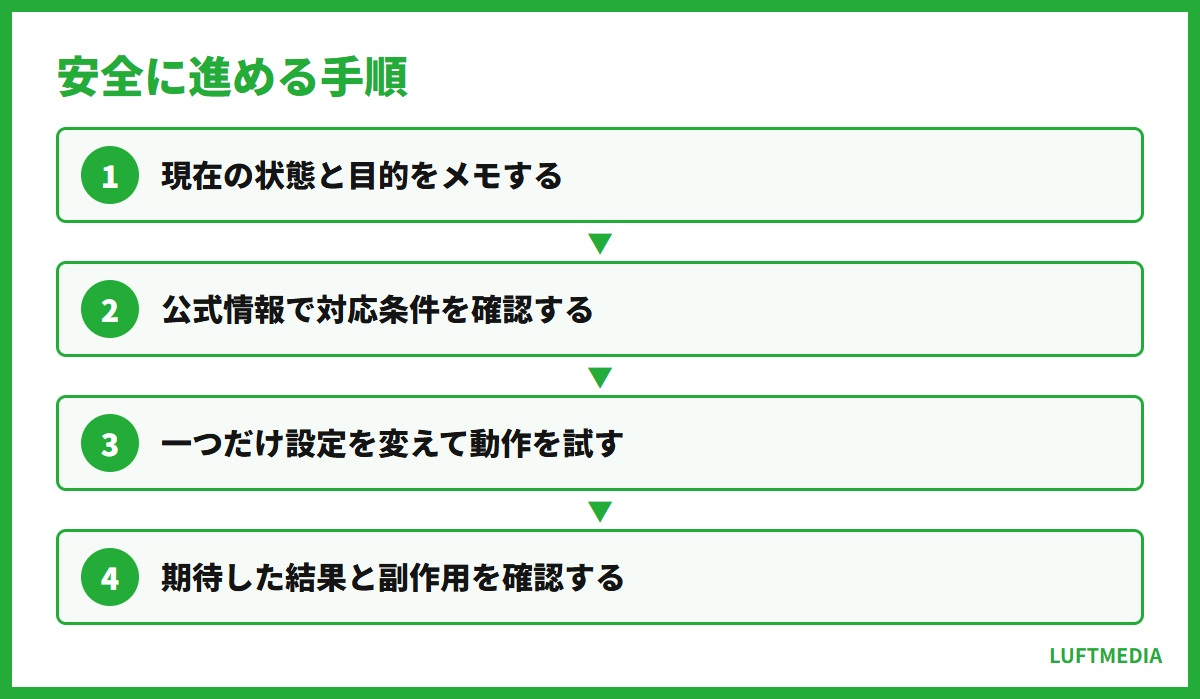
修復の基本は、問題セルの規則を確認し、参照先を直し、正常セルから規則だけを復元し、既存データを検査する順序です。原因を残したまま新しいプルダウンを作り重ねないでください。
修復後は候補更新、エラー、貼り付け、新規行、保護を再現します。規則と既存データの両方が正しいことを確認してください。

