


本ページはプロモーションが含まれています。
Android向けスマートウォッチは、単に「Android対応」と書かれている製品を選べばよいわけではありません。通知への返信、タッチ決済、健康データの保存先、LTE通信、機種変更時の移行方法などは、ウォッチのOSやスマートフォンのメーカーによって変わります。本記事では、2026年9月22日時点のGoogle、Samsung、Garmin、HUAWEI、Xiaomi各社の公式情報を基に、購入前に確認すべき条件と用途別の候補を整理します。
目次
自分のAndroidスマホでペアリングできるか、どの画面で確認する?
最初に確認するのは、スマートフォンのAndroidバージョンです。一般的な確認順路は「設定」→「デバイス情報」または「端末情報」→「Androidバージョン」です。Galaxyでは「設定」→「端末情報」→「ソフトウェア情報」、機種によっては「設定」→「システム」→「システム アップデート」に分かれています。画面名は2026年9月22日時点の代表例であり、メーカー独自UIでは異なる場合があります。
GoogleのGoogle Pixel Watch 5公式ページでは、ペア設定にAndroid 12.0以降のスマートフォンが必要と案内されています。Googleアカウント、Google Pixel Watchアプリ、インターネット接続も前提です。Android Go搭載端末やGoogle Playを利用できない端末では、対応OSの数字を満たしていても使えない場合があります。
Galaxy Watchは世代ごとに条件が異なります。たとえばGalaxy Watch8公式製品ページではAndroid 12以降への対応が示されています。さらに一部のGalaxy AI機能や返信候補などはSamsung Galaxyスマートフォンとの組み合わせが条件です。他社製Androidスマホで基本的な通知や運動記録を使えても、Galaxy限定機能まで同じとは限りません。
候補を見つけたら、製品シリーズ全体の説明ではなく、購入する型番の「仕様」「互換性」「必要なスマートフォン」の欄を確認します。同じシリーズでも旧モデル、新モデル、LTE版で条件が変わるためです。法人管理端末では、管理者がアカウント追加、Bluetooth、位置情報、アプリ導入を制限している場合もあります。

型番を決める前に、AndroidバージョンとGoogle Playの利用可否をスマホ側で確認しましょう。

結論として候補になるのは次のサービスです。条件を先に確認しておくと比較が早くなります。
Wear OS型と独自OS型は、通知返信やアプリ追加で何が違う?
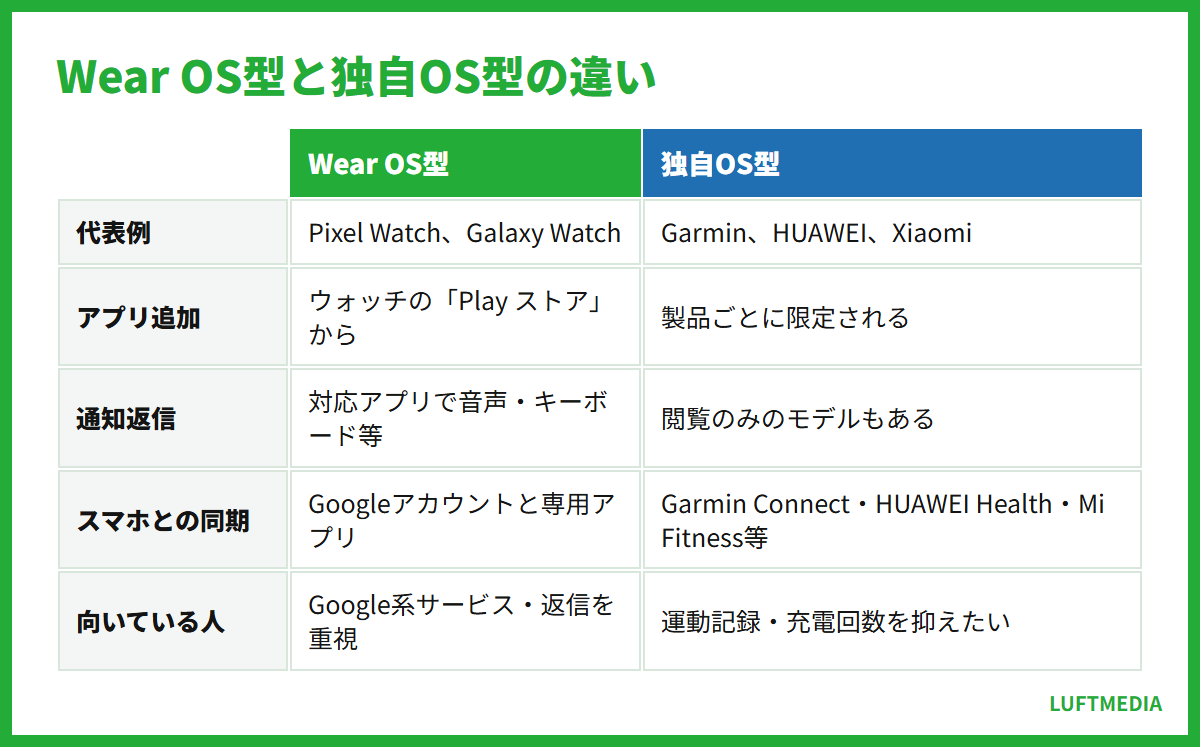
Androidとの連携を重視する場合は、Wear OS型とメーカー独自OS型を分けて考えると選びやすくなります。Wear OS型の代表はPixel WatchとGalaxy Watchです。Google Playからウォッチ向けアプリを追加でき、Google ウォレット、地図、メッセージ、音楽などを手首で扱いやすいことが特徴です。
GoogleのWear OS公式ヘルプによると、接続したウォッチでは着信、SMS、メール、カレンダー、アプリの通知を受け取れます。対応アプリでは音声、キーボードなどで返信できますが、入力方法や返信機能はウォッチ、Wear OSのバージョン、通知元アプリによって異なります。「通知を読める」と「返信できる」は別条件として確認してください。
Garmin、HUAWEI、Xiaomiなどの独自OS型は、専用アプリを介してスマートフォンと同期します。一般に運動記録や長時間利用を重視した設計が多い一方、ウォッチへ追加できるアプリや返信方法は製品ごとに限定されます。たとえば通知本文は表示できても、LINEの自由入力返信には対応しないモデルがあります。
選択基準は簡単です。Google系サービス、ウォッチ向けアプリ、音声操作、通知返信を優先するならWear OS型を先に比較します。充電回数を抑えたい、ランニングや登山の記録を中心にしたい、通知は閲覧できれば十分という人は独自OS型も有力です。ただし「独自OSだから長持ち」「Wear OSだからすべて返信可能」と一括りにはせず、各型番の公式仕様を確認します。
アプリ導入の手順も異なります。Wear OSではウォッチの「Play ストア」を開いてアプリを検索します。独自OS型は、スマホ側のGarmin Connect、HUAWEI Health、Mi Fitnessなどでデバイスを追加し、提供される機能を設定します。Google Playの基本操作に不慣れな場合は、LUFTMEDIAのGoogle Play完全ガイドも参照できます。
返信やアプリ追加が必要ならWear OS、記録と電池持ちを優先するなら独自OSも比較対象です。
主要なサービスの条件を並べると、違いが一目で分かります。横にスクロールしてご覧ください。
| Xiaomi Watch S | HUAWEI WATCH | Sense | Venu | Amazfit Balance | |
|---|---|---|---|---|---|
| 運営会社 | Xiaomi | HUAWEI | Fitbit | Garmin | Zepp Health |
| 最新モデル | Xiaomi Watch S3 | HUAWEI WATCH 4 | Sense 2 | Venu 3 | Amazfit Balance |
| 最新モデル・公式料金最安値 | 18,980円 | 65,780円 | 32,800円 | 54,720円 | 39,900円 |
| 最新モデル・公式料金 | 18,980円 | 65,780円 | 32,800円 | 54,720円 | 39,900円 |
| OS | Xiaomi HyperOS | HarmonyOS | Fitbit OS | 独自OS | Zepp OS |
| 対応OS | iOS、Android | iOS、Android | iOS、Android | iOS、Android | iOS、Android |
スマートウォッチの主要サービスを抜粋。出典:各社公式サイト(2026年9月22日確認)。表は横にスクロールできます。
LINE・電話・メール通知を手首に表示する設定はどこを開く?
通知機能は、ウォッチ側だけでなく、スマホOS、通知元アプリ、連携アプリの三層がすべて許可されて初めて動きます。購入後はまず、スマホで「設定」→「通知」→「アプリの通知」を開き、LINE、電話、メッセージ、Gmailなど必要なアプリをオンにします。端末によっては「設定」→「アプリ」→対象アプリ→「通知」です。
次に連携アプリを開きます。Pixel WatchではGoogle Pixel Watchアプリから通知設定を確認します。Galaxy WatchではGalaxy Wearableを開き、「時計の設定」→「通知」へ進みます。HUAWEIの公式FAQでは、HUAWEI Healthの「デバイス」→対象端末名→「通知」で、転送するアプリを選ぶ手順が案内されています。画面名は2026年9月22日時点で、アプリ更新により配置が変わることがあります。
LINE本文を表示したい場合は、LINEの「ホーム」→歯車アイコン→「通知」→「メッセージ内容を表示」も確認します。スマホ側で本文を非表示にしていると、ウォッチにも「新着メッセージ」のような簡略表示だけが届くことがあります。AndroidのLINE通知そのものが不安定な場合は、LUFTMEDIAのLINEの通知が来ない原因と直し方に、通知カテゴリやロック画面設定の確認順路があります。
通知が届かないときは、いきなり初期化せず分岐して確認します。スマホの通知欄にも出ないなら通知元アプリまたはAndroid設定を見直します。スマホには出るがウォッチに出ないなら連携アプリの通知アクセス、Bluetooth接続、省電力設定を確認します。一部の通知だけ出ないなら、Androidの通知カテゴリまたは連携アプリ内のアプリ別スイッチを確認します。
省電力機能で連携アプリが停止する機種では、「設定」→「アプリ」→連携アプリ→「アプリのバッテリー使用量」からバックグラウンド動作を許可します。ただし常時許可は消費電力に影響するため、通知遅延が起きている場合に限定して変更します。通知音だけの問題なら、LUFTMEDIAのLINE通知音量の確認手順も役立ちます。
スマホには通知が出るかを先に確認すると、ウォッチ側とアプリ側のどちらを直すべきか絞れます。
申し込み手順を試す前に、対応状況と料金の条件を確認しておいてください。
Suica・Google ウォレット・タッチ決済は購入前に何を照合する?
NFC搭載という仕様だけでは、日本で希望する決済を使えるとは判断できません。確認するのは、ウォッチ本体のNFCまたはFeliCa対応、決済アプリ、対応カード、利用地域、発行・チャージ方法の五点です。海外版と日本版で機能が異なる場合があるため、並行輸入品ではなく国内向け型番の公式仕様を見ます。
Google ウォレット公式ヘルプでは、対応する国・地域とウォッチで非接触型決済を利用できること、必要に応じてモバイルFeliCa関連アプリをウォッチへ導入する手順が示されています。また対応バージョンの案内では、2026年9月22日時点でスマートウォッチ版Google ウォレットにWear OS 2.18以降が必要とされています。
Wear OSのバージョンは、ウォッチで画面を点灯し、アプリ一覧から「設定」→「システム」→「デバイス情報」→「バージョン」を開いて確認します。表示される「Wear OS」または「Android OS」がウォッチ側のOSです。スマートフォンに表示される連携アプリのバージョンと混同しないでください。
Garminは対応製品でSuicaを利用できます。Garminの公式案内によれば、Garmin ConnectアプリからSuicaの発行やチャージを設定します。ただし、Garmin全製品がSuica対応ではありません。製品仕様の「Garmin Pay/Suica」欄を個別に照合します。
決済を最優先する人は、普段使うクレジットカード名や交通系ICを先に書き出し、ウォッチの公式対応一覧と照らし合わせるべきです。決済サービスは同じウォッチでもカード発行会社によって登録可否が変わるため、「Google ウォレット対応」という表示だけで購入を決めない方が安全です。
決済重視なら、NFCの有無ではなく「使いたいカード名とSuicaへの対応」を型番単位で確認してください。
自分の使い方に合うかどうかは、提供条件を見ながら判断するのが確実です。
Bluetooth版とLTE版は、スマホを置いて外出すると何が変わる?
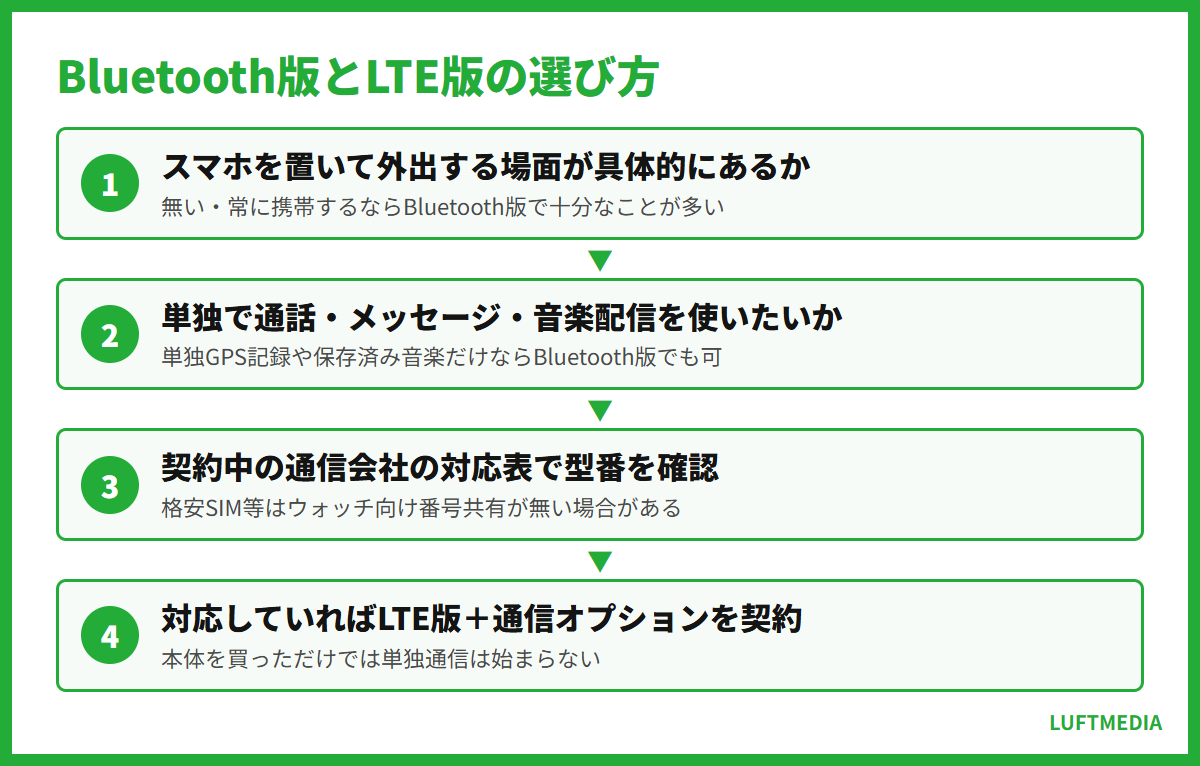
Bluetooth/Wi-Fi版は、通常、近くのスマートフォンまたは利用可能なWi-Fiを経由して通信します。スマホを自宅に置いて外出すると、単独GPSによる運動記録、保存済み音楽、時計、アラーム、設定済み決済などは使えても、着信、メッセージ受信、ストリーミングなどが制限されます。利用できる範囲はモデルとアプリによって異なります。
LTE版は対応する通信契約を追加すると、スマホが近くになくても通話、メッセージ、音楽、オンライン機能を使えるモデルです。Google Pixel Watch 5公式ページでは、4G LTE版について、対応携帯通信会社のオプションを有効にすればスマホを持たずに通話やメッセージなどを利用できると説明されています。完全な通話・データ機能には、ウォッチとAndroidスマホで同じ携帯通信会社ネットワークを使うなどの条件があります。
購入前に契約中の通信会社の公式対応表を開き、希望するウォッチの世代と型番が対象か、スマホ側の料金プランに追加できるかを確認します。格安SIMやオンライン専用プランでは、スマホで通信できてもウォッチ向け番号共有サービスを提供していない場合があります。LTE版本体を買っただけでは単独通信は始まりません。
ランニング中にスマホを持たず緊急連絡や音楽配信を使いたい人にはLTE版が向きます。仕事中もスマホを常に携帯する人、月額契約を増やしたくない人はBluetooth版で十分なことが多いでしょう。なお、GPS記録とLTE通信を同時に使う場面では消費電力が増えるため、公式の最長駆動時間だけでなく、自分の利用パターンで充電計画を立てます。
Google StoreにおけるGoogle Pixel Watch 5の価格は、2026年9月22日時点で41mmのBluetooth/Wi-Fi版が62,800円から、45mmが67,800円からです。価格やキャンペーンは変動するため、購入画面で最終金額を確認してください。
スマホを置いて走る場面が具体的にある人だけ、通信会社の対応確認後にLTE版を選ぶと無駄がありません。
選び方をもう少し詳しく知りたい場合は、比較記事も参考にしてください。
睡眠・ランニング・健康記録は、どのアプリに残したい?
健康機能はセンサー数だけで比較せず、記録先アプリ、見たい指標、エクスポートや連携の可否で選びます。Pixel WatchはGoogle HealthやFitbit系の機能、Galaxy WatchはSamsung Health、GarminはGarmin Connect、HUAWEIはHUAWEI Health、XiaomiはMi Fitnessが中心です。スマホを買い替えても同じアカウントで履歴を引き継ぎたい場合は、現在使っている健康アプリとの相性が重要です。
睡眠重視なら、就寝中も装着できる重量とバンド、朝まで残る電池、睡眠結果を表示するアプリを確認します。高機能でも毎晩充電のために外すなら記録が途切れます。Google Pixel Watch 5は、公式情報上、最長40時間の駆動と15分の充電で15時間使える急速充電を掲げています。これは所定条件での公称値であり、常時表示、GPS、LTE、音声機能などの使用状況で変わります。
ランニング重視なら、単独GPS、対応衛星システム、ルート表示、ワークアウト作成、物理ボタン、防水仕様を見ます。GarminのVenu 4公式発表ではiOS/Android対応、健康・フィットネス機能、Suica対応が案内されています。競技向けでは、同じGarminでもForerunner、Instinct、fenixなど用途別シリーズがあるため、見た目だけで選ばず必要な競技プロフィールを照合します。
心拍、血中酸素ウェルネス、皮膚温、心電図などは、製品・国・年齢・アプリ・アップデートによって提供条件が異なります。ウェルネス機能の数値を病気の診断や治療判断に置き換えないでください。特定の疾患管理が目的なら、医療機器として承認された製品か、医療従事者が指定する測定方法かを別途確認します。
機種変更も想定します。Pixel Watch 5では、ウォッチの「設定」またはGoogle Pixel Watchアプリの「スマートウォッチの移行」から新しいスマホへの移行を始められると公式に案内されています。他社製品では、旧端末とのペアリング解除、クラウド同期、新端末での再ログインが必要になる場合があります。初期化前に連携アプリで最新時刻まで同期されたことを確認しましょう。
健康機能は項目数より、毎日装着できる電池と今後も残したい記録先アプリで選ぶのが実用的です。
設定を見直しても改善しない場合は、サービス自体の見直しも選択肢になります。
Pixel Watch・Galaxy Watch・Garmin・HUAWEI・Xiaomiは誰におすすめ?
2026年9月22日時点の候補は、用途別に整理すると比較しやすくなります。販売価格や在庫は販売元で変動するため、ここでは公式に確認できる対応条件と特徴を軸にします。
Google Pixel Watch 5:Googleサービスと通知操作を重視する人
Android 12.0以降のスマホを使い、Google ウォレット、Google系サービス、音声操作、ウォッチ向けアプリを一体的に使いたい人の第一候補です。41mmと45mm、Bluetooth/Wi-Fi版と4G LTE版があります。Pixelスマホ専用ではなく対応Androidスマホと組み合わせられますが、Googleアカウントと専用アプリが必要です。
Samsung Galaxy Watch9:Galaxyスマホとの連携を深めたい人
Galaxyスマホ利用者が、Samsung HealthやGalaxy独自機能をまとめて使いたい場合に向きます。2026年9月22日時点のGalaxy Watch9公式仕様では、Wear OS Powered by Samsung、NFC、GPS系測位、Wi-Fi、Bluetoothなどが確認できます。他社製Androidスマホでも基本機能を使える場合がありますが、Galaxy限定機能の条件は購入する型番の注記まで読みます。
Garmin Venu 4など:運動記録と充電頻度のバランスを重視する人
ランニング、サイクリング、ジムなどの記録を中心にし、Garmin Connectでトレーニング履歴を管理したい人に向きます。通知やSuicaにも対応するモデルがありますが、音楽、地図、Suica、タッチ操作の有無はシリーズごとに違います。「Garminだから全部入り」と考えず、公式比較表で必要項目をチェックします。
HUAWEI WATCH・Band:通知閲覧と長時間利用を重視する人
HUAWEI Healthを使った健康・運動記録と、通知の確認を中心にする人の候補です。HUAWEI製以外のAndroidスマホでは、公式サイトからHUAWEI Healthを導入する案内があるため、Google Playだけで完結する製品を望む人は注意してください。公式の初期設定マニュアルでは、HUAWEI Health右上のメニューから「QRコードの読み取り」または「デバイスを追加」へ進む手順を確認できます。
Xiaomi Watch・REDMI Watch:基本機能と画面、電池を比較したい人
Mi Fitnessによる健康記録、通知、運動機能を中心に、複数の価格帯や形状から選びたい人に向きます。Xiaomi公式ウェアラブル一覧にはXiaomi Watch S5、REDMI Watchシリーズなどが掲載されています。製品によってGPS、Bluetooth通話、ローカル音楽、決済の対応が異なるため、シリーズ名ではなく個別仕様を確認します。
迷った場合は、Googleサービスとアプリ拡張ならPixel Watch、Galaxy独自連携ならGalaxy Watch、スポーツ履歴ならGarmin、通知閲覧と長時間運用ならHUAWEI、予算と基本機能の組み合わせならXiaomi、という順で候補を絞ると比較しやすくなります。
ブランド名から選ぶのではなく、普段開く健康アプリと手首で行いたい操作を一つずつ対応表にしてください。

費用は月額だけでなく初期費用と契約期間を含めた総額で比べてください。
購入後の初期設定と、接続できないときの分岐は?
開封後は、スマホとウォッチを十分に充電し、スマホのWi-Fiまたはモバイル通信、Bluetooth、位置情報をオンにします。Google Pixel Watchの場合は、Google Pixel Watchアプリを最新にし、ウォッチを近くに置きます。ファスト ペアリングの案内が出なければアプリを開き、「Google Pixel Watch」を選択し、両画面に表示されるペア設定コードが一致することを確認します。
Galaxy WatchではGalaxy Wearable、GarminではGarmin Connect、HUAWEIではHUAWEI Health、XiaomiではMi Fitnessを使います。AndroidのBluetooth設定画面だけで先に接続すると、連携アプリ側で登録できない製品があります。原則としてメーカー公式アプリの「デバイスを追加」「製品を追加」から開始してください。
接続候補に出ない場合は、ウォッチが別のスマホとペアリング済みでないか、スマホのBluetoothと位置情報がオンか、連携アプリに「付近のデバイス」の権限があるかを確認します。権限は「設定」→「アプリ」→連携アプリ→「権限」から確認できます。Androidのバージョンやメーカーにより「近くのデバイス」「位置情報」などの名称が異なります。
コードが一致しない、途中で止まる場合は、スマホとウォッチを再起動し、連携アプリを更新します。スマホの「設定」→「システム」→「システム アップデート」も確認します。それでも進まない場合は、連携アプリに残った失敗済みデバイスを削除してから再試行します。ウォッチの初期化は保存データが消える可能性があるため、同期状況を確認した最後の手段です。
接続後は、ウォッチのシステム更新、連携アプリの通知アクセス、健康データの権限、決済の画面ロック、緊急連絡先の順に設定します。すべての通知を一度に許可すると手首が鳴り続けるため、電話、メッセージ、カレンダーなど見逃したくない項目から始め、SNSや買い物アプリは後で追加すると運用しやすくなります。
最後に、スマホを机に置き、ウォッチを装着した状態でテスト電話、LINEメッセージ、カレンダー通知、屋外GPS、決済画面の起動を個別に試します。LTE版はWi-Fiを切り、スマホから十分離れた状態でも通信できるか確認します。ここで問題を分けておけば、日常利用を始めてから原因不明の通知漏れに悩みにくくなります。
参照した公式情報
- Google Pixel Watch 5公式製品ページ
- Google Pixel Watchをセットアップする
- Wear OSでできること
- スマートウォッチで非接触型決済を行う
- Samsung Galaxy Watch9公式仕様
- Garmin Venu 4公式発表
- HUAWEIスマートウォッチ初期設定マニュアル
- Xiaomi公式ウェアラブル一覧
初日は通知・GPS・決済を一項目ずつ試し、失敗した層だけを設定し直すと解決が早くなります。
最後に、ここまでの条件を満たすサービスをもう一度確認しておきましょう。

