本ページはプロモーションが含まれています。
無料のQRコード作成サービスは便利ですが、「無料」と「安全」は別の条件です。入力内容を外部へ送る生成サイト、一定期間後に停止する動的QRコード、アクセス情報を記録する転送URLもあります。一方、URLそのものを格納する静的QRコードは、画像に独自の利用期限が付く仕組みではありません。本記事では、2026年9月28日時点の公式情報と実際の画面名を基に、無料で作成する手順、期限・追跡の見分け方、iPhoneとAndroidでの読み取り確認、公開後の管理まで整理します。
目次
静的QRコードと動的QRコードはどちらを選べば安全?
最初に決めるのは作成サイトではなく、QRコードに何を格納するかです。一般的なWeb誘導には、目的ページのURLを直接格納する「静的QRコード」と、提供会社の短縮・転送URLを格納する「動的QRコード」があります。
静的QRコードが向くケース
- 会社サイト、店舗案内、公開資料などURLを後から変更しない
- 作成サービスの契約終了による停止を避けたい
- 第三者の転送サーバーを経由させたくない
- アクセス解析はWebサイト側で行える
静的QRコードでは、読み取った文字列から目的URLへ直接移動します。作成後の画像に作成サービスへの接続機能が残るわけではありません。ただし、リンク先を閉鎖したりURLを変更したりすれば、コードを読み取れてもページは開けなくなります。
動的QRコードが向くケース
印刷後にも転送先を変更したい、QRコード単位で読み取り数を集計したい場合は動的方式が候補です。ただし、無料期間、読み取り上限、転送先変更の可否、解約後の挙動、ログの保存内容は提供会社ごとに異なります。「無料で作成」と表示されていても、公開後の継続利用まで無料とは限りません。
見分けるには、完成したQRコードを読み取り、開く前に表示されるURLを確認します。自分が入力したドメインではなく、作成サービスの短いドメインが表示されるなら、転送型である可能性があります。利用規約や料金表で「ダイナミック」「編集可能」「スキャン統計」「無料トライアル」という記載も探してください。

URLを後から変える必要がなければ、直接URLを格納する静的方式が管理しやすい選択です。

Google ChromeでURLのQRコードを無料作成する操作は?
WebページのURLだけをQRコードにしたい場合は、パソコン版Google Chromeの標準機能を利用できます。追加の生成サイトへURLを貼り付けずに済み、アカウントへのログインも作成条件ではありません。
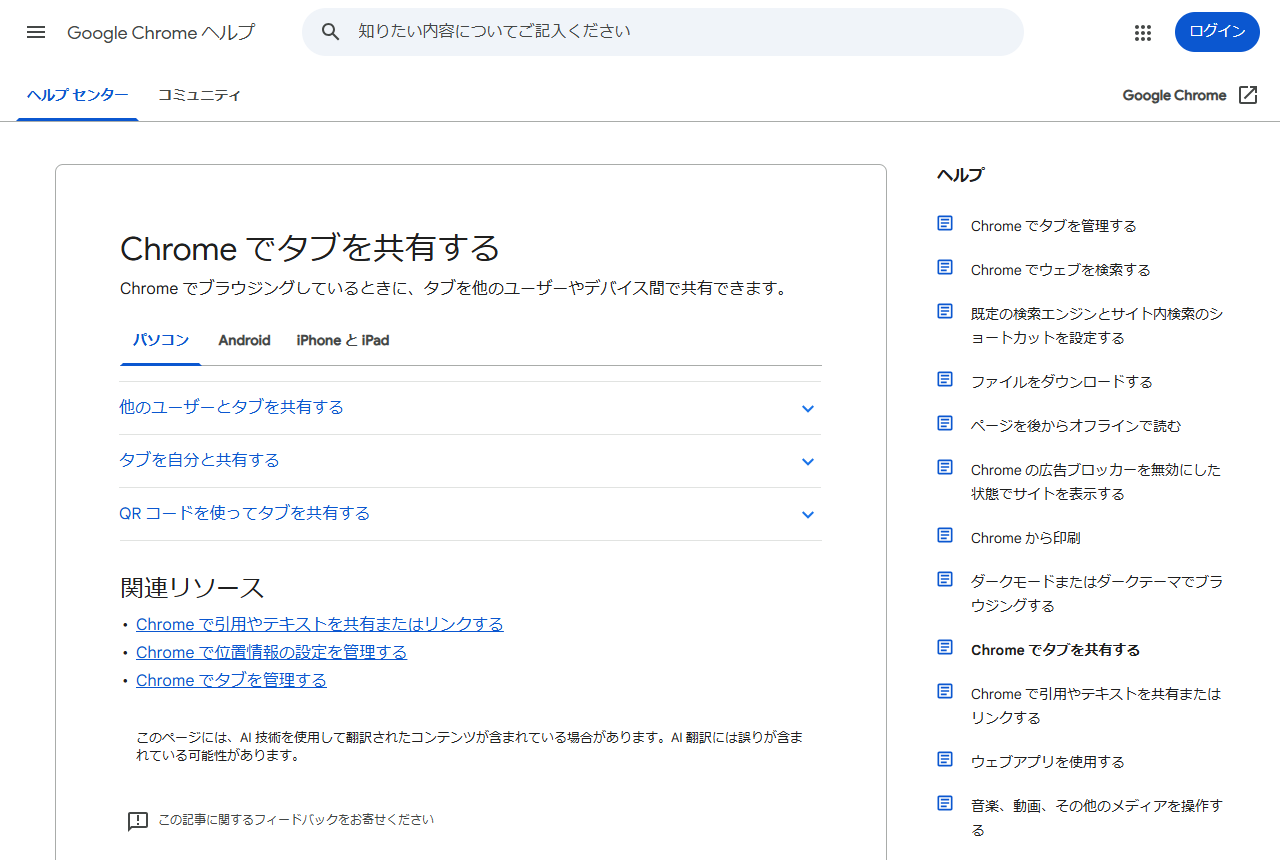
2026年9月28日時点のGoogle公式ヘルプが案内する画面順路は次のとおりです。
- ChromeでQRコードにしたいページを開きます。
- 右上の「その他」から「キャスト、保存、共有」を開きます。
- 「QR コードを作成」を選択します。
- 表示された内容を確認し、「ダウンロード」を選びます。
この順路はGoogle Chromeヘルプ「Chromeでタブを共有する」で確認できます。Chromeの更新状況やウィンドウ幅により項目が見つからない場合は、ページ内の何もない場所を右クリックし、QRコード作成に相当する共有項目が表示されるか確認します。それでも表示されなければChromeを更新して再起動し、次節の専用ツールを使います。
作成前にはアドレスバーを一度クリックし、URLを最後まで確認してください。検索結果のURL、ログイン途中の一時URL、管理画面のURLをそのままコード化すると、他人には開けなかったり、不要な検索パラメータを配布したりします。「https://」で始まる公開ページをシークレットウィンドウで開き、ログインなしで表示できるか確認してから作成すると失敗を減らせます。
ダウンロード後はファイル名を「event-map-2026.png」のように用途と版が分かる名前へ変更します。同じ場所に修正版を保存すると新旧を取り違えやすいため、公開日または版番号を含めるのが実務的です。
Chromeでは、作成ボタンを押す前にログアウト状態でも目的ページが開くか確かめましょう。
LUFTMEDIAの無料ツールで文字・URLをQRコード化する手順は?
URL以外の短い文字列や色、出力形式を指定したい場合は、LUFTの無料QRコード作成ツールを利用できます。2026年9月28日時点では、内容の入力、色の指定、任意のロゴ画像、QRコード作成、画像のダウンロードという順路です。
- 入力欄へURLまたは表示したい文字を貼り付けます。
- 不要な改行、URL末尾の句読点、全角空白が入っていないか確認します。
- コード色を黒などの濃い色、背景を白などの明るい色にします。
- 通常用途では誤り訂正レベル「M」を出発点にします。
- 「QRコード作成」を押し、生成結果を表示します。
- 画面用ならPNG、拡大印刷する原稿ならSVGなど、使用先に合う形式を保存します。
メールアドレス、電話番号、Wi-Fi設定、自由文も文字列として格納できますが、読み取った人には内容が見えます。パスワード、認証用秘密鍵、個人だけが使うログインURL、未公開資料の共有URLは入力しないでください。作成ページが通信を暗号化するHTTPSであっても、運営者の保存方針やログ処理まで同じ意味で保証するものではありません。
ロゴを中央に置く機能を使う場合、先にロゴなし版を完成させて読み取りを確認します。その後、誤り訂正レベルを上げて小さなロゴを加え、再テストします。ロゴが位置検出用の大きな四角や周囲の余白に重なる場合は、ロゴを縮小するか外してください。装飾性より読み取り結果を優先します。
入力したURLと読み取り後のURLは文字単位で比較します。特に「l(小文字のエル)」と「1」、「O」と「0」、ハイフンの有無、サブドメインを確認してください。作成結果が表示されない場合は、入力を短くする、ロゴを外す、標準色へ戻す、別形式で保存する、という順で原因を切り分けます。
個人情報や認証情報は格納せず、公開されても困らない文字列だけをQRコードにしてください。
無料QRコードに期限があるか作成前後に確認する方法は?
QRコードの「期限」は、画像、格納されたURL、リンク先コンテンツの三つに分けて確認します。静的QRコードの画像は、直接格納した文字列を読み出すものなので、画像自体に自動停止日が設定されるわけではありません。一方、動的QRコードは提供会社の転送先設定に依存し、リンク先の予約ページや共有ファイルにも別の公開期限があり得ます。
作成前に確認する項目
- 料金ページに無料期間、試用期間、スキャン上限がないか
- 規約に休眠アカウントや無料プランの停止条件がないか
- 管理画面に「有効期限」「キャンペーン終了日」が設定されていないか
- 退会後も既存コードが転送されるか
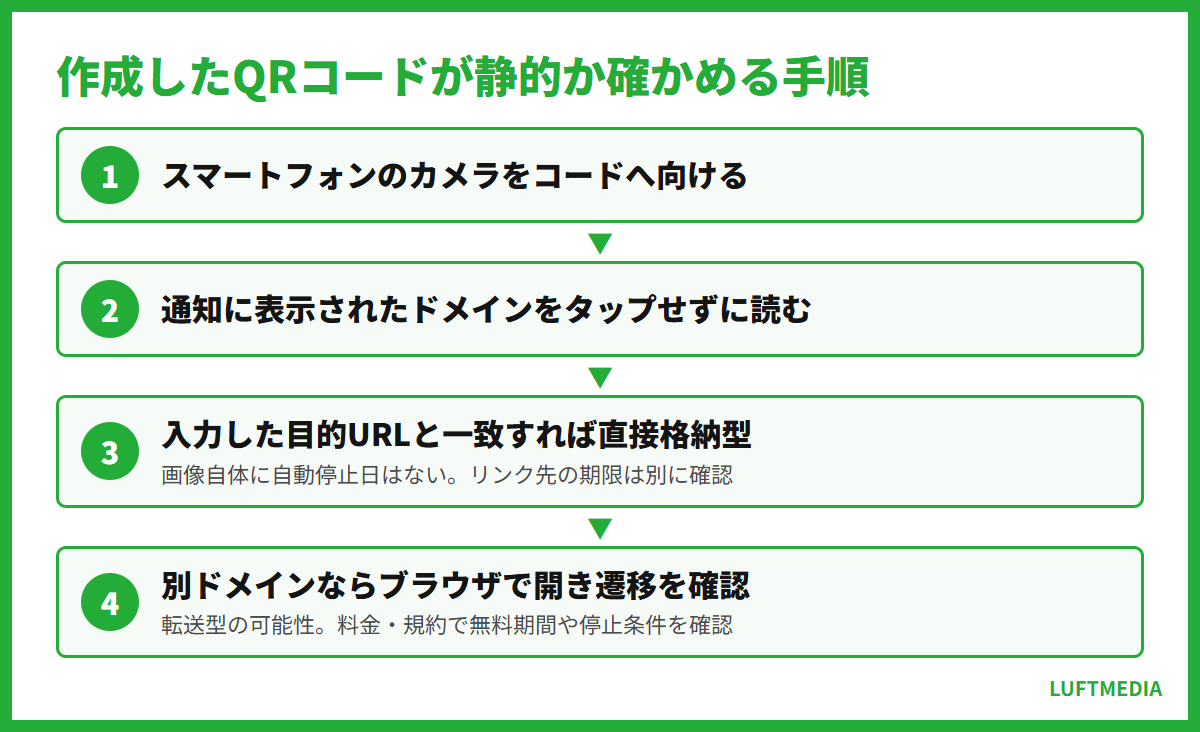
作成後に静的か確かめる方法
- スマートフォンのカメラをコードへ向けます。
- 通知に表示されたドメインを、まだタップせずに読みます。
- 入力した目的URLと一致すれば直接格納型と判断できます。
- 別ドメインならブラウザで開き、アドレスバーの遷移を確認します。
別ドメインを経由しただけで危険とは断定できませんが、転送サービスが終了すれば印刷物を差し替える必要があります。長期間使う名刺、看板、商品パッケージでは、自社が管理する短いURLを作り、そのURLを静的QRコードにする方法が堅実です。転送先を変えたい場合も、自社サーバー側で転送を管理できます。
期限確認では、リンク先にも注意します。クラウド共有リンクの失効、イベント予約の終了、SSL証明書の問題、ドメイン更新忘れがあると、QR画像が正常でも利用者は目的へ到達できません。公開予定日、開催前日、終了後に読み取りテストを行い、終了後は案内ページへ切り替えるか掲示物を回収します。
長期印刷物では、QR画像より先にリンク先URLとドメインの維持期間を確認してください。
アクセス追跡・個人情報送信の有無はどこで見分ける?
静的QRコードそのものには、誰がいつ読んだかを送信する通信機能はありません。ただし、読み取り後に開くWebページ、途中の短縮URL、アクセス解析タグは情報を記録できます。動的サービスで「スキャン数」「場所」「端末」などの分析画面が提供される場合、転送サーバーでアクセス情報を処理していると考える必要があります。
利用前に読むページ
- プライバシーポリシーの「取得する情報」「利用目的」「第三者提供」
- 料金ページの「アクセス解析」「スキャン履歴」
- 利用規約の保存期間、アカウント削除後の扱い
- Cookieや広告識別子に関する説明
機密性のある内容を無料サイトへ入力しないことに加え、公開URLからも不要な識別情報を削ります。たとえばメール配信用の個人別パラメータ、編集権限付き共有キー、セッションIDがURLに含まれていないか確認します。必要な計測は、QR作成会社へ依存させず、自社サイト側の解析で行う選択肢もあります。
読み取り回数を把握したい場合は、目的を先に定義します。媒体別の効果だけを知りたいなら、チラシ用、店頭用、名刺用に自社管理下のURLを分ければ足ります。個人を識別するパラメータを付ける場合は、利用者への説明、保存期間、アクセス権限を決めてから実施します。
また、QRコードは見た目からリンク先を判断しにくい点に注意が必要です。IPAは、QRコード画像を利用してメールのURL検査をすり抜け、偽サイトへ誘導する「クイッシング」を紹介しています。詳細はIPA NEWS Vol.69の公式注意喚起で確認できます。作成者側はQRコードの近くに正規ドメインを文字でも併記し、読者が照合できるようにします。
計測が不要なら転送URLを避け、QRの横に正規ドメインを文字で添えると確認しやすくなります。
余白・色・誤り訂正をどう設定すれば読み取りやすい?
読み取りやすさは、画像の解像度だけでは決まりません。QRコードを開発したデンソーウェーブの公式情報では、コードの上下左右にそれぞれ4セル分以上のマージンが必要とされています。詳細はQRコードドットコム「コード領域を確定するためのポイント」で確認できます。
作成時の基本設定
- 背景は白または明色、セルは黒または濃色にする
- 四辺の白い余白を切り取らない
- 縦横比を固定し、正方形のまま拡大・縮小する
- ぼかし、影、透過、強いグラデーションを避ける
- 長いURLは不要なパラメータを削り、セルの密集を抑える
誤り訂正レベルはL、M、Q、Hの4段階です。デンソーウェーブの誤り訂正機能の説明によると、2026年9月28日時点ではレベルを上げるほど復元能力は高まりますが、データ量が増えてコードも大きくなります。一般用途ではMが多く、汚れや欠損が想定される環境ではQやHを検討します。ただし、高いレベルを選ぶだけで小さすぎる印刷や強い装飾を補えるわけではありません。
印刷原稿へ配置したら、画面上の拡大表示ではなく実寸で試します。家庭用プリンター、印刷会社の校正紙、ラミネート後の反射など条件が変わるたびに確認してください。読み取れない場合は、まず掲載サイズを大きくし、余白を戻し、白黒へ戻し、URLを短くする順で修正します。ロゴ入りならロゴなし版とも比較します。
ポスターでは近距離の机上テストだけでなく、利用者が立つ位置から試します。名刺では裁断線や角丸加工が余白へ入らないようにします。Web掲載ではCSSで画像を引き伸ばさず、元画像と同じ縦横比を維持してください。
読み取れないときは誤り訂正を上げる前に、サイズ、四辺の余白、白黒のコントラストを直します。
iPhoneとAndroidで公開前の読み取りテストをするには?
作成した端末だけで読めても十分ではありません。最低でもiPhoneとAndroid、画面表示と実寸印刷、明るい場所と実際の設置場所で確認します。テスト担当者には正解URLを先に伝えず、表示されたドメイン、到着ページ、操作完了までを記録してもらうと誤りを発見しやすくなります。
iPhoneでの確認
2026年9月28日時点のApple公式手順では、「カメラ」またはコントロールセンターの「コードをスキャン」を開き、コードを枠内に収め、表示されたリンクをタップします。詳しい順路はAppleサポート「iPhoneやiPadでQRコードをスキャンする」にあります。
通知が出ない場合は、「設定」内の「カメラ」でQRコード読み取りに関する設定を確認し、レンズを拭き、コード全体と余白が画面に入る距離へ動かします。暗い場所ではコントロールセンターのコードスキャナーでライトを使用します。
Androidでの確認
AndroidはメーカーとOSバージョンで画面名が異なります。標準の「カメラ」にQR読み取りがある端末ではカメラを向け、表示されたURLをタップします。反応しなければ「Google レンズ」またはカメラ内の「レンズ」アイコンを開きます。GoogleのCamera from Googleでは、2026年9月28日時点で「QRモード」のQRアイコンを選び、カメラをコードへ向ける手順が案内されています。
同じスマートフォン内に保存した画像は、カメラを向けられません。iPhoneでは「写真」で画像を開いてコード部分を長押しし、AndroidではGoogleフォトで画像を開いて「レンズ」を選ぶ方法があります。詳しい画像別の手順はLUFTMEDIAの送られてきたQRコードをスマホで読み取る方法も参照してください。
読み取った後は、ドメイン、HTTPS表示、ページタイトル、スマートフォン表示、入力フォーム、戻る操作まで確認します。片方のOSだけ失敗する場合は、アプリ固有リンクを通常のHTTPS URLへ変更するか、コードを大きくして再作成します。
公開判定は「読み取れた」ではなく、正しいドメインで目的の操作を完了できたところまで確認します。
公開後の差し替え・不正貼り替え・リンク切れをどう管理する?
安全な運用は作成時で終わりません。QRコード画像の原本、格納した文字列、掲載媒体、設置場所、公開日、確認日、担当者を一覧にします。ファイル名だけに頼らず、管理表から原本を開き、スマートフォンで再読取できる状態にしておきます。
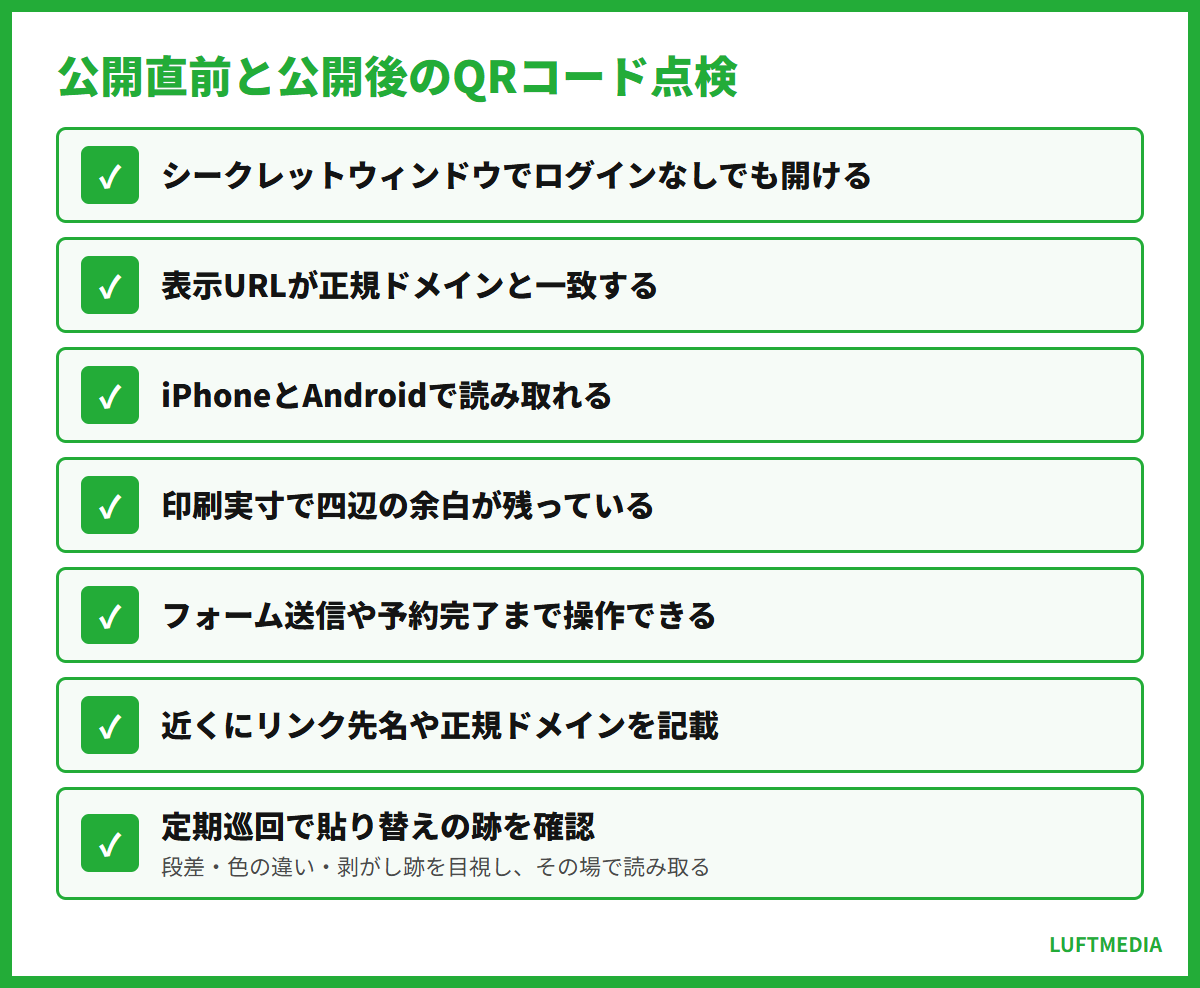
公開直前のチェック
- シークレットウィンドウでログインなしでも開ける
- 表示URLが想定した正規ドメインと一致する
- iPhoneとAndroidで読み取れる
- 印刷実寸で四辺の余白が残っている
- フォーム送信や予約完了まで操作できる
- QRコードの近くにリンク先名や正規ドメインがある
店頭、ポスター、券売機など第三者が触れられる場所では、別のQRシールを上から貼る攻撃も想定します。定期巡回時に段差、色の違い、剥がし跡を目視し、その場で実際に読み取ります。利用者から不審な遷移の連絡を受けたら、掲示を一時的に覆い、現物を保全し、リンク先とアクセス記録を確認します。
リンク先を変更する場合、静的QRコードでは原則として画像の再作成と媒体の差し替えが必要です。自社管理URLから転送している場合は、転送先を更新した後、古いページへの循環転送がないか確認します。公開終了時は、単なる404ページではなく「この案内は終了しました」と表示するページへ一定期間つなぐと、古い印刷物を読んだ人にも状況が伝わります。
LINEの友だち追加用QRコードは、通常のWeb URLと管理方法が異なります。流出時には「マイQRコード」の更新により旧コードを無効化できるため、詳しい順路はLUFTMEDIAの自分のLINEを教える方法で確認してください。更新後は、名刺、SNS、メール署名などに残る旧画像も差し替えます。
月1回、イベント前日、ドメインやサイト構成の変更後など、用途に応じて再確認日を決めます。読み取り不能、証明書エラー、意図しない転送、契約画面への誘導を見つけた場合は、そのコードの配布を止め、原因を直して両OSで再試験してから再公開します。
公開後はQRコードの現物、読み取り先、掲載場所をセットで台帳化し、定期的に再読取しましょう。
参照した公式情報
- Google Chromeヘルプ「Chromeでタブを共有する」
- 株式会社デンソーウェーブ「コード領域を確定するためのポイント」
- 株式会社デンソーウェーブ「誤り訂正機能について」
- 独立行政法人情報処理推進機構「IPA NEWS Vol.69」
- Appleサポート「iPhoneやiPadでQRコードをスキャンする」