
本ページはプロモーションが含まれています。
Gmailで送信直後のメールを取り消すには、画面に表示される[取り消し]を猶予時間内に押します。ただし、Gmailの「送信取り消し」は、配信済みメールを受信者の受信トレイから回収する機能ではありません。設定した数秒間だけ送信処理を保留し、その間に中止できる仕組みです。
本記事の仕様、設定値、画面名、操作経路は2026年9月24日時点のGoogle公式情報に基づきます。パソコン、Android、iPhone・iPadでの操作に加え、時間切れになった場合の対応や、誤送信を減らす設定まで具体的に解説します。
目次
送信直後のメールを[取り消し]で止めるには?
メールを送った直後であれば、Gmailの送信通知から取り消せます。パソコン版Gmailでは、[送信]をクリックすると画面左下に「メールを送信しました。」という通知が現れ、[取り消し]と[メッセージを表示]が並びます。ここで猶予時間が終わる前に[取り消し]をクリックしてください。
- Gmailでメールを作成し、[送信]をクリックします。
- 画面左下の「メールを送信しました。」という通知を確認します。
- 通知内の[取り消し]をクリックします。
- メールが作成画面へ戻ったら、宛先、件名、本文、添付ファイルを修正します。
- 送り直す場合は内容を再確認して[送信]をクリックし、送らない場合は下書きとして閉じるか削除します。
Google公式の「メールの送信または送信取り消し」でも、送信通知に表示される[取り消し]を選ぶ手順が案内されています。通知の[メッセージを表示]は送信した内容を開く操作であり、取り消しではありません。押し間違えた場合は時間を消費するため、誤送信に気づいたら[取り消し]を直接選びます。
取り消しに成功すると、対象メールは通常、編集できる状態に戻ります。送信済みトレイからメールを削除する操作とは異なり、取り消し猶予中の送信処理そのものを中止します。一方、通知が消えた後に[送信済み]を開いてメールを削除しても、自分のメールボックスから消えるだけで、受信者側のメールは削除されません。
通信状態が悪いと表示や処理に時間差が生じることがあります。[取り消し]を押した後は、作成画面へ戻ったこと、または対象メールが[下書き]に存在することを確認してください。送信済みか判断しにくい場合は、同じ内容をすぐ再送せず、[送信済み]と[下書き]を見比べると重複送信を防げます。

誤送信に気づいた瞬間は、送信済みトレイを開くより先に、画面下部の[取り消し]を押しましょう。
送信取り消しの猶予時間を30秒に変更するには?
パソコン版Gmailでは、送信を取り消せる猶予時間を5秒、10秒、20秒、30秒から選択できます。2026年9月24日時点で設定できる最長値は30秒です。設定は送信後ではなく、あらかじめ済ませておく必要があります。すでに送ったメールの猶予時間を後から延長することはできません。
- パソコンのブラウザでGmailを開きます。
- 右上の歯車形の[設定]をクリックします。
- クイック設定内の[すべての設定を表示]をクリックします。
- [全般]タブにある[送信取り消し]を探します。
- [取り消せる時間]のプルダウンで[30]秒を選びます。
- ページ最下部まで移動し、[変更を保存]をクリックします。
設定値はGoogle WorkspaceラーニングセンターのGmail送信ガイドにも5、10、20、30秒と明記されています。変更後は自分宛てのテストメールを送り、通知が表示される位置と[取り消し]の押し方を確認しておくと、実際の誤送信時に迷いません。
30秒にすると、その間はGmailが送信処理を保留します。そのため、[送信]を押してから相手側への配送が始まるまで最大30秒の待ち時間が生じます。急ぎのメールでも30秒程度の差が問題にならないなら、確認時間を確保しやすい最長設定が実用的です。送信ボタンを押した時点で即時配送され、その後30秒以内なら回収できるという意味ではありません。
設定画面を閉じただけでは保存されない場合があるため、[変更を保存]まで進みます。複数のGoogleアカウントを使っている場合は、設定したいアカウントでGmailを開いているかも確認してください。仕事用と個人用を切り替えている人は、各アカウントからテスト送信すると取り違えを発見できます。アカウント切り替えの整理には、LUFTMEDIAのGmailのアカウントを複数作成・管理する方法も参考になります。
猶予時間は事後に延ばせないため、普段使うアカウントを先に30秒へ変更しておくのが現実的です。
![gmail 送信取り消し [送信]から猶予が終わるまで](https://www.luft.co.jp/media/wp-content/uploads/2026/09/gmail-undo-send-settings-fig1.png)
Android版Gmailアプリで送信を取り消すには?
AndroidのGmailアプリでは、メール送信直後に画面下部へ送信完了の通知が現れます。通知内の[元に戻す]をタップすると送信を取り消せます。端末やアプリの表示言語によっては、同じ機能が[取り消し]に相当する表記で示されることがあります。2026年9月24日時点の具体的な操作は次のとおりです。
- Gmailアプリでメールを作成し、右上の送信アイコンをタップします。
- 画面下部に表示される送信通知を確認します。
- 通知が消える前に[元に戻す]をタップします。
- 作成画面へ戻ったら、誤った宛先や本文、添付ファイルを修正します。
Android向けGmail公式ヘルプは、Gmailアプリで送信直後に取り消す方法を案内しています。スマートフォンでは通知の表示領域が小さく、キーボードや別の通知に意識が向いていると見逃しやすいため、送信後は数秒間、画面下部を確認する習慣が役立ちます。
Android版では、送信前の確認ダイアログも併用できます。Gmailアプリ左上のメニューから[設定]、[全般設定]へ進み、操作の確認に関する項目で送信前の確認を有効にします。この機能は、送信操作後に確認画面を一段挟むため、取り消し通知だけに頼るより宛先や添付漏れに気づく機会を増やせます。
オフラインや通信不良でメールが[送信トレイ]に残っている場合は、通常の送信取り消しとは状態が異なります。左上のメニューから[送信トレイ]を確認し、対象メールがまだ送信待ちなら、通信が回復する前に下書きへ戻すか削除します。[送信済み]へ移動した後は、表示上の削除だけで相手側から回収できません。送信待ちの見分け方は、LUFTMEDIAのGmailで「メールのキューに追加」と表示される原因と対処法で詳しく確認できます。
Androidでは送信前の確認を有効にし、送信後は画面下部の[元に戻す]まで確認すると二段構えになります。
iPhone・iPad版Gmailアプリで送信を取り消すには?
iPhone・iPadのGmailアプリでも、送信直後に画面下部へ表示される[元に戻す]をタップします。2026年9月24日時点の基本手順はAndroidと同じですが、Apple純正の「メール」アプリからGmailアカウントを使って送った場合は、Gmailアプリ内の通知を利用する操作とは別です。どのアプリから送信したかを最初に確認してください。
- Gmailアプリでメールを作成し、送信アイコンをタップします。
- 画面下部の送信通知に表示された[元に戻す]をタップします。
- 作成画面に戻ったことを確認し、必要な修正を行います。
GoogleはiPhone・iPad向けGmail公式ヘルプで、ブラウザまたはGmailアプリからメールを送信し、直後に取り消せることを案内しています。Apple純正メールやOutlookなど別のメールクライアントから送信した場合、そのアプリ独自の送信延期・取り消し仕様が適用されます。Gmail側で設定した表示や操作と一致しないときは、送信に使ったアプリの名称を確認するのが先です。
パソコンで設定した取り消し猶予時間と、スマートフォンの表示動作が分かりにくい場合は、同じGoogleアカウントで自分宛てに短いテストメールを送って挙動を確認します。アプリの更新状況や画面サイズによって通知の見え方が変わる可能性もあるため、仕事で使う端末ごとに操作位置を確かめておくと安心です。
通知を見逃した後に、iPhoneの機内モードをオンにしても、すでにGmail側で送信処理が完了していれば回収にはなりません。アプリを強制終了する、端末の電源を切る、Gmailアプリからメールを削除するといった操作も、配送済みメールを相手側から消す方法ではありません。時間切れなら、後述する訂正連絡へ切り替えます。
iPhoneではGmailアプリとApple純正メールを混同せず、実際に送信したアプリの通知を確認してください。
[取り消し]が表示されない・押せない時は何を確認する?
[取り消し]が見当たらないときは、原因を「時間切れ」「利用アプリの違い」「通信状態」「アカウントの違い」に分けると判断しやすくなります。最初に、送信から何秒経過したかを確認してください。設定した5、10、20、30秒の猶予を過ぎると通知は消え、通常のメールでは同じ取り消し操作を再表示できません。
通知はあるが操作できなかった場合
通知が消える直前に押した場合や、画面遷移と重なった場合は、取り消しが完了したかを確認します。作成画面へ戻り、対象が[下書き]に入っていれば中止できた可能性が高い状態です。対象メールが[送信済み]だけにあり、作成画面へ戻っていなければ、送信処理が進んだものとして対応します。同じ本文を再送する前に、二重送信にならないか確認してください。
別のメールソフトから送信した場合
Apple純正メール、Outlook、端末メーカーのメールアプリなどからGmailアカウントを使った場合、Gmailアプリやmail.google.comの[取り消し]と同じ画面にはなりません。各ソフトが独自に送信を遅延させていれば、そのソフト内の操作が必要です。Gmailの公式手順を使いたい場合は、次回からGmailアプリまたはブラウザ版Gmailで送信します。
送信済みと送信トレイのどちらにあるか
[送信トレイ]に残っているなら、通信不良などでまだ送信待ちの可能性があります。対象を開き、送信処理を中止できる状態か確認します。一方、[送信済み]は相手の開封を示す表示ではありませんが、Gmail側の送信処理が進んだと判断する材料になります。送信済みメールをゴミ箱へ移動しても、自分側の整理にしかなりません。
複数アカウントを利用している場合
送信元アカウントを取り違えると、探しているメールが別アカウントの[送信済み]にあります。右上のプロフィールアイコンで現在のアカウントを確認し、送信に使用したアドレスへ切り替えます。差出人を追加設定している場合は、メールの詳細に表示されるFromも確認してください。
表示されない時は連打や再送を避け、[下書き][送信トレイ][送信済み]の順に状態を確かめましょう。
![gmail 送信取り消し [取り消し]が出ないときの確認順](https://www.luft.co.jp/media/wp-content/uploads/2026/09/gmail-undo-send-settings-fig2.png)
取り消し時間を過ぎた通常メールは回収できる?
通常のGmailで取り消し猶予が終了したメールは、受信者の受信トレイから送信者が回収することはできません。「送信取り消し」は配信後の撤回ではなく、送信前に設定秒数だけ待機させる機能だからです。送信済みトレイから削除する、ゴミ箱を空にする、Googleアカウントからログアウトする、パスワードを変更する、といった操作でも受信者側のコピーは消えません。
時間切れに気づいたら、誤りの種類ごとに対応を分けます。
- 本文や日付の誤り:件名の冒頭に「訂正」などと記し、誤った箇所と正しい内容を短く示します。
- 添付漏れ:お詫びと添付漏れであることを書き、正しいファイルを添えて再送します。ファイル名と内容を開いて確認します。
- 宛先間違い:誤送信先へ連絡し、メールと添付ファイルを開かず削除してほしい旨を依頼します。同時に、本来の宛先へ誤送信の事情を不用意に転記しないよう注意します。
- Cc・Bccの誤り:露出したメールアドレスの範囲を確認し、組織の担当者へ共有します。大人数への誤送信では、全員への返信を誘発しない文面にします。
- 機密情報や個人情報:会社・学校の情報管理責任者、上司、システム管理者など、定められた連絡先へ早急に報告します。独断で証拠となる送信記録を消さず、宛先、送信時刻、件名、添付内容を整理します。
誤送信先への削除依頼は、送信自体をなかったことにする機能ではありません。相手がすでに閲覧、転送、保存している可能性も踏まえて対応します。電話で連絡する場合も、「何時ごろ」「どの件名」「どの送信元」のメールかを特定し、別の機密情報まで口頭で伝えないようにします。
訂正メールでは、元メールへ返信する形にすると相手が関連を把握しやすくなります。例として「先ほど送信した『○○のご連絡』について、日時の記載に誤りがありました。正しくは9月25日15時です。お手数をおかけしますが、先のメールは破棄をお願いいたします」のように、誤りと訂正内容を一読で分かる形にします。焦って再び宛先や添付を間違えないよう、送信前に一度読み直してください。
時間切れ後は回収操作を探し続けず、訂正・削除依頼・組織への報告を誤りの内容に応じて進めます。
情報保護モードなら送信後にアクセス権を取り消せる?
送信前から「情報保護モード」を設定したメールは、送信後でも受信者のアクセス権を取り消せます。これは通常メールの送信取り消しとは異なる機能です。2026年9月24日時点では、パソコン版Gmailで[送信済み]を開き、情報保護モードで送った対象メールの[アクセス権を取り消す]をクリックします。
- パソコンでGmailを開きます。
- 左側の[送信済み]をクリックします。
- 情報保護モードで送信したメールを開きます。
- [アクセス権を取り消す]をクリックします。
Google公式の情報保護モードの説明によると、このモードでは有効期限の設定、アクセス権の取り消し、転送・コピー・印刷・ダウンロードのオプション制限が可能です。ただし、通常モードで送った過去のメールを後から情報保護モードへ変更することはできません。
また、アクセス権の取り消しは「メールの存在を完全に消す」「受信者が見た内容を忘れさせる」という意味ではありません。Googleも、受信者によるスクリーンショットや画面の撮影、悪意あるプログラムによるコピーまで制限できない可能性を案内しています。すでに閲覧された内容や、別の方法で記録された情報には効果が及ばない点を理解して使います。
情報保護モードを新規メールで使う場合は、作成画面下部の情報保護モードを切り替えるアイコンを選び、有効期限とパスコードの方式を設定して保存します。日本の電話番号ではSMSパスコードを利用できると公式案内にありますが、受信者の環境や業務ルールも考慮してください。通常の連絡すべてに使うというより、転送やダウンロードを制限したい内容で事前に選択する機能です。
署名や差出人情報の誤りは、情報保護モードでも送信前確認が必要です。定型部分を整える場合は、LUFTMEDIAのメール署名テンプレートの設定ガイドも活用できます。
情報保護モードのアクセス取消は事前設定したメールだけが対象なので、通常メールの時間切れ対策とは分けて考えましょう。
予約送信と確認手順で誤送信を減らすには?
重要なメールでは、30秒の取り消し猶予に加えて予約送信を使うと、送信前に内容を見直せる時間を確保できます。予約送信は、指定時刻までメールを[送信予定]に置き、送信前ならキャンセルして下書きへ戻せる機能です。通常の送信取り消しより長い確認時間を設けたい場合に向いています。
パソコンでは、作成画面の[送信]横にある下向き矢印をクリックし、[送信日時を設定]を選びます。Androidでは作成画面右上のその他アイコンから[送信日時を設定]を選択します。iPhone・iPadでも作成画面のその他メニューから送信日時を設定します。Google公式のメールの送信日時を設定する手順では、2026年9月24日時点で最大100件まで予約でき、指定時刻から数分遅れて送信される場合があると案内されています。
予約したメールを送信前に止める手順
- Gmailの左側メニューから[送信予定]を開きます。
- 修正または中止したいメールを選びます。
- [送信をキャンセル]を選びます。
- 下書きへ戻ったメールを修正するか、不要なら削除します。
- 再度予約する場合は、新しい送信日時を設定します。
予約送信ではタイムゾーンにも注意します。出張中や海外の相手へ送る場合、設定時のタイムゾーンに基づいて送信されます。締切直前の提出や緊急連絡では、指定時刻からの遅延可能性を考慮し、余裕を持った時刻を選びます。
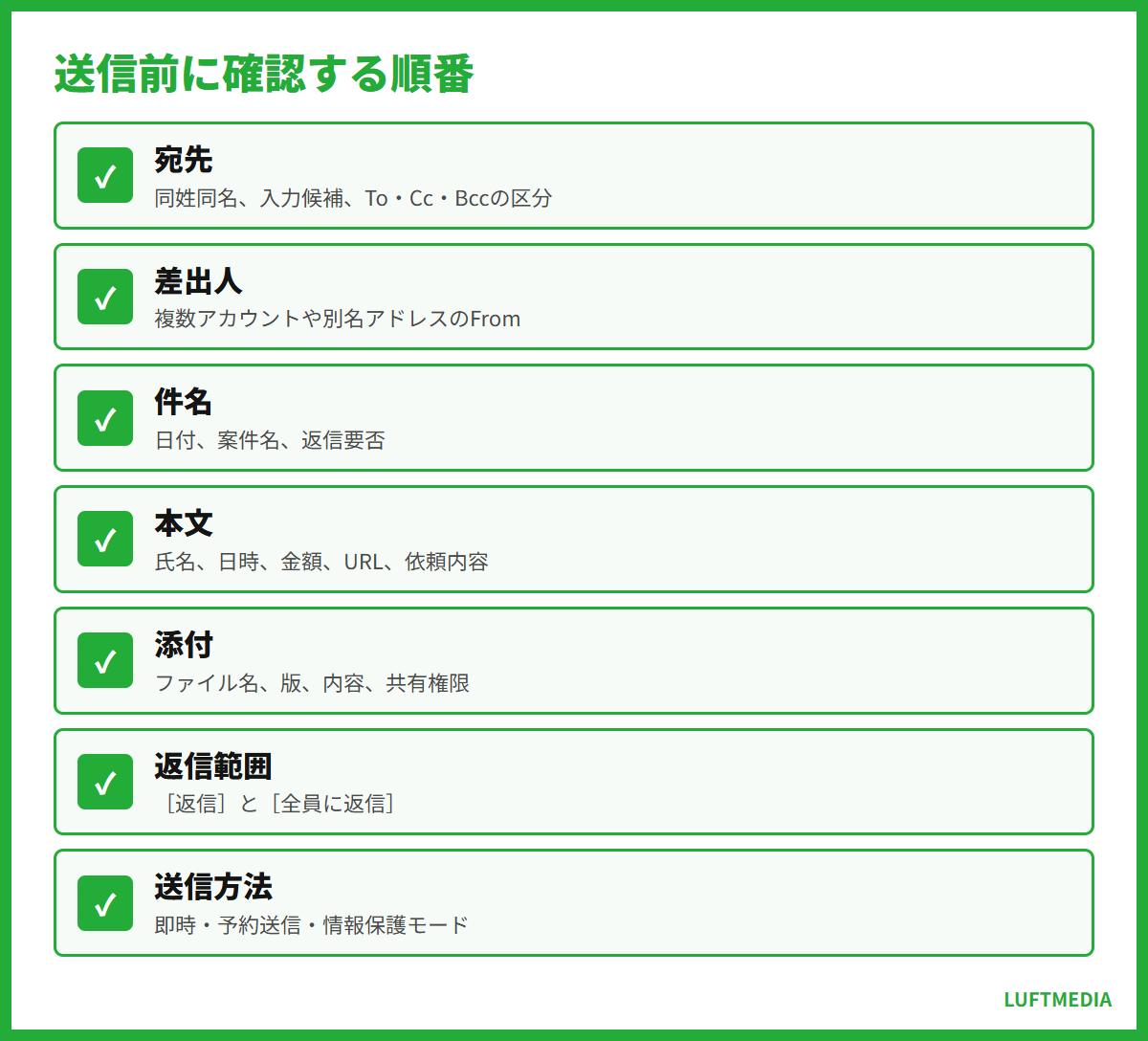
送信前に確認する順番
- 宛先:同姓同名、入力候補、To・Cc・Bccの区分を確認します。
- 差出人:複数アカウントや別名アドレスを使っている場合、Fromを確認します。
- 件名:日付、案件名、返信要否が本文と一致しているか確認します。
- 本文:相手の氏名、日時、金額、URL、依頼内容を見直します。
- 添付:添付の有無だけでなく、ファイル名、版、内容、共有権限を確認します。
- 返信範囲:[返信]と[全員に返信]を区別し、不要な宛先を外します。
- 送信方法:即時送信、予約送信、情報保護モードのどれが内容に適するか決めます。
日常のメールは30秒の猶予、重要な社外メールは数分以上先の予約送信、閲覧制限が必要な内容は情報保護モードというように使い分けると、操作ミスを減らしやすくなります。予約時刻までに内容が確定しない可能性がある案件では、下書きのまま保持し、承認後に予約する運用が適しています。
重要メールは「30秒設定+予約送信+宛先から添付までの順番確認」を一つの送信手順にすると迷いにくくなります。
参照した公式情報
- Google Gmailヘルプ:メールの送信または送信取り消し(パソコン)
- Google Gmailヘルプ:メールの送信または送信取り消し(Android)
- Google Gmailヘルプ:メールの送信または送信取り消し(iPhone・iPad)
- Google Workspaceラーニングセンター:メールを作成、送信する
- Google Gmailヘルプ:メールの送信日時を設定する
- Google Gmailヘルプ:情報保護モードのメールを送信する、開く