


本ページはプロモーションが含まれています。
LINEグループで出欠、候補日、店、集合場所などを決めるなら、トークルーム内の「投票」機能でアンケートを作成できます。回答用の外部URLを配る必要がなく、メンバーはLINE内で選択し、作成者は途中経過や最終結果を確認できます。
この記事では、スマートフォン版とパソコン版の作成手順、テキスト投票と日付投票の選び方、匿名・複数選択・締切の設定、回答、編集、終了、削除、表示されない場合の対処まで解説します。以下の画面名と仕様は2026年9月23日時点のLINE公式情報に基づきます。アプリの更新状況によってアイコンの配置が異なる場合は、ボタンの位置より「対象トークを開く→投票を選ぶ→内容を入力する」という順路を手掛かりにしてください。
目次
LINEグループの「+」からアンケートを作るには?
LINEではアンケート機能が「投票」という画面名で提供されています。2026年9月23日時点のLINEヘルプセンター「投票とは?」によると、投票はトークルーム内でアンケートを作成する機能です。ホーム画面の設定からではなく、回答してもらうメンバーが参加しているトークルームから作り始めます。
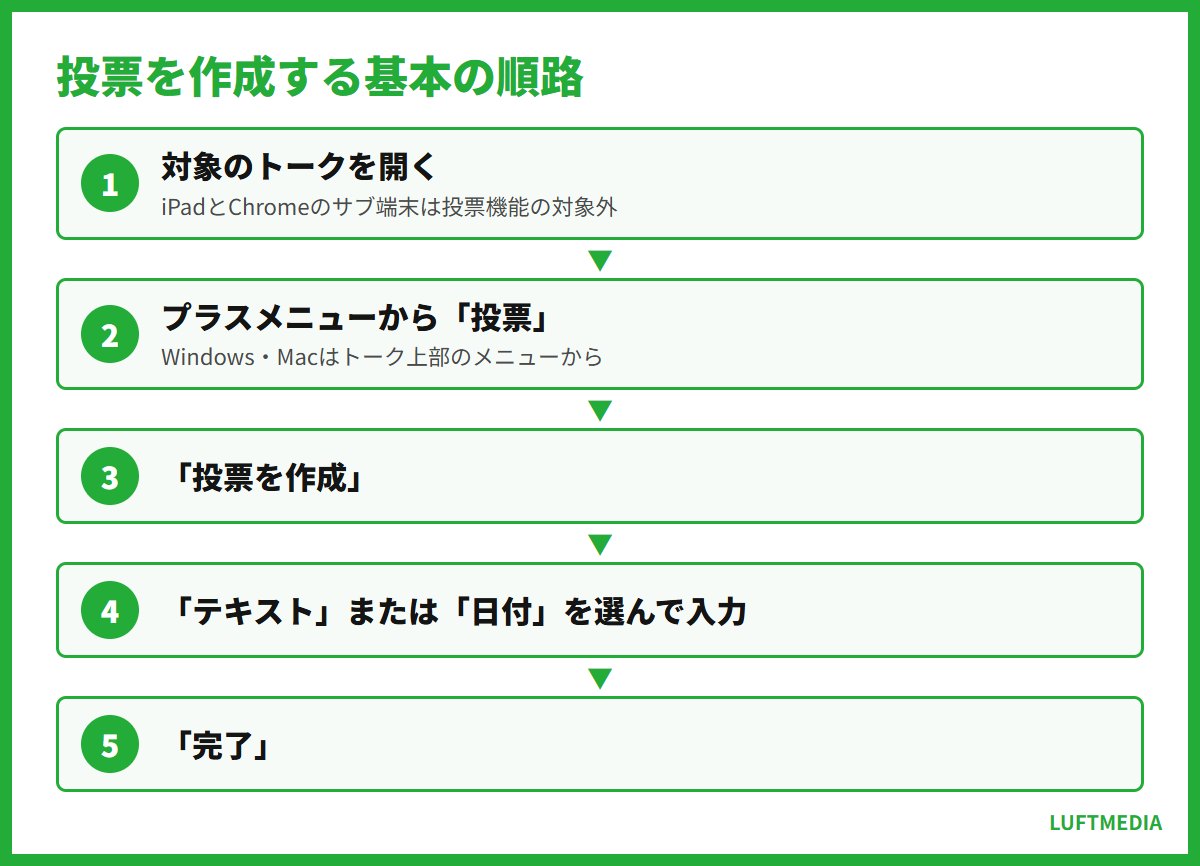
スマートフォンの基本手順
- LINEを開き、アンケートを実施するグループトークを開きます。
- トークルーム下部の「+」またはプラスメニューをタップします。
- 表示されたメニューから「投票」をタップします。
- 投票一覧で「投票を作成」をタップします。画面下部に「+」が表示される構成では、そのボタンから新規作成へ進めます。
- 「テキスト」または「日付」を選び、質問と選択肢を設定します。
- 内容を確認して「完了」をタップします。
「完了」後は投票メッセージが対象トークへ自動送信されます。別のグループに作ってしまうと、設定画面だけを別トークへ移すことはできません。入力前に画面上部のグループ名を確認しましょう。個人トークや複数人トークでも表示される場合がありますが、参加者全員から回答を集める用途では、メンバーが確定しているグループトークを使うと管理しやすくなります。
トークの便利機能はそれぞれ役割が異なります。意見を集計するなら投票、決定事項を上部に残すならアナウンス、長く参照する情報を整理するならノートが向いています。違いを整理したい場合は、LUFTMEDIAのLINEアナウンスの使い方も参考にしてください。

作成を始める前にグループ名と参加メンバーを確認すると、別トークへの誤投稿を防ぎやすくなります。
「テキスト」と「日付」はどちらを選べばよい?
2026年9月23日時点の作成画面では、投票形式として「テキスト」と「日付」を選べます。名称は似ていますが、集めたい回答によって使い分けます。
店・場所・出欠・賛否には「テキスト」
「テキスト」は、質問文と任意の選択肢を入力する形式です。「参加する/参加しない/未定」「和食/中華/イタリアン」「A案/B案」のように、日付以外の候補を並べる場合に適しています。質問には、何を決める投票なのか、誰が対象なのか、いつの予定なのかを一文で入れます。
たとえば「10月3日の懇親会に参加できますか」とすれば、単に「参加しますか」と書くより、後から投票を見直した人も対象を判断できます。選択肢は意味が重ならないようにし、「参加」「たぶん参加」のような曖昧な区別が必要なら、集計後にどの回答を参加人数へ含めるかも説明しておきます。
候補日の調整には「日付」
「日付」は、カレンダーから候補日を選ぶ形式です。飲み会、会議、旅行などの日程候補を並べたい場合に向いています。ただし、同じ日の午前と午後を別候補にしたい場合や、「オンラインなら参加可能」といった条件を候補へ含めたい場合は、日付だけでは区別できません。その場合は「10月3日午前」「10月3日午後」のように書けるテキスト形式のほうが明確です。
LINE公式の案内では、日程調整専用機能を使い、候補日に「○」「△」「×」で回答する方法も紹介されています。単純に最も多く選ばれた日を決めるなら投票、各候補日について参加可否を細かく答えてもらうなら日程調整、という分け方が実用的です。
同じ日を時間帯別に比べるなら、日付形式ではなくテキスト形式で時刻まで書くと集計後に迷いません。

締切・複数選択・匿名投票はどう設定する?
質問と選択肢を入力したら、2026年9月23日時点の作成画面に表示されるオプションを確認します。設定を後回しにすると、最初の回答が入った後に直せないことがあるため、「完了」の前に決めることが重要です。
終了日時は意思決定の時刻から逆算する
回答締切を設定すると、指定期間の終了時に投票が終了し、トークへ結果が通知されます。予約や申込みが必要なアンケートでは、実際の予約期限と同じ時刻にせず、集計や連絡に使う余裕を確保します。たとえば店へ金曜日に連絡するなら、投票締切を木曜日夜にするという考え方です。質問文にも「回答締切:10月1日20時」と書いておけば、投票画面を開く前にも期限が伝わります。
複数選択は「選べる候補」と「最終決定」を分ける
「複数選択可」は、参加できる日をすべて選んでもらう場合や、希望する企画を複数挙げてもらう場合に使います。一つの結論だけを選ぶ多数決で有効にすると、各人の票数がそろわず、単純比較が難しくなります。「参加可能日をすべて選択」「希望する店を最大二つ選択」など、選び方を質問文に書いてください。
匿名投票は回答者名が必要かで判断する
匿名投票を有効にすると、結果画面で各項目へ投票した人を確認できません。率直な意見を集めたい満足度や賛否の調査には向きますが、出欠確認や配車の割り振りなど、回答者を特定して次の連絡をする用途には不向きです。匿名にしても、グループ外へ公開する調査フォームになるわけではありません。質問や結果は対象トークの参加者が閲覧する前提で作ります。
「選択肢の追加を許可」は候補募集に限定する
この設定を有効にすると、トークルームのメンバーが候補を追加できます。公式ヘルプによれば、すでに回答者がいる場合でも選択肢の追加は可能です。店名や旅行先をメンバーから募る段階には便利ですが、投票途中で似た候補が増えると票が分散します。候補を確定してから多数決を行いたい場合は無効のまま作成し、事前に通常のメッセージで案を募るとよいでしょう。
匿名・複数選択・候補追加は、集計後に誰が何をするかを先に決めてから選ぶと設定ミスを減らせます。
iPhone・Android・パソコンでは作成手順がどう違う?
2026年9月23日時点では、iPhoneやAndroidのメイン端末ではトーク下部のプラスメニューから作成します。iOSとAndroidで細かな配置やアイコンの形が異なる場合はありますが、公式ヘルプ上の基本順路は「対象トーク→プラスメニュー→投票→投票を作成→テキストまたは日付→完了」です。
Androidをサブ端末として使う場合
Androidのサブ端末でも、2026年9月23日時点の公式ヘルプには投票作成の順路が案内されています。対象トークを開き、下部のプラスメニューから「投票」「投票を作成」へ進みます。メイン端末と表示がそろわないときは、同じアカウントでも端末の役割やアプリ更新状況が異なる可能性があります。
Windows・Mac版LINEの場合
WindowsまたはMacでは、対象トーク上部のメニューから「投票」「投票を作成」をクリックします。画面下部にプラスメニューがある構成では、そこから開くこともできます。「テキスト」または「日付」を選択し、入力後に「完了」をクリックします。LINEみんなの使い方ガイド「トークの投票機能を利用する」には、パソコン版ではトークルームの「︙」から「投票」を開く案内も掲載されています。
利用できないサブ端末
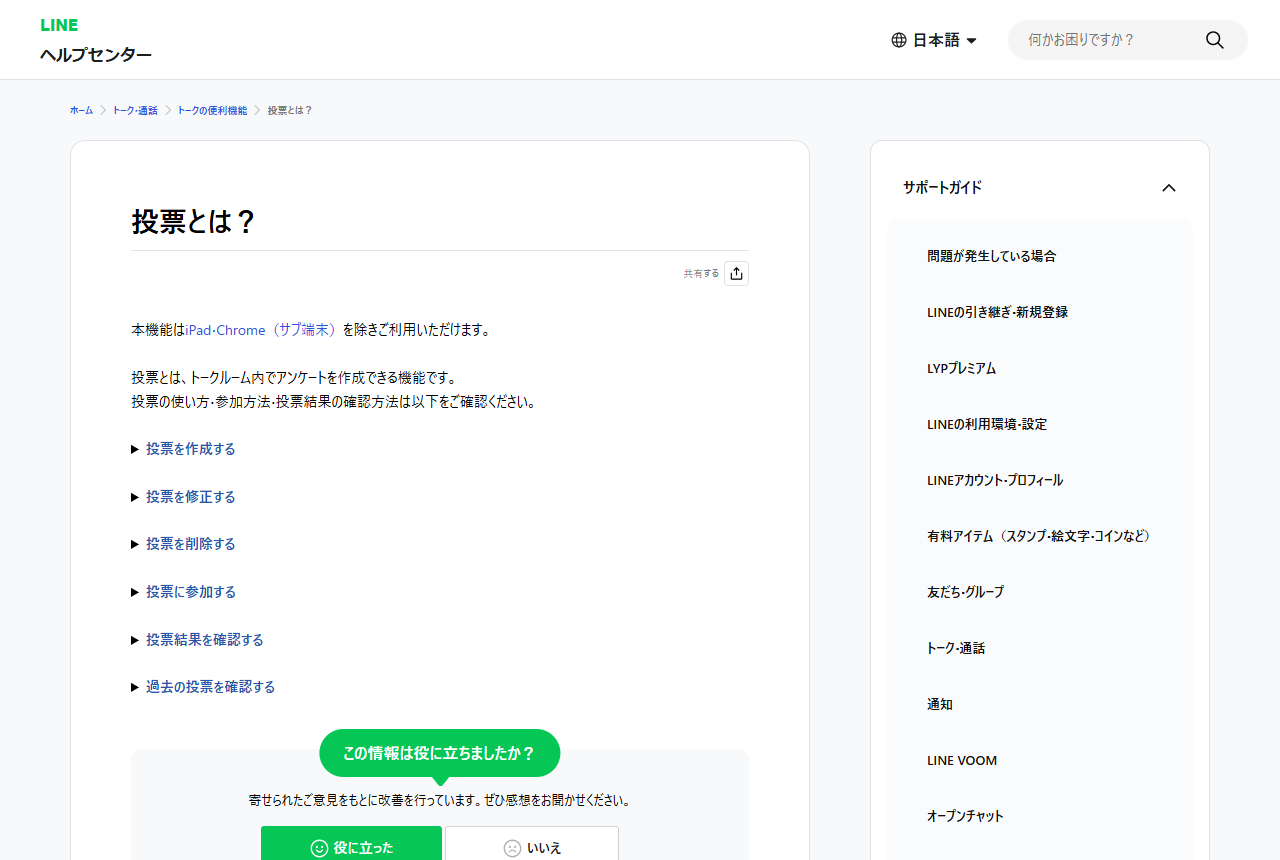
LINEヘルプセンターでは、2026年9月23日時点で投票機能はiPadおよびChromeのサブ端末を除いて利用できると案内されています。これらの端末で「投票」が見当たらない場合、メニューを探し続けるのではなく、スマートフォンのメイン端末、対応するAndroidサブ端末、Windows版またはMac版へ切り替えます。ブラウザ版の表示をスマートフォン版と同じにする設定では解決しない場合があります。
iPadやChromeのサブ端末で項目が出ないときは、対応端末へ切り替えるのが最短の分岐です。
メンバーは投票し、回答を変更するにはどう操作する?
作成が完了すると、対象トークへ投票メッセージが自動送信されます。回答者は受信したメッセージの「投票する」をタップし、候補を選んで「投票」をタップします。複数選択が有効なら該当する候補を選び、単一選択なら一つに絞ります。送信前に、質問文に指定された「参加可能日をすべて」「第一希望を一つ」などの条件を確認してください。
投票メッセージが流れた場合
新しい会話で投票が見つからなくなった場合は、トーク下部のプラスメニューから「投票」を開く方法があります。投票メッセージ下部の「投票」から一覧へ進むこともできます。また、投票内容はノートへ自動登録されるため、トーク上部のメニューから「ノート」を開き、「投票」を検索する方法も公式ヘルプで案内されています。
回答期限まで確実に気付いてもらいたい場合は、投票をアナウンスとしてトーク上部へ表示する運用が有効です。LINE公式のトークのアナウンス機能を利用するでは、対象を長押しして「アナウンス」を選ぶ基本操作が案内されています。投票の作成直後に「○日までに回答してください」と通常メッセージでも補足すると、目的と期限を一緒に伝えられます。
選択を間違えた場合
回答画面で変更操作が表示される場合は、締切前に投票を開き直し、選択内容を直して投票します。ただし、終了後は回答できません。変更用の表示がない、操作が反映されない、投票がすでに終了している場合は、作成者へ通常のメッセージで訂正内容を伝えます。作成者が匿名投票にしている場合、結果画面から誰の回答かを特定できないため、訂正の扱いをグループ内で相談する必要があります。
投票を見失ったら、トーク検索より先に「+→投票」または「ノート→投票」を確認すると探しやすいです。
途中結果と最終結果はどこで確認できる?
作成者と参加者は、投票メッセージ下部の「投票」から該当する投票を開き、投票状況を確認できます。締切前の数字は途中経過なので、その時点の最多票を決定事項として周知しないようにします。未回答者がいる場合は、締切日時と投票メッセージの場所を通常メッセージで案内してください。
設定した期間が終わった場合、または作成者が任意に終了した場合は、投票終了のメッセージと1位の結果がトークへ送信されます。「結果をもっと見る」をタップすると、各選択肢の得票状況や投票状況を確認できます。匿名投票でなければ各項目の投票者を確認できますが、匿名投票では投票者名は表示されません。これは2026年9月23日時点の公式仕様です。
同票になった場合の決め方
投票は意見を集計する機能であり、同票時の最終決定を自動で代行するものではありません。同票になった場合は、決選投票を新しく作る、幹事が予約条件で決める、先着回答を優先するなどのルールが必要です。後から条件を付けると不公平感が出やすいため、「同票なら料金が低い候補」「同票なら幹事が決定」と質問文や補足メッセージに書いておきます。
決定事項は投票とは別に残す
結果が出たら、「10月3日19時、○○店に決定しました」のように、日時・場所・次の行動を一つのメッセージへまとめます。そのメッセージをアナウンスにすると、投票の候補一覧と確定内容を混同しにくくなります。長期的に参照する旅程や持ち物はノートへ整理する方法もあります。旅行計画での使い分けは、LUFTMEDIAのLINEノートで旅行計画を共有する方法も参考になります。
投票終了後は「最多票」だけでなく、確定した日時・場所・担当者を一つのメッセージにまとめましょう。
作成後に質問を編集・終了・削除するには?
2026年9月23日時点のLINE公式仕様では、投票の編集可否は回答の有無で変わります。まだ誰も回答していない場合は、作成者だけが全内容を編集できます。一人でも回答した後は編集できません。質問の誤字や締切設定に気付いたら、回答が入る前に対応します。
回答前に編集する順路
- 対象のトークルームを開きます。
- 下部のプラスメニューから「投票」を開くか、送信済み投票メッセージ下部の「投票」をタップします。
- 修正する投票を選びます。
- 上部のメニューから「編集」をタップします。
- 内容を直して「完了」をタップします。
Windows・Macでは、トーク上部のメニューまたは投票メッセージ下部の「投票」から対象を開き、上部メニューの「編集」、続いて「完了」をクリックします。回答者がいるため編集できない場合は、元の投票を終了または削除する必要性を検討し、訂正版を新規作成します。その際は「先ほどの投票は使用しません」とトークへ明記し、二つの投票へ回答が分かれないようにします。
締切前に終了する場合
作成者は、必要な回答が集まった段階で任意に終了できます。対象投票を開き、画面内に表示される終了操作を選んで確認します。ボタンの位置は端末やアプリ版で異なることがあるため、まず投票詳細と上部メニューを確認してください。終了するとトークへ終了メッセージと1位が送信され、その後の回答受付は止まります。単に途中結果を見たいだけなら終了させず、投票状況を確認します。
投票そのものを削除する順路
削除できるのは自分が作成した投票です。「+→投票」または投票メッセージ下部の「投票」から対象を開き、上部メニューの「削除」、続いて「OK」を選びます。Windows・Macでも対象投票の上部メニューから「削除」「OK」の順です。削除はアンケート自体を取り除く操作で、回答受付を締めて結果を残す「終了」と目的が異なります。結果を今後確認する可能性があるなら、削除ではなく終了を選びます。
回答後の誤記は上書きできないため、訂正版を作るときは旧投票を使わない旨も同時に伝えてください。

「投票」が出ない・作れないときは何を確認する?
プラスメニューに「投票」がない場合は、操作場所、端末の対応状況、アプリの状態の順に切り分けます。最初に、LINE全体の設定画面ではなく、アンケートを実施するトークルームを開いているか確認してください。入力欄付近の「+」を押しても見つからないときは、トーク上部のメニュー内も確認します。
端末別の分岐
- iPadまたはChromeのサブ端末:2026年9月23日時点の公式仕様では投票機能の対象外です。スマートフォンのメイン端末、Androidサブ端末、Windows版またはMac版へ切り替えます。
- Windows・Mac:下部の「+」だけでなく、トーク上部のメニューから「投票」を探します。
- iPhone・Android:ホームの設定ではなく、対象トークの入力欄付近にあるプラスメニューを開きます。
表示されるが作成を完了できない場合
質問内容、選択肢、日付候補など、画面上で不足を示されている項目を確認します。候補が重複していないか、締切が過去になっていないかも見直します。通信が不安定なら、Wi-Fiとモバイル通信を切り替え、トークの通常メッセージを送受信できるか確認してから再度開きます。作成ボタンを連打すると同じ投票を複数投稿する可能性があるため、トークへ戻って投稿済みか確認します。
編集できない・削除できない場合
編集できないときは、すでに誰かが回答していないか確認します。公式仕様上、回答後は全内容を編集できません。削除メニューがない場合は、自分が作成した投票かを確認してください。他のメンバーが作成した投票は削除できません。匿名投票で回答者が分からないことと、作成者が誰かという情報は別です。
LINE投票では足りない場合
LINE投票は、グループ内で選択肢から回答を集める用途に向いています。一方、自由記述、複数の質問、回答内容による分岐、グループ外からの回答などが必要なら、フォームサービスを使い、URLをLINEで共有する方法が適しています。具体的な設計はLUFTMEDIAのGoogleフォームの作り方で確認できます。
参照した公式情報
項目が見つからないときは、再操作を繰り返す前に「対象トーク」「対応端末」「作成者本人」の三点を順番に確認しましょう。

