

本ページはプロモーションが含まれています。
Notionは、メモ、社内Wiki、タスク表、議事録などを同じワークスペースで管理できる情報整理ツールです。初めて使うと機能の多さに戸惑いますが、最初に覚えるべき要素は「ページ」「ブロック」「データベース」「共有」の4つです。本記事では、個人用のタスク管理表を作り、必要に応じて他の人へ共有できる状態までを順番に解説します。
以下の画面名、操作順、権限およびデータベースの仕様は、すべて2026年9月23日時点です。Web版、Windows・Mac版、iOS・Android版では配置が一部異なりますが、ページ内で扱える基本機能は共通しています。
目次
Notionを始めるにはアカウントとワークスペースをどう作る?
Notionを始めるときは、公式サイトまたはアプリからメールアドレスを入力し、案内に沿ってログインします。GoogleやAppleなど、表示される外部アカウントでのログインを選べる場合もあります。仕事で利用するなら、退職や担当変更後も管理できるよう、個人用アドレスではなく組織が管理するアドレスを使うか、運用責任者を決めておきましょう。
ログイン後に作成する「ワークスペース」は、ページやメンバーをまとめる最上位の作業場所です。会社用と個人用を分けたい場合は、同じ場所へ混在させず、別のワークスペースとして作成します。左上に表示されるワークスペース名を選ぶと、参加中のワークスペースを切り替えられます。
Web版とデスクトップ・モバイルアプリの違い
Web版はブラウザから利用でき、端末へアプリを追加せず試せます。デスクトップ版はWindowsとMacで利用でき、アプリとして独立して開けるため、ブラウザのタブに埋もれにくい点が特徴です。スマートフォンではiOS版またはAndroid版を使います。会社の端末でインストールが制限されている場合は、まずWeb版を選びます。
複数の端末で同じアカウントへログインすれば、同じワークスペースを開けます。ただし、別のメールアドレスでログインすると、目的のワークスペースが一覧に出ないことがあります。その場合は、画面左上のアカウント情報を確認し、招待されたアドレスと一致しているか確かめてください。
初期状態では案内用ページやテンプレートが表示されることがあります。すぐにすべてを削除する必要はありません。まずは「練習用」と名付けたページを1つ作り、入力、移動、削除を試すと、業務用ページを崩さず操作を覚えられます。

最初の練習は会社の本番ワークスペースではなく、自分だけがアクセスできるページで行うと安心です。
新規ページを作成してタイトルと保存先を決めるには?
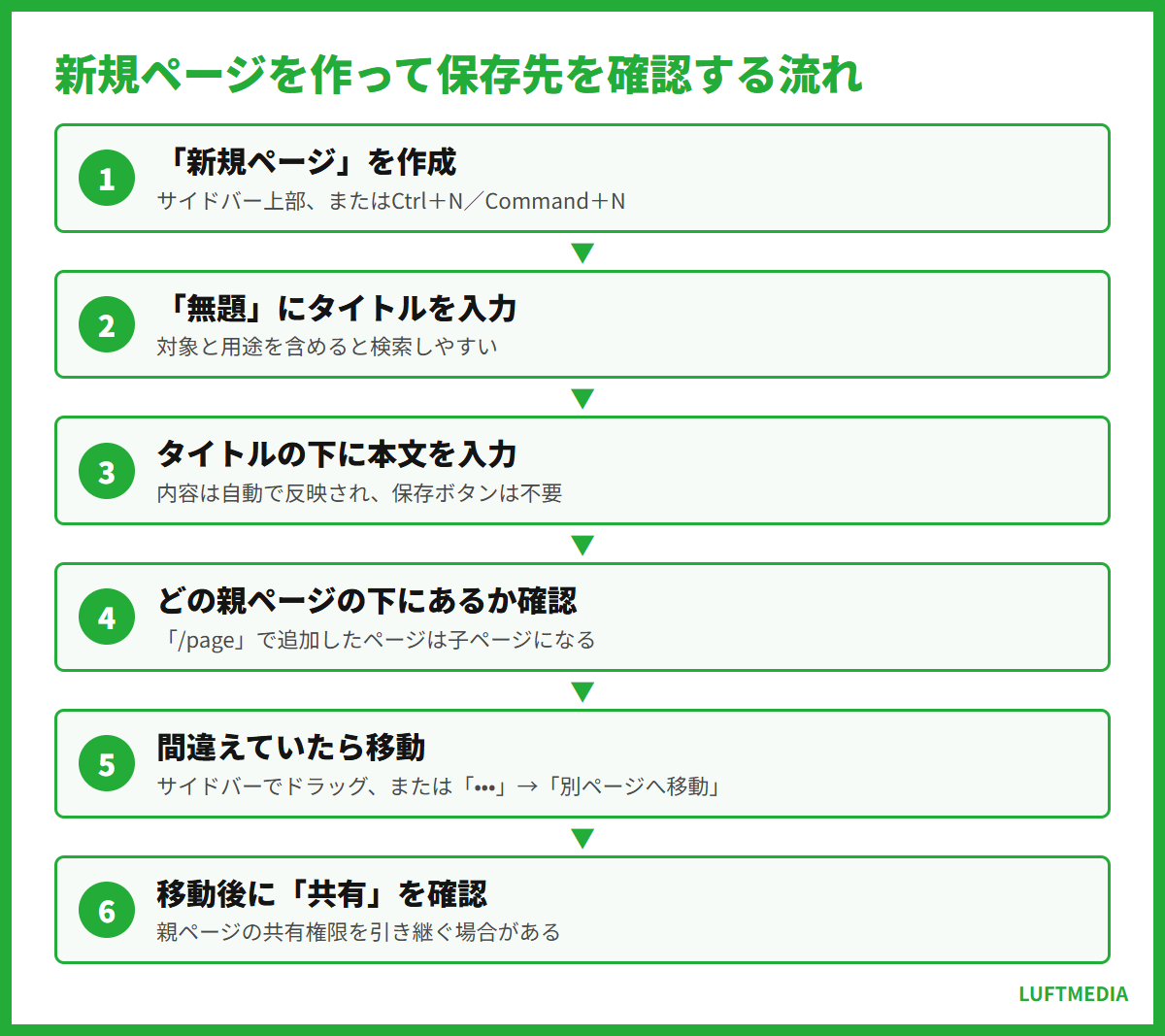
Notion公式のページ作成ガイドによると、PCでは左サイドバー上部の「新規ページ」アイコンから作成でき、デスクトップアプリではWindowsがCtrl+N、MacがCommand+Nです。モバイル版では画面下部の新規ページアイコンをタップします。キーボード操作が反応しないときは、ブラウザがショートカットを優先していないか確認し、サイドバーから作成してください。
新しいページを開いたら、最上部の「無題」に内容が分かるタイトルを入力します。「メモ」のような曖昧な名前ではなく、「2026年9月営業会議」や「Webサイト改修タスク」のように、対象と用途を含めると検索しやすくなります。本文はタイトルの下をクリックすれば入力できます。入力内容は通常自動的に反映されるため、文書ソフトのような保存ボタンを探す必要はありません。
ページの保存場所を確認する
ページを作る位置は重要です。サイドバーから直接作成すると、選択した「プライベート」またはチームスペースなどの配下に入ります。既存ページの本文で「/page」と入力してページを追加すると、そのページの子ページになります。親ページ左側の開閉用アイコンを押すと、階層内の子ページを確認できます。
保存場所を間違えた場合は、サイドバー上でページを目的の位置へドラッグします。ページ右上の「•••」メニューから「別ページへ移動」を選び、移動先を検索する方法もあります。移動後は親ページの共有権限を引き継ぐ場合があるため、機密情報を移動した直後は「共有」を開いてアクセスできる相手を確認してください。
サブページを使う基準
同じ案件に属する議事録や資料は、案件ページの下へサブページとしてまとめると把握しやすくなります。一方、担当者、期限、状態で一覧を絞り込みたい情報は、サブページを大量に並べるよりデータベース向きです。「文章を読む単位ならページ」「条件で探す項目が増えるならデータベース」と区別すると迷いません。
サイドバーが表示されない場合、PCでは左上のメニューアイコンから開きます。スマートフォンでは画面幅が狭いため、サイドバーが常時表示されません。ページ左上の戻る操作やメニューから階層を確認してください。
ページを作ったら、本文を書く前に「どの親ページの下にあるか」を一度確認すると迷子を防げます。
スラッシュコマンドでブロックを追加・移動・削除するには?
Notionでは、段落、見出し、箇条書き、チェック項目など、ページ内の各要素を「ブロック」として扱います。Notion公式のブロック解説でも、ページはブロックの集合体として説明されています。本文へ文字を入力してEnterキーを押すと次のテキストブロックが作られます。
空の行で半角の「/」を入力すると、追加可能なブロックのメニューが開きます。続けて「見出し」「箇条書き」「To-do」などの名称を入力して候補を絞り、Enterキーで確定します。日本語入力中に候補が出ない場合は、入力を確定して半角英数へ切り替え、もう一度「/」を入力してください。
文章を読みやすく整える
章タイトルには見出し、手順には番号付きリスト、完了確認にはTo-doリストを使います。文字列をドラッグして選択すると、太字、リンク、文字色などの編集メニューが表示されます。装飾を増やしすぎると重要箇所が判別しにくいため、太字は結論や操作名に絞るのが実用的です。
ブロックへマウスポインターを合わせると、左側に「⋮⋮」のハンドルが現れます。ハンドルをドラッグすると順番を入れ替えられ、右側へずらしてドロップすると入れ子にできます。ハンドルをクリックして「複製」「削除」「タイプの変換」などを選ぶことも可能です。モバイル版では対象ブロックを長押しするか、表示されるブロックメニューから操作します。
操作を戻したい場合
誤って削除した直後なら、WindowsはCtrl+Z、MacはCommand+Zで元に戻せます。ページそのものを削除した場合は、サイドバーの「ゴミ箱」を確認します。共同編集ページでは、別の人の編集も反映されるため、意図しない変更を見つけたら、変更箇所と作業時刻を確認してから復元を検討してください。
ブロックを横へドラッグすると複数列のレイアウトを作れますが、スマートフォンでは縦方向に並んで表示されます。PCで見やすい横並びでも、モバイル利用者が多いページでは、読む順番が上から下へ自然につながる配置にします。
最初は見出し、箇条書き、To-doの3種類だけで作り、必要になった時点で別のブロックを足しましょう。
タスク用データベースをテーブルから作成するには?
期限や担当者を持つ情報を一覧管理するなら、通常の表ではなくデータベースを使います。Notionのデータベースでは各行が独立したページであり、行を開いて詳しい説明やチェック項目を入力できます。単なるセルの集合ではない点が一般的な表計算ソフトとの大きな違いです。
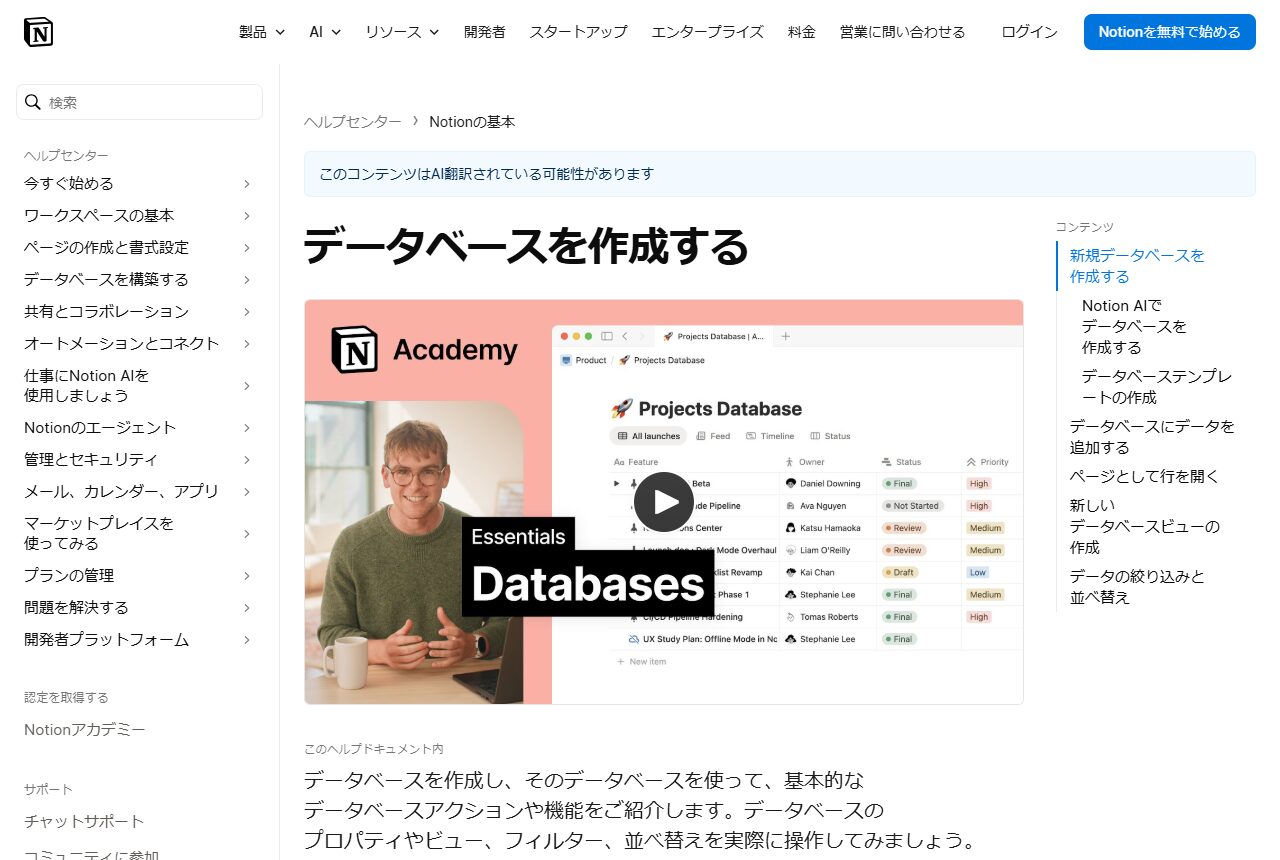
Notion公式のデータベース作成手順では、新しいページの「Get started with」から「•••」を開いて「テーブル」を選ぶ方法と、既存ページで「/database」を使う方法が案内されています。初心者は、サイドバーから「タスク管理」という新規ページを作り、開始メニューからテーブルを選ぶと構造を把握しやすくなります。
最初に用意するプロパティ
最初の列にはタスク名を入力します。この列は各行のページ名に当たります。続いて列の右端にある「+」または「プロパティを追加」を選び、次の4項目を作ります。
- 状態:種類を「ステータス」にして、未着手、進行中、完了を管理する
- 担当者:種類を「ユーザー」にして、作業するメンバーを選ぶ
- 期限:種類を「日付」にして、締切日を入力する
- 優先度:種類を「選択」にして、高・中・低などを登録する
公式のデータベースプロパティ解説によれば、プロパティ値はフィルター、並べ替え、検索にも利用できます。日付を文章欄へ書くだけでは期限順に並べにくいため、期限は日付プロパティへ入れます。同様に、担当者名を手入力するよりユーザープロパティを使ったほうが表記揺れを抑えられます。
行を追加するにはテーブル下部または右上の「新規ページ」を選びます。タスク名を入力し、状態、担当者、期限を設定します。タスク名へポインターを合わせて「開く」を押すとページとして開き、目的、作業手順、関連リンクなどを本文へ記録できます。
列の設定を変える場合は列名を選び、「プロパティを編集」から名前や種類を変更します。すでに値がある列の種類を変更すると意図どおり変換されない場合があるため、本番データでは新しい列を作り、数件を移して結果を確認してから旧列を整理します。
初回のタスク表は4プロパティ程度に絞り、実際に絞り込みたくなった項目だけを追加してください。
ビュー・フィルター・並べ替えで必要なタスクだけ表示するには?
ビューは、同じデータベースの内容を異なる条件や形式で見せる機能です。ビューを分けても元データが複製されるわけではありません。「全タスク」「自分のタスク」「今週締切」などを作れば、1つのデータベースを用途別に確認できます。
新しいビューを作るには、データベース名付近にある「+」を選び、レイアウトを指定します。表形式で編集するならテーブル、状態ごとにカードを動かすならボード、期限を日付上で見るならカレンダーが分かりやすい選択です。カレンダーに項目が出ないときは、対象ビューが参照する日付プロパティと、各行の期限が設定されているか確認します。
未完了の自分のタスクを表示する
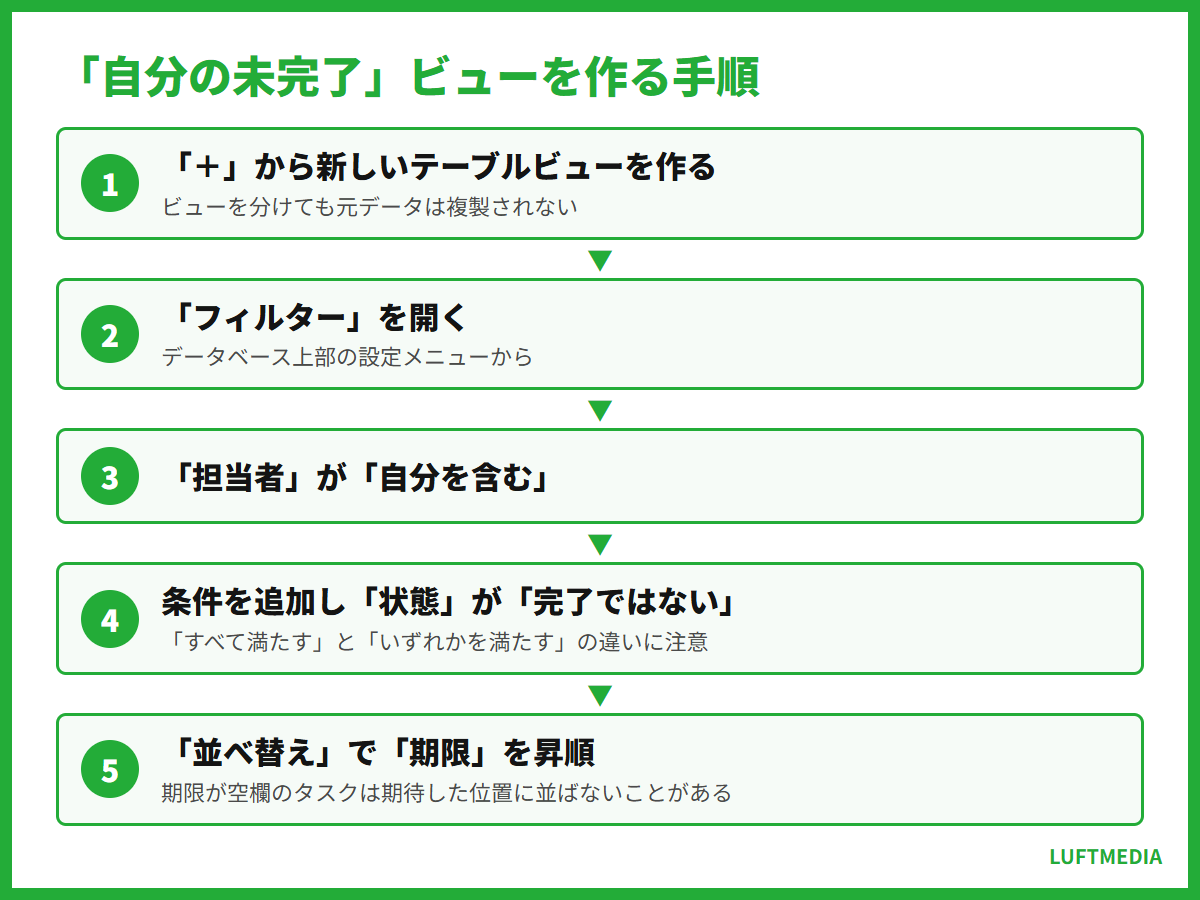
- 「+」から新しいテーブルビューを作り、「自分の未完了」と名付ける
- データベース上部の設定メニューから「フィルター」を開く
- 「担当者」が「自分を含む」という条件を設定する
- 条件を追加し、「状態」が「完了ではない」を設定する
- 「並べ替え」で「期限」の昇順を指定する
期限が空欄のタスクは、期待した位置に並ばないことがあります。締切が未定なら空欄のまま放置せず、「期限未定」というビューを作るか、確認日を設定します。複数条件を使うときは、「すべて満たす」と「いずれかを満たす」の違いを確認してください。
2026年9月23日時点の公式案内では、共有ビューで試したフィルターや並べ替えは、保存操作をするまで他の利用者の表示へ影響しない仕組みが案内されています。ただし、共同利用中にビューそのものを変更・保存する場合は、他の人の作業画面にも影響し得ます。個人用の条件を恒常的に使うなら、新しいビューを作って名前に自分の用途を入れます。
ビューを増やしすぎると選択に時間がかかります。全員が使う基本ビュー、担当者別ビュー、期限確認ビューのように目的を分け、使われていないビューは管理者が確認して整理します。
元データを分割する前にビューを追加し、同じタスクを二重登録しない運用を優先しましょう。
テンプレートとリンクドビューで入力作業を減らすには?
毎回同じ見出しやチェック項目を書く場合は、データベーステンプレートを利用します。タスクデータベースの「新規ページ」横にあるメニューを開き、新しいテンプレートを作成します。本文へ「目的」「完了条件」「確認事項」などを配置し、必要であれば初期のプロパティ値も設定します。
テンプレート名は「通常タスク」「記事制作」「問い合わせ対応」のように用途が判断できるものにします。新規ページを作るときに対象テンプレートを選べば、同じ構成から入力を始められます。ただし、担当者や期限を固定すると前回値のまま登録する事故につながるため、毎回変わる値は空欄にしておくか、作成後の確認項目へ入れます。
別ページに同じデータベースを表示する
チームのホームページなどにタスクの一部だけを表示したい場合は、元データをコピーせずリンクドビューを使います。表示先ページで「/linked」と入力し、データベースのリンクドビューに該当する候補を選び、元の「タスク管理」を指定します。そのビューへ「状態が完了ではない」などのフィルターを設定すれば、必要な項目だけを表示できます。
リンクドビューで行を編集すると、元のデータベースにも反映されます。別物の表ではないため、「試しに削除しただけ」のつもりでも元データへ影響する場合があります。見た目だけを整えたいときは、行を消すのではなくフィルターやプロパティの表示・非表示を調整します。
定型文の作成自体を効率化したい場合は、LUFTMEDIAのプロンプトの正しい書き方と改善テクニックも参考になります。また、Notion内で生成支援を使う場合の用途や注意点は、Notion AIとは?できること・料金・ChatGPTとの違いで確認できます。AIが生成した内容も、共有前に担当者名、期日、参照元を人が点検してください。
テンプレートを変更しても、過去にそのテンプレートから作ったページが一括で書き換わるとは限りません。運用項目を変更するときは、新規ページへの適用範囲と、既存ページを直す必要があるかを分けて考えます。
テンプレートには文章を詰め込むより、入力漏れを防ぐ見出しと確認項目を残すのが効果的です。
ページをメンバー・ゲスト・Webへ安全に共有するには?
共有したいページを開き、右上の「共有」を選びます。名前またはメールアドレスを入力し、権限を選んで「招待」を実行します。ワークスペース外の相手はゲストとして招待できる場合があります。相手が開けないときは、送信したURLだけでなく、そのメールアドレスが共有対象として登録されているかを確認します。
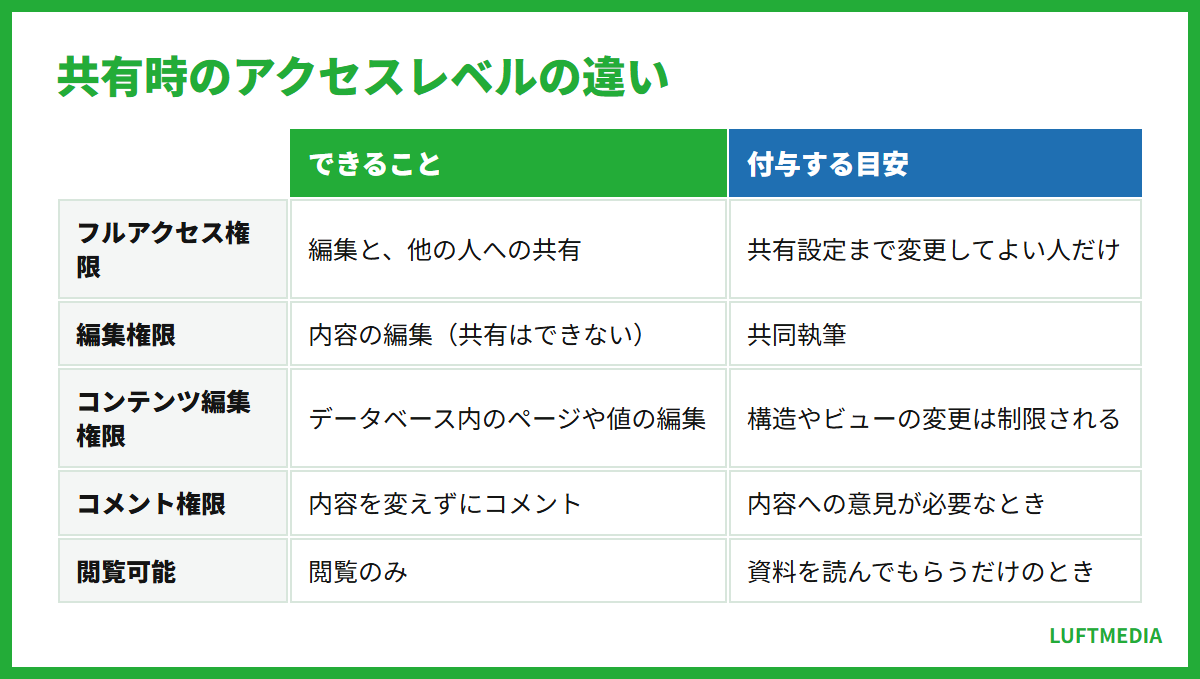
Notion公式の共有と権限管理では、2026年9月23日時点で主に次のアクセスレベルが案内されています。
- フルアクセス権限:編集に加えて、他の人への共有も行える
- 編集権限:内容を編集できるが、他の人への共有はできない
- コンテンツ編集権限:データベース内のページや値を編集できるが、構造やビューなどの変更は制限される
- コメント権限:内容は変更せず、コメントを付けられる
- 閲覧可能:閲覧のみ行える
名称や利用できる権限はページの種類や契約状態によって表示が異なる場合があります。相手に資料を読んでもらうだけなら「閲覧可能」、内容への意見が必要なら「コメント権限」、共同執筆なら「編集権限」を基準にします。共有設定まで変更してよい人だけにフルアクセス権限を付与します。
親ページと子ページの権限を確認する
サブページは親ページの権限を引き継ぎます。子ページだけを非公開にしたつもりでも、親ページやチームスペースから強い権限が与えられていると、その経路が優先されることがあります。「共有」画面で個人名だけを見るのではなく、ワークスペース全体、チームスペース、グループに付与された権限も確認してください。
Web公開とメンバー共有を混同しない
特定の相手への招待と、Web上での公開は別の操作です。「公開」タブから公開すると、設定次第ではNotionアカウントを持たない人もリンク経由で閲覧できます。社内資料や個人情報を含むページでは公開を使わず、招待先を限定します。公開後はシークレットウィンドウなどログアウト状態でURLを開き、意図した範囲だけ見えるか確認します。
共有を解除する場合は、「共有」で対象者またはグループ横の権限メニューを開き、アクセスを削除します。それでも閲覧できる場合は、親ページ、チームスペース、ワークスペース全体、Web公開のいずれかからアクセス権が残っていないか調べます。
共有リンクを送る前に、相手へ必要な操作が閲覧・コメント・編集のどれかを決めて権限を選びましょう。
PCとスマホで同期し、検索・お気に入りからページを探すには?
日常運用では、作る方法と同じくらい「後で見つける方法」が重要です。頻繁に開くページは、ページメニューからお気に入りへ追加します。お気に入りはサイドバー上部からアクセスできるため、深い階層を毎回たどる必要がありません。チーム共通の重要ページは、個人のお気に入りだけに頼らず、ホームページからリンクしておきます。
検索で見つからないときの確認順
- 検索欄へページ名の一部や本文中の固有語を入力する
- 別ワークスペースを開いていないか左上の名前を確認する
- 共有を解除されていないか、ページ所有者へ確認する
- サイドバーの「ゴミ箱」に移動していないか確認する
- 同名ページがある場合は、親ページと最終更新情報を見比べる
検索しやすくするには、タイトルへ年月、案件名、文書種別を含めます。「議事録」だけのページを増やすより、「2026-09-23 商品企画会議 議事録」のように命名すると、PCでもスマートフォンでも絞り込みやすくなります。
端末間で内容がそろわない場合
まず両方の端末が同じアカウント、同じワークスペース、同じページを開いているか確認します。次に通信状態を確認し、ページを再読み込みします。Web版だけ更新されない場合は、別タブで同じページを開き直します。アプリだけ表示が古い場合はアプリを終了して再度開きます。未送信の入力が残っている可能性があるときは、文章を一時的に端末内へ控えてから再読み込みしてください。
スマートフォンは確認や短い追記に向きますが、列の並べ替え、複雑なフィルター設定、権限の全体確認は画面の広いPCのほうが操作しやすい傾向があります。外出先では状態と期限だけを更新し、ビュー設計や権限変更はPCで行う、と役割を分けると誤操作を減らせます。
Notionを使い始める段階では、高度な機能を一度に導入する必要はありません。まずページで文章を残し、繰り返し管理する情報だけをデータベースへ移し、共有時に権限を点検する流れを定着させます。この順序なら、個人メモからチーム運用へ段階的に広げられます。
参照した公式情報
- Notionヘルプ「ページを作成する」
- Notionヘルプ「ブロックとは」
- Notionヘルプ「データベースを作成する」
- Notionヘルプ「データベースのプロパティ」
- Notionヘルプ「共有と権限管理の設定」
毎日使う入口ページを1つお気に入りに登録し、そこから主要ページへ移動できる形に整えましょう。

