

本ページはプロモーションが含まれています。
Pinterest(ピンタレスト)は、気になるアイデアを「ピン」として保存し、テーマ別の「ボード」に整理できるサービスです。レシピ、部屋づくり、ファッション、旅行、学習資料などを探し、後から見返す用途に向いています。
この記事では、Pinterestを初めて使う人に向けて、アカウント作成、検索、ピンの保存、ボード作成、整理、困ったときの確認手順までを順番に説明します。以下の画面名、操作順、利用条件および仕様は、特記がない限り2026年9月24日時点のPinterest公式情報に基づきます。アプリの配信状況、アカウントの種類、地域、段階的な機能提供によって、ボタンの位置や表示名が異なる場合があります。
目次
Pinterestを始めるにはアカウントをどう作成する?
Pinterestはブラウザ版とiOS・Androidアプリで利用できます。見るだけで一部のページを開けることはありますが、ピンの保存、ボード作成、フォローなどの中心機能を使うにはアカウントへログインします。
パソコンのブラウザで登録する手順
- Pinterest公式サイトを開きます。
- 「無料登録」または登録画面を開きます。
- メールアドレス、パスワード、年齢を入力して「続行」をクリックします。
- 案内に沿ってジェンダー、言語、国または地域を選択します。
- 興味があるトピックを5件以上選び、「完了」をクリックします。
登録時の詳しい条件は、Pinterest公式の「Pinterest アカウントを作成する」で確認できます。GoogleやAppleを使った登録方法が画面に表示されることもあります。後でログイン方法が分からなくならないよう、どのメールアドレスまたは外部アカウントを使ったか記録しておきましょう。
iPhone・Androidアプリで登録する手順
App StoreまたはGoogle Playから公式アプリを入れ、アプリを開きます。「続行」からメールアドレスを入力し、パスワード、氏名、年齢、ジェンダー、国・地域、興味のあるトピックを順番に設定します。iPhoneとAndroidでは確認ボタンの位置や「完了」「スキップ」の表示が異なる場合がありますが、入力する情報の流れはほぼ共通です。
登録途中で元の画面に戻る場合は、通信状態とアプリの更新状況を確認します。同じメールアドレスですでに登録していた可能性があるときは、新規登録を繰り返さず「ログイン」やパスワード再設定を試してください。

登録に使ったメールアドレスを先に確認しておくと、機種変更後も元のボードへ戻りやすくなります。
ホームフィード・ピン・ボードは何を表している?
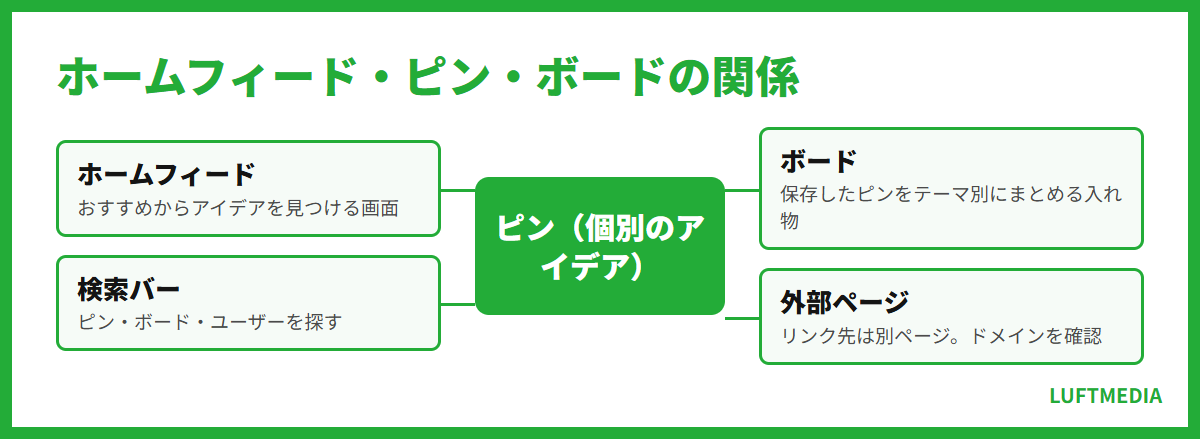
Pinterestを迷わず使うには、最初に三つの基本用語を区別します。「ホームフィード」はアイデアを見つける画面、「ピン」は個別のアイデア、「ボード」は保存したピンをまとめる入れ物です。
ホームフィードでできること
ホームフィードには、フォローしているユーザーやボードのピンに加え、保存履歴、検索したキーワード、操作履歴などに応じたおすすめが表示されます。2026年9月24日時点では、地域やアカウントによって「ホーム」「ピックアップ」「ボード」などのタブ構成が異なる場合があります。
ホームフィードは時系列の投稿一覧とは限りません。以前検索したテーマや保存したピンに近い内容が増える仕組みなので、興味が変わった場合は新しいキーワードで検索し、必要なピンを保存して表示内容を調整します。
ピンと外部ページの違い
ピンには写真や動画、タイトル、説明、投稿者、リンク先などが表示されます。ピンを開き、リンクやサイト名を選ぶと外部ページへ移動することがあります。Pinterest内の表示とリンク先は別ページなので、商品を購入したり、個人情報を入力したりする前に、移動先のドメインと運営者を確認してください。
ボードはテーマ別の保存場所
ボードには「作りたい料理」「旅行候補」「デスク周り」など具体的な名前を付けます。Pinterest公式のボードの説明では、公開ボード、非公開ボード、複数人で使うグループボードが案内されています。公開ボードはプロフィールや検索に表示され、非公開ボードは自分と招待した参加者だけが閲覧できます。
最初はホームフィードを見るだけでなく、気になるピンを一つ保存すると各画面の役割を理解しやすいですよ。
キーワード検索で目的のピン・ボード・ユーザーをどう探す?
探したい内容が決まっている場合は、画面上部または検索画面にある検索バーを使います。Pinterest公式の「Pinterest でアイデアを見つける」によると、検索バーではピン、ボード、ユーザーを検索できます。
広い言葉から条件を追加する
最初から長い文章を入力するより、対象と目的を組み合わせると探しやすくなります。たとえば「収納」だけで結果が広すぎる場合は、「賃貸 玄関 収納」「狭い部屋 デスク収納」のように、場所、条件、雰囲気を追加します。検索後に候補語が表示された場合は、その候補を選んで絞り込みます。
人を探すなら名前やユーザー名、話題を探すなら商品名、作品名、地域名など具体的な語を入力します。検索結果にフィルターやタブが表示される場合は、「ピン」「ボード」「プロフィール」など目的に合う分類へ切り替えてください。すべての分類が常に表示されるとは限りません。
スマートフォンでPinterestレンズを使う
2026年9月24日時点では、iOS・Androidアプリの検索画面でカメラアイコンが表示される場合、Pinterestレンズを利用できます。検索バー付近のカメラアイコンをタップし、撮影するか端末内の写真を選ぶと、写っている物に近いアイデアを探せます。カメラや写真へのアクセス許可を求められたら、利用する範囲に応じて許可します。
ピン内の特定部分から似た物を探す操作については、Pinterest公式の画像検索機能の案内も確認できます。広告や一部形式のピンでは画像検索を利用できないことがあります。
検索しても目的の結果が出ない場合
- 日本語だけで少ない場合は、商品名やスタイル名を英語でも試します。
- 条件を入れすぎた場合は一語ずつ減らします。
- ユーザーを探す場合は表示名ではなくユーザー名も試します。
- 購入目的ならピンの掲載時期だけで判断せず、リンク先で現在の在庫や条件を確認します。
「対象+場所+雰囲気」の3要素で検索すると、保存したくなる具体的なピンへ絞り込みやすくなります。
見つけたピンを自分のボードへ保存するには?
Pinterest内でピンを保存する操作は、一般的なファイルのダウンロードとは異なります。保存したピンはPinterest上のボードに登録され、プロフィールの「保存済み」などから後で開けます。
パソコンで保存する
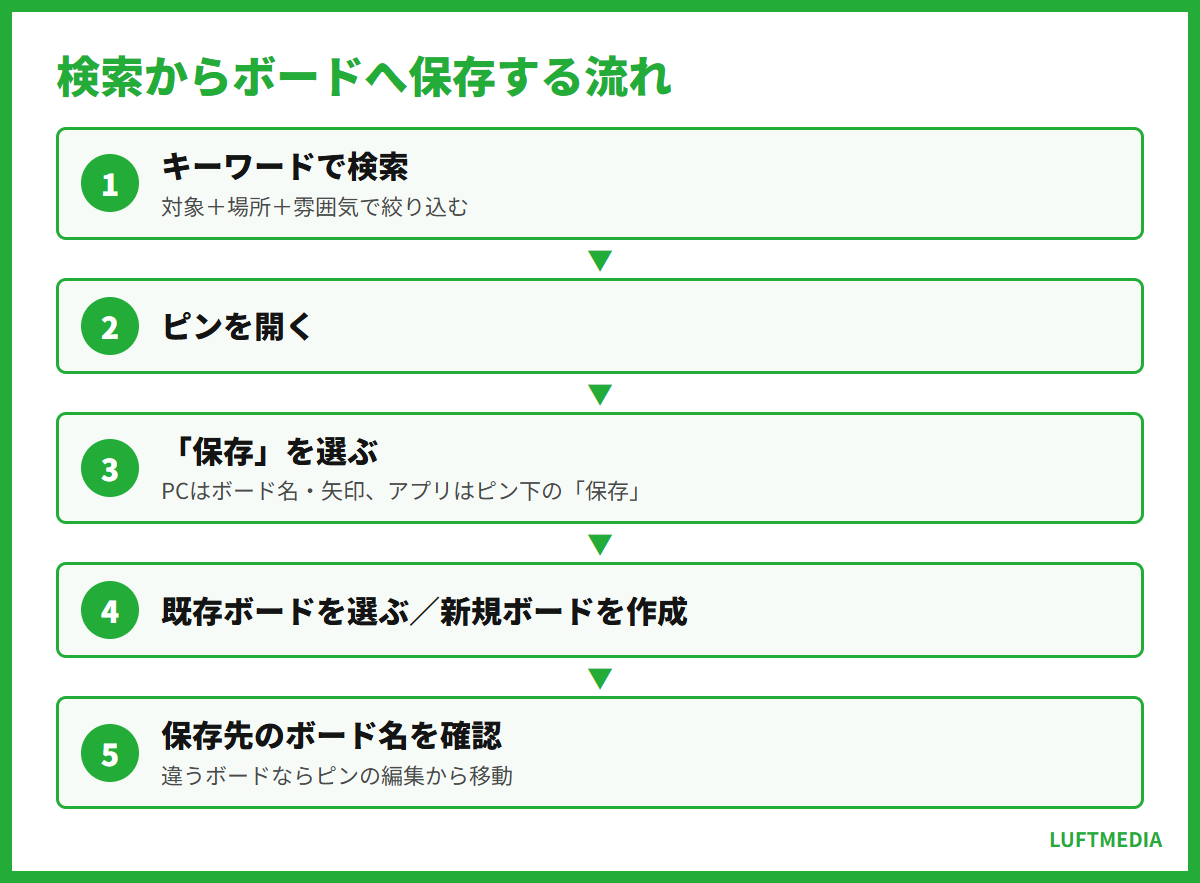
- ホームフィードまたは検索結果でピンにカーソルを合わせるか、クリックして拡大します。
- 「保存」の近くに表示されるボード名または選択用の矢印をクリックします。
- 既存のボードを選び、そのボードの「保存」をクリックします。
- 適したボードがなければ「新規ボードを作成」を選びます。
iPhone・Androidアプリで保存する
- 保存したいピンをタップして開きます。
- ピンの下にある「保存」をタップします。
- 保存先のボードを選択します。
- 新しい分類が必要なら「新規ボードを作成」をタップします。
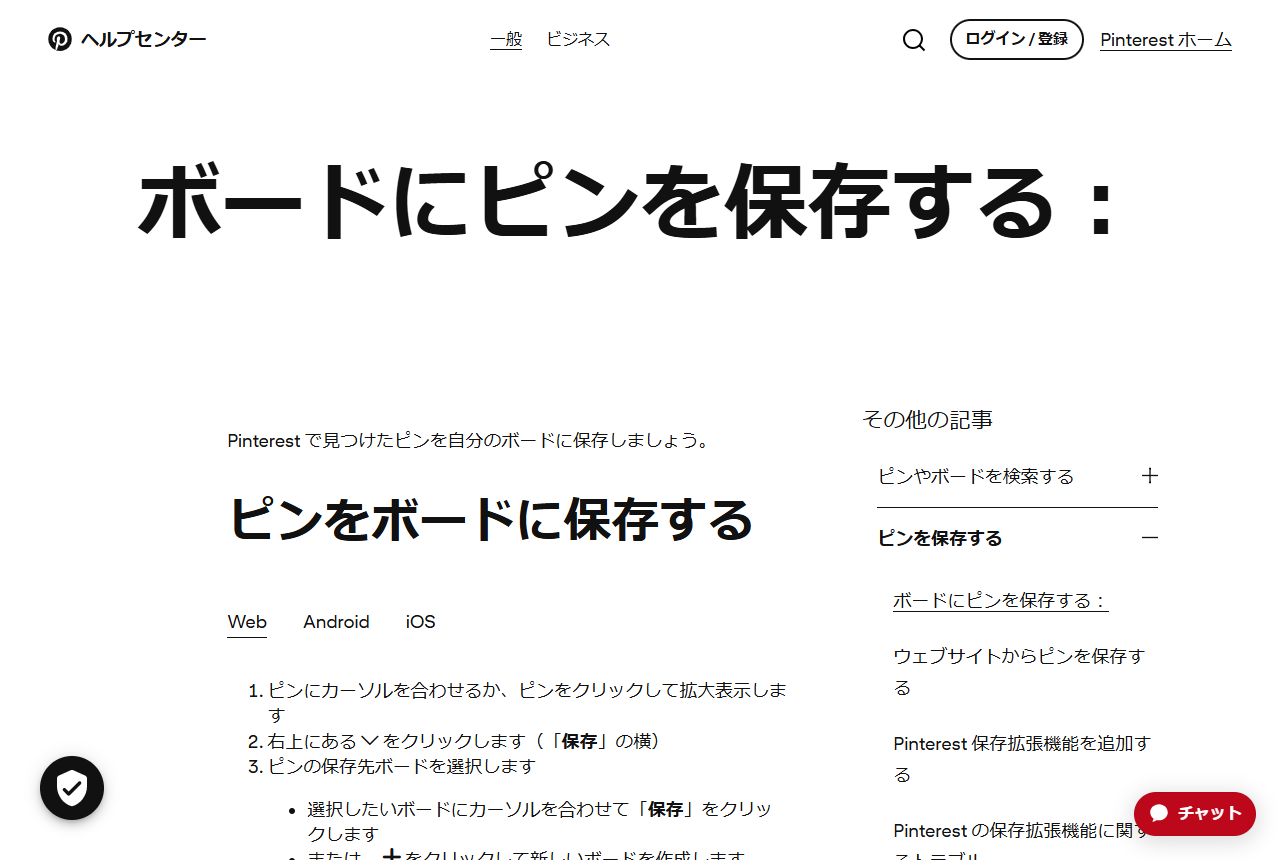
公式手順はPinterestヘルプの「ボードにピンを保存する」で確認できます。候補のボードへすぐ保存され、保存先を選ぶ画面が省略される場合は、表示されたボード名を確認してください。違うボードへ入れた場合は、ピンの編集画面から移動できます。
保存ボタンが反応しない場合
まずログイン状態を確認し、アプリなら完全に終了して開き直します。ブラウザではページを再読み込みし、別タブでログイン画面が出ていないか確認します。短時間に多くの操作をした後で制限メッセージが出た場合は、連打せず時間を置きます。Pinterest公式は、不審なアクティビティに関する制限で保存できない場合、30分後に再試行する案内を掲載しています。
表示不良が続く場合はアプリを最新版へ更新します。キャッシュ削除を検討するときは、端末内の一時データと保存した写真を混同しないよう、LUFTMEDIAのアプリのキャッシュとは?削除するとどうなるかも参考にしてください。
保存直後に表示されたボード名を一度確認するだけで、後からピンを探す手間を減らせます。
新しいボードを作成して公開範囲を設定するには?
ボードは、ピンを保存する途中でも、プロフィールや作成メニューからでも作れます。ボード名は「参考」「お気に入り」のような広い言葉より、「平日20分レシピ」「一人暮らしの照明」のように用途が分かる名前にすると、後から探しやすくなります。
パソコンから作成する
- Pinterestへログインします。
- 左側のナビゲーションにある作成用アイコンをクリックし、「ボード」を選びます。
- ボード名を入力します。
- 必要なら「このボードを非公開にする」をオンにします。
- 共同で使う場合はボード参加者を追加し、「作成」をクリックします。
プロフィール画面に「作成する」が表示されている場合は、そこからボードを作成することもできます。
iPhone・Androidアプリから作成する
- アプリへログインし、作成用の「+」アイコンをタップします。
- 「ボード」をタップします。
- ボード名を入力します。
- 非公開にする場合は「このボードを非公開にする」をオンにします。
- 必要に応じて参加者を選び、右上の「作成」をタップします。
2026年9月24日時点の公式手順は「新規ボードを作成する」に掲載されています。アプリのバージョンによっては「シークレット」という表記が使われることもあるため、公開したくない内容は作成後にボードの設定画面でも公開範囲を確認しましょう。
公開・非公開・グループを選ぶ基準
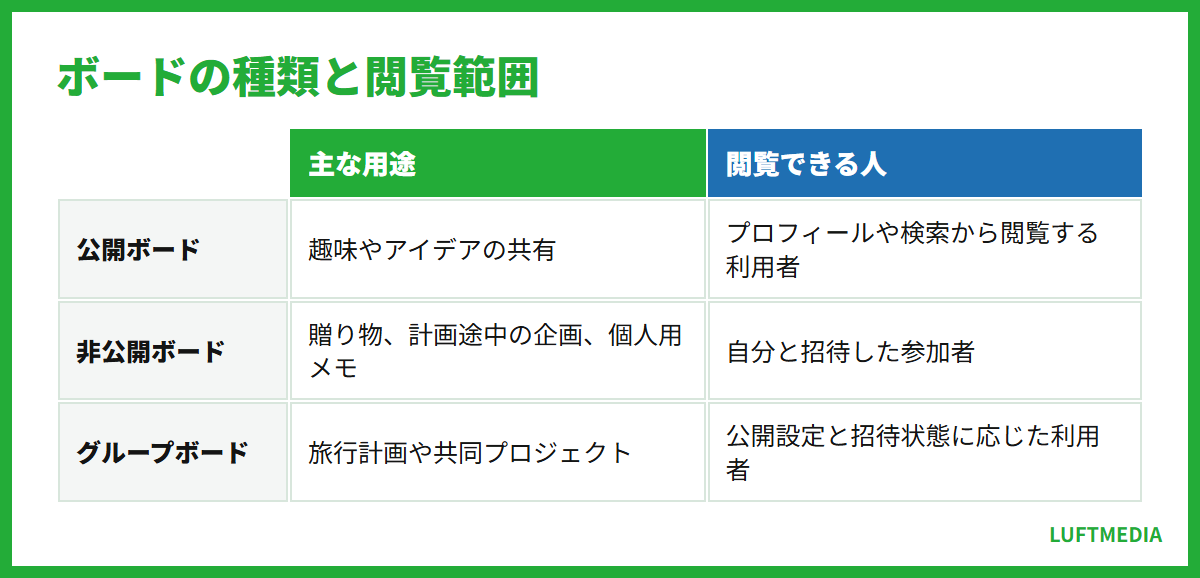
| 種類 | 主な用途 | 閲覧できる人 |
|---|---|---|
| 公開ボード | 趣味やアイデアの共有 | プロフィールや検索から閲覧する利用者 |
| 非公開ボード | 贈り物、計画途中の企画、個人用メモ | 自分と招待した参加者 |
| グループボード | 旅行計画や共同プロジェクト | 公開設定と招待状態に応じた利用者 |
迷う内容は非公開で作り、共有する目的が固まってから公開範囲を見直すと整理しやすいです。
保存したピンを移動・削除・サブボード分けするには?
ピンが増えたら、ボードを細かく増やすだけでなく、既存ボード内のサブボードを使う方法があります。たとえば「旅行」というボードの中に「交通」「宿泊」「食事」を作ると、関連するアイデアを一か所に保ったまま分類できます。
サブボードを作成する
パソコンではプロフィールから対象ボードを開き、画面下部の作成用アイコンから「サブボード」を選びます。名前を入力して追加した後、「整理する」をクリックし、移動するピンを選んで「移動」から保存先を指定します。
iPhone・Androidでは、右下のプロフィール写真から「保存済み」を開き、対象ボードを選択します。画面下部の作成用アイコンから「サブボード」をタップし、名前を入力して「次へ」を選びます。続いて移動したいピンを選択し、「完了」をタップします。詳細はPinterest公式のサブボード作成手順で確認できます。
ピンを別のボードへ移動する
個別のピンを開き、「…」などのメニューから「ピンを編集」を選びます。ボード欄を変更して保存すると、別のボードへ移動できます。複数のピンをまとめて扱える「整理する」が表示される場合は、対象を選び「移動」を実行します。画面に「コピー」と「移動」の両方がある場合は、元のボードにも残したいかを確認して選びます。
削除とアーカイブを使い分ける
削除したピンやボードは元に戻せない場合があるため、不要か判断できないボードはアーカイブを検討します。アーカイブしたボードは通常の一覧から分けて保管できますが、Pinterest公式によると、アーカイブしてもアカウントが保有するボード数は減りません。新しいボードを作れないという上限メッセージが出た場合、アーカイブでは解消しない点に注意してください。
削除前に「移動」で残せないか確認すると、必要なピンを誤って失う可能性を抑えられます。
気になるユーザーやボードをフォローして共有するには?
検索やピンから好みに合う投稿者を見つけたら、プロフィールを開いて「フォロー」を選びます。ユーザー全体ではなく、特定のボードだけをフォローできる画面が表示される場合もあります。フォローしたユーザーやボードの内容は、ホームフィードの候補に反映されることがあります。
フォローする対象を確認する
ピンを開いたときに表示される投稿者名を選び、プロフィールへ移動します。同名の利用者や似た名称のブランドが存在する場合があるため、プロフィール文、リンク先、過去のピンを確認します。公式ブランドを探している場合も、名称だけで判断せず公式サイトから案内されているPinterestアカウントか確認すると確実です。
ピンやボードを共有する
ピンまたはボードの共有アイコンを選ぶと、Pinterest内のユーザーへの送信、リンクのコピー、端末で利用可能な共有先などが表示されます。共有先の候補はOSやインストール済みアプリによって異なります。非公開ボードのリンクをコピーしても、閲覧権限がない相手は内容を確認できません。共同編集してもらう場合は、単にURLを送るのではなくボード参加者として招待します。
おすすめを自分の興味に近づける
関心のあるピンを保存し、不要な候補にはピンのメニューから非表示やおすすめ調整に相当する項目を選びます。誤って非表示にした直後に「元に戻す」が表示された場合は、その場で取り消せます。保存と検索を続けても無関係なピンが多い場合は、設定内のホームフィード調整に関する項目を確認します。
フォローや保存は、その投稿者やコンテンツの信頼性を保証する機能ではありません。外部サイトで会員登録や購入をするときは、Pinterestのプロフィールとは別に、リンク先の運営情報、通信の暗号化、返品条件などを確認してください。
フォロー前にプロフィールとリンク先を一度開くと、似た名前の別アカウントを選ぶミスを減らせます。
ピンやボードが見つからない・ログインできないときはどうする?
以前の保存内容が消えたように見えるときは、削除と決めつけず、ログイン中のアカウント、公開範囲、アーカイブ、検索条件の順に確認します。特に機種変更後は、以前とは別のメールアドレスやGoogle・Appleアカウントで新しいPinterestアカウントを作っている場合があります。
保存済みピンが見つからない場合
- プロフィール写真やユーザー名が以前と同じか確認します。
- 「保存済み」で別のボードやサブボードを開きます。
- アーカイブ済みボードがないか確認します。
- 共同ボードなら、参加権限が外れていないか所有者に確認します。
- 元のピンが投稿者やPinterestによって削除されていないか確認します。
ログインできない場合
Pinterest公式のログイントラブルの案内では、メールアドレスの確認、パスワードのリセット、連携済みのGoogleまたはAppleアカウントによるログインなどが案内されています。パスワードを再設定するには、アカウントに登録したメールアドレスへアクセスできる必要があります。
不審なアクティビティを理由に一時的にブロックされた表示がある場合は、約30分待ってから再試行します。何度も登録やログインを繰り返すと状況を把握しにくくなるため、使用したメールアドレスと表示されたメッセージを整理してから公式の問い合わせ窓口へ進みます。
Pinterest内への保存と外部での再利用を分ける
ピンをボードへ保存できることと、その写真やイラストを自分のSNS、ブログ、広告、プロフィールアイコンなどへ転載できることは別です。Pinterestで見つけた素材の権利関係や再利用条件は、本記事の基本操作から切り分け、LUFTMEDIAのPinterestの著作権と画像を使える条件で詳しく解説しています。外部利用を考えている場合は、ピンの説明だけでなく元ページ、制作者、利用規約、許諾範囲を確認してください。
参照した公式情報
- Pinterest アカウントを作成する|Pinterest help
- Pinterest でアイデアを見つける|Pinterest help
- ボードにピンを保存する|Pinterest help
- 新規ボードを作成する|Pinterest help
- サブボードを作成する|Pinterest help
- Pinterest にログインできない|Pinterest help
内容が消えたように見えたら、削除操作をする前に「別アカウント」「アーカイブ」「共同ボードの権限」を順番に確認しましょう。

