本ページはプロモーションが含まれています。
LINEアプリのアップデートは、iPhoneではApp Store、AndroidではGoogle Play ストアから行います。LINEアプリ内に更新ボタンがあるわけではありません。更新後も通常は同じアカウントで利用を続けられ、友だちやトークが初期化される操作ではありません。
ただし、古いOS、ストレージ不足、通信障害、ストアへ登録したアカウントの不一致などがあると、「更新」が表示されない、ダウンロードが進まない、インストールが完了しないといった問題が起こります。この記事では、2026年9月29日時点の公式情報と画面名に基づき、iPhone・Androidそれぞれの更新手順と、失敗した場合の切り分け方を説明します。
目次
LINEをアップデートする前に何を確認すればよい?
最初に、更新する対象が「LINEアプリ」なのか「スマートフォンのOS」なのかを区別しましょう。LINEアプリの更新はApp StoreまたはGoogle Play ストアで行い、iOSやAndroidの更新は端末の設定画面で行います。古いOSでは最新版のLINEをインストールできないため、アプリだけを更新しようとしても途中で止まることがあります。
通信環境と空き容量を確認する
アップデートではアプリのデータをダウンロードして端末へ展開します。Wi-Fiまたは安定したモバイル通信へ接続し、端末のストレージに余裕がある状態で始めてください。更新ファイルの表示容量と同じ空き容量だけでは処理できない場合があるため、容量不足の警告が出たときは、不要な動画やアプリなどを整理します。
iPhoneの空き容量は「設定」→「一般」→「iPhoneストレージ」、Androidは一般に「設定」→「ストレージ」から確認できます。Androidの画面名はメーカーやOSによって異なるため、設定画面上部の検索欄で「ストレージ」と検索する方法もあります。空き容量を増やす目的でLINEを削除すると、保存状態によってはトーク履歴を戻せないため、先に写真や別のアプリを整理するほうが安全です。
トーク履歴のバックアップ状況を確認する
通常の上書きアップデートでトーク履歴を移行する操作はありません。ただし、トラブル対応でアプリの削除や再インストールが必要になる可能性を考え、重要なトークがある人は事前にバックアップ日時を確認してください。詳しい準備はLUFTMEDIAのLINEのトーク履歴をバックアップする方法で確認できます。
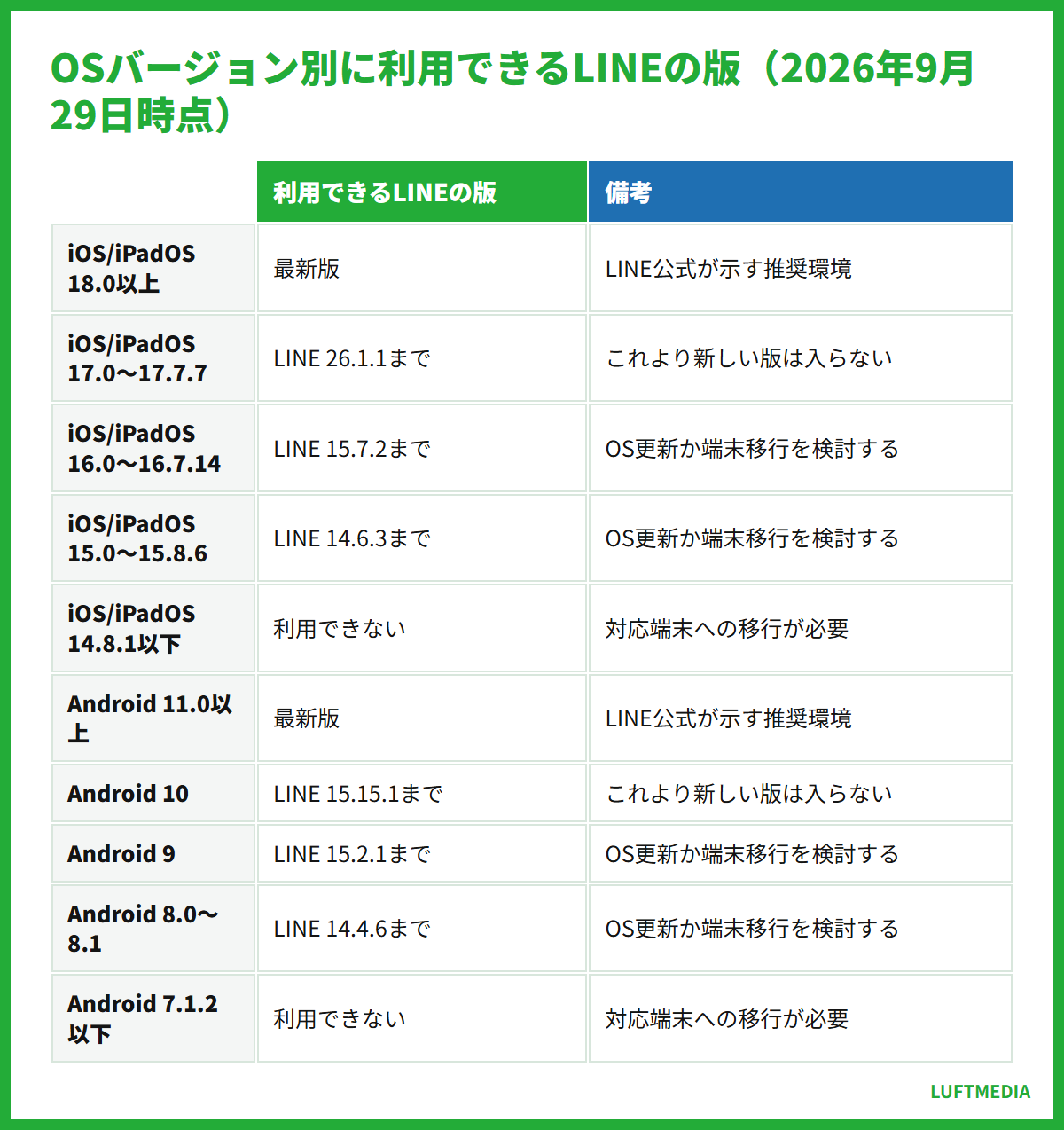
LINE公式による2026年9月29日時点の推奨環境は、スマートフォンではiPhoneがiOS 18.0以上、Android版がAndroid 11.0以上です。古いOSで利用できるLINEの上限版も個別に定められています。端末が推奨環境に該当するかは、更新前にLINEヘルプセンターの利用環境で確認してください。

更新前は、通信・空き容量・バックアップ日時・OSの対応状況の4点を確認しておくと、問題の原因を切り分けやすくなります。
iPhoneでLINEを手動アップデートするには?
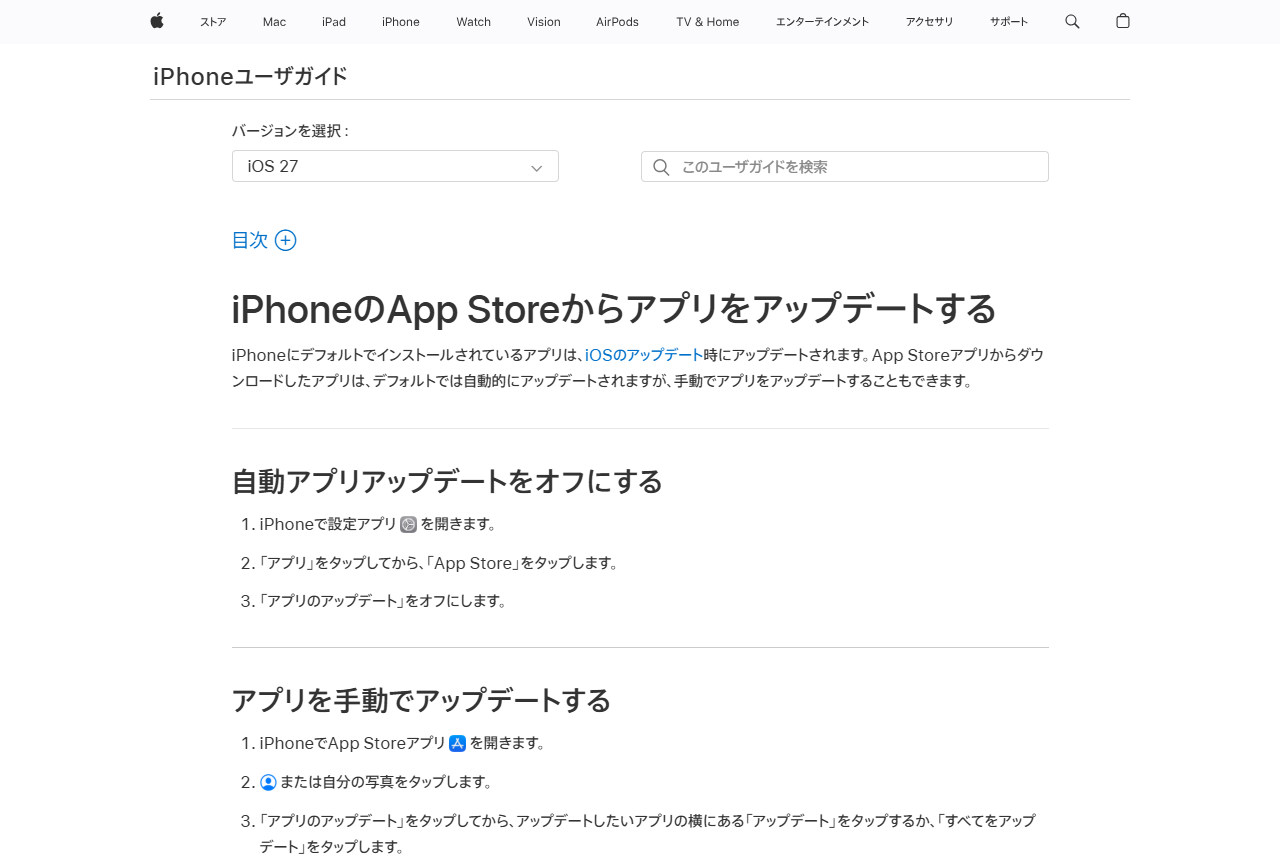
2026年9月29日時点では、iPhone版LINEはApp Storeから更新します。LINEを開いても更新操作はできないため、次の順路でApp Storeのアカウント画面を開いてください。
- iPhoneのホーム画面で「App Store」を開く
- 画面右上のマイアカウントボタン、または自分の写真をタップする
- 「アプリのアップデート」を開く
- 更新対象の一覧から「LINE」を探す
- LINEの横にある「アップデート」をタップする
- ボタンが「開く」に変わるまで待つ
- LINEを起動し、ホーム画面やトーク画面が正常に表示されるか確認する
Appleの公式案内でも、App Storeのアカウント画面から対象アプリの「アップデート」、または「すべてをアップデート」を選ぶ手順が示されています。画面構成はiOSの版によって多少変わる可能性があるため、最新の順路はAppleの「App Storeからアプリをアップデートする」でも確認できます。
LINEだけを更新する場合
ほかのアプリまで一斉に更新したくない場合は、「すべてをアップデート」ではなく、LINEの行にある「アップデート」を選択します。一覧にLINEが見つからないときは、App Store下部の「検索」を開き、「LINE」と入力してLINEの配信ページを直接表示してください。提供元が「LINEヤフー株式会社」であることを確認し、「アップデート」をタップします。
配信ページのボタンが「開く」なら、そのApp Storeアカウントに対して提供されている版はすでにインストール済みである可能性があります。反映が遅れている場合は、アカウント画面を下へ引いて表示を更新してから、もう一度LINEを探します。
iPhoneでLINEだけを更新したい場合は、一覧の「すべてをアップデート」ではなくLINEの横のボタンを選びましょう。
AndroidでLINEを手動アップデートするには?
Android版LINEはGoogle Play ストアから更新します。2026年9月29日時点のGoogle公式手順に沿った順路は次のとおりです。
- 「Google Play ストア」アプリを開く
- 右上のプロフィールアイコンをタップする
- 「アプリとデバイスの管理」をタップする
- 「アップデート利用可能」の「詳細を表示」をタップする
- 一覧からLINEを探し、横にある「更新」をタップする
- インストールが終わり、ボタンが「開く」へ変わるまで待つ
- LINEを起動してトークや通知の状態を確認する
Google PlayヘルプのAndroidアプリ更新手順では、対象アプリの「更新」と、対象をまとめて処理する「すべて更新」が案内されています。LINEだけを更新したい場合は、LINEの横にある「更新」を選びます。
検索画面からLINEを更新する場合
更新一覧にLINEが表示されないときは、Google Play ストア上部の検索欄で「LINE」と検索します。LINEの詳細ページを開き、提供元が「LINE (LY Corporation)」であることを確認して「更新」をタップしてください。「開く」と表示される場合は、現在その端末へ提供されている版がインストール済みである可能性があります。
一部のAndroid端末にはメーカー独自のアプリストアもありますが、Google Playから導入したLINEはGoogle Playで更新します。LINE公式は、Google Play非対応機種ではLINEをアップデートできないと案内しています。非対応端末へ外部サイトからAPKファイルを入れる方法は、公式の更新経路ではありません。
AndroidではLINEの提供元を確認し、Google Play ストアの正規配信ページから更新してください。

LINEの現在のバージョンと更新完了を確認するには?
ストアのボタンが「開く」へ変わったら、LINEアプリ内でも現在のバージョンを確認できます。2026年9月29日時点のLINE公式手順は、メイン端末では「ホーム」→歯車アイコンの「設定」→「LINEについて」→「現在のバージョン」です。公式の順路はLINEバージョンを確認するには?にも掲載されています。
「現在のバージョン」は端末へ入っている版です。同じ画面に別のバージョン情報が表示される場合は、名称を読み分けてください。更新できたか判断するときは、まず「現在のバージョン」を確認し、その後App StoreまたはGoogle Playでボタンが「開く」になっているかを見ます。
更新直後に確認したい項目
- LINEがエラーなく起動するか
- 「ホーム」「トーク」など主要なタブを開けるか
- 自分のアカウント名とプロフィール画像が以前と同じか
- 直近のトークが表示されているか
- 必要な通知が届く設定になっているか
更新により画面配置やアイコンが変わる場合はありますが、通常のアップデート後に新規登録をやり直す必要はありません。突然「新規登録」「ログイン」が表示された場合は、新規登録を進めず、登録電話番号、連携済みアカウント、バックアップ状況を確認します。複数端末を利用している場合は、LUFTMEDIAのLINEを複数端末で使う方法も参照してください。
完了判定はストアの「開く」表示だけでなく、LINE内の「現在のバージョン」と通常のトーク表示まで確認すると確実です。
LINEを自動アップデートする設定はどこにある?
毎回手動で更新する手間を減らしたい場合は、アプリストアの自動更新を利用できます。自動更新を有効にしても、配信開始と同時に更新されるとは限りません。通信状況、充電状態、端末の使用状況、ストア側の配信状況などに応じて処理されるため、急いで更新したいときは手動操作を使います。
iPhoneで自動更新を有効にする
2026年9月29日時点の画面では、「設定」→「アプリ」→「App Store」と進み、「アプリのアップデート」をオンにします。以前のiOSでは「設定」から直接「App Store」を選ぶ構成もあるため、「アプリ」が見つからない端末では設定画面内を検索してください。
モバイル通信でのダウンロード設定も同じ周辺にあります。通信量を抑えたい場合は、モバイルデータで大きなアプリを自動ダウンロードする設定を確認し、必要に応じてWi-Fi接続中に手動更新します。
Androidで自動更新を有効にする
Google Play ストアを開き、右上のプロフィールアイコン→「設定」→「ネットワーク設定」→「アプリの自動更新」と進みます。2026年9月29日時点では、Wi-Fiとモバイルデータを使う設定、通信量を節約する設定、Wi-Fi接続時のみ更新する設定、自動更新しない設定などから選択できます。
LINEだけを自動更新したい場合は、Google Play ストアで「アプリとデバイスの管理」→「管理」と進み、LINEの詳細ページを開きます。右上のその他アイコンから「自動更新の有効化」をオンにします。端末のGoogleアカウントでログインエラーが起きていると、自動更新されない場合があります。
自動更新を有効にしていても急ぎの修正版は手動で確認し、通信量を抑えたい人はWi-Fi条件も見直しましょう。
「更新」が表示されないときはどう対処する?
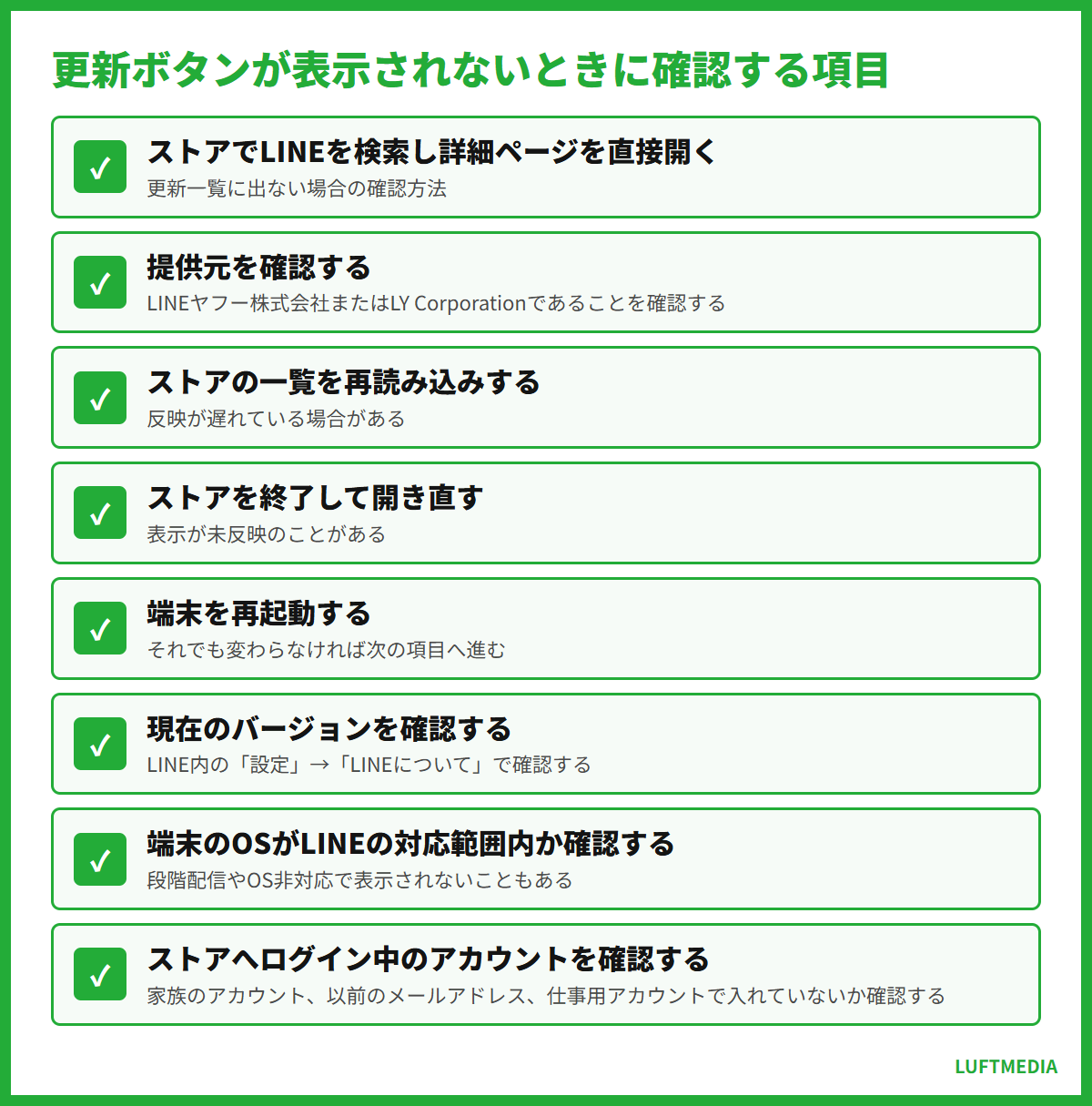
ストアで「更新」が出ない場合は、故障と決めつけず、表示の未反映、段階配信、OS非対応、ストアアカウントの違いを順番に確認します。
- App StoreまたはGoogle Play ストアでLINEを検索し、詳細ページを直接開く
- ページの提供元がLINEヤフー株式会社またはLY Corporationであることを確認する
- ストアの一覧を再読み込みする
- ストアを終了して開き直す
- 端末を再起動する
- LINE内の「設定」→「LINEについて」で現在のバージョンを確認する
- 端末のOSがLINEの対応範囲内か確認する
家族や知人の端末に更新が来ていても、自分の端末に同時に表示されるとは限りません。OS、機種、ストアの地域、利用しているアカウントが異なるためです。LINE公式またはストアに更新案内がなく、ボタンが「開く」の場合は、時間を置いて再確認します。
別のApple AccountやGoogleアカウントで入れた場合
現在ストアへログインしているアカウントと、LINEを最初に入れたアカウントが異なると、認証を求められたり更新できなかったりすることがあります。家族のアカウント、以前のメールアドレス、仕事用アカウントで入れていないかを確認してください。パスワードが不明な状態でアプリを削除するのは避け、AppleまたはGoogleの公式アカウント復旧手順を先に利用します。
「更新」がないときは、LINEの検索ページ、現在のバージョン、OS対応状況、ストアアカウントの順に確認してください。
ダウンロードが進まない・更新に失敗するときはどうする?
「待機中」のまま動かない、途中で止まる、エラーコードが出る場合は、次の順番で一つずつ試します。複数の設定を同時に変えると原因を判断しにくくなるため、各操作後にLINEの更新を再試行してください。
iPhoneで試す順番
- Wi-Fiとモバイル通信を切り替える
- ホーム画面のLINEアイコンを長押しし、表示される場合は「ダウンロードを優先」を選ぶ
- 進行中のダウンロードを一時停止し、再開する
- 「設定」→「一般」→「iPhoneストレージ」で空き容量を確認する
- スクリーンタイムなどでAppのインストールが制限されていないか確認する
- 機内モードをオンにしてからオフへ戻す
- iPhoneを再起動する
Appleは、無料アプリでも有効なお支払い方法が必要になる場合や、以前の購入に関する問題で処理できない場合があると案内しています。支払いに関するメッセージが出た場合は、内容を確認してApple Accountの「お支払いと配送先」を修正します。詳しい分岐はAppleのアプリをダウンロードまたはアップデートできない場合で確認できます。
Androidで試す順番
- Wi-Fiとモバイル通信を切り替える
- Google Play ストアを閉じて開き直す
- 端末のストレージ空き容量を確認する
- Googleアカウントにログインエラーが出ていないか確認する
- Google Play ストア自体を更新する
- 端末を再起動する
- 表示されたGoogle Playのエラーコードを公式ヘルプで確認する
Google Play ストア自体の更新は、プロフィールアイコン→「設定」→「概要」→「Play ストアを更新」と進みます。更新時にLINEが新しい権限を求める場合は、表示された権限の目的を読み、許可するか判断してください。更新後に動作が不安定な場合は、LUFTMEDIAのLINEのキャッシュを削除する方法を参照し、「キャッシュ」と「トーク履歴」を取り違えないように整理します。
更新失敗時は通信、容量、ストアの状態、端末再起動の順で試し、表示されたエラー文も記録しておきましょう。
古いOSでLINEを最新版にできない場合はどうする?
端末のOSが古いと、App StoreやGoogle Playで更新できても、そのOSに対応する旧版までしか入らない場合があります。2026年9月29日時点でLINE公式が示す最新版の推奨環境は、iPhoneがiOS 18.0以上、Android版がAndroid 11.0以上です。
動作環境として、iOS/iPadOS 17.0~17.7.7はLINE 26.1.1まで、16.0~16.7.14は15.7.2まで、15.0~15.8.6は14.6.3まで利用可能と案内されています。iOS/iPadOS 14.8.1以下は利用できません。Androidは、Android 10がLINE 15.15.1まで、Android 9が15.2.1まで、Android 8.0~8.1が14.4.6までで、Android 7.1.2以下は利用できません。これらは2026年9月29日時点の仕様であり、今後変更される可能性があります。
iPhoneのOSを確認・更新する
「設定」→「一般」→「情報」でiOSバージョンを確認します。更新可能な場合は、バックアップを取って電源とWi-Fiへ接続し、「設定」→「一般」→「ソフトウェアアップデート」から画面の案内に従います。端末自体が必要なiOSに対応しない場合は、最新版LINEを使うために対応端末への機種変更を検討します。
AndroidのOSを確認・更新する
一般的には「設定」→「デバイス情報」または「端末情報」→「Androidバージョン」で確認します。更新項目は「設定」→「システム」→「ソフトウェアアップデート」などですが、メーカーにより名称が異なります。端末メーカーの公式サポートで機種別手順を確認してください。
OS更新が提供されない端末に非公式なOSや改変版LINEを入れる方法は、LINEの公式サポート対象外です。LINE公式はJailbreak(脱獄)やRoot化した端末もサポート対象外としています。重要なトークをバックアップし、公式に対応する端末へ移行するのが現実的です。
参照した公式情報
- LINEヘルプセンター「LINEの利用環境を教えてください」
- LINEヘルプセンター「LINEバージョンを確認するには?」
- LINEヘルプセンター「LINEのインストールや更新(アップデート)ができない」
- Appleサポート「iPhoneのApp Storeからアプリをアップデートする」
- Appleサポート「iPhoneやiPadでアプリをダウンロードまたはアップデートできない場合」
- Google Playヘルプ「Androidでアプリを更新する方法」
OSの対応上限に達した端末では、非公式な導入を避け、バックアップ後に公式対応端末への移行を検討してください。